
Sommaire
- Comprendre les enjeux de la maintenance pour votre ordinateur
- Nettoyage Physique PC
- Les outils indispensables pour intervenir sur votre machine
- Mise à Jour Pilotes
- Optimiser la ventilation et le flux d’air de votre boîtier
- Gestion Espace Disque
- Les erreurs fréquentes qui détériorent votre matériel
- Surveillance Santé Composants
- Sauvegarde Données PC
- Créer un calendrier d’entretien adapté à vos besoins
- Questions fréquemment posées
Votre ordinateur chauffe, fait un bruit de turbine et perd de précieux FPS en pleine partie. L’usure guette votre matériel. Une bonne maintenance pc gaming fait toute la différence entre une machine qui dure dix ans et un processeur qui lâche au bout de deux. Oubliez les idées reçues. Entretenir son setup ne demande pas un diplôme d’ingénieur en informatique. Cela exige simplement de la méthode, de la régularité et les bons outils. Les composants modernes coûtent extrêmement cher. Laisser la poussière s’accumuler ou ignorer les mises à jour logicielles revient à jeter de l’argent par les fenêtres. Plongeons directement dans les gestes qui sauvent votre configuration et garantissent des performances optimales sur le long terme.
Comprendre les enjeux de la maintenance pour votre ordinateur
Le matériel informatique déteste deux choses : la chaleur et la poussière. Lorsque vous lancez un jeu gourmand, vos composants tirent énormément d’énergie. Cette énergie se transforme en chaleur. Sans un entretien régulier, cette chaleur reste bloquée dans le boîtier. Les conséquences arrivent vite. Le processeur réduit sa fréquence pour survivre. C’est le fameux « thermal throttling ». Vos jeux saccadent. Votre expérience est gâchée.
La maintenance pc gaming sert de bouclier contre cette dégradation silencieuse. Chaque composant possède une durée de vie théorique. Un entretien minutieux permet de s’approcher de cette limite maximale. Un ventilateur encrassé tourne plus vite, fait plus de bruit et finit par casser son roulement. Une pâte thermique sèche ne transfère plus la chaleur vers le radiateur. Tout est lié. En agissant en amont, vous protégez votre investissement.
| Symptôme observé | Cause matérielle probable | Action corrective immédiate |
|---|---|---|
| Bruit de ventilation excessif en jeu | Poussière accumulée ou roulement usé | Dépoussiérage complet à l’air sec |
| Chutes brutales de FPS (Stuttering) | Surchauffe du processeur (Throttling) | Remplacement de la pâte thermique |
| Écran bleu de la mort (BSOD) | Conflit de pilotes ou RAM instable | Mise à jour du BIOS et des drivers |
| Temps de chargement infinis | SSD saturé ou défaillant | Nettoyage du disque et commande TRIM |
Au-delà du matériel, l’aspect logiciel joue un rôle colossal. Windows accumule des fichiers temporaires. Les pilotes graphiques obsolètes brident les capacités de votre carte vidéo sur les nouveaux jeux. La maintenance pc gaming englobe donc une double approche : physique et virtuelle. Les fabricants eux-mêmes alertent sur ces risques. Vous pouvez d’ailleurs consulter les recommandations officielles sur les températures des processeurs pour comprendre les limites thermiques de votre puce. Garder ces valeurs sous contrôle reste votre mission principale.
La chaleur, l’ennemi numéro un de vos composants
Imaginez un moteur de voiture tournant à plein régime sans huile. C’est exactement ce que subit votre carte graphique lorsque ses radiateurs sont bouchés. Les puces modernes sont intelligentes. Elles se brident pour éviter de fondre. Vous perdez donc les performances pour lesquelles vous avez payé. Un processeur à 95 degrés perdra facilement 20% de sa puissance brute. Abaisser cette température de 15 degrés redonne instantanément une seconde jeunesse à votre machine.
L’accumulation logicielle et la perte de fluidité
Chaque installation de jeu, chaque mise à jour de Windows laisse des traces. Le registre s’alourdit. Les processus en arrière-plan se multiplient. Vous allumez votre PC et constatez que la RAM est déjà occupée à 40% sur le bureau. Ce gaspillage de ressources impacte directement vos sessions de jeu. Un nettoyage logiciel régulier libère la mémoire vive et assure que toute la puissance de calcul est dirigée vers votre jeu.
Nettoyage physique PC
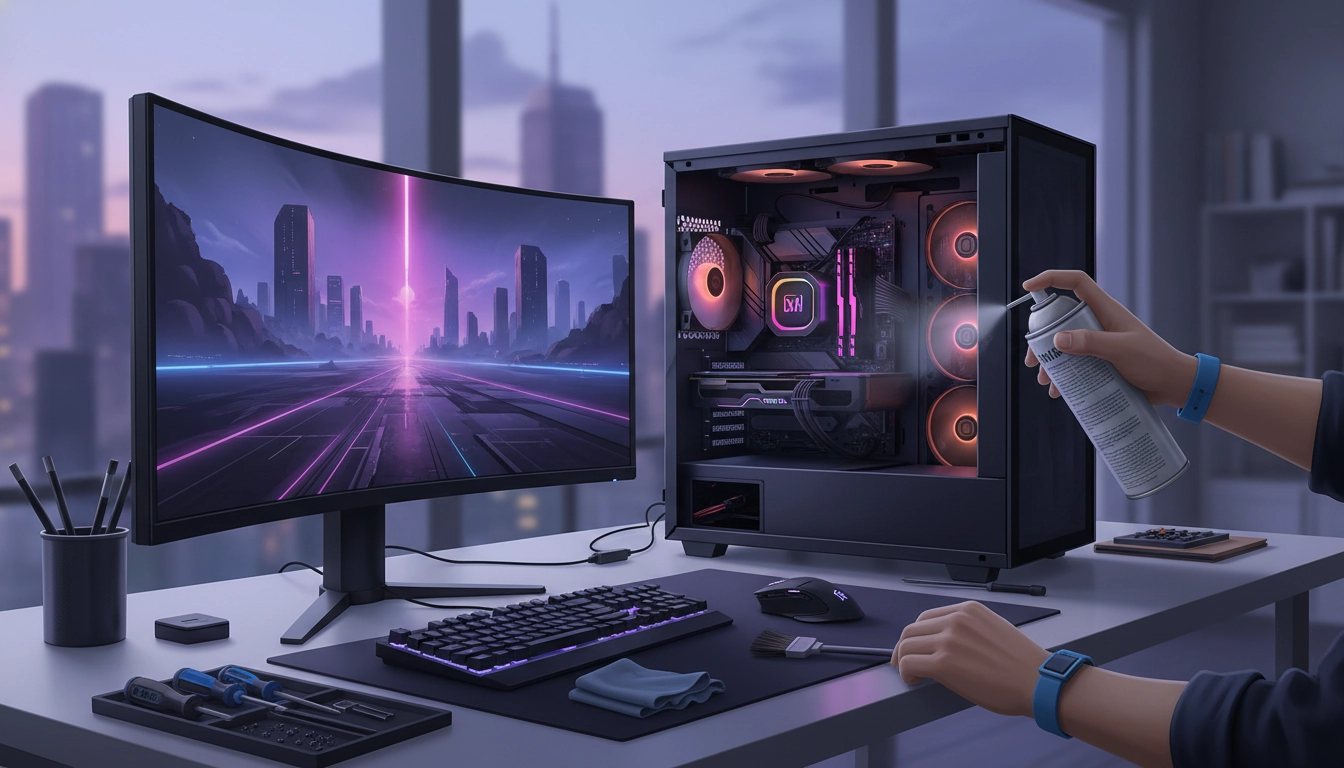
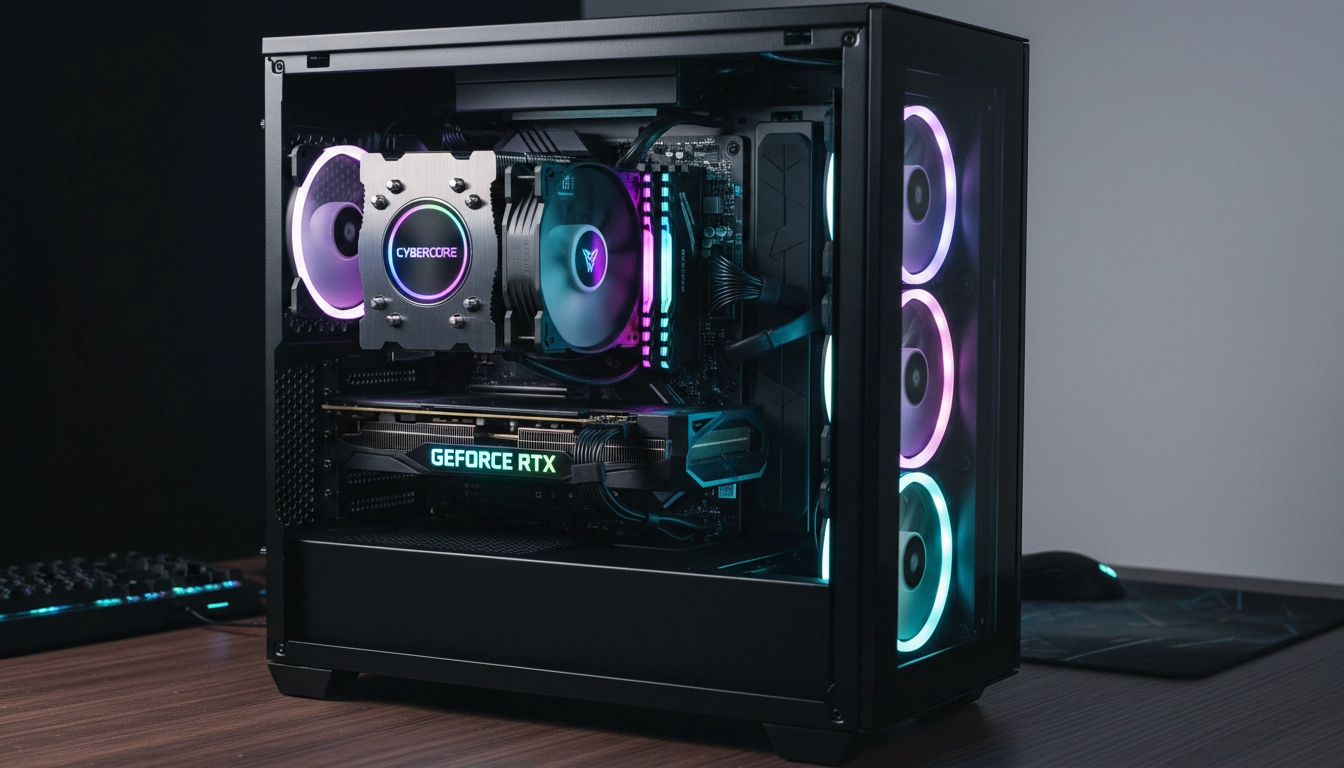
L’intérieur de votre tour agit comme un véritable aspirateur. Les ventilateurs aspirent l’air frais, mais aussi les poils d’animaux, la poussière et les particules en suspension. Effectuer une véritable maintenance pc gaming commence toujours par ouvrir le panneau latéral. Ne repoussez pas cette étape par peur d’abîmer quelque chose. Avec les bons gestes, l’opération est sans danger. Vous pouvez d’ailleurs découvrir notre guide complet sur le nettoyage physique de votre ordinateur pour maîtriser chaque mouvement.
Commencez toujours par débrancher l’alimentation. Pressez le bouton d’allumage pendant quelques secondes pour vider les condensateurs. Sortez la tour à l’extérieur ou dans une pièce bien aérée. La quantité de poussière qui va s’en échapper risque de vous surprendre. Retirez les filtres anti-poussière. Lavez-les à l’eau claire et séchez-les parfaitement avant de les remettre. Un filtre bouché réduit le flux d’air de 50%.
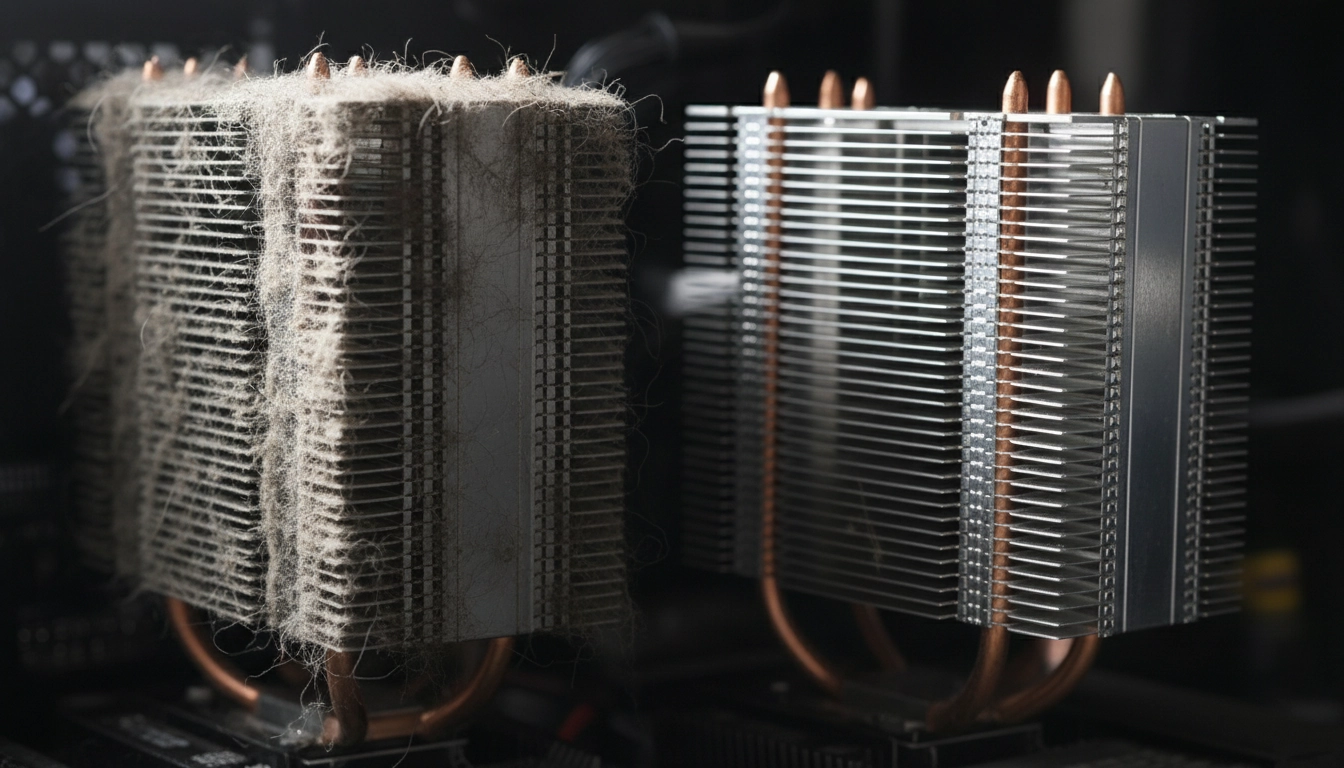
Bloquez les pales des ventilateurs avec un doigt avant d’utiliser la bombe à air sec. Faire tourner un ventilateur dans le vide avec de l’air comprimé génère un courant électrique qui peut remonter jusqu’à la carte mère et griller un composant. Soufflez par petites pressions. Insistez sur les ailettes du radiateur du processeur et de la carte graphique. C’est là que la poussière forme une croûte isolante redoutable.
Le remplacement de la pâte thermique
La pâte thermique fait le lien entre la puce et le radiateur. Au bout de deux ou trois ans, elle sèche et se craquelle. Son pouvoir conducteur s’effondre. Démontez le ventirad avec précaution. Si vous possédez un processeur AMD (socket AM4), faites pivoter légèrement le radiateur avant de tirer pour ne pas arracher le processeur de son socle. Nettoyez l’ancienne pâte avec de l’alcool isopropylique et un chiffon microfibre. Appliquez une goutte de pâte neuve de la taille d’un petit pois au centre. Remontez le tout.
Le soin apporté à la carte graphique
La carte graphique nécessite une attention particulière. C’est le composant le plus cher de votre setup. Utilisez un pinceau à poils souples (antistatique) pour déloger la poussière incrustée sur le dos du circuit imprimé (backplate). Ne démontez le radiateur de la carte graphique que si vous êtes sûr de vous et que la garantie est expirée. Le simple fait de souffler efficacement dans les ailettes suffit généralement à faire chuter la température de plusieurs degrés.
Les outils indispensables pour intervenir sur votre machine
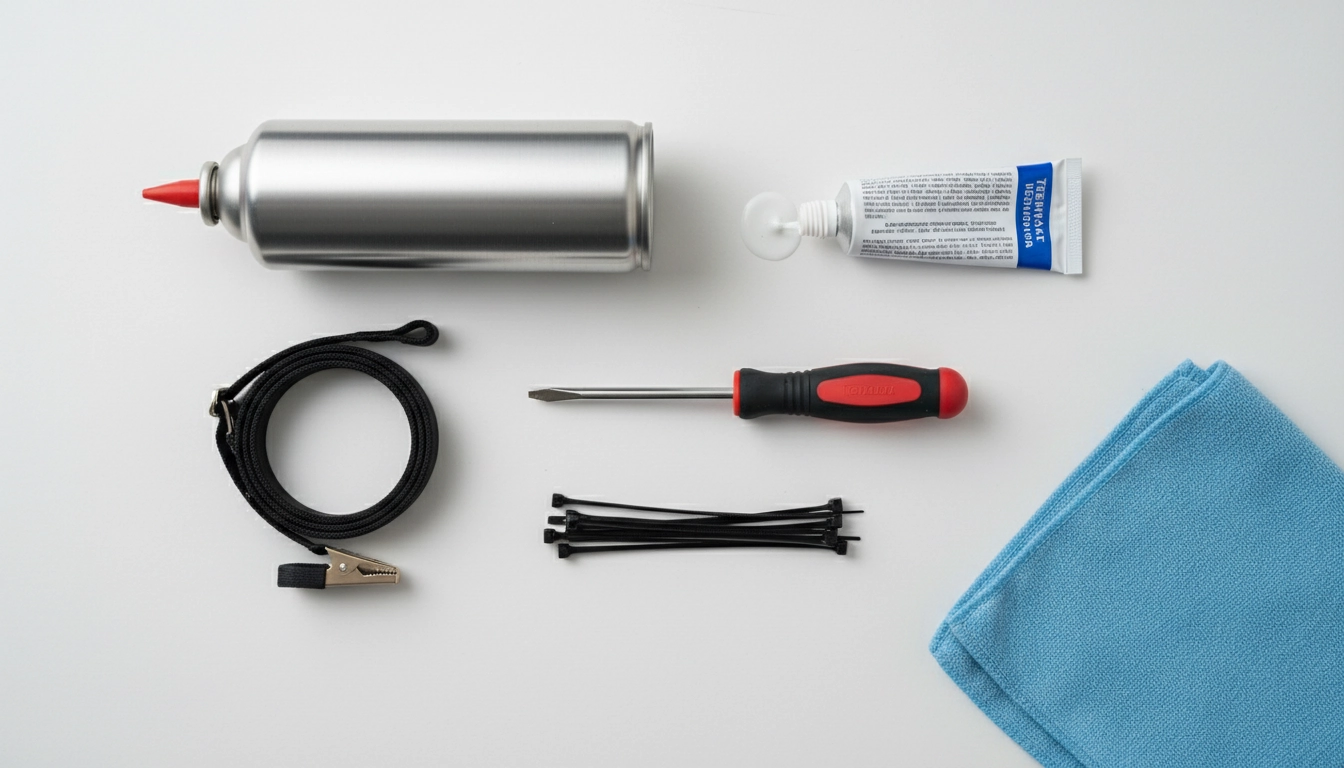
Bricoler son ordinateur avec un couteau de cuisine ou un tournevis rouillé est la meilleure façon d’endommager une vis ou de rayer la carte mère. La maintenance pc gaming exige un petit investissement matériel. Quelques dizaines d’euros suffisent pour s’équiper comme un professionnel. Gardez ces outils dans une boîte dédiée, toujours à portée de main.
| Outil recommandé | Utilité principale | Erreur à éviter |
|---|---|---|
| Bombe à air sec | Chasser la poussière des radiateurs | Secouer la bombe (risque de liquide) |
| Alcool isopropylique (99%) | Nettoyer la vieille pâte thermique | Utiliser de l’eau ou du dissolvant |
| Tournevis cruciforme aimanté | Manipuler les vis du boîtier et de la carte mère | Forcer sur une vis au pas foiré |
| Chiffon microfibre | Essuyer les composants sans laisser de peluches | Utiliser de l’essuie-tout classique |
| Pinceau antistatique | Déloger la poussière tenace sur les circuits | Utiliser un pinceau de peinture classique |
Le tournevis cruciforme aimanté est votre meilleur allié. Faire tomber une vis derrière la carte mère est un cauchemar. L’aimant permet de la guider en toute sécurité. Choisissez un manche ergonomique. L’alcool isopropylique à 99% s’évapore instantanément sans laisser de résidus conducteurs. C’est le seul liquide autorisé à l’intérieur de votre boîtier. Fuyez les lingettes ménagères ou les produits à vitres.
Le bracelet antistatique rassure les débutants. Reliez-le à une partie métallique non peinte du boîtier pour décharger l’électricité statique de votre corps. Si vous n’en avez pas, touchez simplement l’alimentation (branchée mais éteinte) ou un radiateur de chauffage avant de manipuler les composants. Une simple décharge statique invisible peut détruire une barrette de RAM.
Mise à jour pilotes
Le matériel ne fait pas tout. Sans les bonnes instructions logicielles, votre carte graphique surpuissante ne sait pas comment afficher les textures du dernier jeu AAA. Les pilotes (ou drivers) servent de traducteurs entre Windows et vos composants. Les négliger, c’est se priver d’optimisations majeures. N’hésitez pas à consulter notre tutoriel dédié à la mise à jour de vos pilotes pour procéder sans risque.
Les constructeurs comme NVIDIA et AMD déploient de nouveaux pilotes graphiques presque chaque semaine. Ces mises à jour corrigent des bugs spécifiques aux nouveaux jeux (les fameux « Game Ready Drivers »). Elles améliorent la stabilité et augmentent parfois le framerate de 10 à 15%. Utilisez toujours les logiciels officiels (GeForce Experience ou AMD Software Adrenalin) pour récupérer ces fichiers. Fuyez les logiciels tiers obscurs qui promettent de mettre à jour tous vos pilotes en un clic. Ils installent souvent des malwares ou des versions incompatibles.
La carte mère nécessite aussi son lot d’attentions. Le pilote du chipset gère la communication entre le processeur, la RAM et les ports USB. Le mettre à jour résout souvent des problèmes de déconnexion de périphériques. Allez directement sur le site du fabricant de votre carte mère (Asus, MSI, Gigabyte), cherchez votre modèle exact et téléchargez la dernière version du chipset de votre système d’exploitation.
Mettre à jour le BIOS avec précaution
Le BIOS est le cœur logiciel de votre carte mère. Sa mise à jour fait peur, à juste titre. Une coupure de courant pendant le flashage peut rendre la carte mère inutilisable (bricking). Pourtant, cette opération est parfois indispensable. Elle ajoute la compatibilité avec de nouveaux processeurs, améliore la stabilité de la RAM haute fréquence (XMP/EXPO) et corrige des failles de sécurité critiques. Utilisez une clé USB formatée en FAT32, placez-y le fichier BIOS décompressé, et utilisez l’utilitaire intégré au BIOS (EZ Flash, M-Flash) pour lancer la procédure. Ne touchez à rien tant que la barre de progression n’est pas à 100%.
Nettoyer les anciens pilotes graphiques
Installer un nouveau pilote par-dessus l’ancien fonctionne généralement bien. Mais parfois, des conflits apparaissent. Les performances chutent, des écrans noirs surviennent. Dans ce cas, utilisez le logiciel gratuit DDU (Display Driver Uninstaller). Redémarrez en mode sans échec, lancez DDU pour effacer toute trace de l’ancien pilote, puis réinstallez la nouvelle version proprement. C’est l’astuce secrète des techniciens pour résoudre 90% des problèmes d’affichage.
Optimiser la ventilation et le flux d’air de votre boîtier
Avoir des ventilateurs propres ne suffit pas. Encore faut-il qu’ils soufflent dans le bon sens. Le flux d’air (airflow) détermine la capacité de votre boîtier à évacuer la chaleur. Une mauvaise configuration crée des poches d’air chaud stagnantes. Vos composants baignent alors dans une atmosphère suffocante. L’objectif de la maintenance pc gaming est de créer un tunnel de vent fluide de l’avant vers l’arrière.
| Type de pression | Configuration des ventilateurs | Avantages et inconvénients |
|---|---|---|
| Pression positive | Plus d’air entrant que d’air sortant | Repousse la poussière par les fentes, mais retient un peu de chaleur. |
| Pression négative | Plus d’air sortant que d’air entrant | Excellent refroidissement, mais aspire la poussière par chaque interstice. |
| Pression neutre | Équilibre parfait (entrée = sortie) | Idéal en théorie, très difficile à maintenir en pratique. |
La règle d’or est simple : l’air frais entre par l’avant (et parfois par le bas), l’air chaud sort par l’arrière et par le haut. Pourquoi ? Parce que l’air chaud monte naturellement. Ne contrecarrez pas les lois de la physique. Vérifiez le sens de rotation de vos ventilateurs. Les armatures en plastique en forme de croix indiquent toujours le côté vers lequel l’air est expulsé. Si vos ventilateurs avant ont la croix visible de l’extérieur, ils recrachent l’air frais au lieu de l’aspirer. C’est une erreur classique de montage.
Privilégiez une légère pression positive. En injectant plus d’air frais que vous n’en extrayez, l’air s’échappe par toutes les petites ouvertures du boîtier, empêchant la poussière de s’y infiltrer. Pour aller plus loin dans l’optimisation thermique, vous pouvez lire des tests approfondis sur la dissipation thermique des différents boîtiers du marché. Dégagez l’espace autour de votre tour. Ne la collez pas contre un mur. Laissez au moins 15 centimètres à l’arrière pour que l’air chaud puisse se dissiper dans la pièce.
La gestion du câblage (Cable Management)
Un amas de câbles au milieu du boîtier bloque le flux d’air. C’est comme placer un rocher au milieu d’une rivière. Prenez le temps de passer les câbles d’alimentation derrière la carte mère. Utilisez des colliers de serrage (serre-câbles) pour les regrouper. Un boîtier bien rangé n’est pas seulement esthétique. Il respire mieux. La carte graphique reçoit l’air frais des ventilateurs frontaux sans le moindre obstacle.
Gestion espace disque
Un disque dur ou un SSD plein à craquer ralentit tout le système. Windows a besoin d’espace libre pour fonctionner, respirer et gérer sa mémoire virtuelle (fichier d’échange). Si la barre de votre disque C: devient rouge, il est urgent d’agir. Une bonne maintenance pc gaming passe par un nettoyage numérique impitoyable. Prenez le temps d’apprendre à optimiser la gestion de votre espace disque pour retrouver un système réactif.
Les SSD modernes utilisent la commande TRIM pour effacer réellement les cellules de mémoire et maintenir leurs performances. Mais pour que cette commande fonctionne bien, le SSD doit conserver au moins 15 à 20% d’espace libre. Si vous remplissez un SSD de 1 To à 990 Go, ses vitesses de lecture et d’écriture vont s’effondrer. Les temps de chargement de vos jeux vont doubler. Pire, la durée de vie des puces mémoires va chuter drastiquement à cause de l’usure concentrée sur les quelques cellules restantes.
Désinstallez les jeux auxquels vous ne jouez plus. Les titres récents pèsent souvent plus de 100 Go. Garder Call of Duty installé « au cas où » vous coûte de précieuses ressources. Utilisez un petit logiciel gratuit comme WizTree ou TreeSize. Ces outils scannent votre disque en quelques secondes et affichent des blocs de couleurs proportionnels à la taille des dossiers. Vous repérerez instantanément ce vieux dossier de vidéos de captures de jeu qui pèse 50 Go et dont vous aviez oublié l’existence.
Nettoyer les fichiers temporaires de Windows
Windows accumule des déchets. Les anciennes mises à jour (dossier Windows.old), les fichiers temporaires, le cache des navigateurs. Tapez « Nettoyage de disque » dans la barre de recherche Windows. Lancez l’outil en tant qu’administrateur. Cochez toutes les cases, y compris « Nettoyage de Windows Update ». Vous récupérerez souvent entre 10 et 30 Go d’espace en quelques clics, sans aucun risque pour vos données personnelles.
Déplacer les bibliothèques de jeux
Si vous possédez plusieurs disques, organisez-les intelligemment. Le SSD NVMe le plus rapide doit accueillir Windows et vos jeux multijoueurs compétitifs ou open-world exigeants (pour réduire le pop-in des textures). Les jeux indépendants légers, les vidéos et les documents peuvent parfaitement être stockés sur un SSD SATA classique ou un disque dur mécanique secondaire. Steam, Epic Games et Battle.net permettent tous de déplacer facilement l’installation d’un jeu d’un disque à l’autre via leurs paramètres.
Les erreurs fréquentes qui détériorent votre matériel
La volonté de bien faire pousse parfois à commettre l’irréparable. Beaucoup de joueurs ruinent leur matériel en appliquant des méthodes de nettoyage inadaptées. L’ordinateur est un assemblage de composants électroniques sensibles aux décharges électriques, à la force brute et aux liquides. Connaître les pièges vous évitera un passage coûteux par la case rachat.
| Erreur fatale courante | Conséquence désastreuse | Bonne pratique à adopter |
|---|---|---|
| Nettoyer l’intérieur à l’aspirateur | Décharge d’électricité statique mortelle | Utiliser uniquement une bombe à air sec |
| Forcer l’insertion d’un câble ou composant | Tordre les pins du processeur ou casser le port | Vérifier les détrompeurs, insérer en douceur |
| Appliquer trop de pâte thermique | Débordement sur les circuits et isolation ratée | Une simple goutte de la taille d’un pois suffit |
| Brancher le PC sur une multiprise bas de gamme | Surtension qui grille l’alimentation et la carte mère | Investir dans une multiprise parafoudre/onduleur |
L’aspirateur domestique est le grand méchant de la maintenance pc gaming. L’embout en plastique frottant contre l’air chargé de poussière génère une électricité statique massive. Approcher cet embout de votre carte mère équivaut à jouer à la roulette russe avec vos composants. Un arc électrique invisible suffit à tuer une puce mémoire. Restez sur la bombe à air sec ou investissez dans un souffleur électrique spécialement conçu pour l’informatique (type CompuCleaner).
Ne tirez jamais sur un composant qui résiste. La carte graphique est retenue par un petit loquet en plastique sur le port PCI-Express. Il faut appuyer dessus pour la libérer. La RAM possède des ergots de sécurité. Le processeur a un sens d’insertion précis indiqué par un petit triangle doré. Si ça force, c’est que vous vous y prenez mal. Prenez du recul, éclairez la zone avec votre téléphone et analysez le mécanisme de verrouillage.
Négliger les bruits suspects
Un PC en bonne santé fait un bruit de souffle continu et régulier. Si vous entendez un cliquetis métallique, un grincement ou un bourdonnement inhabituel, n’ignorez pas le problème. Un cliquetis provenant d’un disque dur mécanique annonce sa mort imminente. Sauvegardez vos données dans la minute. Un grincement au niveau de la carte graphique indique souvent un ventilateur qui frotte contre un câble ou dont le roulement est usé. Intervenir vite évite que le problème ne s’aggrave.
Surveillance santé composants
Vous ne conduiriez pas une voiture sans tableau de bord. C’est pareil pour un PC gamer. Surveiller les constantes de votre machine permet d’anticiper les pannes avant qu’elles ne surviennent. Les sondes thermiques intégrées à votre matériel fournissent des données précieuses en temps réel. Apprenez à maîtriser la surveillance de la santé de vos composants pour garder le contrôle total de votre configuration.
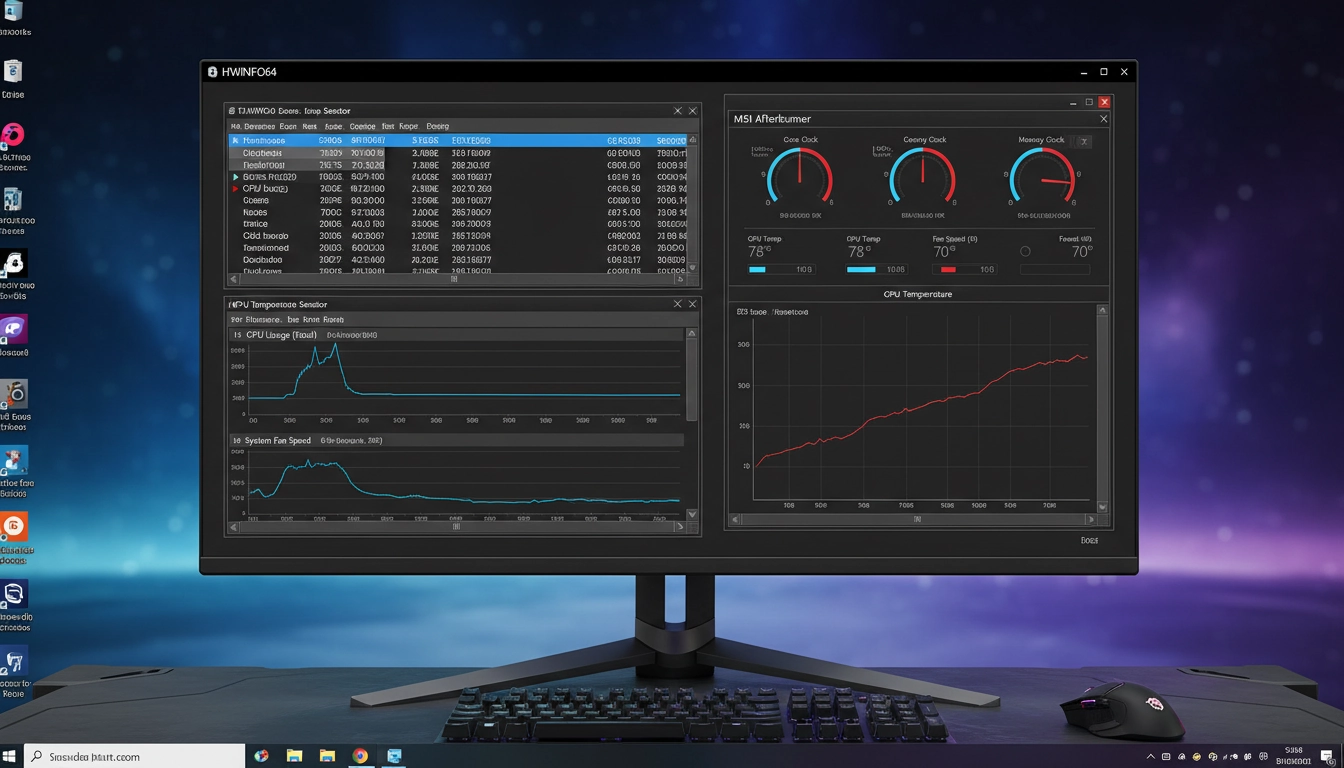
Installez un logiciel de monitoring fiable comme HWiNFO64 ou HWMonitor. Lancez-le en arrière-plan avant de démarrer une session de jeu intense. Après une heure, retournez sur le bureau et analysez la colonne « Maximum ». Si votre processeur dépasse les 90 degrés, ou si le point le plus chaud (Hot Spot) de votre carte graphique franchit les 105 degrés, il y a un problème de refroidissement. La pâte thermique est peut-être sèche, ou le flux d’air du boîtier est insuffisant.
Utilisez MSI Afterburner pour afficher ces données directement en jeu (OSD – On Screen Display). Vous verrez la température, le pourcentage d’utilisation et la fréquence de votre CPU et GPU dans un coin de l’écran. C’est l’outil parfait pour repérer un goulot d’étranglement (bottleneck). Si votre carte graphique tourne à 60% d’utilisation pendant que votre processeur est bloqué à 100%, votre processeur bride votre système. Il est temps d’envisager une mise à niveau matérielle ou de fermer les applications gourmandes en arrière-plan.
Vérifier la santé des disques de stockage
Les disques durs et les SSD intègrent une technologie d’auto-diagnostic appelée S.M.A.R.T. (Self-Monitoring, Analysis, and Reporting Technology). Téléchargez le logiciel gratuit CrystalDiskInfo. Il lit ces données et vous donne un état de santé immédiat : « Correct », « Prudence » ou « Mauvais ». Si le statut passe en jaune (Prudence), des secteurs défectueux commencent à apparaître. Le disque peut lâcher demain comme dans six mois. C’est une bombe à retardement. Préparez son remplacement immédiatement.
Sauvegarde données PC
Tout ce travail d’entretien matériel ne sert à rien si vous perdez vos fichiers précieux suite à une attaque par ransomware ou une panne de disque soudaine. Le matériel se remplace, pas vos données. Vos sauvegardes de jeux solo (si elles ne sont pas synchronisées dans le cloud), vos documents administratifs, vos photos personnelles et vos configurations de stream doivent être protégés. Il est impératif de mettre en place une stratégie de sauvegarde de vos données PC infaillible.
Appliquez la règle d’or des informaticiens : la règle du 3-2-1. Conservez 3 copies de vos données importantes, sur 2 supports physiques différents (par exemple le SSD interne et un disque dur externe), dont 1 copie stockée hors site (dans le cloud ou chez un proche). Cette méthode garantit que même en cas de vol, d’incendie ou de panne catastrophique, vos fichiers restent accessibles.
Automatisez le processus. L’être humain est oublieux. Utilisez l’historique des fichiers de Windows ou un logiciel gratuit comme Macrium Reflect pour créer des images de votre disque système chaque semaine. Branchez un disque dur externe, configurez le logiciel pour qu’il s’exécute tous les dimanches soirs, et n’y pensez plus. En cas de crash total de Windows, vous pourrez restaurer votre système à l’identique en moins d’une heure, avec tous vos logiciels et jeux déjà installés.
Sécuriser les sauvegardes de jeux locaux
Steam et Epic Games synchronisent la majorité des sauvegardes dans le nuage. Mais certains jeux, notamment les titres indépendants ou moddés, stockent vos précieuses heures de progression localement, souvent cachées dans le dossier « AppData » ou « Mes Documents ». Utilisez un petit utilitaire comme GameSave Manager. Il scanne votre PC, détecte tous vos jeux installés et regroupe leurs sauvegardes dans une seule archive facile à copier sur une clé USB.
Créer un calendrier d’entretien adapté à vos besoins
La maintenance pc gaming ne doit pas devenir une corvée quotidienne. Pour être efficace, elle doit être rythmée et adaptée à votre environnement. Si votre tour est posée sur de la moquette, avec un chat qui dort dessus et que vous fumez dans la pièce, vous devrez nettoyer la machine tous les mois. Si le PC trône sur un bureau propre dans une pièce aérée, une intervention tous les six mois suffit largement.
Mettez en place une routine simple. Chaque semaine, passez un coup de chiffon microfibre sur le dessus du boîtier et vérifiez les mises à jour Windows et pilotes graphiques. Chaque mois, retirez et lavez les filtres anti-poussière sous l’eau claire (sans ouvrir le PC). Tous les six mois, ouvrez le panneau latéral, soufflez la poussière des ventilateurs et du radiateur à la bombe à air sec, et vérifiez l’état de santé des disques avec CrystalDiskInfo.
Enfin, tous les deux ou trois ans, prévoyez une grande révision. Démontez le ventirad du processeur, nettoyez l’ancienne pâte thermique et appliquez-en une nouvelle. Profitez-en pour réinstaller Windows proprement (formatage). Cette remise à zéro logicielle efface les années de fichiers résiduels et redonne à votre système la vivacité du premier jour. En respectant ce calendrier, votre setup gaming restera silencieux, froid et performant pendant de très longues années.
Questions fréquemment posées
À quelle fréquence dois-je nettoyer l’intérieur de mon PC gamer ?
En moyenne, un nettoyage physique complet tous les 6 mois est recommandé. Cependant, si votre boîtier est posé au sol, sur de la moquette, ou si vous avez des animaux de compagnie, réduisez ce délai à 3 mois pour éviter l’accumulation de poils et de poussière.
Est-il risqué de mettre à jour le BIOS de sa carte mère ?
Oui, une légère prise de risque existe. Si une coupure de courant survient pendant l’installation, la carte mère peut devenir inutilisable. Ne flashez le BIOS que si vous avez besoin d’une nouvelle fonctionnalité, d’une compatibilité matérielle ou pour corriger un bug d’instabilité majeur.
Quel logiciel utiliser pour surveiller la température de mon processeur ?
HWiNFO64 et HWMonitor sont les deux références gratuites pour lire les sondes thermiques. Pour afficher les températures en direct pendant que vous jouez, MSI Afterburner couplé à RivaTuner Statistics Server est la solution la plus performante.
La pâte thermique doit-elle être changée tous les ans ?
Non, c’est inutile. Une pâte thermique de bonne qualité conserve ses propriétés conductrices pendant 2 à 3 ans. Ne la changez que si vous constatez une hausse anormale des températures de votre processeur en charge.
Comment savoir si mon disque dur ou SSD est en fin de vie ?
Téléchargez le logiciel gratuit CrystalDiskInfo. Il analyse les données S.M.A.R.T. de votre disque. Si le statut affiché passe de ‘Correct’ à ‘Prudence’ (en jaune) ou ‘Mauvais’ (en rouge), sauvegardez vos données immédiatement et remplacez le disque.