
Sommaire
- L’impact conséquent des pilotes obsolètes sur les performances de vos jeux : FPS et crashs expliqués.
- Pourquoi une mise à jour des pilotes de carte graphique est absolument essentielle pour votre expérience gaming.
- Le guide complet pour une mise à jour efficace de tous vos pilotes PC : chipset, audio et réseau.
- Trouver et installer les pilotes officiels de votre matériel PC : un guide détaillé pas à pas.
- Mise à jour des pilotes : manuelle ou automatique ? L’analyse complète pour les gamers exigeants.
- Résoudre les conflits de pilotes sur votre PC gaming : un guide clair pour une performance optimale.
- La stratégie ultime pour une maintenance des pilotes PC gaming garantissant performance et sécurité.
- Quelle est la fréquence idéale pour une vérification des mises à jour de pilotes sur votre PC gaming ?
- Comment revenir à une ancienne version de pilote graphique sur Windows 11 en toute sécurité et efficacement.
- Faut-il vraiment mettre à jour les pilotes de votre écran gaming pour une expérience visuelle vibrante ?
- Questions fréquemment posées
Votre carte graphique vaut plusieurs centaines d’euros. Votre processeur est dernier cri. Votre RAM tourne à pleine vitesse. Et pourtant, vos jeux bégaient, les FPS s’effondrent, et Windows vous gratifie d’un bel écran bleu de temps en temps. Le coupable ? Dans une grande majorité des cas, c’est la mise à jour pilotes que vous n’avez pas faite depuis des mois — ou jamais. Les pilotes (drivers en anglais) sont ces petits logiciels invisibles qui permettent à Windows de parler correctement à votre matériel. Sans eux, ou avec des versions obsolètes, votre PC gaming ne tourne pas à son plein potentiel. Ce guide fait partie de notre section dédiée à la maintenance PC gaming, et il va vous donner toutes les clés pour comprendre, gérer et optimiser vos pilotes de A à Z.
L’impact conséquent des pilotes obsolètes sur les performances de vos jeux : FPS et crashs expliqués.
Imaginez que vous conduisez une voiture de sport de compétition, mais avec un moteur calé sur un régime de 1500 tours par minute, bridé par un logiciel de gestion moteur qui date de dix ans. La voiture tourne, certes, mais elle ne délivre qu’une fraction de sa puissance réelle. C’est exactement ce qui se passe quand vos pilotes graphiques sont obsolètes. Votre GPU génère des images, votre jeu se lance, mais quelque chose cloche. Les FPS ne correspondent pas à ce que vous devriez obtenir selon les benchmarks que vous avez consultés en ligne.
Les pilotes graphiques ne servent pas uniquement à afficher des images. Ils contiennent des optimisations spécifiques pour chaque jeu, parfois intégrées au moment même de la sortie du titre. NVIDIA et AMD publient régulièrement des pilotes dits « Game Ready » ou « Adrenalin » synchronisés avec les grosses sorties. Si vous n’installez pas ces mises à jour, vous ratez des gains de performance qui peuvent aller de 5 % à parfois plus de 20 % sur certains titres. C’est gratuit, c’est disponible, et pourtant des millions de joueurs passent à côté.
Les crashs sont l’autre grand symptôme. Un jeu qui plante au bout de vingt minutes, un écran noir soudain, un redémarrage forcé du PC — ces comportements sont souvent attribués à tort à la chaleur ou à la RAM. Dans de nombreux cas, un pilote corrompu ou incompatible avec une mise à jour Windows est en cause. Microsoft pousse régulièrement des mises à jour du système qui modifient des couches profondes de l’OS, et si vos pilotes n’ont pas été mis à jour en conséquence, des conflits apparaissent. Pour comprendre en détail l’impact réel des pilotes obsolètes sur vos performances gaming, nous avons consacré une analyse complète à ce sujet.
La latence est un aspect souvent négligé. Un pilote réseau obsolète peut augmenter votre ping en jeu, même avec une connexion parfaite. Un pilote audio vieillissant peut introduire des micro-coupures ou une désynchronisation entre le son et l’image. Ces détails semblent anodins, mais dans un jeu compétitif où chaque milliseconde compte, ils font la différence entre la victoire et la défaite. Ne sous-estimez jamais la chaîne complète de vos pilotes.
| Type de pilote | Symptôme si obsolète | Impact sur le gaming | Fréquence de mise à jour recommandée |
|---|---|---|---|
| Pilote GPU (NVIDIA/AMD) | FPS réduits, crashs, artefacts visuels | Très élevé | À chaque sortie majeure de jeu ou mise à jour système |
| Pilote chipset (Intel/AMD) | Instabilité système, ralentissements CPU | Élevé | Tous les 3 à 6 mois |
| Pilote réseau (LAN/Wi-Fi) | Ping élevé, déconnexions, paquets perdus | Modéré à élevé (jeu en ligne) | Tous les 3 à 6 mois |
| Pilote audio | Coupures, désynchronisation, pas de son | Modéré | Tous les 6 mois |
| Pilote écran (moniteur) | Mauvaise gestion des couleurs, problèmes G-Sync/FreeSync | Faible à modéré | À la demande ou lors de problèmes |
Pourquoi une mise à jour des pilotes de carte graphique est absolument essentielle pour votre expérience gaming.
La carte graphique est le cœur battant d’un PC gaming. C’est elle qui transforme des millions de calculs mathématiques en images fluides et détaillées sur votre écran. Mais ce matériel extraordinaire ne peut exprimer son potentiel que si le pilote qui le pilote est à jour. NVIDIA GeForce Experience et AMD Adrenalin publient des mises à jour avec une régularité presque mensuelle. Chaque mise à jour apporte non seulement des corrections de bugs, mais aussi de nouvelles fonctionnalités et des optimisations ciblées.
Prenons un exemple concret. Vous achetez Cyberpunk 2077 à sa sortie. Vous installez le jeu, vous lancez une partie, et le framerate est décevant malgré votre RTX 4070. Le lendemain, NVIDIA publie un pilote Game Ready spécifiquement optimisé pour ce titre. Vous mettez à jour, vous relancez le jeu — et là, le gain est immédiat. Dix, quinze, parfois vingt FPS supplémentaires. Sans changer une seule pièce de hardware. C’est la magie des pilotes à jour.
Les technologies comme DLSS (NVIDIA) ou FSR (AMD) sont également gérées par les pilotes. Des versions améliorées de ces algorithmes de super-résolution sont régulièrement intégrées aux nouvelles versions de pilotes. Si vous jouez avec un pilote vieux d’un an, vous utilisez peut-être une version de DLSS moins précise et moins performante que celle disponible aujourd’hui. Selon les analyses publiées sur Next INpact, ces évolutions technologiques intégrées aux pilotes représentent des gains concrets pour les joueurs exigeants.
Pour tout savoir sur ce sujet fondamental, consultez notre article dédié à l’importance de la mise à jour des pilotes de carte graphique pour votre expérience gaming. Vous y trouverez des benchmarks comparatifs et des instructions pas à pas.
Le guide complet pour une mise à jour efficace de tous vos pilotes PC : chipset, audio et réseau.
La plupart des joueurs pensent uniquement à leur pilote GPU quand on parle de mise à jour pilotes. C’est une erreur. Votre PC est un écosystème. La carte mère, le chipset, la carte son, la carte réseau, l’USB — tous ces composants ont leurs propres pilotes, et tous peuvent affecter votre expérience de jeu. Commençons par le chipset. Le pilote chipset gère la communication entre votre processeur, la mémoire RAM et tous les autres composants. AMD et Intel publient régulièrement des mises à jour qui améliorent la gestion des cœurs de processeur, réduisent la latence mémoire et corrigent des bugs d’instabilité.
Pour l’audio, c’est souvent le grand oublié. Beaucoup de cartes mères intègrent des solutions Realtek ou Creative. Ces puces ont leurs propres pilotes, et les versions récentes apportent parfois une compatibilité améliorée avec les casques gaming, une meilleure gestion du son spatial 3D, et la correction de bugs qui causent des coupures intempestives. Si vous avez une carte son dédiée (Sound BlasterX, par exemple), c’est encore plus important.
Pour le réseau, la situation est similaire. Un pilote réseau Intel ou Realtek à jour peut réduire significativement la latence en jeu. Intel publie régulièrement ses pilotes réseau LAN via son centre de téléchargement. La procédure est simple : identifiez votre adaptateur réseau dans le Gestionnaire de périphériques (clic droit sur le menu Démarrer → Gestionnaire de périphériques → Cartes réseau), notez le modèle exact, et rendez-vous sur le site du fabricant pour télécharger la dernière version. Pour une approche méthodique de la mise à jour complète de tous vos pilotes PC, nous avons rédigé un guide exhaustif avec les liens directs vers chaque fabricant.
Un bon réflexe : faites une sauvegarde de vos pilotes actuels avant toute mise à jour massive. Des outils comme Double Driver ou le module intégré à Windows permettent de créer une sauvegarde rapide. Si une mise à jour pose problème, vous pouvez restaurer la version précédente en quelques minutes. C’est une précaution simple qui évite bien des maux de tête.
Trouver et installer les pilotes officiels de votre matériel PC : un guide détaillé pas à pas.
Il existe une règle d’or dans le monde du gaming PC : téléchargez toujours vos pilotes depuis les sites officiels des fabricants. Jamais depuis des sites tiers, des forums ou des liens douteux. Ces sources non officielles peuvent proposer des pilotes modifiés, infectés par des malwares ou simplement incompatibles. La bonne nouvelle, c’est que trouver les pilotes officiels est plus simple qu’il n’y paraît.
Pour votre GPU, rendez-vous directement sur nvidia.com/drivers ou amd.com/drivers. Sélectionnez votre modèle de carte graphique, votre version de Windows, et téléchargez. Pour les pilotes Intel (processeur, chipset, réseau), le site downloadcenter.intel.com est votre destination. AMD dispose également d’un centre de téléchargement unifié pour ses processeurs Ryzen et ses cartes mères.
Pour le matériel de votre carte mère (audio intégré, contrôleurs USB, Ethernet), le site du fabricant de la carte mère est votre meilleur ami. ASUS, MSI, Gigabyte et ASRock maintiennent tous des pages de support avec les pilotes classés par modèle. Il vous suffit de connaître le modèle exact de votre carte mère — information visible dans le BIOS ou via un outil comme CPU-Z. Pour ne rien manquer et suivre notre démarche étape par étape, consultez notre article sur comment trouver et installer les pilotes officiels de votre matériel PC.
Une astuce précieuse : créez un dossier dédié sur votre disque dur ou une clé USB avec les installateurs de vos pilotes essentiels. En cas de réinstallation de Windows — et ça arrive — vous n’aurez pas à chercher frénétiquement chaque pilote sur internet depuis un PC à moitié fonctionnel. Quelques minutes d’organisation aujourd’hui vous feront gagner des heures demain.
| Composant | Site officiel pour les pilotes | Outil de détection automatique disponible ? |
|---|---|---|
| GPU NVIDIA | nvidia.com/drivers | Oui (GeForce Experience) |
| GPU AMD | amd.com/drivers | Oui (AMD Adrenalin) |
| Chipset Intel | downloadcenter.intel.com | Oui (Intel Driver & Support Assistant) |
| Chipset AMD (Ryzen) | amd.com/drivers | Oui (AMD Auto-Detect) |
| Carte mère (audio, USB) | Site du fabricant (ASUS, MSI, Gigabyte…) | Variable selon fabricant |
| Écran gaming | Site du fabricant (LG, Samsung, BenQ…) | Non (manuel uniquement) |
Mise à jour des pilotes : manuelle ou automatique ? L’analyse complète pour les gamers exigeants.
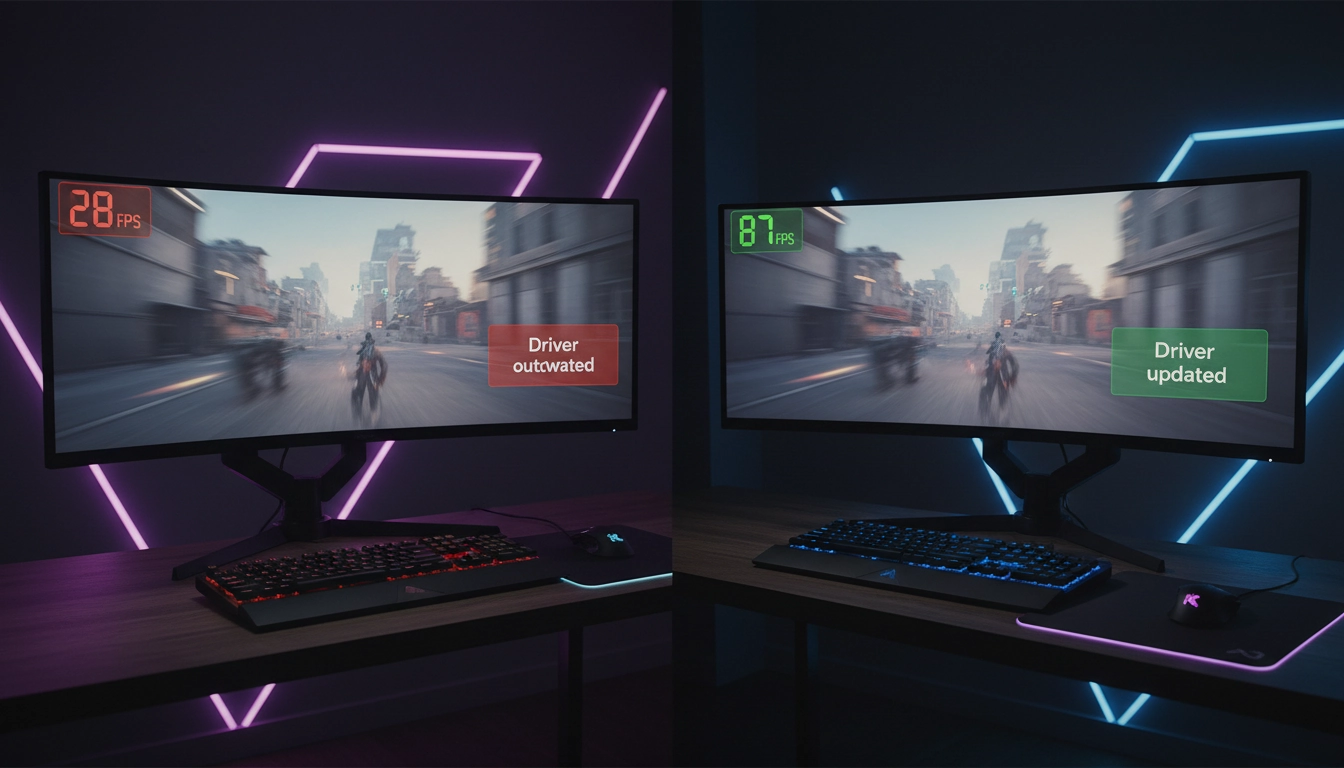
C’est le grand débat dans la communauté gaming. D’un côté, les partisans de la méthode manuelle : ils veulent contrôler exactement ce qui est installé, quand, et dans quelle version. De l’autre, les adeptes des outils automatiques qui préfèrent déléguer cette tâche et ne pas y penser. Les deux approches ont leurs mérites — et leurs pièges.
La mise à jour manuelle vous donne un contrôle total. Vous choisissez la version du pilote, vous lisez les notes de version avant d’installer, vous pouvez décider d’attendre quelques jours après une sortie pour voir si des problèmes sont signalés par la communauté. Sur les forums comme Reddit (/r/nvidia ou /r/Amd), les utilisateurs rapportent très rapidement les bugs des nouvelles versions. Attendre 48 à 72 heures après une mise à jour majeure est souvent une sage décision. L’inconvénient ? Ça demande une implication régulière et de la rigueur.
La mise à jour automatique, via des outils comme GeForce Experience, AMD Adrenalin, ou des logiciels tiers comme Driver Booster, est plus pratique. Mais attention aux excès. Les logiciels tiers généralistes de mise à jour automatique sont souvent problématiques : ils peuvent installer des pilotes non certifiés, des versions bêta instables, ou même des pilotes incompatibles avec votre configuration spécifique. Pour les pilotes GPU, restez sur les outils officiels. Pour le reste, la prudence est de mise.
Windows Update propose lui aussi des mises à jour de pilotes, mais il est souvent en retard sur les versions publiées par les fabricants. Il est conseillé de désactiver la mise à jour automatique des pilotes via Windows Update dans les paramètres avancés du système, et de gérer vous-même vos pilotes GPU via les outils officiels. Cette approche hybride — automatique pour les outils officiels GPU, manuelle pour le reste — est ce que recommandent la majorité des experts. Pour approfondir ce choix stratégique, lisez notre comparatif détaillé sur la mise à jour des pilotes manuelle ou automatique pour gamers exigeants.
Résoudre les conflits de pilotes sur votre PC gaming : un guide clair pour une performance optimale.
Un conflit de pilotes, c’est quand deux logiciels qui gèrent des composants différents (ou le même composant) entrent en contradiction. Le résultat peut être subtil — des performances légèrement dégradées, un son qui crépite — ou catastrophique : écrans bleus en série, système qui refuse de démarrer. Comprendre comment ces conflits naissent est la première étape pour les éviter.
Le scénario le plus fréquent : vous mettez à jour votre pilote GPU, mais les anciens fichiers ne sont pas complètement supprimés. Des résidus de l’ancienne version coexistent avec la nouvelle. Windows peut alors se trouver en situation d’ambiguïté : quel pilote doit-il utiliser pour telle fonction ? La solution professionnelle s’appelle DDU (Display Driver Uninstaller). Cet outil gratuit, disponible sur le site officiel de Wagnardsoft, supprime proprement tout résidu d’ancien pilote graphique avant l’installation de la nouvelle version. Indispensable lors d’un changement de GPU ou après un problème persistant.
Les conflits entre pilotes de chipset et de bus USB sont également courants. Ils se manifestent souvent par des déconnexions aléatoires de périphériques — votre casque qui coupe, votre souris qui décroche une fraction de seconde. La résolution passe par une réinstallation propre du pilote chipset, suivi d’un redémarrage complet du système, sans mode veille intermédiaire. Pour les cas plus complexes, le Gestionnaire de périphériques de Windows signale les conflits avec un point d’exclamation jaune — une information précieuse pour cibler le composant problématique. Pour une méthodologie complète de résolution des conflits de pilotes sur votre PC gaming, consultez notre guide dédié.
Un point souvent ignoré : les antivirus et logiciels de sécurité peuvent parfois bloquer ou corrompre l’installation d’un pilote. Si une installation échoue de façon inexpliquée, essayez de désactiver temporairement votre antivirus pendant la procédure, puis réactivez-le immédiatement après. Cette simple manipulation résout un nombre surprenant de problèmes d’installation.
La stratégie ultime pour une maintenance des pilotes PC gaming garantissant performance et sécurité.
Avoir les bons pilotes installés, c’est bien. Avoir une stratégie cohérente de maintenance sur le long terme, c’est mieux. La mise à jour pilotes ne devrait pas être une action ponctuelle que vous faites quand un problème survient — elle devrait faire partie d’un rituel régulier, au même titre que le nettoyage physique de votre PC ou la vérification de la température de vos composants.
Voici comment structurer cette routine. Chaque semaine, un coup d’œil rapide : vérifiez si un nouveau pilote GPU est disponible, surtout si un jeu majeur vient de sortir ou si une mise à jour Windows a été déployée. Cette vérification prend deux minutes dans GeForce Experience ou AMD Adrenalin. Chaque mois, un audit plus complet : chipset, audio, réseau, Bluetooth si applicable. Notez tout dans un simple fichier texte ou une feuille de calcul : date de mise à jour, version installée, composant concerné. Cette trace peut vous sauver la mise quand un problème survient et que vous devez identifier ce qui a changé.
La sécurité est un angle souvent oublié dans la maintenance des pilotes. Des pilotes obsolètes peuvent contenir des vulnérabilités exploitables. En mars 2023, une faille critique dans un ancien pilote NVIDIA a permis à des attaquants d’obtenir des privilèges système élevés sur des PC Windows. Les mises à jour de pilotes corrigent régulièrement ce type de failles, en parallèle des améliorations de performance. Négliger cette dimension, c’est prendre un risque inutile pour la sécurité de votre système et de vos données personnelles. Selon les informations relayées par Journal du Geek, les failles liées aux pilotes sont de plus en plus ciblées par les acteurs malveillants.
Créez également des points de restauration Windows avant chaque mise à jour importante. C’est une assurance gratuite. Si une mise à jour déstabilise votre système, vous revenez en arrière en dix minutes au lieu de passer des heures à diagnostiquer. La combinaison de cette habitude avec la stratégie de mise à jour régulière vous place dans une position de force : votre PC tourne toujours au maximum de ses capacités, et vous avez toujours un filet de sécurité en place. Pour aller encore plus loin dans cette démarche globale, découvrez notre article sur la stratégie ultime de maintenance des pilotes PC gaming.
Quelle est la fréquence idéale pour une vérification des mises à jour de pilotes sur votre PC gaming ?
La question revient souvent : à quelle fréquence doit-on vérifier ses pilotes ? La réponse honnête, c’est que ça dépend de votre usage. Un joueur casual qui fait une partie par semaine n’a pas les mêmes besoins qu’un streamer qui joue dix heures par jour sur les dernières sorties. Mais il existe quelques repères universels.
Pour le pilote GPU, la règle de base est la suivante : vérifiez à chaque grande sortie de jeu et à chaque mise à jour majeure de Windows. NVIDIA et AMD publient des pilotes presque systématiquement autour des sorties AAA. Pour les pilotes chipset et réseau, une vérification trimestrielle est largement suffisante dans la majorité des cas. Pour les pilotes audio et d’affichage, une vérification semestrielle est raisonnable, sauf si vous rencontrez un problème spécifique.
Attention à ne pas tomber dans l’excès inverse. Mettre à jour ses pilotes tous les jours ou dès qu’une nouvelle version sort est contre-productif. Les premières versions d’un pilote contiennent parfois des régressions — c’est-à-dire des bugs qui n’existaient pas dans la version précédente. Laisser passer quelques jours permet à la communauté de signaler ces problèmes et aux fabricants de publier une version corrigée. La patience est une vertu dans ce domaine. Pour une analyse détaillée adaptée à votre profil de joueur, lisez notre article sur la fréquence idéale pour vérifier les mises à jour de pilotes sur votre PC gaming.
Un dernier conseil : activez les notifications dans GeForce Experience ou AMD Adrenalin. Ces logiciels peuvent vous alerter quand une nouvelle version est disponible, sans que vous ayez à vérifier manuellement. C’est le meilleur compromis entre la mise à jour automatique incontrôlée et la vérification manuelle fastidieuse. Vous restez aux commandes, mais vous êtes informé à temps.
Comment revenir à une ancienne version de pilote graphique sur Windows 11 en toute sécurité et efficacement.
Vous avez installé le dernier pilote NVIDIA. Votre jeu préféré est maintenant moins stable qu’avant. Les FPS chutent à des moments aléatoires, ou pire, le PC redémarre en pleine partie. C’est une situation frustrante, mais elle arrive. Et la solution existe : le rollback, ou retour à une version antérieure de pilote.
La méthode la plus simple passe par le Gestionnaire de périphériques de Windows. Clic droit sur le menu Démarrer → Gestionnaire de périphériques → Cartes graphiques → clic droit sur votre GPU → Propriétés → onglet Pilote → Restaurer le pilote précédent. Cette option fonctionne uniquement si Windows a conservé la version précédente, ce qui n’est pas toujours le cas. Si le bouton est grisé, passez à la méthode DDU.
Avec DDU (Display Driver Uninstaller), la procédure est légèrement plus complexe mais bien plus fiable. Téléchargez DDU depuis le site officiel, redémarrez en mode sans échec (pour éviter que Windows réinstalle automatiquement un pilote au cours de la procédure), lancez DDU, sélectionnez GPU et votre fabricant, puis choisissez « Nettoyer et redémarrer ». Ensuite, téléchargez manuellement l’ancienne version du pilote depuis le site officiel de NVIDIA ou AMD — ces sites conservent les archives de toutes les versions précédentes. Pour une procédure pas à pas illustrée, consultez notre guide sur comment revenir à une ancienne version de pilote graphique sur Windows 11.
Gardez en tête que revenir à une ancienne version est une solution temporaire. L’objectif reste d’avoir les pilotes les plus récents possibles. Si une version pose problème, signalez-le sur les forums officiels NVIDIA ou AMD, et guettez la publication d’une version corrective. En général, les fabricants réagissent rapidement quand un problème est signalé massivement.
| Méthode | Facilité d’utilisation | Fiabilité | Recommandée pour |
|---|---|---|---|
| Restauration via Gestionnaire de périphériques | Très facile | Moyenne (dépend de la présence de l’ancienne version) | Rollback rapide si Windows a conservé la version précédente |
| DDU + installation manuelle ancienne version | Intermédiaire | Très élevée | Problèmes persistants, changement de GPU, conflits profonds |
| Point de restauration Windows | Facile | Élevée | Retour global du système à un état antérieur |
| Réinitialisation via GeForce Experience / Adrenalin | Facile | Moyenne | Réinstallation propre de la version actuelle ou précédente |
Faut-il vraiment mettre à jour les pilotes de votre écran gaming pour une expérience visuelle vibrante ?
Les pilotes d’écran sont peut-être les plus méconnus de tous. Beaucoup de joueurs ne savent même pas qu’ils existent. Et pourtant, pour certaines configurations, ils font une vraie différence. Un pilote d’écran (ou profil ICC/ICM associé) gère la façon dont Windows interprète les capacités de votre moniteur : résolution maximale, fréquence de rafraîchissement, gestion HDR, compatibilité avec G-Sync ou FreeSync.
Pour les écrans gaming haut de gamme — un ASUS ROG Swift, un LG UltraGear ou un Samsung Odyssey — les fabricants publient des profils colorimétriques et des pilotes spécifiques qui optimisent la gestion des couleurs et activent des fonctionnalités avancées. Sans ces pilotes, votre écran 144 Hz peut ne fonctionner qu’à 60 Hz, ou les noirs de votre dalle OLED peuvent paraître moins profonds que ce dont elle est capable.
La procédure est simple : rendez-vous sur le site du fabricant de votre écran, recherchez votre modèle exact, et téléchargez les pilotes ou profils ICC disponibles. L’installation se fait via le Gestionnaire de périphériques (Moniteurs → clic droit → Mettre à jour le pilote → Sélectionner manuellement). Pour savoir si votre écran mérite vraiment cette attention et comment procéder, lisez notre article complet sur la mise à jour des pilotes d’écran gaming et son impact sur votre expérience visuelle.
Pour les technologies G-Sync et FreeSync, la gestion passe en grande partie par le pilote GPU plutôt que par le pilote d’écran. Mais certains moniteurs nécessitent quand même leur propre pilote pour que ces technologies fonctionnent correctement. Si votre G-Sync semble incohérent ou si votre FreeSync provoque du scintillement, la mise à jour du pilote d’écran est l’une des premières choses à vérifier avant de plonger dans des réglages plus complexes.
La mise à jour pilotes n’est pas une tâche de geek obsessionnel. C’est une pratique de bon sens, accessible à tous, qui garantit que votre investissement matériel donne le meilleur de lui-même à chaque instant. Chaque composant de votre PC dépend d’un pilote pour fonctionner correctement. Négliger cette maintenance, c’est laisser de l’argent et des performances sur la table — sans même s’en rendre compte. Que vous soyez en train de jouer au dernier blockbuster en ultra, d’optimiser votre setup pour la compétition, ou simplement d’essayer d’éviter les plantages aléatoires qui gâchent vos soirées, la réponse passe souvent par une simple mise à jour de vos pilotes. Commencez dès aujourd’hui, définissez votre routine, et faites confiance aux fabricants qui travaillent continuellement pour améliorer vos performances — pour peu que vous acceptiez d’installer leurs mises à jour.
Questions fréquemment posées
Comment savoir si mes pilotes sont à jour sur Windows 11 ?
Vous pouvez vérifier l’état de vos pilotes via le Gestionnaire de périphériques (clic droit sur Démarrer → Gestionnaire de périphériques). Pour le pilote GPU spécifiquement, utilisez GeForce Experience (NVIDIA) ou AMD Adrenalin qui indiquent clairement si une mise à jour est disponible. Pour les autres composants, l’Intel Driver & Support Assistant ou les outils de mise à jour des fabricants de carte mère sont vos meilleurs alliés.
Est-ce dangereux de ne pas mettre à jour ses pilotes ?
Oui, sur deux plans. D’abord sur les performances : des pilotes obsolètes peuvent réduire vos FPS, causer des crashs et des instabilités. Ensuite sur la sécurité : des pilotes anciens peuvent contenir des vulnérabilités connues exploitables par des logiciels malveillants. Des failles critiques dans des pilotes GPU ont déjà été documentées et corrigées via des mises à jour. Ne pas installer ces correctifs expose votre système à des risques réels.
Puis-je utiliser des logiciels tiers pour mettre à jour automatiquement tous mes pilotes ?
C’est déconseillé pour les pilotes GPU. Des logiciels comme Driver Booster peuvent installer des versions non certifiées ou incompatibles avec votre configuration. Pour les pilotes graphiques, utilisez exclusivement les outils officiels (GeForce Experience ou AMD Adrenalin). Pour les autres composants, privilégiez les sites des fabricants. Si vous utilisez un outil tiers, assurez-vous qu’il est bien noté et qu’il propose uniquement des pilotes WHQL certifiés.
Que faire si une mise à jour de pilote rend mon PC instable ?
La première chose à tenter est la restauration du pilote précédent via le Gestionnaire de périphériques (Propriétés du périphérique → onglet Pilote → Restaurer le pilote précédent). Si cette option n’est pas disponible, utilisez DDU (Display Driver Uninstaller) en mode sans échec pour nettoyer complètement le pilote problématique, puis réinstallez l’ancienne version téléchargée depuis le site officiel du fabricant. Vous pouvez aussi utiliser un point de restauration Windows si vous en avez créé un avant la mise à jour.
Les mises à jour de pilotes peuvent-elles vraiment améliorer les FPS dans les jeux ?
Absolument. Les fabricants de GPU publient régulièrement des pilotes ‘Game Ready’ (NVIDIA) ou ‘Adrenalin’ (AMD) qui incluent des optimisations spécifiques pour les nouveaux titres. Ces optimisations peuvent représenter des gains de 5 % à 20 % de FPS sur certains jeux, sans aucune modification matérielle. De plus, des fonctionnalités comme DLSS ou FSR évoluent aussi via les mises à jour de pilotes, offrant une qualité d’image améliorée et de meilleures performances dans les jeux compatibles.