
Sommaire
- Comprendre l’impact direct de la chaleur sur vos composants informatiques
- Refroidissement Air PC
- Refroidissement Liquide AIO
- Pâte Thermique CPU
- Flux d’Air Boîtier PC
- Surveillance Température PC
- Les erreurs fréquentes qui ruinent votre dissipation thermique
- Optimiser les réglages logiciels pour soulager le matériel
- Maintenir un système de refroidissement performant sur le long terme
- Questions fréquemment posées
Vous lancez votre titre préféré. L’immersion est totale, les graphismes sont poussés au maximum, tout est d’une fluidité exemplaire. Puis, quarante minutes plus tard, un bruit sourd envahit la pièce. Vos ventilateurs s’emballent, ressemblant à s’y méprendre à des turbines d’avion. Pire encore, votre image commence à saccader au pire moment possible de votre partie. Cette situation frustrante découle presque toujours d’un seul et unique coupable : une mauvaise gestion thermique. Obtenir et maintenir un excellent refroidissement pc gaming n’est pas un simple caprice d’esthète ou de bidouilleur. C’est la fondation même sur laquelle repose la stabilité de votre machine. Sans une dissipation thermique adéquate, même la carte graphique la plus onéreuse du marché finira par s’effondrer sous son propre poids thermique. Nous allons disséquer ensemble chaque aspect de la gestion de la chaleur au sein de votre boîtier. Oubliez les théories complexes, nous allons aborder des solutions concrètes, des gestes simples et des choix stratégiques qui transformeront votre fournaise en une machine silencieuse et redoutablement efficace.
Comprendre l’impact direct de la chaleur sur vos composants informatiques
La chaleur est l’ennemi naturel de l’électronique de pointe. Plus vos puces calculent vite, plus elles consomment de l’énergie, et plus elles rejettent cette énergie sous forme de degrés Celsius. C’est une loi physique immuable. Les processeurs modernes et les cartes graphiques de dernière génération sont conçus pour repousser leurs propres limites en permanence. Ils augmentent automatiquement leurs fréquences d’horloge tant que la température le permet. C’est ce qu’on appelle le boost algorithmique.
Mais que se passe-t-il lorsque le plafond thermique est atteint ? Le composant déclenche un mécanisme d’autodéfense appelé « thermal throttling » ou bridage thermique. Pour éviter de fondre littéralement, votre processeur va sabrer ses propres performances. Il divise sa vitesse de calcul par deux, voire par trois. C’est exactement à ce moment précis que vous ressentez ces fameuses chutes vertigineuses d’images par seconde (FPS). Vous avez payé pour une puissance que vous ne pouvez exploiter que pendant les cinq premières minutes de jeu.
Le vieillissement prématuré de votre matériel
Au-delà des performances pures, la chaleur chronique détruit votre investissement à petit feu. Les soudures microscopiques, les condensateurs de votre carte mère et les puces mémoire souffrent énormément des variations brutales de température. Un composant qui fonctionne constamment à 85 degrés Celsius vieillira beaucoup plus vite qu’un composant maintenu à 65 degrés. Vous risquez des pannes aléatoires, des écrans bleus de la mort (BSOD) inexplicables, et finalement, la mort prématurée de votre équipement.
| Composant | Température idéale (Repos) | Température max acceptable (En charge) | Risque en cas de surchauffe prolongée |
|---|---|---|---|
| Processeur (CPU) | 30°C – 40°C | 80°C – 85°C | Bridage thermique, crash système, dégradation du silicium |
| Carte Graphique (GPU) | 35°C – 45°C | 80°C – 85°C | Chute drastique des FPS, artefacts visuels à l’écran |
| Disque NVMe | 30°C – 40°C | 70°C | Ralentissement des temps de chargement, perte de données |
| Carte Mère (VRM) | 40°C – 50°C | 90°C | Instabilité de l’alimentation électrique du processeur |
Prenez l’habitude de surveiller ces métriques. Si vous constatez que vos composants flirtent régulièrement avec la zone rouge, il faut agir. Pour vous faire une idée précise des tolérances de votre matériel spécifique, vous pouvez toujours vérifier les recommandations des experts matériels qui testent chaque puce dans des conditions extrêmes.
Refroidissement air PC
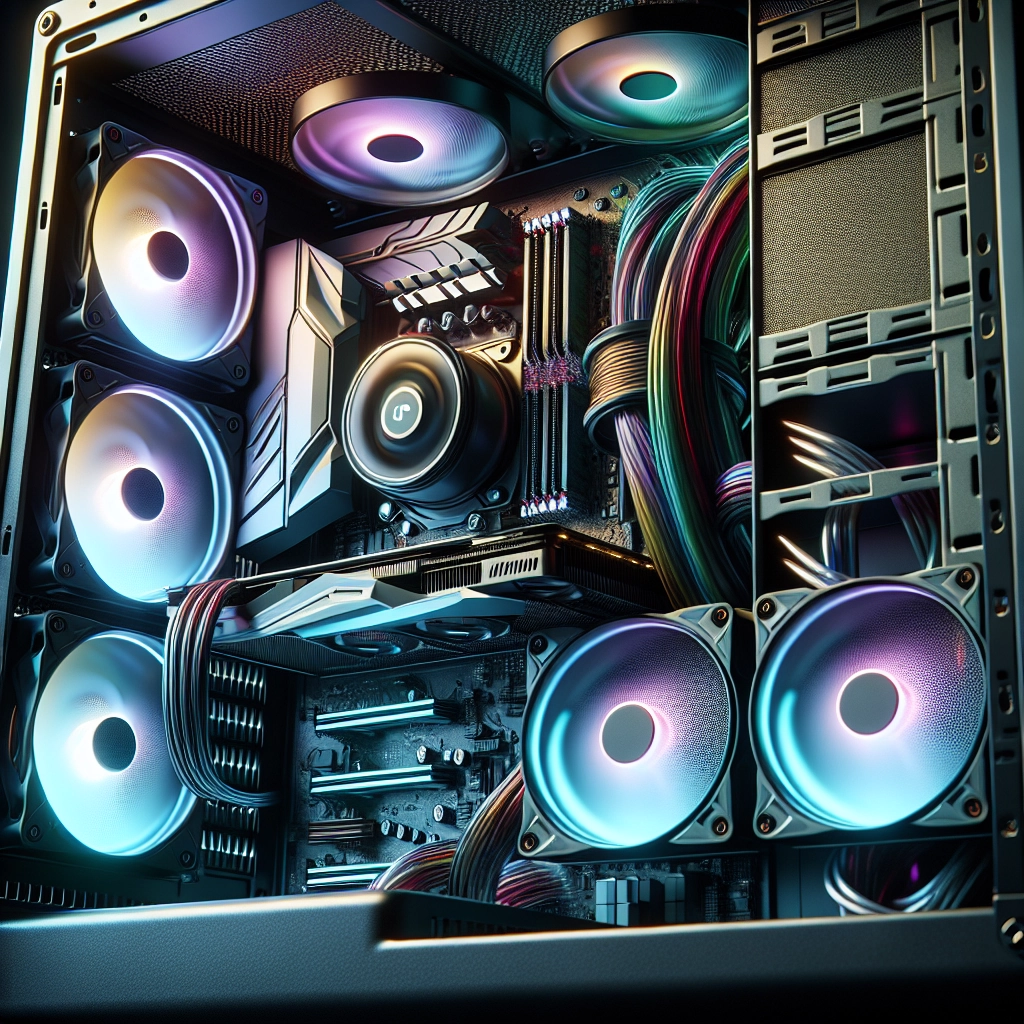
L’air cooling reste la méthode la plus répandue et la plus fiable pour dissiper la chaleur d’un processeur. Le principe est d’une simplicité redoutable : capter la chaleur à la source et l’évacuer dans l’air ambiant. Pour maîtriser ce domaine, vous devez impérativement choisir le meilleur système de refroidissement air PC adapté à l’encombrement de votre boîtier. Un ventirad classique se compose d’une base en cuivre en contact avec le processeur, de caloducs (des tubes remplis d’un fluide caloporteur) et d’un imposant radiateur composé de dizaines d’ailettes en aluminium.
Le fonctionnement repose sur un cycle d’évaporation et de condensation à l’intérieur même des caloducs. La chaleur du processeur vaporise le liquide contenu dans les tubes. Ce gaz monte vers les ailettes, où les ventilateurs le refroidissent. Le gaz redevient liquide et redescend vers la base. Ce processus s’effectue en boucle, des milliers de fois par minute. C’est une merveille d’ingénierie passive qui ne nécessite aucune pompe mécanique.
Les avantages indiscutables du ventirad massif
La fiabilité est l’argument massue du refroidissement à air. Il n’y a pas de pompe qui peut tomber en panne, pas de liquide qui peut fuir et détruire votre carte graphique en contrebas. Si le ventilateur de votre ventirad meurt, vous le remplacez pour une quinzaine d’euros en cinq minutes. De plus, les modèles haut de gamme, équipés de deux tours de refroidissement et de ventilateurs de 140mm, offrent des performances qui rivalisent sans rougir avec les systèmes liquides complexes, tout en produisant un bruit sourd et très peu dérangeant.
| Critère d’évaluation | Ventirad Classique (Air) | Watercooling AIO (Liquide) |
|---|---|---|
| Fiabilité à long terme | Excellente (seul le ventilateur peut faillir) | Moyenne (risque de panne de pompe ou fuite) |
| Maintenance requise | Faible (dépoussiérage régulier) | Faible à moyenne (vérification des tuyaux) |
| Niveau sonore au repos | Très silencieux | Léger bruit de pompe permanent |
| Encombrement | Massif, peut bloquer la mémoire RAM | Dégagé autour du processeur |
Cependant, l’air cooling possède ses limites physiques. Le poids de ces monstres de métal peut exercer une tension importante sur la carte mère si vous déplacez souvent votre ordinateur. Imaginez un bloc d’un kilo suspendu à la verticale : lors d’un transport en voiture, chaque nid-de-poule est un risque. De plus, leur volume imposant cache souvent les superbes barrettes de mémoire RAM RGB que vous avez payées à prix d’or.
Refroidissement liquide AIO
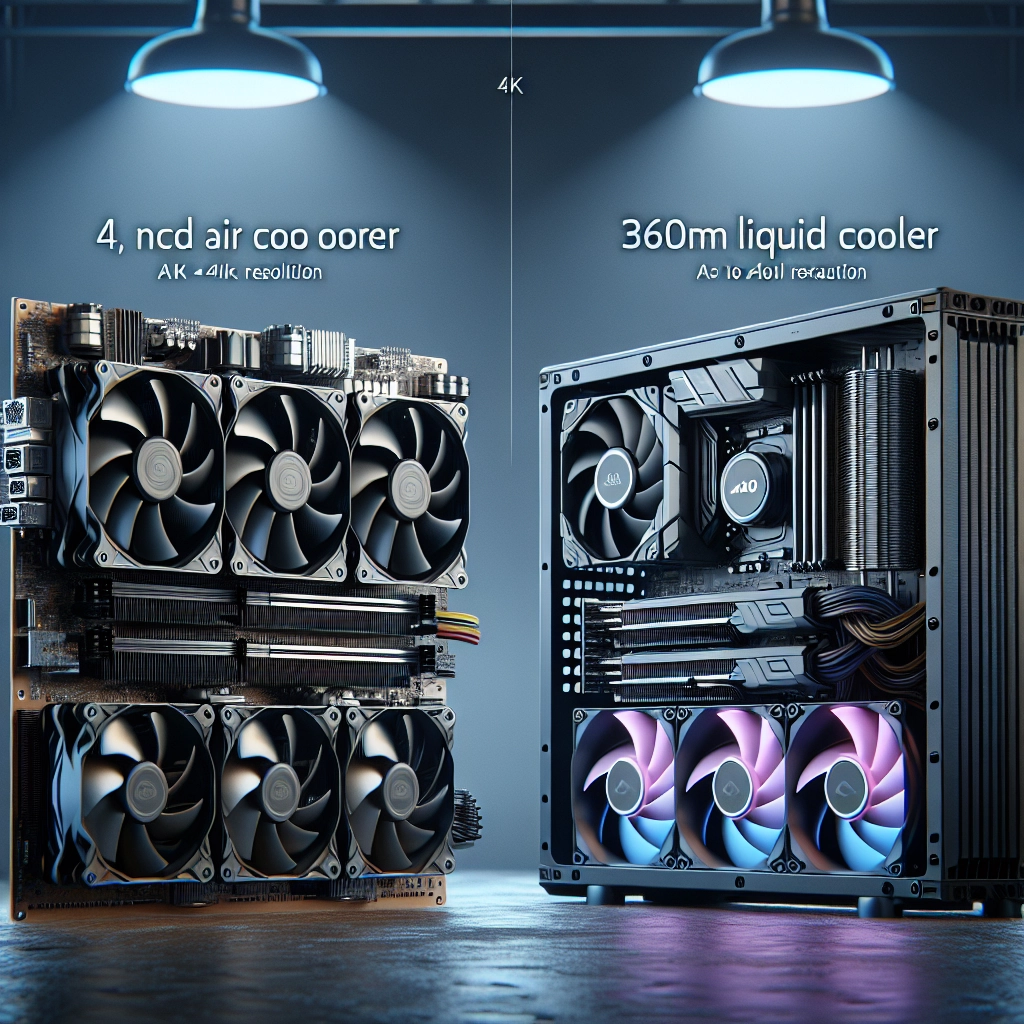
Lorsque l’air ne suffit plus, ou que l’esthétique prime, l’eau entre en jeu. Les systèmes « All-In-One » (AIO) ont révolutionné le montage des ordinateurs de jeu. Si vous cherchez à combiner performances extrêmes et design épuré, vous devriez sérieusement envisager de passer sur un refroidissement liquide AIO. Contrairement aux boucles personnalisées (custom loops) qui demandent des compétences de plombier et un budget faramineux, l’AIO est un circuit fermé, rempli en usine, scellé et prêt à l’emploi.
Le bloc qui se fixe sur le processeur contient une minuscule pompe intégrée. Cette pompe fait circuler un liquide caloporteur (souvent un mélange d’eau distillée et d’additifs anti-corrosion) vers un grand radiateur fixé sur les parois du boîtier. L’eau possède une capacité thermique massique bien supérieure à celle de l’air. Cela signifie qu’elle met beaucoup plus de temps à chauffer. Lors de pics d’utilisation soudains (comme le chargement d’une nouvelle zone dans un jeu en monde ouvert), la température du processeur montera beaucoup plus doucement.
L’esthétique au service de la performance
L’un des avantages majeurs de l’AIO réside dans le dégagement de l’espace autour du socket du processeur. Votre carte mère respire. L’air circule librement vers les étages d’alimentation (VRM) et vos barrettes de mémoire sont parfaitement visibles. C’est un atout indéniable pour les configurations vitrées. De plus, déporter le radiateur à l’avant ou au sommet du boîtier permet d’expulser la chaleur directement à l’extérieur de l’habitacle, au lieu de la brasser à l’intérieur comme le fait un ventirad.
Attention toutefois à l’installation. L’orientation du radiateur est vitale pour la longévité de la pompe. Il y a toujours une petite quantité d’air dans un circuit fermé. Si la pompe est le point le plus haut du circuit, les bulles d’air s’y accumuleront. Cela créera un bruit de gargouillis insupportable et détruira le mécanisme en quelques mois. Assurez-vous toujours que le haut du radiateur soit positionné plus haut que le bloc pompe.
Pâte thermique CPU
C’est le composant le moins cher de votre ordinateur, et pourtant, c’est l’un des plus déterminants pour votre refroidissement pc gaming. À l’œil nu, la surface métallique de votre processeur (l’IHS) et la base de votre refroidisseur semblent parfaitement lisses. Au microscope, c’est une toute autre histoire. Ce sont des paysages montagneux remplis de cratères et de vallées. Si vous posez le refroidisseur directement sur le processeur, ces imperfections emprisonnent des poches d’air. L’air étant un excellent isolant thermique, la chaleur ne passera pas. C’est là qu’intervient la nécessité de renouveler votre pâte thermique CPU avec soin.
La pâte thermique est une substance visqueuse, généralement composée de silicone et de microparticules d’oxyde de zinc, d’argent ou de carbone. Son rôle exclusif est de combler ces microscopiques poches d’air pour assurer un transfert de chaleur parfait entre les deux surfaces métalliques. Une application correcte peut faire chuter les températures de 5 à 10 degrés instantanément.
Les méthodes d’application et les pièges à éviter
Le débat sur la meilleure façon d’appliquer la pâte thermique fait rage depuis des décennies sur les forums spécialisés. La méthode du grain de riz au centre reste la plus sûre pour les processeurs de taille standard. La pression exercée par le vissage du refroidisseur étalera la pâte uniformément en un cercle parfait, sans emprisonner de bulles d’air. Pour les processeurs très larges (comme les Threadripper), une application en forme de croix ou de « X » est préférable pour couvrir les coins.
| Méthode d’application | Type de processeur recommandé | Avantage principal | Risque potentiel |
|---|---|---|---|
| Grain de riz (centre) | Processeurs standards (Intel Core, AMD Ryzen) | Évite les bulles d’air, simple à réaliser | Peut ne pas couvrir les coins si la goutte est trop petite |
| Croix (X) | Processeurs larges (HEDT, serveurs) | Excellente couverture de la surface totale | Risque de débordement sur la carte mère si excès |
| Étaler à la spatule | Ordinateurs portables, puces nues (Direct Die) | Couverture parfaite et contrôlée à 100% | Forte probabilité d’emprisonner des bulles d’air |
| Ligne droite | Processeurs allongés | Suit la forme des puces internes (chiplets) | Demande de connaître l’orientation des puces sous le capot |
L’erreur la plus commune est d’en mettre trop. Une couche trop épaisse agira comme un isolant, produisant l’effet inverse de celui recherché. Si la pâte déborde sur les côtés du processeur, le nettoyage sera un véritable calvaire, surtout si vous utilisez des pâtes conductrices d’électricité (comme le métal liquide) qui pourraient court-circuiter votre carte mère. Pensez également à nettoyer l’ancienne pâte avec de l’alcool isopropylique à 99% avant toute nouvelle application.
Flux d’air boîtier PC
Avoir le meilleur ventirad du monde ne sert à rien s’il baigne dans une atmosphère étouffante. La gestion de la circulation de l’air à l’intérieur de la tour est la clé de voûte de votre système. L’objectif est de créer une rivière d’air frais qui traverse les composants chauds et ressort immédiatement. Pour y parvenir, il est indispensable de bien optimiser le flux d’air de votre boîtier PC en jouant sur l’orientation et la vitesse de vos ventilateurs de châssis.
La règle d’or est simple : l’air chaud monte naturellement. Par conséquent, l’air frais doit être aspiré par l’avant et le bas du boîtier (intake), tandis que l’air chaud doit être expulsé par l’arrière et le haut (exhaust). Cette configuration crée un tunnel de vent efficace. Briser cette règle en mettant des ventilateurs d’extraction à l’avant va créer des turbulences. L’air chaud stagnera au centre du boîtier, suffoquant votre carte graphique.
La bataille des pressions : Positive vs Négative
L’équilibre entre l’air qui entre et l’air qui sort détermine la pression interne de votre boîtier. Une pression négative (plus d’air expulsé qu’aspiré) est excellente pour les températures brutes. Cependant, elle transforme votre PC en aspirateur. L’air cherchera à entrer par le moindre interstice non filtré, ramenant avec lui une quantité astronomique de poussière et de poils d’animaux. En quelques semaines, vos composants seront recouverts d’un épais manteau isolant.
La pression positive (plus d’air aspiré qu’expulsé) est la configuration recommandée pour 90% des utilisateurs. L’air excédentaire s’échappe naturellement par les trous du boîtier, repoussant activement la poussière. Pour que cela fonctionne, il faut impérativement que vos ventilateurs d’aspiration soient placés derrière des filtres anti-poussière de qualité. Vous sacrifierez peut-être un ou deux degrés, mais vous gagnerez des mois de tranquillité entre chaque nettoyage.
Surveillance température PC
Le pilotage à l’aveugle est dangereux. Vous ne pouvez pas améliorer ce que vous ne mesurez pas. C’est pourquoi vous devez impérativement installer un outil de surveillance température PC fiable. Les capteurs intégrés à votre carte mère, à votre processeur et à votre carte graphique récoltent des dizaines de données par seconde. Les ignorer, c’est passer à côté de signes avant-coureurs de défaillance matérielle.
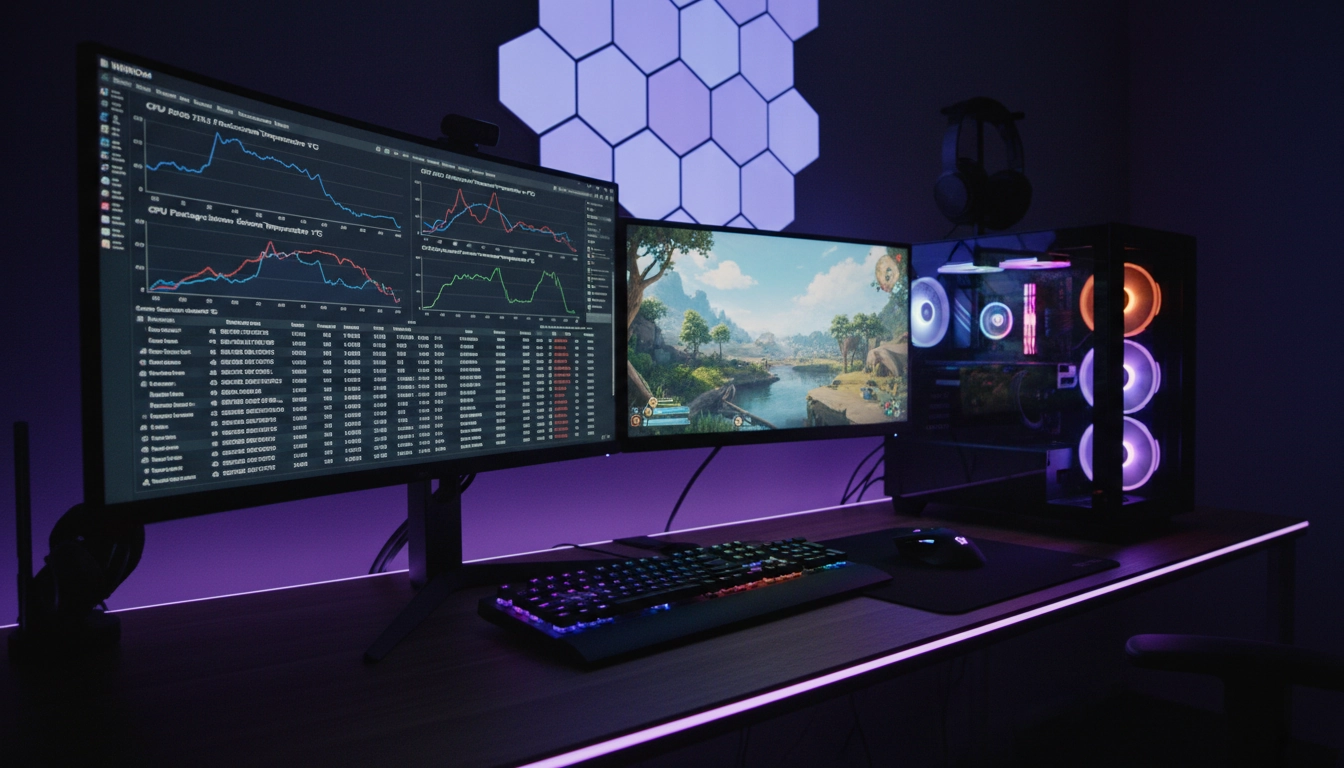
Des logiciels gratuits et légers comme HWMonitor ou HWiNFO64 sont des incontournables absolus. Ils vous permettent de lire les températures actuelles, minimales et maximales enregistrées pendant une session. Lancez le logiciel, laissez-le tourner en arrière-plan, et jouez à un titre exigeant pendant une heure. Revenez ensuite analyser la colonne des températures maximales. C’est le seul moyen de savoir si votre système de refroidissement pc gaming tient réellement la route sous une charge prolongée.
L’affichage en temps réel pendant le jeu
Pour les plus méticuleux, l’utilisation d’un surlay (overlay) en jeu est la solution ultime. Des outils comme MSI Afterburner, couplés à RivaTuner Statistics Server, permettent d’afficher discrètement dans un coin de l’écran les températures, la charge d’utilisation et les fréquences de vos composants pendant que vous jouez. Vous pouvez ainsi corréler directement une baisse de fluidité dans votre partie avec un pic de chaleur de votre carte graphique.
| Logiciel de surveillance | Fonction principale | Niveau d’expertise requis | Impact sur les ressources système |
|---|---|---|---|
| HWMonitor | Lecture simple des sondes thermiques (Min/Max) | Débutant | Quasi nul |
| HWiNFO64 | Analyse approfondie de tous les capteurs du PC | Avancé | Très faible |
| MSI Afterburner | Affichage en jeu (Overlay) et réglage des ventilateurs | Intermédiaire | Faible |
| FanControl | Création de courbes de ventilation personnalisées complexes | Avancé | Faible |
Prenez garde à ne pas devenir paranoïaque. Voir la température de son processeur grimper à 75°C lors d’un gros chargement est tout à fait normal. L’objectif de la surveillance n’est pas de paniquer à la moindre fluctuation, mais d’établir une ligne de base. Si votre carte graphique culmine habituellement à 70°C et qu’un jour elle atteint 85°C sur le même jeu, vous saurez immédiatement qu’il y a un problème (poussière, pâte thermique sèche, ou ventilateur défectueux).
Les erreurs fréquentes qui ruinent votre dissipation thermique
Même avec les meilleurs composants du monde, des erreurs de placement ou d’entretien peuvent anéantir vos efforts. La première erreur, et de loin la plus fatale, est le positionnement physique de l’ordinateur. Placer une tour de jeu à même le sol, particulièrement sur une moquette épaisse, est une condamnation à mort pour votre alimentation. La moquette obstrue complètement l’entrée d’air inférieure, étouffant le bloc d’alimentation. Surélevez toujours votre tour de quelques centimètres, ou placez-la sur votre bureau.
La seconde erreur concerne le choix du boîtier lui-même. La tendance des dernières années a été de privilégier les façades en verre trempé plein. C’est magnifique, certes. Mais le verre empêche totalement l’air de passer. Les ventilateurs avant tournent dans le vide, aspirant l’air par de minuscules fentes latérales souvent insuffisantes. Privilégiez toujours les boîtiers dits « Mesh » (façade en grille perforée). Vous pouvez d’ailleurs consulter les tests de la presse spécialisée pour vérifier les performances thermiques d’un châssis avant de l’acheter.
Le fléau silencieux de l’accumulation de poussière
La poussière est tenace. Elle s’infiltre partout, s’agglomère sur le bord des pales de ventilateurs, modifiant leur aérodynamisme et réduisant leur efficacité. Pire encore, elle forme un tapis dense entre les ailettes des radiateurs. L’air ne peut plus traverser le métal, la chaleur reste piégée. Un nettoyage régulier n’est pas une option, c’est une obligation de maintenance.
Ouvrez votre boîtier tous les trois à six mois. Utilisez une bombe d’air sec ou un petit souffleur électrique pour expulser la poussière. Bloquez toujours les pales des ventilateurs avec votre doigt avant de souffler dessus. Faire tourner un ventilateur à vide avec de l’air comprimé peut générer un courant électrique inverse qui risque d’endommager les connecteurs de votre carte mère. Nettoyez les filtres à l’eau claire, séchez-les parfaitement, et remontez le tout.
Optimiser les réglages logiciels pour soulager le matériel
Le refroidissement pc gaming ne se limite pas au matériel. L’optimisation logicielle est une arme redoutable et totalement gratuite. Le réglage des courbes de ventilation est la première étape. Par défaut, les cartes mères appliquent des profils génériques souvent inadaptés. Les ventilateurs s’emballent brusquement dès que le processeur ouvre un simple navigateur web, créant des nuisances sonores insupportables.
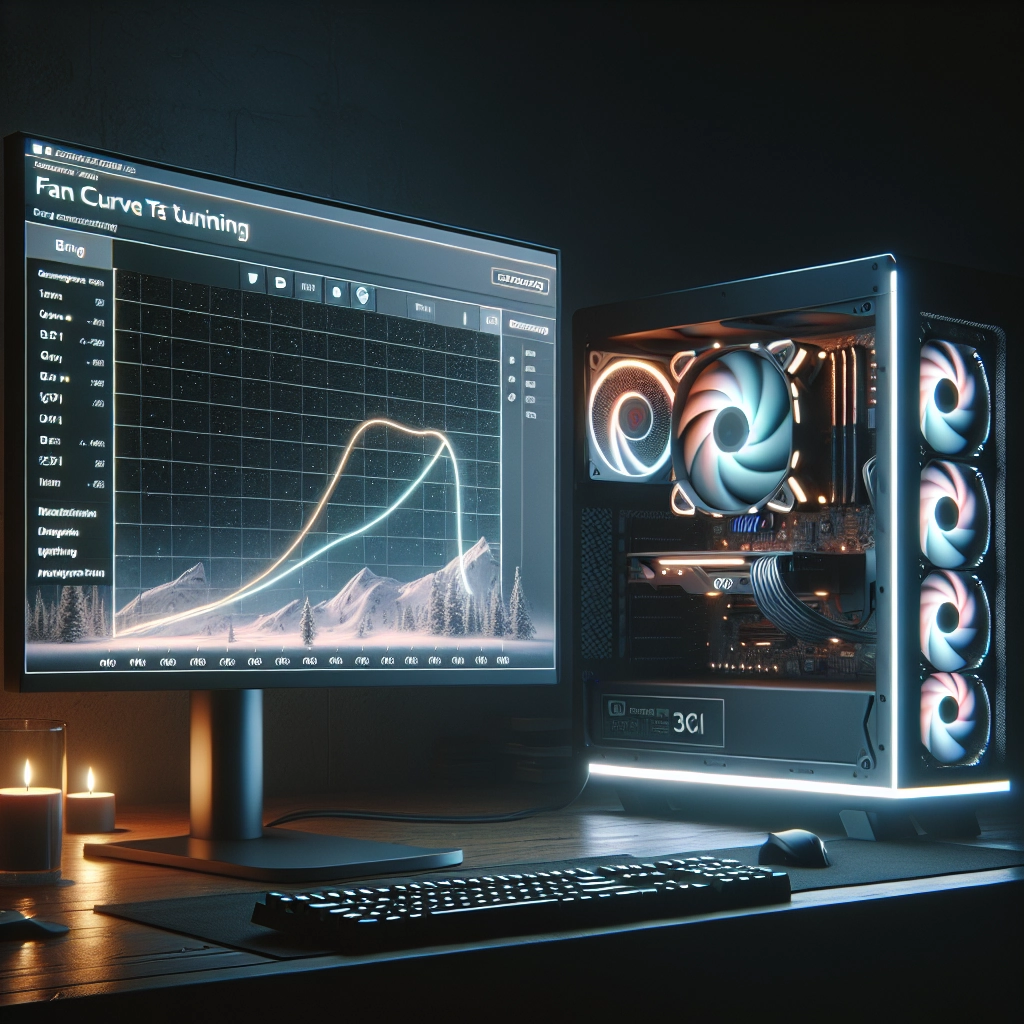
Accédez au BIOS de votre ordinateur ou utilisez un logiciel dédié sous Windows. Créez une courbe progressive. Par exemple, maintenez les ventilateurs à 30% de leur vitesse (inaudible) tant que le processeur est sous les 50°C. Ensuite, faites monter la courbe doucement pour atteindre 70% de vitesse à 75°C. Réservez les 100% (le mode turbine) uniquement si le processeur dépasse les 85°C. Vous obtiendrez un système silencieux en bureautique et réactif en jeu.
L’art subtil de l’undervolting
Voici le secret le mieux gardé des passionnés d’informatique : l’undervolting. Les fabricants de processeurs et de cartes graphiques appliquent toujours une tension électrique (voltage) légèrement supérieure à ce qui est strictement nécessaire en usine. Cela garantit que 100% de leurs puces fonctionneront de manière stable, peu importe la qualité du silicium. Mais cette tension excessive génère énormément de chaleur inutile.
En abaissant manuellement et prudemment la tension d’alimentation de votre carte graphique (via MSI Afterburner par exemple), vous forcez le composant à faire exactement le même travail, mais en consommant moins d’énergie. Le résultat est magique : vous conservez les mêmes performances en jeu (les mêmes FPS), mais votre composant consomme 30 watts de moins et sa température chute de 5 à 8 degrés. Les ventilateurs tournent moins vite, le PC est plus silencieux, et la durée de vie du matériel est allongée.
Maintenir un système de refroidissement performant sur le long terme
L’optimisation thermique est un processus continu. Les composants vieillissent, la pâte thermique sèche et durcit avec les années, perdant ses propriétés de conduction. Si vous remarquez que vos températures moyennes augmentent progressivement au fil des mois malgré des nettoyages réguliers, il est probablement temps d’envisager un repastage (changement de la pâte thermique) de votre processeur, voire de votre carte graphique si elle n’est plus sous garantie.
Restez attentif aux bruits de votre machine. Un ventilateur qui commence à émettre un léger cliquetis ou un bourdonnement inhabituel a probablement un roulement à billes en fin de vie. Remplacez-le avant qu’il ne s’arrête complètement en pleine session de jeu. Anticipez également les changements de saison. Une configuration qui frôle les limites acceptables en plein hiver se transformera inévitablement en fournaise lors des canicules estivales.
En appliquant rigoureusement ces principes, de la sélection du ventirad à l’ajustement de la pression de l’air, en passant par la surveillance logicielle, vous garantissez à votre machine un environnement de fonctionnement optimal. Un bon refroidissement pc gaming n’est pas une dépense, c’est une assurance vie pour votre matériel. Vous profiterez de chaque image par seconde que vos composants peuvent générer, dans un silence de fonctionnement qui renforcera considérablement votre immersion en jeu.
Questions fréquemment posées
Quelle est la température idéale pour un processeur en jeu ?
En pleine charge lors d’une session de jeu, une température comprise entre 65°C et 75°C est excellente. Jusqu’à 85°C, cela reste parfaitement sûr et normal pour les processeurs modernes. Au-delà de 90°C, il faut commencer à revoir votre système de refroidissement.
À quelle fréquence dois-je nettoyer mon ordinateur pour éviter la surchauffe ?
Il est recommandé de dépoussiérer l’intérieur de votre boîtier et de nettoyer les filtres tous les 3 à 6 mois. Si votre PC est posé au sol ou si vous avez des animaux de compagnie, un nettoyage tous les 2 mois est préférable.
Le watercooling est-il dangereux pour mes composants ?
Les systèmes de watercooling All-In-One (AIO) modernes sont extrêmement fiables et scellés en usine. Le risque de fuite est quasiment nul s’ils sont manipulés correctement. Les boucles personnalisées, en revanche, demandent plus d’entretien et présentent un risque plus élevé si le montage est mal réalisé.
Faut-il laisser le panneau latéral ouvert pour mieux refroidir ?
Non, c’est une mauvaise idée. Ouvrir le panneau latéral détruit complètement le flux d’air directionnel conçu par vos ventilateurs. De plus, cela expose directement vos composants à la poussière. Un boîtier fermé avec un bon flux d’air refroidira toujours mieux.
Combien de ventilateurs sont nécessaires pour un bon flux d’air ?
Une configuration standard et efficace nécessite au minimum trois ventilateurs : deux à l’avant pour aspirer l’air frais (intake) et un à l’arrière pour expulser l’air chaud (exhaust). Cela crée une pression positive bénéfique contre la poussière.