
Sommaire
- Découvrez les avantages et inconvénients essentiels du refroidissement air PC pour votre configuration gaming.
- Comprenez absolument comment fonctionne le refroidissement air passif de votre PC.
- Le choix puissant d’un dissipateur thermique et d’un ventilateur CPU à air pour une performance optimale.
- Un guide clair pour comprendre les caractéristiques uniques de votre ventilateur de refroidissement air PC.
- Le guide essentiel pour optimiser le flux d’air de votre boîtier pour un refroidissement air PC efficace.
- Relevez les défis d’un refroidissement air PC gaming efficace dans un boîtier compact.
- Le guide complet pour installer rapidement un ventirad CPU de refroidissement air PC comme un pro.
- Maîtriser l’application de la pâte thermique sur votre CPU pour un refroidissement air absolument parfait.
- Des astuces efficaces pour réduire le bruit de votre ventilateur de refroidissement air PC.
- Un guide simple pour nettoyer efficacement votre ventilateur et dissipateur de refroidissement air.
- Questions fréquemment posées
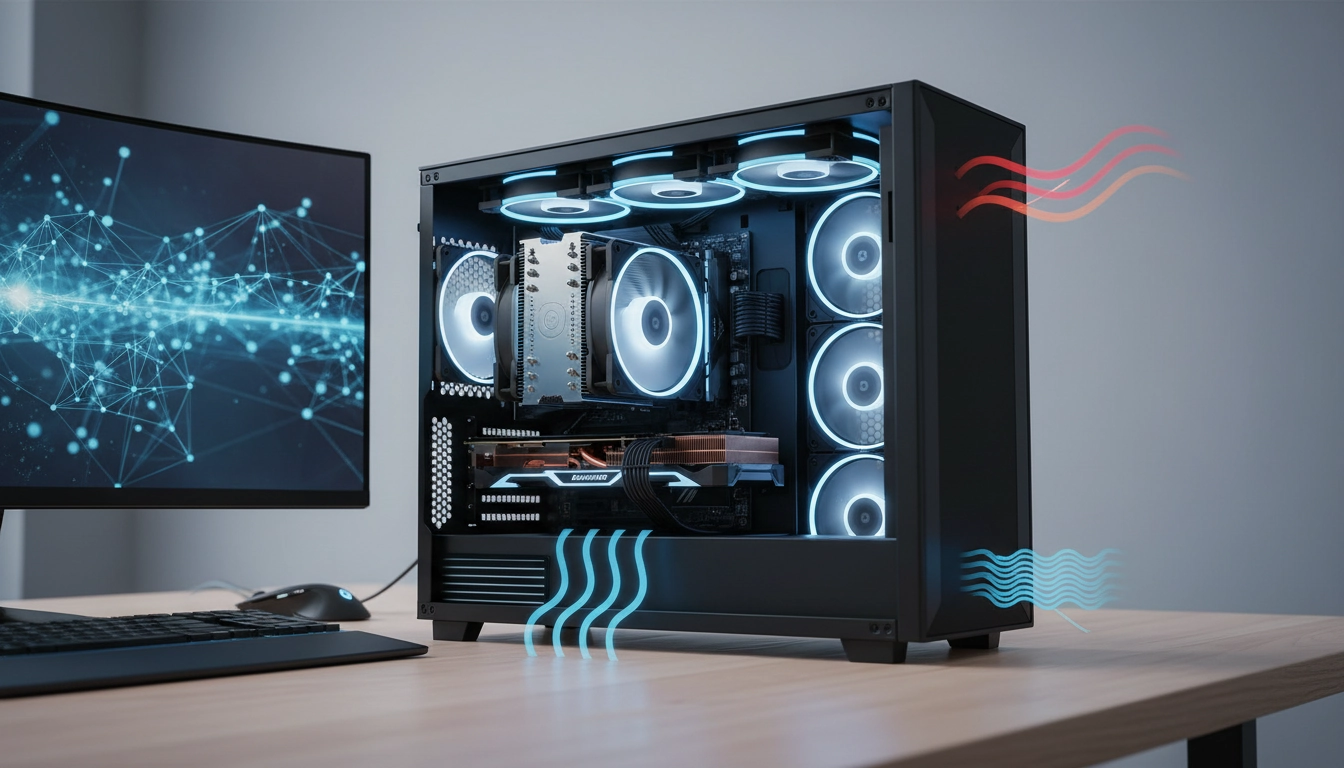
Votre processeur hurle à la mort dès que vous lancez un jeu gourmand. L’écran chauffe. Les performances chutent brutalement. Vous êtes face au fléau numéro un des joueurs : l’étranglement thermique. Pourtant, une solution simple, robuste et indémodable existe. Le refroidissement air PC reste aujourd’hui l’approche la plus fiable pour garder vos composants au frais. Pas de fuite de liquide dévastatrice. Pas de pompe mécanique qui lâche subitement après deux ans d’utilisation. Une conception purement physique qui traverse les époques sans prendre une ride. Pour intégrer efficacement cette méthode dans votre stratégie globale de refroidissement PC gaming, il faut comprendre ses rouages intimes. L’air ambiant est votre meilleur allié. Il suffit de savoir le guider, le compresser et l’expulser hors de votre tour.
Oubliez les idées reçues véhiculées par le marketing. Un bon système à air rivalise sans rougir avec les kits à eau les plus complexes du marché. Mais cela demande de la rigueur. Un ventilateur jeté au hasard dans un boîtier ne sert strictement à rien. Il faut sculpter le flux. Choisir les bons caloducs. Dompter la fameuse pression statique. C’est exactement ce que nous allons disséquer ensemble. Préparez-vous à transformer votre fournaise en véritable chambre froide.
Découvrez les avantages et inconvénients essentiels du refroidissement air PC pour votre configuration gaming.
Faisons le tri entre les mythes et la réalité. Le refroidissement air PC n’est pas une solution bas de gamme réservée aux ordinateurs de bureau de vos grands-parents. C’est un choix d’ingénierie redoutable. Son principal avantage réside dans son insolente fiabilité. Un bloc d’aluminium et de cuivre ne tombe jamais en panne. Seul le ventilateur qui l’accompagne possède une durée de vie limitée, et son remplacement coûte une poignée d’euros. Comparez cela à un système liquide complexe où la moindre défaillance de la pompe condamne l’ensemble du dispositif. La tranquillité d’esprit n’a pas de prix.
Cependant, tout n’est pas parfait. L’encombrement reste le talon d’Achille des ventirads massifs. Un double tour pèse lourd. Très lourd. Il tire sur la carte mère et bloque souvent l’accès aux barrettes de RAM. Si vous aimez manipuler vos composants toutes les semaines, ce monstre de métal va vite vous agacer. De plus, les performances de dissipation dépendent entièrement de la température de votre pièce. En pleine canicule, l’air chaud injecté dans le boîtier limite drastiquement le potentiel de refroidissement.
| Critère | Avantages du refroidissement air | Inconvénients du refroidissement air |
|---|---|---|
| Fiabilité | Exceptionnelle (zéro risque de fuite) | Usure mécanique du ventilateur à long terme |
| Installation | Généralement simple et rapide | Peut bloquer l’accès à la RAM |
| Prix | Très abordable à performances égales | Les modèles premium restent chers |
| Entretien | Un simple coup de soufflette suffit | La poussière s’accumule vite dans les ailettes |
Pour vous faire une idée précise et découvrir les avantages et inconvénients du refroidissement air en profondeur, il faut analyser votre propre usage. Jouez-vous avec un casque fermé ou des enceintes ? Cherchez-vous le silence absolu ou la performance brute ? Les tests de composants sur des sites de référence comme Les Numériques montrent régulièrement que les gros ventirads enterrent les watercoolings d’entrée de gamme, tant sur le plan thermique que sonore. Faites un choix éclairé.
Comprenez absolument comment fonctionne le refroidissement air passif de votre PC.
La magie opère sans le moindre bruit. Le refroidissement passif repose sur un principe physique fondamental : la thermodynamique. La chaleur générée par la puce de votre processeur est immédiatement captée par une plaque de contact, souvent en cuivre nickelé. Cette chaleur voyage ensuite à une vitesse fulgurante à travers des tubes creux appelés caloducs (heatpipes). À l’intérieur de ces tubes, un liquide spécifique s’évapore au contact de la chaleur, remonte vers le haut du tube, se condense en refroidissant, puis redescend par capillarité. C’est un cycle infini et totalement silencieux.
Une fois la chaleur acheminée vers le haut du dissipateur, elle se répartit dans une forêt d’ailettes en aluminium. Pourquoi des ailettes ? Pour maximiser la surface de contact avec l’air ambiant. Plus la surface est grande, plus l’échange thermique est rapide. Sans ventilateur pour forcer l’évacuation de cet air chaud, le système compte uniquement sur la convection naturelle : l’air chaud, plus léger, monte et s’échappe par le haut du boîtier. C’est élégant, mais limité aux composants peu gourmands en énergie.
Si vous souhaitez monter une machine totalement silencieuse pour le salon, il est vital de comprendre le fonctionnement du refroidissement air passif. Un PC fanless (sans ventilateur) exige un boîtier extrêmement aéré, souvent constitué de mailles (mesh) sur toutes ses faces. La moindre obstruction crée une poche d’air chaud stagnante, transformant votre tour en four à chaleur tournante. Le placement de la machine dans la pièce devient alors un critère de survie pour vos composants.
Le choix puissant d’un dissipateur thermique et d’un ventilateur CPU à air pour une performance optimale.
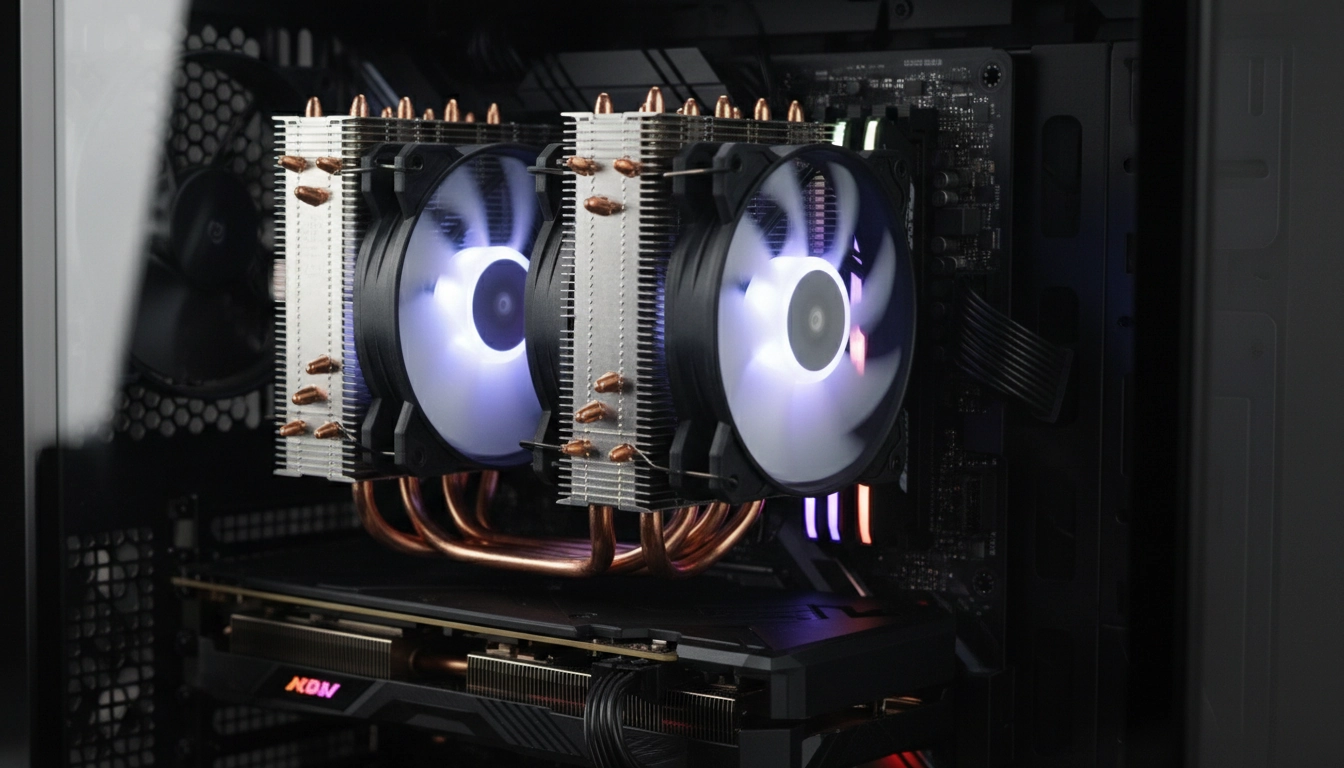
Vous êtes devant le rayon virtuel de votre boutique informatique préférée. Des dizaines de ventirads s’affichent. Comment ne pas se tromper ? La première règle d’or consiste à vérifier le TDP (Thermal Design Power) de votre processeur. Cette valeur, exprimée en Watts, indique la quantité de chaleur que la puce dégage en pleine charge. Votre dissipateur thermique doit impérativement afficher une capacité de dissipation supérieure à ce TDP. Un processeur de 105W couplé à un ventirad certifié pour 95W va inévitablement surchauffer, déclenchant le fameux thermal throttling (bridage thermique).
Ensuite, l’espace physique dicte sa loi. Mesurez la hauteur maximale autorisée par votre boîtier. Un ventirad de 165 mm de haut ne rentrera jamais dans une tour qui n’en tolère que 160 mm. La porte latérale restera ouverte, gâchant totalement votre flux d’air. Pensez également à la RAM. Les barrettes mémoires avec d’imposants radiateurs RGB entrent souvent en conflit avec le ventilateur avant des dissipateurs massifs. Privilégiez des ventirads au design asymétrique, décalés vers l’arrière pour laisser le champ libre à vos barrettes.
| Type de Ventirad | TDP Recommandé | Usage idéal | Encombrement |
|---|---|---|---|
| Low Profile (Top Flow) | Jusqu’à 65W | Bureautique, HTPC, Mini-ITX | Très faible |
| Simple Tour (120mm) | 65W à 150W | Gaming standard, Multimédia | Moyen |
| Double Tour (140mm) | 150W à 250W+ | Overclocking, Workstation, Gaming 4K | Massif |
Ne négligez pas la qualité du métal. Le cuivre conduit la chaleur deux fois mieux que l’aluminium. Un bon ventirad possède toujours une base et des caloducs en cuivre. Pour choisir le dissipateur thermique et le ventilateur CPU à air parfaits, scrutez la finition de la base de contact. Plus elle est lisse et plane, meilleur sera le transfert thermique. Certains modèles proposent des caloducs en contact direct avec le processeur (Direct Touch), une technique efficace pour les puces de taille moyenne, mais moins performante sur les processeurs massifs qui nécessitent une plaque de répartition homogène.
Un guide clair pour comprendre les caractéristiques uniques de votre ventilateur de refroidissement air PC.
Un ventilateur ne se résume pas à un bout de plastique qui tourne en faisant de la lumière. C’est le poumon de votre refroidissement air PC. Deux caractéristiques majeures définissent ses performances : le flux d’air (exprimé en CFM – Cubic Feet per Minute) et la pression statique (exprimée en mmH2O). Le flux d’air représente le volume d’air déplacé. C’est idéal pour extraire l’air chaud à l’arrière d’un boîtier vide. Mais face à un obstacle, ce flux s’effondre.
C’est là qu’intervient la pression statique. Elle mesure la force avec laquelle le ventilateur pousse l’air à travers une résistance. Un radiateur de ventirad, avec ses ailettes très rapprochées, constitue un mur pour l’air. Si vous utilisez un ventilateur orienté flux d’air sur un dissipateur, l’air rebondira au lieu de traverser le métal. Vous devez impérativement utiliser des ventilateurs à haute pression statique pour vos ventirads et pour les entrées d’air obstruées par des filtres anti-poussière ou des grilles restrictives.
Prenez le temps de comprendre les caractéristiques de votre ventilateur de refroidissement air avant de passer à la caisse. Regardez la forme des pales. Des pales larges, incurvées et peu nombreuses génèrent de la pression. Des pales fines et nombreuses génèrent du volume. Vérifiez également la présence d’une connectique PWM (Pulse Width Modulation) à 4 broches. Elle permet à la carte mère de contrôler précisément la vitesse de rotation en fonction de la température, garantissant un silence total au repos et une tempête ciblée en jeu.
Le guide essentiel pour optimiser le flux d’air de votre boîtier pour un refroidissement air PC efficace.
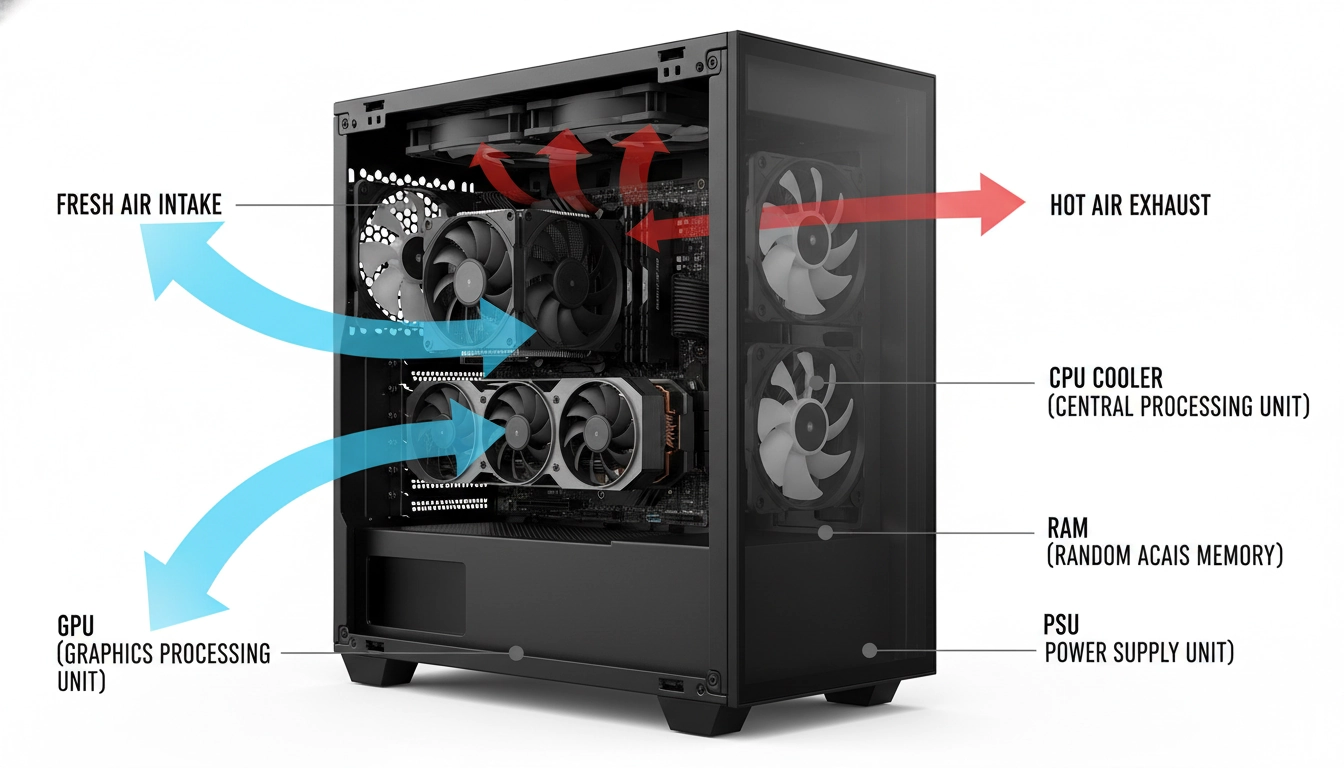
Avoir le meilleur ventirad du monde dans un boîtier étouffé revient à courir un marathon en respirant par une paille. Le flux d’air (airflow) est la clé de voûte de votre système. L’objectif est simple : faire entrer de l’air frais à l’avant, le faire traverser les composants brûlants, et l’expulser rapidement par l’arrière et le haut. C’est le principe du tunnel de vent. Ne perturbez jamais ce cheminement naturel avec des ventilateurs placés au hasard qui créeraient des turbulences contre-productives.
La gestion de la pression interne est une science que vous devez maîtriser. Une pression positive (plus d’air qui entre que d’air qui sort) force l’air à s’échapper par les moindres interstices du boîtier, empêchant la poussière de pénétrer par les fissures non filtrées. C’est la configuration recommandée pour 90% des joueurs. Une pression négative (plus d’air extrait qu’injecté) transforme votre PC en aspirateur géant, aspirant la poussière par chaque trou disponible. Vos températures seront excellentes les deux premiers mois, puis catastrophiques une fois les ailettes colmatées.
| Type de Pression | Configuration des ventilateurs | Impact sur la poussière | Performance thermique |
|---|---|---|---|
| Pression Positive | 3 Injections / 1 Extraction | Excellente (repousse la poussière) | Très bonne |
| Pression Négative | 1 Injection / 3 Extractions | Catastrophique (aspire tout) | Excellente à court terme |
| Pression Neutre | 2 Injections / 2 Extractions | Moyenne | Optimale théorique |
Pour mettre en place une stratégie gagnante et optimiser le flux d’air de votre boîtier, commencez par dégager l’espace. Le câble management n’est pas qu’une question d’esthétique. Une grosse grappe de câbles d’alimentation plantée au milieu du boîtier casse le flux d’air frais destiné à la carte graphique. Plaquez tout derrière le plateau de la carte mère. Retirez les cages de disques durs inutilisées à l’avant. Laissez l’air respirer.
Relevez les défis d’un refroidissement air PC gaming efficace dans un boîtier compact.
Monter un PC surpuissant dans un boîtier Mini-ITX de la taille d’une boîte à chaussures est un véritable défi d’ingénierie. Dans ces espaces confinés, l’air chaud stagne immédiatement. Le refroidissement air PC y prend une dimension critique. Impossible de caler un double tour de 160 mm. Vous devez vous tourner vers les ventirads dits « Low Profile » ou « Top Flow ». Ces dissipateurs écrasés dirigent le flux d’air vers la carte mère, refroidissant au passage les étages d’alimentation (VRM) de celle-ci. Un atout majeur dans un petit boîtier.
Le choix du boîtier lui-même dicte vos options thermiques. Fuyez les façades en verre trempé plein. Dans le monde du SFF (Small Form Factor), les panneaux perforés (mesh) sont obligatoires. Chaque millimètre carré compte. L’alimentation joue également un rôle inattendu. Dans un boîtier compact, le ventilateur de l’alimentation peut servir d’extracteur d’air chaud d’appoint, aspirant l’air au-dessus du processeur pour le recracher à l’extérieur. C’est bruyant, mais parfois vital pour éviter la surchauffe.
Si vous voulez relever les défis du refroidissement air dans un boîtier compact, vous devrez faire des compromis sur la consommation. L’undervolting devient votre meilleur ami. En baissant légèrement la tension envoyée au processeur via le BIOS, vous réduisez drastiquement la chaleur émise sans perdre en performances en jeu. C’est une technique redoutable pour garder un PC de salon silencieux et performant sous la barre des 70 degrés.
Le guide complet pour installer rapidement un ventirad CPU de refroidissement air PC comme un pro.
L’installation d’un ventirad massif fait souvent peur aux novices. Pourtant, la mécanique est rudimentaire. La première étape se passe sous la carte mère. L’installation de la plaque arrière (backplate) est cruciale. Elle répartit le poids du dissipateur sur l’ensemble du circuit imprimé, évitant que la carte ne se plie sous la tension. Ne serrez jamais un côté à fond avant de passer à l’autre. Utilisez toujours la technique du serrage en croix (diagonale) pour appliquer une pression uniforme sur le processeur.
Avant de fixer le bloc de métal, retirez le film plastique de protection sous la base. C’est l’erreur numéro un des monteurs débutants. Un bout de plastique fondu sur un processeur à 90 degrés ruine instantanément le transfert thermique. Ensuite, manipulez le radiateur par les bords. Les ailettes en aluminium sont tranchantes comme des rasoirs et se tordent au moindre choc. Prenez votre temps. Une fois le radiateur fixé, accrochez le ventilateur à l’aide des clips métalliques fournis, en veillant à l’orienter dans le bon sens (le flux d’air doit pousser vers l’arrière du boîtier).
Pour ne rater aucune étape et installer rapidement votre ventirad CPU de refroidissement air, préparez votre espace de travail. Démontez la carte mère du boîtier si vous remplacez un ventirad existant. Travailler à l’étroit avec des tournevis près de composants électroniques fragiles se termine souvent mal. Les experts en matériel de chez Tom’s Hardware rappellent régulièrement qu’un mauvais montage est la cause principale des surchauffes inexpliquées sur des configurations neuves. Vissez fermement, mais sans forcer comme une brute. Dès que la vis bloque naturellement, arrêtez-vous.
Maîtriser l’application de la pâte thermique sur votre CPU pour un refroidissement air absolument parfait.
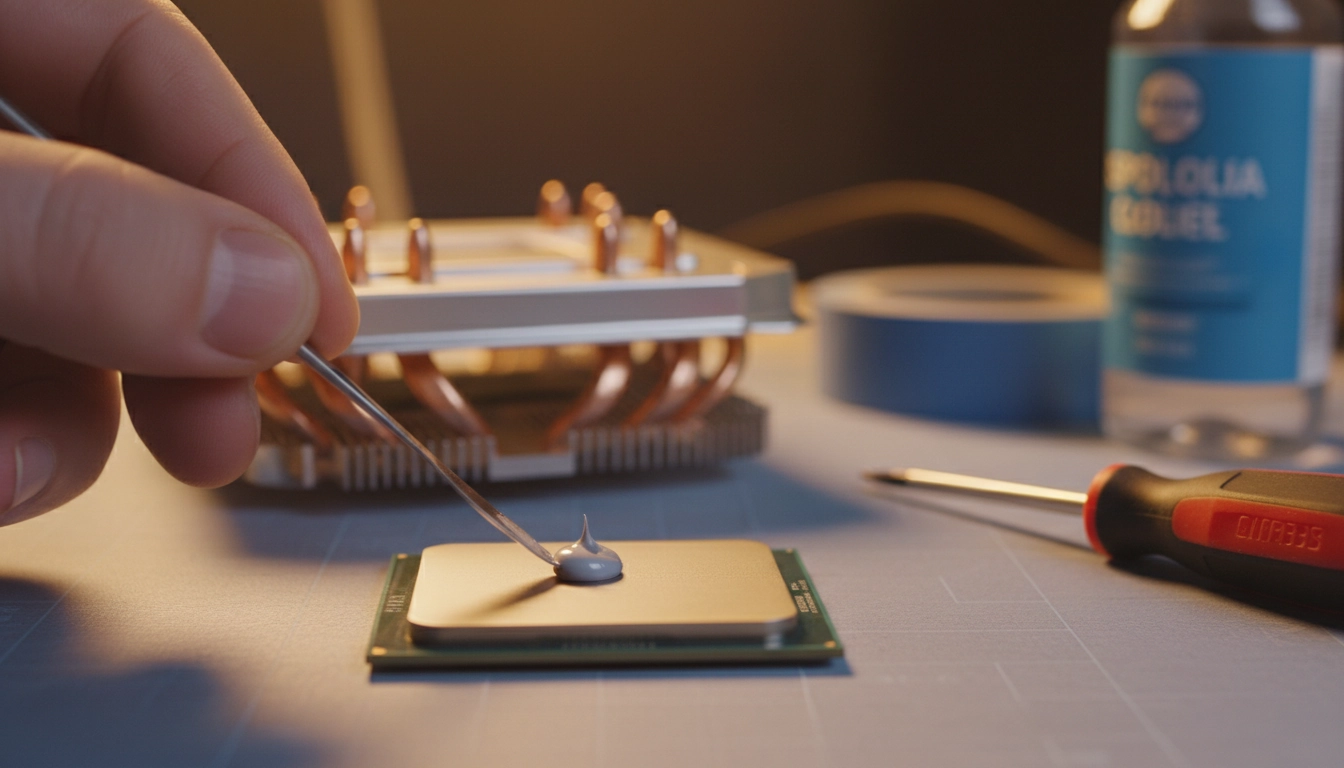
La pâte thermique est le ciment de votre refroidissement air PC. Sans elle, le système s’effondre. Pourquoi ? Parce qu’à l’échelle microscopique, la surface de votre processeur et la base de votre ventirad ressemblent à des chaînes de montagnes. Si vous posez le métal sur le métal, l’air comble les vallées microscopiques. Or, l’air stagnant est un isolant thermique redoutable. La pâte thermique comble ces micro-rayures et assure un transfert de chaleur ininterrompu.
La guerre des méthodes d’application fait rage sur les forums. Un grain de riz au centre ? Une croix ? Une fine couche étalée à la spatule ? La réalité physique est simple : la pression exercée par le ventirad lors du serrage va écraser la pâte et l’étaler vers les bords. La méthode du grain de riz (ou d’un petit pois) au centre reste la plus fiable pour éviter les bulles d’air. Une croix est préférable pour les processeurs massifs (comme les Threadripper ou les gros Core i9) afin de couvrir toute la surface rectangulaire.
Il est indispensable de maîtriser l’application de la pâte thermique pour éviter le désastre. La règle absolue : moins, c’est mieux. Une couche trop épaisse se transforme en isolant. La chaleur ne parvient plus à atteindre le cuivre du dissipateur. Si la pâte déborde sur les côtés du processeur et coule sur les pins de la carte mère, le nettoyage sera un cauchemar. Utilisez une pâte de qualité, non conductrice électriquement, pour éviter tout court-circuit en cas de bavure.
Des astuces efficaces pour réduire le bruit de votre ventilateur de refroidissement air PC.
Un PC refroidi par air ne doit pas sonner comme un avion au décollage. Si c’est le cas, vous avez un problème de réglage. La première source de nuisance sonore provient d’une courbe de ventilation (fan curve) agressive réglée par défaut dans le BIOS. Les fabricants de cartes mères configurent souvent les ventilateurs pour qu’ils accélèrent à la moindre montée en température. Résultat : vous ouvrez un navigateur web, le processeur prend 5 degrés pendant une seconde, et les ventilateurs hurlent avant de se calmer. C’est insupportable.
Pour corriger cela, entrez dans le BIOS et lissez la courbe. Créez un palier plat. Par exemple, ordonnez aux ventilateurs de rester à 30% de leur vitesse maximale tant que le processeur ne dépasse pas les 60 degrés. Ensuite, autorisez une montée progressive jusqu’à 70% à 75 degrés. Inutile de les faire tourner à 100% à moins d’atteindre les 85 degrés. Le silence de fonctionnement repose entièrement sur la capacité du dissipateur métallique à absorber les petits pics de chaleur sans l’aide immédiate du ventilateur.
Vous pouvez aussi réduire le bruit de votre ventilateur de refroidissement en traquant les vibrations mécaniques. Un ventilateur vissé directement sur du métal dur transmet ses vibrations à toute la structure du boîtier. Utilisez des fixations en caoutchouc (silentblocs) ou des patins anti-vibrations entre le ventilateur et le radiateur. Vérifiez également qu’aucun câble ne frotte contre les pales. Un simple fil de ventilateur mal fixé produit un cliquetis aigu capable de vous rendre fou lors d’une session de jeu nocturne.
Un guide simple pour nettoyer efficacement votre ventilateur et dissipateur de refroidissement air.
Imaginez votre PC comme un aspirateur géant. Il avale l’air de votre chambre, avec ses poils de chat, ses fibres de vêtements et sa poussière en suspension. Six mois plus tard, les ailettes en aluminium de votre ventirad ressemblent à un vieux tapis de laine. L’air ne passe plus. Le processeur s’étouffe. Les ventilateurs tournent à fond pour compenser, créant un vacarme infernal. L’entretien régulier n’est pas une option, c’est une obligation absolue pour maintenir les performances de votre refroidissement air PC.
La méthode forte est la seule qui fonctionne. Oubliez les petits plumeaux qui ne font que déplacer la saleté. Éteignez le PC, débranchez-le et emmenez-le à l’extérieur ou dans un garage. Utilisez une bombe à air sec comprimé ou un souffleur électrique dédié à l’informatique. Bloquez impérativement les pales du ventilateur avec un doigt ou un stylo avant de souffler. Si vous laissez le jet d’air faire tourner le ventilateur à très haute vitesse, vous risquez de griller son moteur ou de créer un courant induit mortel pour la carte mère.
Prenez l’habitude de nettoyer efficacement votre ventilateur et dissipateur au minimum deux fois par an. Avant l’été est le moment idéal. N’utilisez jamais d’aspirateur directement sur les composants électroniques : le frottement de l’air dans l’embout en plastique génère de l’électricité statique capable de foudroyer une carte mère. Un simple pinceau à poils souples (non synthétiques) aide à décoller la poussière incrustée sur les pales avant de donner un grand coup d’air comprimé. C’est rapide, radical, et votre processeur perdra instantanément 10 degrés en charge.
Questions fréquemment posées
Le refroidissement air PC est-il suffisant pour un processeur haut de gamme ?
Oui, un ventirad double tour haut de gamme (comme un Noctua NH-D15 ou un be quiet! Dark Rock Pro) rivalise sans problème avec les watercoolings AIO de 240mm ou 280mm. Ils sont parfaitement capables de refroidir des processeurs très gourmands comme les Core i9 ou les Ryzen 9, à condition que le boîtier soit bien ventilé.
À quelle fréquence dois-je changer la pâte thermique de mon ventirad ?
Il est recommandé de changer la pâte thermique tous les 2 à 3 ans. Avec le temps et les cycles de chauffe, la pâte s’assèche, durcit et perd ses propriétés de conductivité thermique, ce qui entraîne une hausse progressive des températures de votre processeur.
Comment savoir si mon ventirad est compatible avec ma carte mère ?
Vous devez vérifier la compatibilité du ‘socket’. Les fabricants de ventirads indiquent toujours les sockets supportés (par exemple AM4, AM5 pour AMD, ou LGA 1700, LGA 1200 pour Intel). Les ventirads modernes sont souvent fournis avec plusieurs kits de fixation pour s’adapter aux différents sockets.
Faut-il brancher le ventilateur du ventirad sur une prise spécifique de la carte mère ?
Absolument. Le ventilateur du processeur doit être branché sur la prise étiquetée ‘CPU_FAN’ sur la carte mère. C’est cette prise spécifique qui permet au BIOS de lire la température du processeur et d’ajuster dynamiquement la vitesse du ventilateur en fonction de la charge.
Pourquoi mon ventilateur de refroidissement air fait-il un bruit de cliquetis ?
Un bruit de cliquetis indique généralement un problème mécanique. Cela peut être un câble qui frotte très légèrement contre les pales, ou plus grave, le roulement à billes (bearing) du ventilateur qui est usé. Dans ce dernier cas, il faut remplacer le ventilateur avant qu’il ne tombe en panne.