
Sommaire
- Pourquoi choisir un refroidissement liquide AIO pour votre configuration gaming ?
- L’installation essentielle de votre refroidissement liquide AIO pour des performances formidablement optimisées.
- Le guide indispensable pour maximiser la durée de vie et l’efficacité de votre refroidissement liquide AIO puissant.
- Les signes clairs d’une défaillance de votre refroidissement liquide AIO : un diagnostic essentiel pour agir vite.
- Comment choisir le bon AIO selon votre processeur et vos objectifs gaming ?
- L’avenir du refroidissement liquide AIO : tendances et innovations à surveiller
- Questions fréquemment posées
Quand un processeur comme l’Intel Core i9 ou le Ryzen 9 tourne à plein régime pendant une session gaming intense, la chaleur produite est colossale. Un ventirad classique peut tenir un moment, mais les limites arrivent vite : températures qui grimpent, fréquences qui baissent, performances qui s’effondrent. C’est exactement là qu’intervient le refroidissement liquide AIO (All-In-One). Une solution tout-en-un, étanche, facile à installer et redoutablement efficace. Si vous vous intéressez aux solutions de refroidissement PC gaming au sens large, le système AIO mérite une attention particulière. Ce guide complet vous accompagne pas à pas, de l’installation à l’entretien, en passant par les pièges à éviter et les subtilités qui font vraiment la différence.
Pourquoi choisir un refroidissement liquide AIO pour votre configuration gaming ?
La question revient souvent dans les forums et les discussions de passionnés : pourquoi investir dans un AIO quand un bon ventirad à double tour suffit pour beaucoup de configurations ? La réponse tient en quelques mots : capacité thermique, encombrement maîtrisé et esthétique soignée. Un AIO dissipe la chaleur via un liquide caloporteur qui circule entre le bloc waterblock posé sur le CPU et un radiateur ventilé fixé dans le boîtier. La surface d’échange thermique est bien plus grande que celle d’un dissipateur classique.
Prenons un exemple concret. Vous avez monté un PC avec un Ryzen 9 7900X, une RTX 4080, et vous jouez à des titres gourmands comme Cyberpunk 2077 en 4K avec le ray-tracing poussé à fond. Un ventirad haut de gamme peut faire le travail, mais ses dimensions imposantes empiètent parfois sur les barrettes RAM, et la chaleur résiduelle stagne dans le boîtier. Avec un AIO 280 mm ou 360 mm, le radiateur est positionné en haut ou en façade, l’air chaud est évacué directement, et le bloc CPU reste compact. Le résultat : 10 à 15 °C de moins sous charge, et une régularité des performances bien meilleure.
Il y a aussi un argument souvent sous-estimé : le bruit. Un bon AIO bien configuré est généralement plus silencieux qu’un ventirad à double tour poussé à fond. La pompe génère un léger bourdonnement constant, mais les ventilateurs du radiateur n’ont pas besoin de tourner aussi vite pour maintenir des températures correctes. Moins de RPM, moins de bruit. Simple et efficace.
Enfin, l’aspect visuel compte. Dans une configuration avec panneau vitré, un bloc waterblock RGB sur le CPU avec des tuyaux soignés apporte une touche premium difficile à égaler. Les marques comme Corsair, NZXT, Arctic ou be quiet! ont bien compris cet aspect et proposent des designs vraiment aboutis.
| Taille de radiateur | Nombre de ventilateurs | Profil d’utilisation recommandé | Niveau de dissipation |
|---|---|---|---|
| 120 mm | 1x 120 mm | CPU entrée de gamme, boîtiers compacts | Modéré |
| 240 mm | 2x 120 mm | CPU gaming milieu de gamme | Bon |
| 280 mm | 2x 140 mm | CPU hautes performances, overclocking léger | Très bon |
| 360 mm | 3x 120 mm | CPU enthousiastes, overclocking poussé | Excellent |
| 420 mm | 3x 140 mm | Configurations extrêmes, workstations | Exceptionnel |
L’installation essentielle de votre refroidissement liquide AIO pour des performances formidablement optimisées.
L’installation d’un AIO intimide souvent les monteurs débutants. Pourtant, avec un peu de méthode et d’attention, c’est une opération accessible. Le secret, c’est de procéder dans le bon ordre et de ne rien bâcler. Un mauvais montage se paye cher : températures élevées, bruits parasites, voire détérioration du matériel. Pour aller plus loin sur chaque étape technique, consultez notre guide complet sur l’installation optimale d’un AIO.
Première étape : vérifiez la compatibilité. Votre socket CPU (AM5, LGA1700, LGA1851…) doit correspondre aux supports fournis avec l’AIO. La plupart des kits modernes incluent des backplates et des supports universels, mais mieux vaut vérifier avant d’ouvrir quoi que ce soit. Ensuite, identifiez les emplacements disponibles dans votre boîtier : façade, toit, arrière. Un AIO 360 mm ne rentre pas partout.
Deuxième étape : fixez le radiateur dans le boîtier AVANT de poser le waterblock sur le CPU. Pourquoi ? Parce que manœuvrer les tuyaux avec le radiateur déjà installé est bien plus simple. Vissez les ventilateurs sur le radiateur en vérifiant le sens du flux d’air (on y revient plus loin), puis fixez l’ensemble dans le boîtier. Pas trop serré, pas trop lâche : les vis doivent tenir fermement sans déformer le cadre du radiateur.
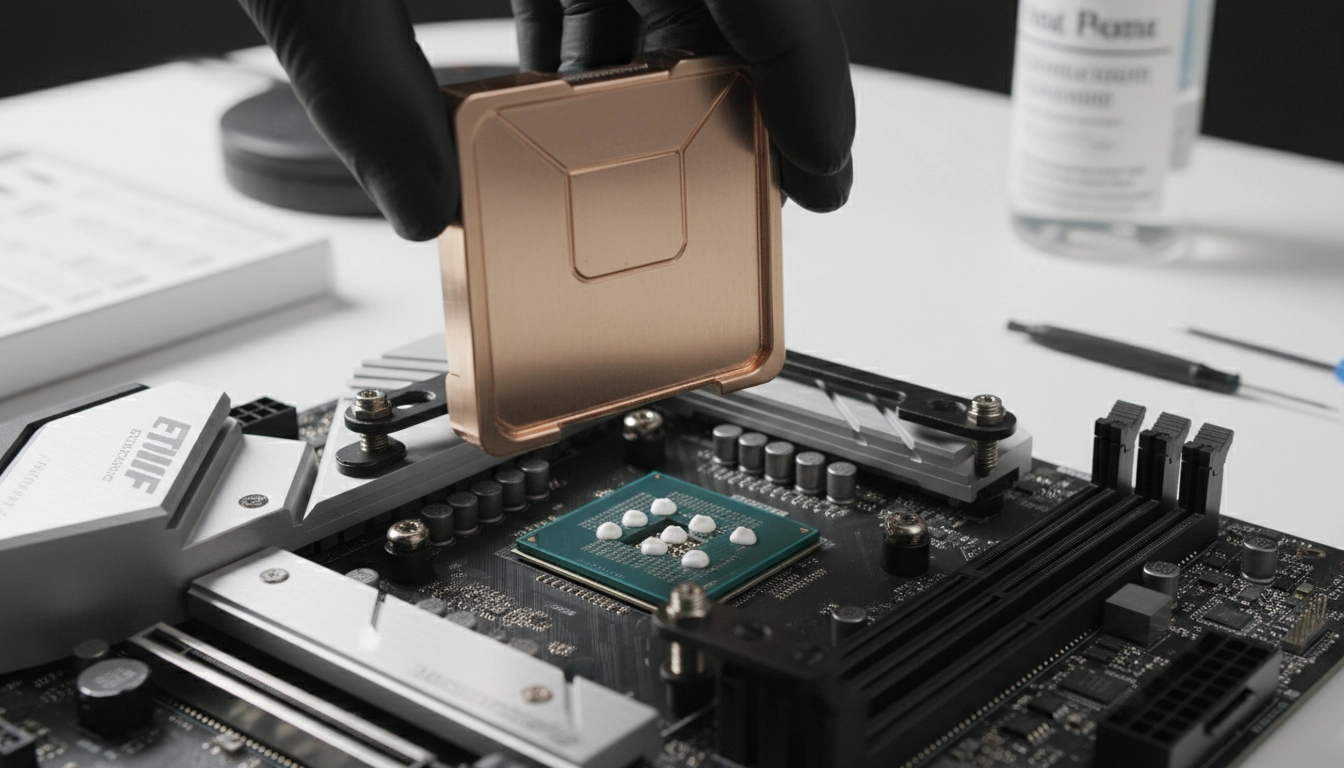
Troisième étape : préparez le socket CPU. Retirez le support d’origine de la carte mère si nécessaire (souvent requis pour les sockets Intel), installez la backplate au dos de la carte mère, puis fixez les plots de montage. Appliquez la pâte thermique — une quantité de la taille d’un petit pois au centre du CPU suffit dans la majorité des cas. Posez ensuite le waterblock en exerçant une pression douce et uniforme, puis serrez les vis en croix pour garantir un contact homogène sur toute la surface du CPU.
Quatrième étape : connectez les câbles. La pompe se branche sur un header CPU_FAN ou AIO_PUMP selon les cartes mères (vérifiez votre manuel). Les ventilateurs du radiateur se branchent sur les headers SYS_FAN ou directement sur le contrôleur inclus dans certains AIO. Si votre AIO dispose d’un hub USB interne pour le RGB ou le contrôle logiciel, connectez-le également. Ordonnez les câbles dès maintenant : une fois le panneau vitré fermé, il sera trop tard.
Découvrez la méthode efficace pour une application parfaite de pâte thermique sur votre refroidissement liquide AIO.
La pâte thermique est un élément souvent négligé, alors qu’elle joue un rôle fondamental dans l’efficacité thermique globale de votre système. Son rôle : combler les micro-irrégularités entre la surface du CPU et la plaque de contact du waterblock pour maximiser le transfert de chaleur. Une mauvaise application peut coûter 5 à 10 °C supplémentaires. Pour tout savoir sur les techniques, rendez-vous sur notre page dédiée à la meilleure méthode d’application de pâte thermique.
Méthode du point central : c’est la plus répandue et la plus recommandée pour la majorité des CPU. Déposez une petite noix de pâte au centre du processeur, puis posez le waterblock par-dessus. La pression de montage étale naturellement la pâte. Simple, propre, efficace. Cette méthode convient parfaitement aux CPU à die monolithique comme la plupart des Intel Core.
Méthode des lignes pour CPU multi-chiplets : pour les processeurs AMD Ryzen avec plusieurs chiplets (comme le Ryzen 9 7950X), certains préfèrent appliquer deux ou trois lignes fines parallèles pour couvrir chaque chiplet uniformément. La pâte thermique ne se dilate pas aussi bien sur une surface discontinue avec un simple point central. Testez les deux méthodes et comparez les températures après rodage.
Un piège classique : en mettre trop. Une grosse quantité de pâte ne conduit pas mieux la chaleur — au contraire, elle peut déborder sur le socket ou les condensateurs de la carte mère. Restez mesuré. Et autre point important : la plupart des AIO sont livrés avec de la pâte pré-appliquée sur le waterblock. Si c’est le cas, n’en rajoutez pas une couche supplémentaire. Essuyez-la d’abord si vous préférez utiliser votre propre produit (Arctic MX-4, Thermal Grizzly Kryonaut, etc.).
L’emplacement optimal du radiateur pour un refroidissement liquide AIO : un choix stratégique pour votre boîtier.
Où monter le radiateur de votre AIO ? C’est une question qui divise régulièrement la communauté, et pour cause : l’emplacement influence directement les températures du CPU, mais aussi celles des autres composants. Pour une analyse approfondie des avantages et inconvénients de chaque position, consultez notre guide sur le meilleur emplacement pour le radiateur de votre AIO.
En façade : c’est l’emplacement de prédilection pour beaucoup de configurations hautes performances. Le radiateur aspire l’air frais de l’extérieur directement depuis le panneau avant du boîtier. Résultat : le CPU reçoit de l’air non chauffé par les autres composants, les températures sont généralement les meilleures. Inconvénient : les tuyaux peuvent être sous tension selon la longueur disponible et la position du socket sur la carte mère.
En haut (toit) : position très populaire et polyvalente. Le radiateur est fixé au-dessus, les ventilateurs expulsent la chaleur vers le haut et hors du boîtier. Les tuyaux tombent naturellement vers le bas jusqu’au CPU, ce qui facilite le routage. Attention toutefois : si votre RAM est haute (dissipateurs imposants), vérifiez qu’il y a suffisamment d’espace entre le radiateur et les barrettes mémoire.
En arrière : réservé aux AIO 120 mm, car la plupart des boîtiers n’offrent qu’un emplacement simple ventilateur à l’arrière. Pratique pour les petits AIO en entrée de gamme, mais les performances restent limitées. Dans cette position, le radiateur expulse l’air chaud directement vers l’extérieur, ce qui est thermodynamiquement logique.
Le guide indispensable pour maximiser la durée de vie et l’efficacité de votre refroidissement liquide AIO puissant.
Un AIO n’est pas un composant qu’on installe et qu’on oublie pendant dix ans. Comme tout système mécanique avec un liquide en circulation, il demande un minimum d’attention pour rester performant sur la durée. La bonne nouvelle : les gestes d’entretien sont simples et peu chronophages. Pour un programme d’entretien complet et structuré, découvrez notre guide pour maximiser la durée de vie et l’efficacité de votre AIO.
Commençons par le liquide caloporteur. Dans un AIO fermé, ce liquide est scellé en usine et n’est pas renouvelable par l’utilisateur (contrairement aux boucles custom). Ce liquide peut se dégrader avec le temps, notamment si le radiateur est exposé à des variations thermiques extrêmes. La durée de vie annoncée par les fabricants tourne généralement autour de 5 à 7 ans pour les modèles de qualité. Au-delà, une légère décoloration du liquide ou un bruit de pompe plus prononcé peut signaler une dégradation.
Deuxième point : les ventilateurs. Ce sont les composants les plus susceptibles de tomber en panne dans un AIO. Les roulements s’usent, surtout si les ventilateurs tournent constamment à vitesse élevée. Configurez des courbes de ventilateurs adaptées dans votre BIOS ou via le logiciel fourni (Corsair iCUE, NZXT CAM, etc.) : laissez-les tourner lentement au repos et augmentez progressivement sous charge. Évitez les paliers brutaux qui stressent inutilement les roulements.
Troisième point : la pâte thermique. Elle se dégrade avec les cycles thermiques répétés. En général, un remplacement tous les 2 à 3 ans est recommandé pour maintenir des performances optimales. Si vous constatez une hausse progressive des températures alors que votre configuration n’a pas changé, c’est souvent la pâte thermique qui est en cause. Le processus est simple : retirez le waterblock, nettoyez l’ancienne pâte avec de l’isopropanol à 90° ou plus sur un coton, appliquez la nouvelle pâte, remontez.
| Composant | Fréquence d’entretien | Action recommandée | Difficulté |
|---|---|---|---|
| Pâte thermique | Tous les 2 à 3 ans | Nettoyage et renouvellement complet | Facile |
| Ventilateurs du radiateur | Tous les 6 mois | Dépoussiérage, vérification des roulements | Très facile |
| Filtres à poussière | Tous les 2 à 3 mois | Nettoyage ou remplacement | Très facile |
| Liquide caloporteur | Non renouvelable (AIO scellé) | Surveiller l’apparence et les bruits | N/A |
| Pompe | Surveillance continue | Contrôle des RPM via logiciel | Facile |
Comment obtenir un PC absolument serein : réduire le bruit des ventilateurs et de la pompe de votre refroidissement liquide AIO.
Un PC silencieux, c’est un PC agréable. La promesse de l’AIO inclut souvent l’argument acoustique, mais il faut savoir que sans configuration adaptée, un AIO peut devenir très bruyant. Ventilateurs qui hurlent à 2000 RPM, pompe qui vibre, tuyaux qui frottent contre le boîtier : autant de nuisances évitables. Toutes les astuces pour réduire au minimum ces bruits sont regroupées dans notre guide pour réduire le bruit de la pompe et des ventilateurs de votre AIO.
Pour les ventilateurs, la clé est dans les courbes PWM. Réglez-les pour qu’ils démarrent entre 600 et 800 RPM au repos (certains ventilateurs modernes s’arrêtent complètement en dessous d’un seuil de température), et n’atteignent leur vitesse maximale que lorsque le CPU dépasse 75-80 °C. En dehors des sessions de jeu intensif, vous ne devriez presque pas les entendre. Logiciels comme Fan Xpert d’ASUS, le BIOS MSI ou Corsair iCUE permettent ce niveau de personnalisation.
Pour la pompe, la situation est différente. La pompe doit toujours tourner dès que le système est sous tension — ne la laissez jamais complètement éteinte. Mais sa vitesse peut souvent être réduite en mode « quiet » ou « performance réduite ». À 2400-2600 RPM plutôt que 3200 RPM, le bruit perçu est nettement moindre, et la différence de température est généralement de seulement 1 à 2 °C. Sur les AIO Corsair, le mode « Quiet » de la pompe est accessible directement via iCUE.
Un autre coupable fréquent : les vibrations mécaniques. Les ventilateurs transmettent leurs vibrations au radiateur, au boîtier et parfois à l’ensemble du bureau. Utilisez des joints anti-vibrations en caoutchouc entre les ventilateurs et le radiateur. La plupart des bons ventilateurs (Noctua, be quiet!, Arctic) en incluent dans leur packaging. Un simple investissement de quelques euros qui transforme l’expérience sonore.
L’essentiel à savoir pour démontrer votre expertise : les erreurs fréquentes à éviter lors de l’installation de votre refroidissement liquide AIO.
Même les monteurs expérimentés font parfois des erreurs lors de l’installation d’un AIO. Certaines sont bénignes, d’autres peuvent endommager sérieusement le matériel. Les connaître à l’avance, c’est s’épargner bien des problèmes. Pour un inventaire exhaustif de toutes les erreurs courantes, consultez notre article sur les erreurs fréquentes à éviter lors de l’installation de votre AIO.
Erreur n°1 : ne pas purger les bulles d’air. Après l’installation, le liquide caloporteur peut contenir des micro-bulles. Ces bulles peuvent générer un gargouillement désagréable et réduire l’efficacité thermique. La solution : faites tourner le système pendant 15 à 20 minutes en positionnant le waterblock en bas et le radiateur en haut (si possible), pour permettre aux bulles de remonter naturellement. La plupart des AIO se stabilisent dans les 24 à 48 premières heures d’utilisation.
Erreur n°2 : serrer les vis de montage de manière inégale. Un serrage asymétrique crée une pression non uniforme sur le CPU, ce qui laisse des zones de mauvais contact thermique. Serrez toujours en croix et par étapes progressives. Imaginez une voiture dont on serre les boulons de roue : même principe. Trop serré d’un côté, trop lâche de l’autre, et l’ensemble penche.
Erreur n°3 : ne pas vérifier le sens des tuyaux. Sur de nombreux AIO, la position des raccords sur le waterblock (entrée/sortie) influe sur le routage des tuyaux. Monter le waterblock avec les tuyaux qui tirent vers le haut peut créer des contraintes mécaniques sur les raccords et accélérer leur usure. Orientez toujours les tuyaux vers le bas ou latéralement pour qu’ils reposent naturellement sans tension.
Erreur n°4 : brancher la pompe sur un header SYS_FAN au lieu d’un header CPU_FAN ou AIO_PUMP. Certaines cartes mères limitent la puissance des headers SYS_FAN, ce qui peut sous-alimenter la pompe et déclencher une alerte de température catastrophique au démarrage. Toujours vérifier le manuel de la carte mère avant de brancher.
Comprendre l’impact profond du sens du flux d’air sur les températures de votre refroidissement liquide AIO pour une efficacité maximale.
Le sens dans lequel soufflent les ventilateurs sur le radiateur est l’un des paramètres les plus impactants et les moins bien compris. Aspiration ou soufflage ? La réponse dépend de l’emplacement du radiateur et de la logique de flux d’air global dans votre boîtier. Pour comprendre en détail comment optimiser ce paramètre, lisez notre article sur l’impact du sens du flux d’air sur votre AIO.
Principe de base : un ventilateur en mode aspiration (qui tire l’air au travers du radiateur depuis l’extérieur du boîtier) est légèrement plus efficace thermiquement qu’un ventilateur en soufflage, car il soumet le radiateur à un flux d’air plus dense. Mais cette règle générale se nuance selon l’emplacement. En façade, les ventilateurs aspirent l’air frais extérieur à travers le radiateur vers l’intérieur : configuration aspiration, idéale. En toit, les ventilateurs poussent l’air chaud à travers le radiateur vers l’extérieur : configuration soufflage, logique pour l’évacuation.
La cohérence globale du flux d’air est essentielle. Votre boîtier doit avoir une pression positive légère (plus d’air entrant que sortant) pour limiter l’accumulation de poussière, ou une pression neutre bien équilibrée. Un boîtier en dépression aspire de l’air par toutes les fentes non filtrées, amenant poussière et air chaud là où on ne le souhaite pas. Réfléchissez au boîtier dans son ensemble avant de décider du sens de vos ventilateurs.
Astuce pratique : utilisez un morceau de papier fin ou une lanière de tissu près des grilles de ventilation pour visualiser le sens du flux. Et si vous avez accès à des logiciels comme HWInfo64 ou les guides de test publiés sur Hardware.fr, comparez vos températures CPU et GPU avant et après avoir inversé vos ventilateurs. Les données ne mentent pas.
Une gestion des câbles et tubes élégante pour votre refroidissement liquide AIO : un détail brillant pour l’esthétique et la performance.
La gestion des câbles et des tuyaux est souvent reléguée au second plan, vue comme un détail cosmétique. C’est une erreur. Un câblage désordonné perturbe le flux d’air, génère de la chaleur supplémentaire et complique les futures interventions. Des tuyaux mal routés exercent des tensions sur les raccords et peuvent, à la longue, provoquer des fuites microscopiques. Pour transformer votre boîtier en une œuvre d’art fonctionnelle, découvrez nos conseils sur la gestion optimale des câbles et tubes de votre AIO.
Pour les tuyaux de l’AIO, la règle d’or est de ne jamais les plier à angle vif. Un rayon de courbure minimum d’environ 5 cm évite les pincements qui réduisent le débit du liquide. Certains utilisateurs utilisent des gaines tressées pour regrouper les tuyaux et leur donner un aspect premium. D’autres optent pour des AIO avec des tuyaux renforcés et pré-gaînés, comme certains modèles EKWB ou Corsair Hydro Elite, qui sortent déjà dans une finition impeccable.
Pour les câbles électriques, le passage derrière la carte mère est votre meilleur ami. La quasi-totalité des boîtiers ATX modernes disposent d’un espace dédié de 15 à 25 mm entre le plateau de la carte mère et le panneau arrière. Utilisez des colliers de câble, des velcros réutilisables, ou les points d’attache intégrés dans votre boîtier. Regroupez les câbles par fonction (alimentation, ventilateurs, RGB) et guidez-les vers leur destination sans traverser la zone visible.
Résultat d’une bonne gestion : la température ambiante dans le boîtier peut baisser de 2 à 4 °C simplement parce que l’air circule librement. Et lors de votre prochaine intervention (remplacement d’une pièce, nettoyage), vous saurez exactement où tout se trouve. Un gain de temps, un gain de performances, et une fierté visuelle incontestable.
Les signes clairs d’une défaillance de votre refroidissement liquide AIO : un diagnostic essentiel pour agir vite.
Un AIO qui commence à lâcher envoie des signaux d’alarme bien avant la panne totale. Savoir les reconnaître, c’est agir avant que les dégâts s’aggravent. Une pompe qui tombe en panne sans prévenir peut faire grimper un processeur à 100 °C en quelques secondes, déclenchant un arrêt d’urgence — ou pire, une dégradation du CPU. Pour un guide de diagnostic complet, consultez notre article sur les signes d’une défaillance de votre AIO.
Signe numéro un : des températures anormalement élevées. Si votre CPU atteignait 65 °C sous charge et grimpe soudainement à 85-90 °C sans que la configuration n’ait changé, quelque chose ne va pas. Vérifiez d’abord la pâte thermique (dégradation progressive) et les filtres à poussière (colmatage). Si tout semble propre, suspectez la pompe ou le liquide.
Signe numéro deux : un bruit inhabituellement fort de gargouillement ou de cliquetis. Un gargouillement continu (pas juste au démarrage) indique souvent une bulle d’air persistante ou un débit insuffisant du liquide. Un cliquetis peut révéler un problème mécanique dans la pompe. Ces bruits doivent alerter immédiatement.
Signe numéro trois : une pompe qui tourne à des RPM anormaux. Vérifiez via HWInfo64 ou votre logiciel AIO : une pompe saine tourne généralement entre 2000 et 3500 RPM selon le mode configuré. Des RPM qui chutent à 0 ou qui fluctuent de manière erratique signalent une panne imminente. N’attendez pas pour agir : vérifiez le branchement, testez sur un autre header, et si le problème persiste, contactez le service après-vente — la plupart des AIO sont garantis 5 à 6 ans.
Signe numéro quatre : une décoloration visible du liquide ou des traces de dépôt. Sur les AIO avec waterblock à fenêtre transparente (très courant sur les modèles haut de gamme), un liquide trouble ou coloré anormalement indique une dégradation chimique. Aucune intervention possible sur un AIO scellé : si la garantie est dépassée, il est temps de le remplacer. Comme le recommandent les experts de Tom’s Hardware France, mieux vaut anticiper le remplacement plutôt que d’attendre la panne totale.
| Symptôme observé | Cause probable | Action à entreprendre | Urgence |
|---|---|---|---|
| Températures CPU +20 °C vs habituellement | Pâte thermique dégradée ou pompe défaillante | Vérifier pâte, puis RPM pompe | Haute |
| Gargouillement continu | Bulle d’air persistante ou liquide insuffisant | Incliner le boîtier, surveiller 48h | Moyenne |
| Pompe à 0 RPM | Panne électrique ou mécanique de la pompe | Tester sur autre header, SAV si nécessaire | Critique |
| Liquide décoloré ou trouble | Dégradation chimique du liquide | Planifier remplacement de l’AIO | Moyenne-haute |
| Vibrations ou bruit de frottement | Roulements de ventilateurs usés | Remplacer les ventilateurs du radiateur | Faible |
L’intégration innovante d’un refroidissement liquide AIO dans les boîtiers gaming compacts : des solutions astucieuses.
Les boîtiers Mini-ITX et Micro-ATX ont explosé en popularité ces dernières années. Petit format, configuration puissante, posé sur le bureau ou glissé dans un sac de transport : l’attrait est évident. Mais intégrer un refroidissement liquide AIO dans un boîtier compact, c’est un vrai défi. Espace réduit, fluxthermique concentré, contraintes mécaniques accrues. Heureusement, des solutions existent. Découvrez toutes nos recommandations pour intégrer un AIO dans les boîtiers gaming compacts.
Premier facteur : la taille maximale du radiateur acceptée. Un boîtier comme le Cooler Master NR200 ou le Fractal Design Terra peut accueillir un AIO 240 mm, parfois même un 280 mm en configuration spécifique. D’autres boîtiers ultra-compacts comme le Dan A4 ou le Ghost S1 n’acceptent qu’un AIO 120 mm. Vérifiez toujours la page de compatibilité du fabricant du boîtier avant d’acheter.
Deuxième facteur : la longueur des tuyaux. Dans un format compact, les distances sont courtes mais les angles sont souvent contraignants. Certains AIO proposent des tuyaux plus longs ou plus flexibles spécifiquement adaptés aux petits boîtiers. Des modèles comme le Cooler Master MasterLiquid 240 Atmos ou le Corsair H100i Elite Capellix sont réputés pour leur flexibilité de montage.
Troisième facteur : la gestion thermique globale du boîtier. Dans un petit volume, la chaleur s’accumule vite. L’AIO doit non seulement refroidir le CPU, mais aussi participer à l’évacuation de la chaleur globale du boîtier. Positionnez le radiateur de manière à ce qu’il soit en prise directe avec l’air extérieur frais, et assurez-vous que la GPU (souvent très chaude dans les builds compacts) bénéficie d’une circulation d’air suffisante. C’est un équilibre subtil qui demande parfois plusieurs essais et ajustements.
Comment choisir le bon AIO selon votre processeur et vos objectifs gaming ?
Tous les AIO ne se valent pas, et choisir le bon modèle n’est pas qu’une question de budget. C’est une question d’adéquation entre vos besoins réels, votre matériel et votre environnement. Un AIO surdimensionné dans un boîtier insuffisamment ventilé sera moins efficace qu’un AIO correctement dimensionné dans un boîtier bien pensé.
Pour un processeur en milieu de gamme (Intel Core i5-14600K, AMD Ryzen 5 7600X), un AIO 240 mm est amplement suffisant. Ces CPU ont un TDP raisonnable, et un radiateur double ventilateur gère sans problème les pics de charge, même lors d’une session prolongée sur un jeu AAA ou un rendu vidéo léger. Inutile d’investir dans un 360 mm pour ce type de configuration — c’est overkill et cela prend une place précieuse.
Pour un processeur haut de gamme avec overclocking (Core i9-14900K, Ryzen 9 7950X), le 360 mm devient presque indispensable. Ces processeurs peuvent dégager plus de 250 W sous charge maximale. Un AIO 240 mm saturera rapidement, et les températures dépasseront les seuils confortables. Le 360 mm (voire le 420 mm pour les configurations les plus extrêmes) offre la surface d’échange nécessaire pour maintenir le CPU sous les 80 °C en permanence.
Pensez aussi à l’écosystème logiciel. Corsair iCUE, NZXT CAM, Arctic Manager : chaque marque propose son propre logiciel de contrôle. Certains sont complets et intuitifs, d’autres sont lourds et instables. Si vous êtes déjà dans l’écosystème Corsair (claviers, souris, RAM Dominator), l’intégration iCUE d’un AIO Corsair Hydro sera seamless. Si vous préférez une approche plus neutre, les AIO Arctic Liquid Freezer II sont réputés pour leur efficacité brute sans logiciel superflu.
Le rapport qualité/prix est également un critère majeur. L’Arctic Liquid Freezer II 240 ou 360 est régulièrement considéré comme l’un des meilleurs choix du marché, offrant des performances proches des solutions custom à un prix très compétitif. Pour les budgets plus importants, les Corsair iCUE Elite Capellix et les NZXT Kraken Elite offrent des écrans LCD intégrés dans le waterblock pour afficher températures, images ou animations — une extravagance visuelle que certains adorent et d’autres trouvent superflue.
L’avenir du refroidissement liquide AIO : tendances et innovations à surveiller
Le marché de l’AIO évolue rapidement. Les processeurs modernes produisent toujours plus de chaleur (Intel Core Ultra, AMD Ryzen 9000…), et les fabricants d’AIO innovent en réponse à cette demande croissante. Quelques tendances se démarquent et méritent d’être suivies de près.
Les pompes nouvelle génération. La pompe est historiquement le composant le plus sensible d’un AIO. Les nouvelles technologies de pompe DC (courant continu) à faible consommation offrent une meilleure efficacité hydraulique et une durée de vie accrue. Certains fabricants travaillent sur des pompes piézo-électriques qui n’ont plus de pièces mobiles, éliminant ainsi le principal point de défaillance.
L’intégration du refroidissement GPU. Des AIO hybrides commencent à apparaître, capables de refroidir simultanément le CPU et le GPU via une boucle unique. Cooler Master a déjà commercialisé des solutions en ce sens pour certaines cartes NVIDIA. Ces systèmes restent encore confidentiels, mais ils représentent une évolution logique pour les configurations très hautes performances où les deux composants produisent des quantités de chaleur considérables.
Les matériaux à changement de phase. Certains fabricants expérimentent des liquides caloporteurs à changement de phase, capables d’absorber des quantités de chaleur bien supérieures aux solutions eau-glycol classiques. Ces technologies, encore au stade de la R&D pour le grand public, pourraient révolutionner les performances des AIO dans les cinq à dix prochaines années.
L’intelligence artificielle dans la gestion thermique. Des logiciels commencent à intégrer des algorithmes d’IA pour anticiper les besoins en refroidissement et ajuster dynamiquement les courbes de ventilateurs et la vitesse de pompe avant même que la température ne monte. Plutôt que de réagir à la chaleur, le système la prédit. Le résultat : des températures encore plus stables et une acoustique encore meilleure. L’AIO devient intelligent.
Questions fréquemment posées
Quelle est la durée de vie moyenne d’un refroidissement liquide AIO ?
La majorité des AIO de qualité ont une durée de vie estimée entre 5 et 7 ans par les fabricants. Les composants les plus susceptibles de s’user en premier sont les ventilateurs du radiateur (roulements) et la pompe. Le liquide caloporteur dans un AIO scellé se dégrade également avec le temps, mais plus lentement. Une surveillance régulière des températures et des RPM de la pompe permet d’anticiper toute défaillance avant qu’elle ne provoque des dommages.
Peut-on utiliser un refroidissement liquide AIO sur n’importe quel processeur ?
Presque. Les AIO modernes sont compatibles avec la grande majorité des sockets CPU actuels : Intel LGA1700, LGA1851, et AMD AM4, AM5. La compatibilité est assurée via des kits de montage inclus dans la boîte. En revanche, certains sockets plus anciens (LGA2066 pour HEDT Intel, sTRX40 pour AMD Threadripper) nécessitent des adaptateurs spécifiques parfois vendus séparément. Vérifiez toujours la liste de compatibilité sur la page produit du fabricant avant l’achat.
Est-ce qu’un AIO est meilleur qu’un ventirad haut de gamme ?
Pas systématiquement, mais souvent oui pour les CPU à haute consommation. Un ventirad premium comme le Noctua NH-D15 peut rivaliser ou même surpasser un AIO 240 mm en termes de températures, surtout en silence. Là où l’AIO prend clairement l’avantage, c’est avec les processeurs très gourmands (Core i9, Ryzen 9) où un radiateur 280 ou 360 mm offre une surface d’échange nettement supérieure. L’AIO a aussi l’avantage de l’encombrement : il ne bloque pas les emplacements RAM et laisse de la place autour du socket.
Comment savoir si ma pompe AIO fonctionne correctement ?
La méthode la plus simple est d’utiliser un logiciel comme HWInfo64, qui lit les capteurs RPM de la pompe en temps réel. Une pompe saine tourne entre 1800 et 3500 RPM selon son mode de fonctionnement. Si vous constatez 0 RPM au démarrage, vérifiez d’abord le branchement (header CPU_FAN ou AIO_PUMP). Un bruit de gargouillement persistant peut aussi indiquer un problème de débit. Si après vérification du branchement les RPM restent à 0, la pompe est probablement défaillante et une demande SAV s’impose.
Faut-il activer le mode performance ou quiet pour la pompe de son AIO ?
Pour la majorité des utilisateurs gaming, le mode intermédiaire ou ‘balanced’ est le meilleur compromis. Le mode performance (pompe à pleine vitesse en permanence) maximise les performances thermiques mais augmente le bruit. Le mode quiet réduit significativement le bruit de la pompe avec seulement 1 à 2 °C de différence en pratique. Réservez le mode performance aux sessions d’overclocking intensif ou de benchmarks prolongés. En jeu quotidien, le mode balanced ou quiet offre une expérience bien plus agréable sans sacrifier de manière significative les températures.