
Sommaire
- Comprendre les enjeux thermiques d’un montage soigné pour votre processeur
- Préparer minutieusement son boîtier avant de fixer le radiateur
- Choisir l’orientation idéale des ventilateurs et de la pompe
- Appliquer la pâte thermique et fixer le bloc CPU avec précision
- Gérer le câblage et configurer la courbe de ventilation dans le BIOS
- Éviter les erreurs fatales qui ruinent la pression statique de votre circuit
- Questions fréquemment posées
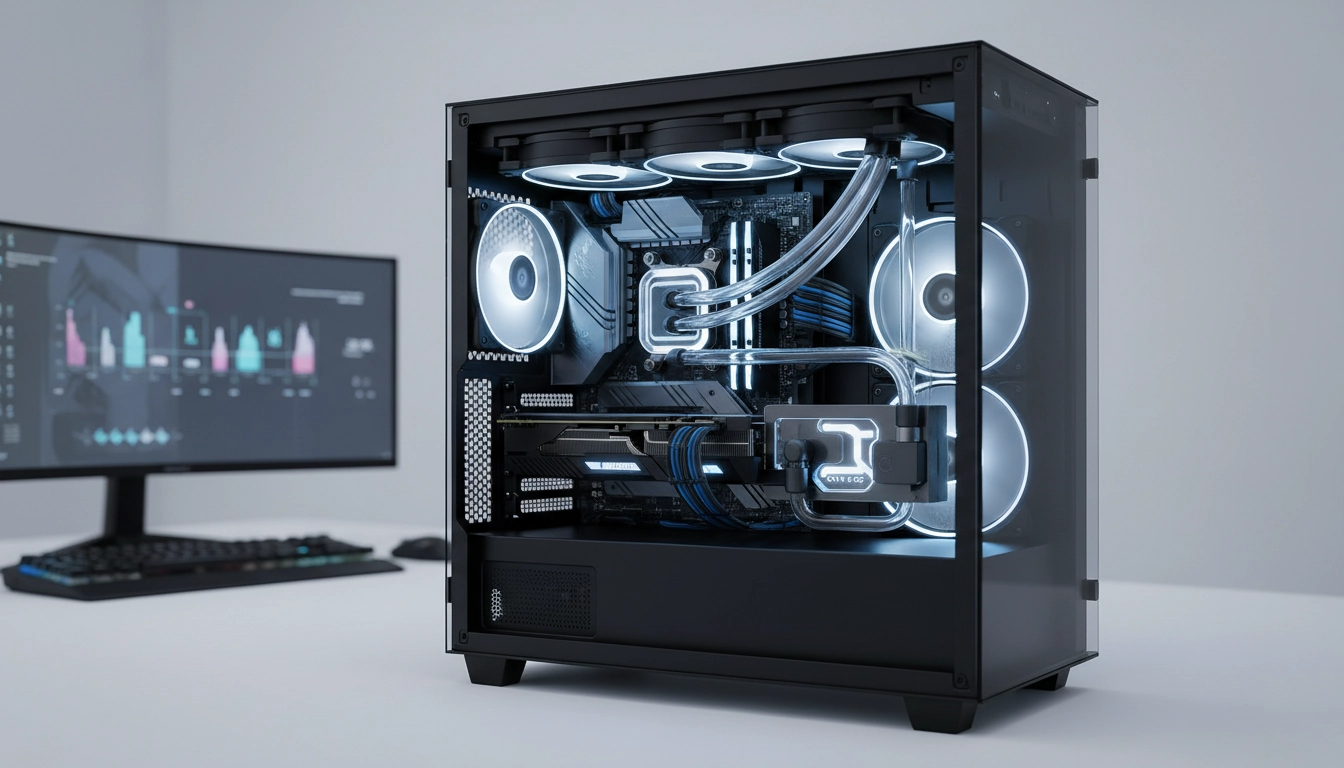
Imaginez la scène. Vous lancez votre jeu favori, les graphismes sont poussés à leur maximum. La fluidité est parfaite. Soudain, les ventilateurs s’emballent brutalement. Le jeu saccade. Votre framerate s’effondre. Le coupable ? Le thermal throttling. Votre processeur étouffe sous la chaleur et bride ses propres capacités pour survivre. Une installation optimale refroidissement liquide aio performances n’est pas un simple caprice esthétique. C’est le cœur même de la stabilité de votre machine. Fini les baisses de régime en pleine partie. Fini le bruit d’aspirateur sous votre bureau. Un système de watercooling tout-en-un mal monté sera moins efficace qu’un simple ventirad d’entrée de gamme. Un AIO parfaitement installé transformera votre boîtier en véritable chambre froide. Plongeons directement dans les entrailles de votre PC pour maîtriser cette mécanique de précision.
Comprendre les enjeux thermiques d’un montage soigné pour votre processeur
Le processeur est le cerveau de votre machine. Plus il calcule vite, plus il dégage une énergie thermique massive. Les puces modernes concentrent cette chaleur sur des surfaces minuscules. Cette densité thermique extrême exige une dissipation agressive. L’eau conduit la chaleur environ trente fois mieux que l’air. C’est une loi physique implacable. Mais cette supériorité théorique s’effondre totalement si le transfert thermique entre le processeur et le liquide est défaillant. Un mauvais serrage, une mauvaise circulation de l’air ou une pompe bridée ruineront votre investissement.
Prenez un instant pour observer l’intérieur de votre châssis. L’air frais doit entrer. L’air chaud doit sortir. Le radiateur de votre AIO agit comme un immense échangeur thermique. S’il respire l’air brûlant dégagé par votre carte graphique, son efficacité chute drastiquement. Pour optimiser le refroidissement de votre PC gaming, il faut penser en termes de flux global. Chaque composant influence les autres. La chaleur monte. L’air frais stagne en bas. Jouer avec ces courants thermiques naturels est la première étape vers des températures négatives.
Les experts en matériel informatique le constatent lors de chaque test de stress. Un processeur maintenu sous la barre des 70 degrés maintient ses fréquences Boost beaucoup plus longtemps. Concrètement, cela se traduit par des temps de rendu divisés par deux en création vidéo et des FPS stables en jeu. L’objectif d’une installation optimale refroidissement liquide aio performances est de repousser la limite thermique au-delà des capacités de calcul de la puce.
Comparez un instant les solutions de refroidissement. Le tableau suivant illustre l’impact direct d’une installation méticuleuse sur le comportement de votre machine en pleine charge.
| Type de refroidissement | Température moyenne (Charge 100%) | Nuisances sonores estimées | Stabilité des fréquences (Boost) |
|---|---|---|---|
| Ventirad stock (fourni) | 85°C – 95°C | Très bruyant (> 45 dB) | Faible (Throttling fréquent) |
| AIO mal installé (bulles d’air) | 75°C – 85°C | Bruyant (Pompe qui grince) | Moyenne (Fluctuations) |
| AIO parfaitement optimisé | 60°C – 70°C | Silencieux (< 35 dB) | Excellente (Maintien maximal) |
Ce tableau révèle une vérité brutale. Acheter du matériel haut de gamme ne suffit pas. L’exécution fait toute la différence. Passons à la préparation de votre terrain de jeu.
Préparer minutieusement son boîtier avant de fixer le radiateur
Le chaos engendre la surchauffe. Avant même de déballer votre matériel, analysez l’espace disponible. Sortez le mètre ruban. Vérifiez la compatibilité de votre boîtier avec la taille de votre radiateur (240mm, 280mm, 360mm). Une erreur de quelques millimètres peut bloquer l’installation à cause d’une barrette de RAM trop haute ou d’un dissipateur de carte mère proéminent. Dégagez l’espace. Retirez les cages disques inutilisées. Nettoyez les filtres à poussière. Un environnement propre est indispensable.
Réfléchissez au positionnement. Deux écoles s’affrontent souvent : le montage en façade (Front) et le montage au sommet (Top). Le montage en façade aspire de l’air frais de l’extérieur pour refroidir le radiateur. Le processeur sera glacial. En contrepartie, la carte graphique recevra un air légèrement réchauffé. Le montage au sommet utilise l’air intérieur du boîtier pour refroidir le radiateur. La carte graphique respire mieux, mais le processeur chauffe de quelques degrés supplémentaires. Choisissez votre poison en fonction de votre composant le plus sollicité.
Avant d’intégrer votre nouveau système de refroidissement liquide AIO, préparez le cheminement des câbles. Les ventilateurs possèdent souvent deux câbles chacun : un pour la rotation (PWM) et un pour l’éclairage (RGB). Un radiateur de 360mm génère donc six câbles à masquer. Utilisez les passages de câbles de votre boîtier. Fixez des colliers de serrage. Un câblage anarchique bloque le flux d’air et transforme votre PC en nid à poussière.
Imaginez rentrer chez vous après le travail. Le couloir est encombré de chaussures, de manteaux jetés au sol. Vous peinez à avancer. L’air dans votre PC réagit exactement de la même manière face à un amas de câbles. Libérez la voie. L’air doit traverser le boîtier sans rencontrer le moindre obstacle majeur.
Choisir l’orientation idéale des ventilateurs et de la pompe
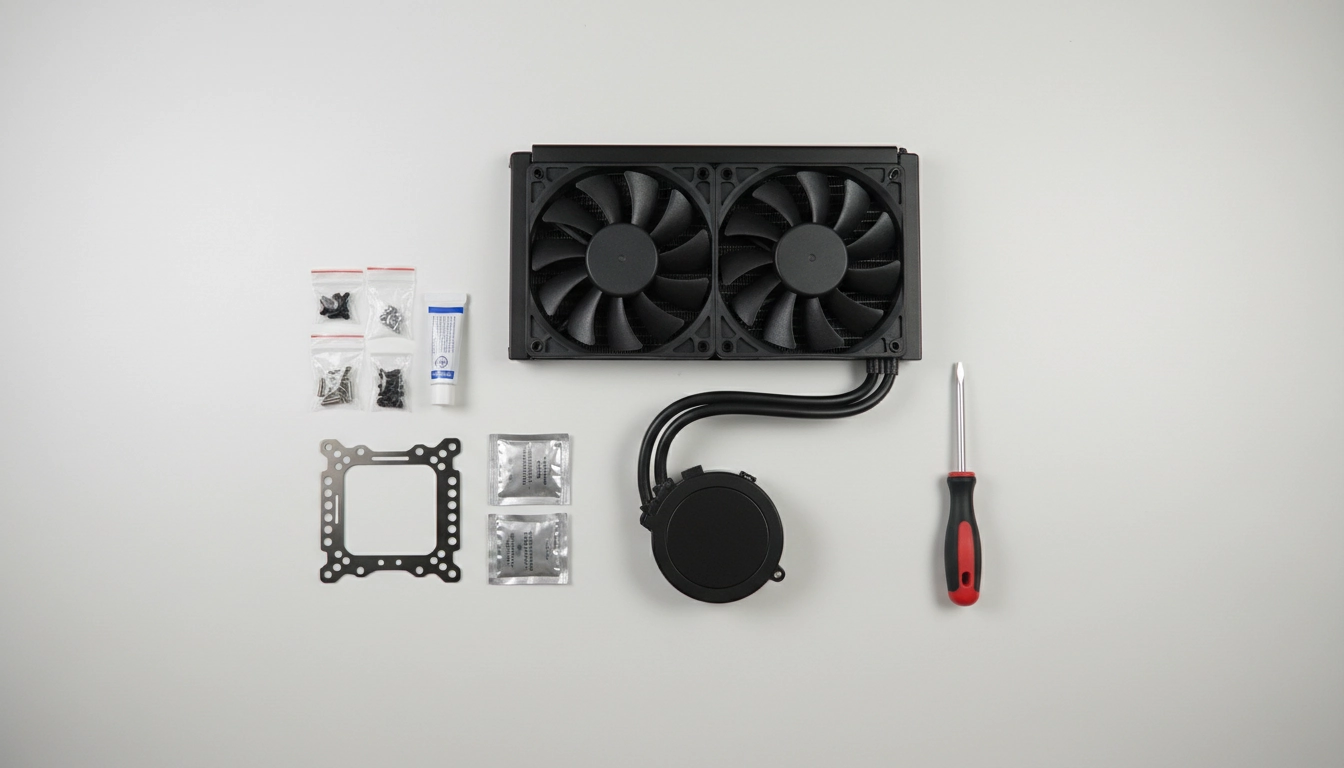
Voici l’erreur la plus destructrice commise par les monteurs amateurs. Le positionnement de la pompe. Un circuit AIO n’est jamais rempli de liquide à 100%. Il reste toujours une petite poche d’air (environ 2 à 10%) pour compenser la dilatation du liquide chaud. La règle d’or est absolue : la pompe ne doit jamais être le point le plus haut du circuit. L’air remonte naturellement. Si la pompe est au sommet, elle aspirera de l’air. Elle tournera à sec. Elle fera un bruit de gargouillement insupportable et mourra prématurément.
Pour le montage en façade, placez idéalement les tuyaux vers le bas. Les bulles d’air resteront piégées dans la partie supérieure du radiateur, loin de la pompe et des tuyaux d’aspiration. Si la longueur des tuyaux vous empêche de les mettre en bas, montez-les en haut, mais assurez-vous que le haut du radiateur dépasse largement le niveau de la pompe fixée sur le processeur. Respecter cette géométrie stricte est la clé absolue pour maximiser la durée de vie et l’efficacité de votre AIO sur le long terme.
Abordons ensuite le sens des ventilateurs. Push ou Pull ? Le Push pousse l’air à travers les ailettes du radiateur. Le Pull aspire l’air à travers le radiateur. Le Push-Pull combine les deux avec des ventilateurs de chaque côté. En réalité, la différence de température entre Push et Pull dépasse rarement un ou deux degrés. Le choix est souvent esthétique ou pratique (facilité de nettoyage de la poussière). L’essentiel est de respecter le sens du flux d’air global de votre boîtier.
Analysez attentivement vos ventilateurs. Les pales incurvées indiquent le côté par lequel l’air est aspiré. Les montants en plastique en forme de croix indiquent le côté par lequel l’air est expulsé. Ne vous trompez pas. Un radiateur équipé de ventilateurs montés à l’envers étouffera littéralement votre système.
| Configuration des ventilateurs | Avantages principaux | Inconvénients notables |
|---|---|---|
| Push (Pousser) | Excellente pression statique. Nettoyage facile de la face avant. | Poussière visible sur les pales si monté en façade. |
| Pull (Tirer) | Esthétique épurée (cadre du ventilateur caché). | La poussière se loge entre le radiateur et le ventilateur. |
| Push-Pull (Double) | Performances thermiques maximales (-3°C en moyenne). | Coûteux. Prend énormément de place dans le boîtier. |
Cette maîtrise de la dynamique des fluides garantit une base saine. Votre circuit est prêt à dissiper la chaleur. Il faut maintenant assurer le transfert thermique à la source.
Appliquer la pâte thermique et fixer le bloc CPU avec précision
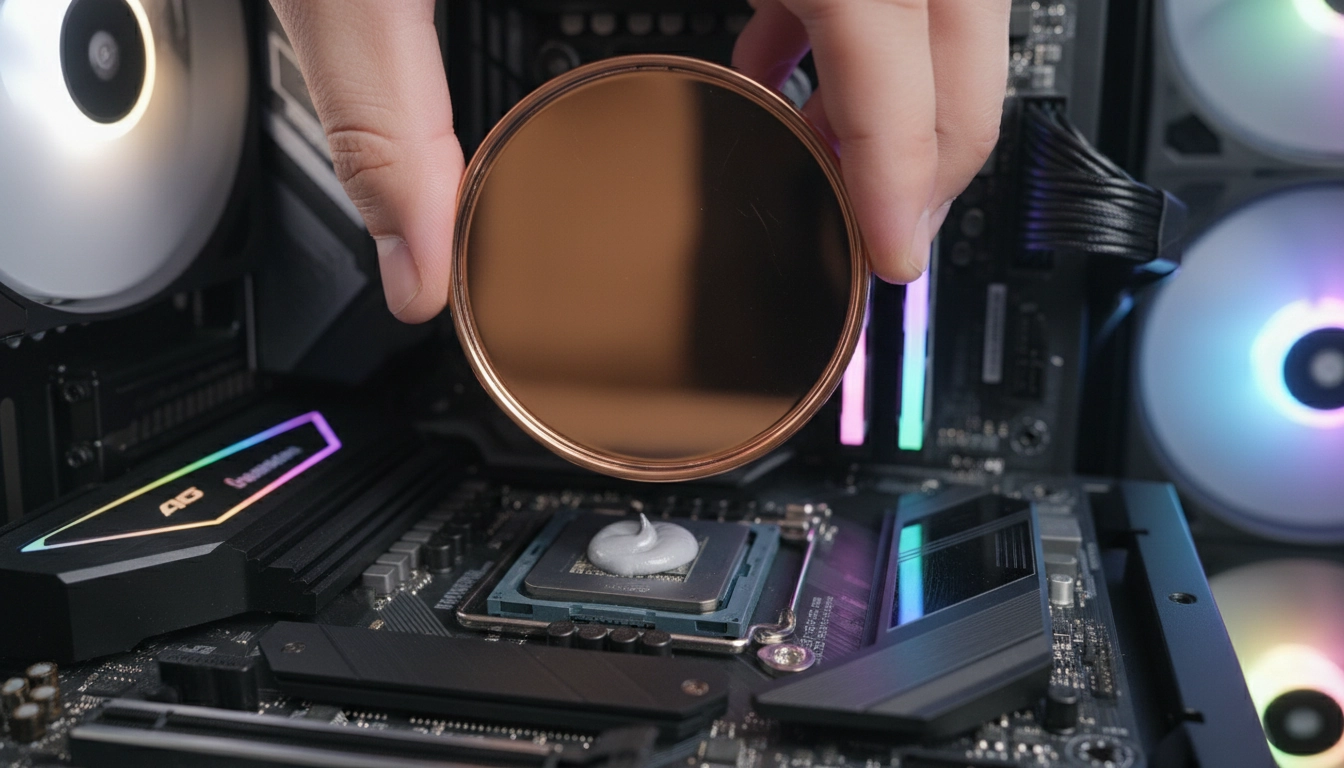
Le contact entre le processeur et la plaque froide en cuivre de votre AIO doit être parfait. Le métal semble lisse à l’œil nu, mais au microscope, il est couvert de cratères et de vallées. L’air étant un très mauvais conducteur thermique, ces micro-espaces agissent comme des isolants. La pâte thermique vient combler ces vides microscopiques. Trop de pâte agira comme une couverture isolante. Pas assez de pâte créera des poches d’air brûlantes.
Beaucoup de systèmes AIO sont livrés avec une pâte pré-appliquée sous forme de pad gris. Elle est généralement excellente et parfaitement dosée. Laissez-la si c’est votre premier montage. Si vous utilisez un bloc nu ou si vous remplacez un ancien système, nettoyez méticuleusement la surface du processeur avec de l’alcool isopropylique à 90% et un chiffon non pelucheux. La surface doit briller comme un miroir.
Si vous devez le faire vous-même, appliquez une méthode efficace pour l’application de la pâte thermique. Une goutte de la taille d’un gros grain de riz au centre du processeur suffit pour les puces standards. Pour les processeurs plus massifs (comme les Ryzen Threadripper ou les Intel Core i9), une application en croix ou en cinq petits points garantit une couverture optimale des chiplets sous-jacents.
Vient l’étape cruciale du serrage. Positionnez le bloc pompe sur les entretoises. Vissez les écrous à la main, un par un, sans forcer. Ensuite, utilisez un tournevis. Appliquez la méthode de la croix. Vissez en haut à gauche, puis en bas à droite, puis en haut à droite, puis en bas à gauche. Faites un tour de tournevis à chaque fois. Cette technique répartit la pression de manière homogène. La pâte thermique s’étale uniformément du centre vers les bords, chassant l’air. Arrêtez de visser dès que vous sentez une résistance naturelle. Un serrage excessif peut tordre les broches du socket de la carte mère.
Une installation optimale refroidissement liquide aio performances exige cette minutie chirurgicale. Un bloc monté de travers, ne serait-ce que d’un millimètre, provoquera un écart de température de 10 à 15 degrés sur certains cœurs du processeur.
Gérer le câblage et configurer la courbe de ventilation dans le BIOS
Le matériel est en place. Votre PC démarre. L’écran s’allume. Le travail n’est pas terminé. Le comportement de votre refroidissement dépend désormais du logiciel. La première étape se déroule dans le BIOS de votre carte mère. Identifiez la prise sur laquelle vous avez branché la pompe (généralement AIO_PUMP ou W_PUMP). Réglez cette prise pour qu’elle délivre 100% de sa puissance en permanence (mode DC ou PWM à 100%). Une pompe doit tourner à vitesse constante pour assurer un débit continu. Les variations de vitesse usent le moteur prématurément.
Ensuite, attaquez-vous aux ventilateurs du radiateur. S’ils sont branchés sur la prise CPU_FAN, vous devez définir une courbe de ventilation. La courbe par défaut des cartes mères est souvent agressive. Dès que le processeur ouvre une application, sa température grimpe de 10 degrés en une seconde. Les ventilateurs s’emballent instantanément, créant un pic de bruit désagréable. Puis la température redescend, et les ventilateurs ralentissent. Cet effet de yo-yo sonore est insupportable.
Lissez cette courbe. Le liquide de votre AIO met beaucoup de temps à chauffer. Il a une énorme inertie thermique. Un pic de chaleur du processeur de 3 secondes ne réchauffe pas l’eau du circuit. Inutile d’accélérer les ventilateurs immédiatement. Ajoutez un délai d’hystérésis (Step Up Time) de 3 à 5 secondes dans votre BIOS. Les ventilateurs attendront que la chaleur soit constante avant d’accélérer. Votre PC deviendra immédiatement silencieux en bureautique.
Pour les utilisateurs avancés, certains logiciels propriétaires permettent de baser la vitesse des ventilateurs sur la température du liquide (Coolant Temp) et non sur la température du processeur. C’est la méthode absolue pour une installation optimale refroidissement liquide aio performances. L’eau monte en température très lentement. Vos ventilateurs accéléreront de manière douce et progressive pendant vos sessions de jeu, devenant presque imperceptibles. Les tests de nuisances sonores prouvent systématiquement la supériorité de cette méthode de régulation.
Éviter les erreurs fatales qui ruinent la pression statique de votre circuit
Le temps est l’ennemi de tout système de refroidissement. Une machine parfaitement montée le premier jour peut s’étouffer six mois plus tard. La poussière est un isolant redoutable. Elle s’infiltre dans les ailettes denses de votre radiateur et détruit la pression statique de vos ventilateurs. L’air ne passe plus. La chaleur reste prisonnière de l’eau. Programmez un nettoyage à l’air sec tous les trois mois. Bloquez les pales de vos ventilateurs avec un doigt pendant que vous soufflez, pour éviter de griller leur moteur par une rotation forcée.
Méfiez-vous des environnements étouffants. Placer une tour puissante dans un meuble de bureau fermé ou contre un mur obstrue les flux d’air. Votre AIO recyclera son propre air chaud. Les températures s’envoleront, peu importe la qualité de votre montage initial. Laissez au moins 15 centimètres d’espace libre devant les prises d’air et derrière les sorties.
Écoutez votre machine. Un léger bourdonnement de la pompe est normal. Un bruit d’eau qui coule au démarrage est acceptable. Mais un bruit de cliquetis métallique ou un grincement aigu indique un problème majeur. C’est souvent le signe que la pompe tourne à sec à cause d’une mauvaise orientation ou d’une perte de liquide liée à la perméation naturelle des tuyaux au fil des années. N’ignorez jamais ces signaux d’alerte.
Ne mélangez jamais vos flux d’air. Si vous avez trois ventilateurs en façade qui aspirent de l’air frais (Intake) et un radiateur au sommet qui expulse l’air chaud (Exhaust), vous créez un flux naturel. Si vous inversez un seul ventilateur par erreur, vous créez une turbulence. L’air chaud stagne, tourbillonne autour de la carte mère et fait surchauffer les VRM (étages d’alimentation). Vérifiez toujours le sens de rotation avec une feuille de papier. Si elle est collée contre le boîtier, c’est une aspiration. Si elle est repoussée, c’est une extraction.
L’excellence ne tolère pas l’à-peu-près. Chaque vis serrée, chaque câble rangé, chaque courbe de ventilation ajustée contribue à l’harmonie globale de votre machine. Prenez le temps nécessaire. Une installation optimale refroidissement liquide aio performances est une récompense qui se savoure à chaque session de jeu, dans le silence et la fluidité absolue.
Questions fréquemment posées
Quelle est la meilleure position pour le radiateur d’un watercooling AIO ?
La meilleure position dépend de votre priorité. Un montage en façade (Front) privilégie le refroidissement du processeur en aspirant de l’air frais extérieur. Un montage au sommet (Top) privilégie le refroidissement de la carte graphique en expulsant l’air chaud du boîtier. Dans tous les cas, la pompe ne doit jamais être le point le plus haut du circuit.
Faut-il changer la pâte thermique pré-appliquée sur un AIO ?
Pour un premier montage sur un processeur neuf, la pâte thermique pré-appliquée par les grands constructeurs est d’excellente qualité et parfaitement dosée. Il n’est pas nécessaire de la changer. En revanche, si vous démontez le bloc pour une raison quelconque, vous devez impérativement nettoyer l’ancienne pâte et en appliquer une nouvelle.
Comment savoir si la pompe de mon refroidissement liquide fonctionne correctement ?
Vérifiez la vitesse de rotation (RPM) de la pompe dans le BIOS de votre carte mère ou via un logiciel de monitoring. Elle doit tourner à vitesse constante. Physiquement, vous pouvez poser doucement un doigt sur le bloc pompe : vous devriez ressentir une très légère vibration. Un bruit de grincement aigu ou des températures CPU qui montent en flèche à plus de 90°C au repos indiquent une panne.
Quelle est la durée de vie moyenne d’un refroidissement liquide AIO ?
Un système de refroidissement liquide AIO de bonne qualité a une durée de vie moyenne de 5 à 7 ans. Avec le temps, le liquide s’évapore très lentement à travers les tuyaux (perméation). Lorsque le niveau de liquide devient trop bas, la pompe s’use prématurément et les températures augmentent.
Faut-il brancher la pompe sur la prise CPU_FAN ou AIO_PUMP ?
Il est fortement recommandé de brancher la pompe sur la prise AIO_PUMP ou W_PUMP de votre carte mère. Ces prises sont conçues pour délivrer 100% de leur puissance en continu (12V), ce qui est indispensable pour le bon fonctionnement du moteur de la pompe. Les ventilateurs du radiateur iront quant à eux sur la prise CPU_FAN.