
Sommaire
- Pourquoi opter pour un dissipateur thermique classique plutôt qu’un système liquide
- Rassembler les outils nécessaires pour une intervention sans accroc
- Retirer l’ancien bloc de refroidissement sans arracher le processeur
- Les meilleures techniques pour appliquer votre nouvelle pâte thermique
- Fixer le nouveau radiateur sur le support de la carte mère
- Optimiser le flux d’air pour des performances de dissipation maximales
- Tester votre machine et ajuster les courbes de ventilation
- Questions fréquemment posées
Votre ordinateur souffle comme un réacteur d’avion dès que vous lancez un jeu gourmand. Les températures grimpent dangereusement. Le verdict tombe rapidement : votre système de dissipation d’origine ne suffit plus. Installer un ventirad CPU refroidissement air PC s’impose comme la solution la plus fiable pour retrouver un silence d’or et des performances de pointe. Beaucoup de joueurs redoutent cette manipulation. Ils imaginent une opération chirurgicale complexe, risquant de détruire leur processeur au moindre faux mouvement. Oubliez ces craintes. C’est une intervention rapide et sans danger quand on connaît les bons gestes. Sortez votre tournevis cruciforme. Nous allons transformer le comportement thermique de votre machine étape par étape.
Pourquoi opter pour un dissipateur thermique classique plutôt qu’un système liquide
Le débat fait rage sur les forums spécialisés depuis des années. Faut-il choisir l’air ou l’eau ? Le domaine du refroidissement PC gaming propose plusieurs écoles, chacune avec ses fervents défenseurs. Pourtant, le bon vieux bloc d’aluminium surmonté de ventilateurs conserve des avantages massifs face aux systèmes All-In-One (AIO) à refroidissement liquide.
La fiabilité absolue reste l’argument numéro un. Un dissipateur à air ne tombe jamais en panne. Le seul élément mécanique est le ventilateur. S’il lâche dans cinq ans, vous le remplacez pour une dizaine d’euros en deux minutes. À l’inverse, une pompe d’AIO qui meurt ou une micro-fuite de liquide peut condamner l’intégralité de votre configuration. Comme le soulignent souvent les experts en matériel informatique, la simplicité est souvent la mère de la longévité. Vous montez la pièce, vous l’oubliez.
Le rapport performances/prix écrase également la concurrence. Pour le prix d’un AIO d’entrée de gamme souvent bruyant, vous obtenez un monstre de refroidissement à air capable de dissiper la chaleur des processeurs les plus extrêmes. Les constructeurs ont optimisé la conception des caloducs (heatpipes) pour un transfert thermique foudroyant. Voici un comparatif rapide pour vous aider à trancher définitivement.
| Critère de choix | Ventirad classique (Air) | Système AIO (Liquide) |
|---|---|---|
| Fiabilité à long terme | Excellente (aucun risque de fuite) | Moyenne (usure de la pompe) |
| Entretien nécessaire | Faible (dépoussiérage annuel) | Moyen (surveillance des bruits de pompe) |
| Rapport Qualité/Prix | Imbattable | Souvent onéreux |
| Niveau sonore au repos | Quasi inaudible | Léger bourdonnement de la pompe |
Imaginez rentrer chez vous après une longue journée. Vous allumez votre PC. Aucun glouglou suspect. Juste un léger souffle régulier. C’est la tranquillité d’esprit qu’offre cette technologie. De plus, les designs actuels, massifs et industriels, apportent un véritable cachet visuel à l’intérieur de votre tour vitrée.
Rassembler les outils nécessaires pour une intervention sans accroc
Rien n’est plus frustrant que de devoir tout arrêter au milieu du montage parce qu’il manque un outil. Avant d’envisager d’installer un ventirad CPU refroidissement air PC, une préparation minutieuse de votre espace de travail s’impose. Mettez votre boîtier à plat sur une table bien éclairée. Évitez de travailler sur la moquette pour limiter les risques d’électricité statique.
Votre arsenal doit comporter quelques éléments indispensables. Un tournevis cruciforme aimanté de taille moyenne est votre meilleur allié. Il vous évitera de faire tomber une vis minuscule derrière la carte mère, un grand classique qui rend fou. Préparez également de l’alcool isopropylique (à 90% minimum) et des filtres à café ou un chiffon en microfibre non pelucheux. Ce combo est magique pour nettoyer les résidus sans rayer la surface métallique du processeur.
Ne négligez pas l’organisation de vos pièces. Les fabricants fournissent de multiples fixations adaptées aux différents sockets (LGA 1700 pour Intel, AM5 pour AMD). Séparez immédiatement la visserie dont vous avez besoin du reste des accessoires. Rangez les pièces inutiles dans la boîte. Cette simple discipline vous fera gagner un temps précieux lors de l’assemblage final.
Un dernier conseil avant de mettre les mains dans le cambouis : touchez une partie métallique non peinte de votre boîtier ou d’un radiateur de chauffage. Cette action décharge votre corps de l’électricité statique accumulée. Vos composants électroniques vous diront merci.
Retirer l’ancien bloc de refroidissement sans arracher le processeur
Mettre à jour son refroidissement air PC nécessite d’abord de faire place nette. C’est souvent l’étape la plus redoutée. Imaginez la sueur froide qui coule sur votre front quand vous tirez le vieux radiateur et que le processeur vient avec, collé par une pâte thermique séchée depuis trois ans. C’est le cauchemar classique des possesseurs de certains sockets AMD. Mais il existe une parade infaillible.
Avant d’éteindre votre ordinateur, lancez un jeu exigeant ou un test de stress logiciel pendant dix minutes. Le but ? Faire chauffer la pâte thermique pour la ramollir. Éteignez ensuite le PC, coupez l’alimentation à l’arrière et débranchez le câble secteur. Ouvrez le panneau latéral. Débranchez délicatement le câble d’alimentation du vieux ventilateur relié à la carte mère (souvent étiqueté CPU_FAN).
Dévissez les quatre points de fixation en croix. Ne tirez jamais le radiateur d’un coup sec vers le haut. Saisissez-le fermement et effectuez de légers mouvements de rotation de gauche à droite, comme pour dévisser un bocal récalcitrant. Vous sentirez la pâte céder doucement sous la torsion. Le dissipateur se détachera alors sans aucune résistance.
Une fois le processeur à nu, imbibez votre chiffon ou votre filtre à café d’alcool isopropylique. Frottez doucement la surface métallique (l’IHS) jusqu’à ce qu’elle brille comme un miroir. Le moindre résidu d’ancienne pâte créera des poches d’air, ruinant les performances de votre nouvelle installation. Prenez votre temps, la propreté chirurgicale est la clé du succès.
Les meilleures techniques pour appliquer votre nouvelle pâte thermique
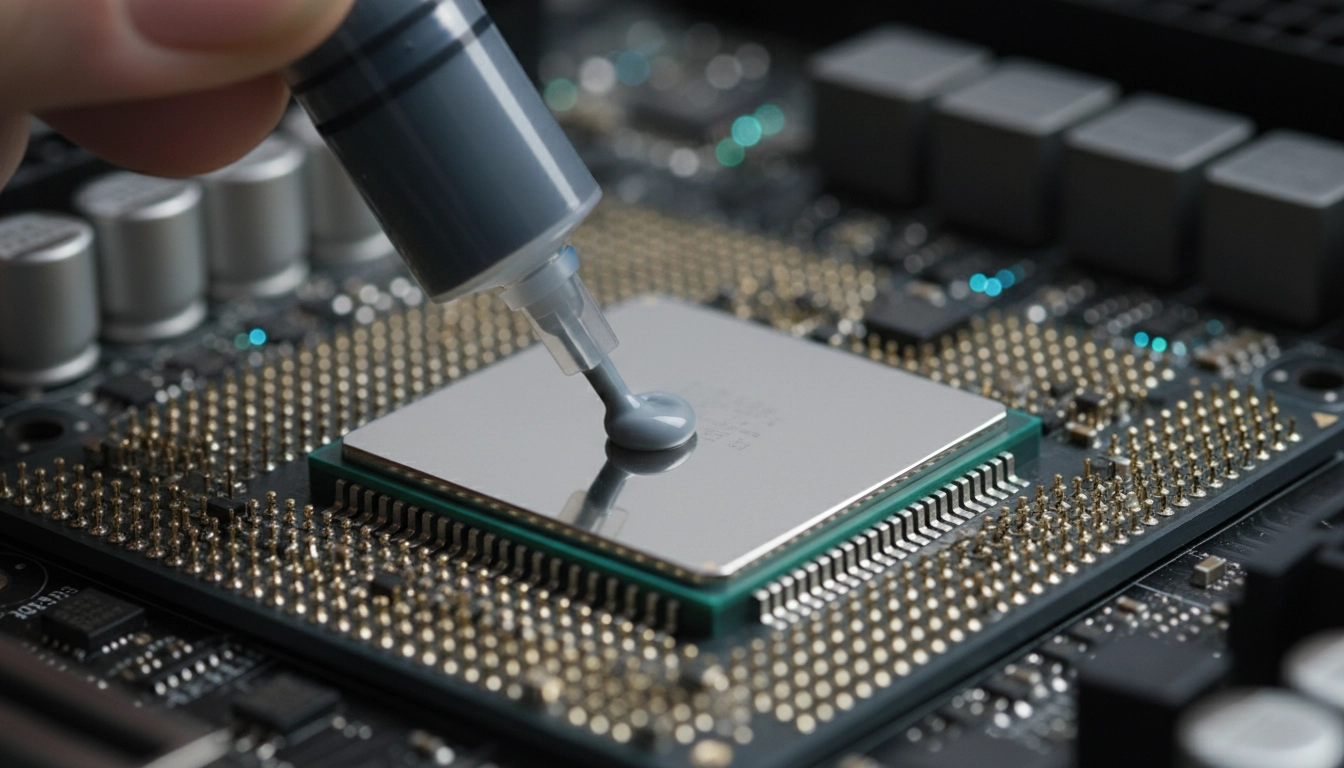
La surface est immaculée. Il est temps d’appliquer le conducteur thermique. Son rôle est crucial : combler les microscopiques imperfections entre le processeur et la base du radiateur. Sans elle, l’air agirait comme un isolant, provoquant une surchauffe immédiate. Beaucoup de novices ont tendance à vider la moitié de la seringue. C’est une erreur fatale. Trop de pâte agit comme une couverture étouffante.
Plusieurs écoles s’affrontent sur la méthode d’application. La technique du grain de riz au centre reste la plus populaire et la plus sûre pour les processeurs de taille standard. La pression du radiateur étalera le produit uniformément. Pour les processeurs plus larges et rectangulaires, la méthode en croix (un X fin) garantit une meilleure couverture des angles.
| Méthode d’application | Avantages principaux | Inconvénients potentiels |
|---|---|---|
| Le grain de riz (centre) | Évite les bulles d’air, très facile à doser | Peut manquer les coins sur les gros CPU |
| La croix (X) | Excellente couverture de la surface totale | Risque de débordement si les lignes sont trop épaisses |
| L’étalement manuel (spatule) | Couverture parfaite garantie à 100% | Favorise la création de micro-bulles d’air |
Si votre nouveau ventirad possède déjà une couche de pâte thermique pré-appliquée en usine (un carré gris sous la base), vous pouvez sauter cette étape. Ces pâtes d’origine sont généralement d’excellente qualité et parfaitement dosées. Ne rajoutez surtout pas de pâte par-dessus, cela annulerait totalement l’effet désiré.
Rappelez-vous cette règle d’or : la pâte thermique doit être une pellicule ultra-fine, pas un glaçage de gâteau. Si le produit déborde sur les côtés du processeur lors du serrage, vous en avez trop mis. Nettoyez et recommencez. La patience paie toujours en informatique.
Fixer le nouveau radiateur sur le support de la carte mère
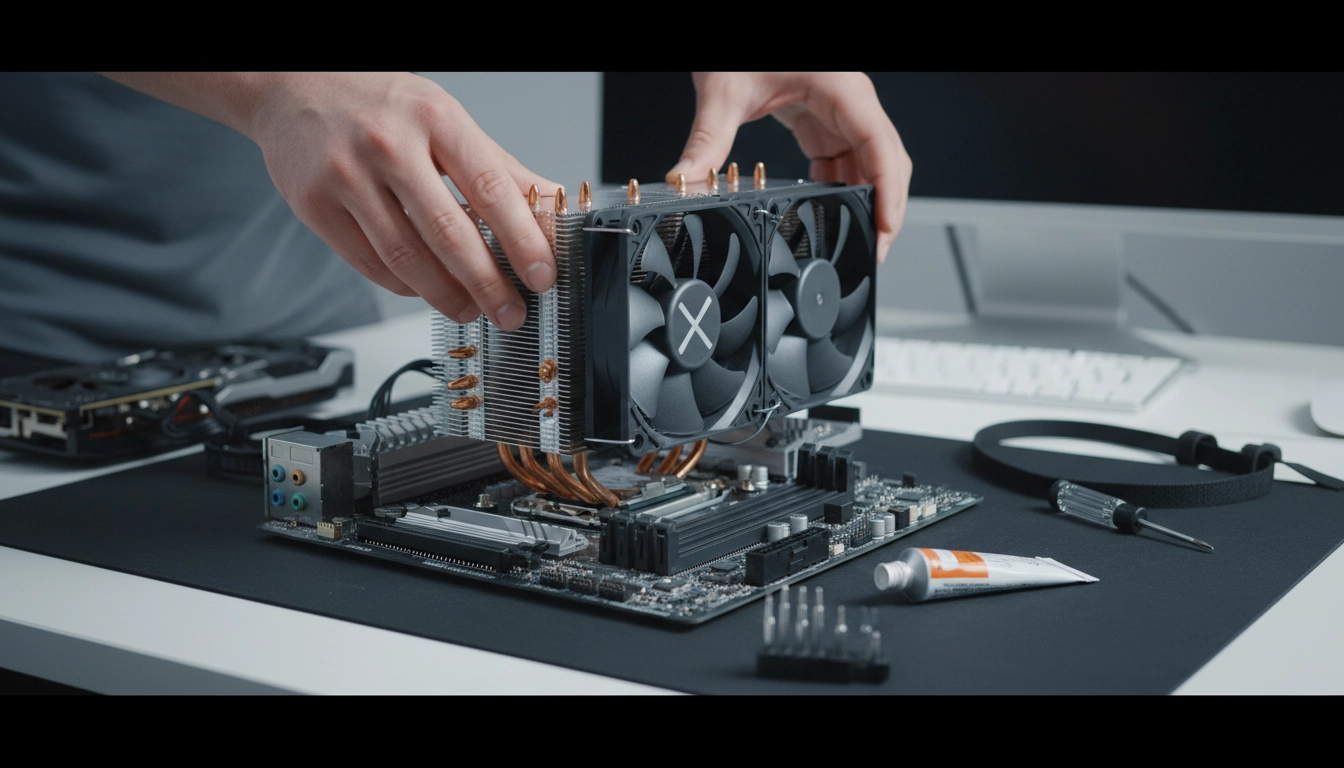
Nous entrons dans le cœur de l’opération. L’objectif est d’installer un ventirad CPU refroidissement air PC de manière parfaitement horizontale, avec une pression équivalente sur chaque coin du processeur. Commencez par installer la plaque arrière (backplate) fournie, si votre modèle le requiert. Elle se place au dos de la carte mère et sert de point d’ancrage solide pour supporter le poids parfois impressionnant du radiateur.
Positionnez ensuite les entretoises sur la face avant, puis fixez les étriers de montage. Chaque marque possède son propre système, référez-vous au manuel. Une fois l’armature en place, retirez impérativement le film plastique protecteur situé sous la base du radiateur. C’est l’erreur la plus commune et la plus dramatique. Oublier ce plastique fera grimper vos températures à 100°C en quelques secondes.
Posez délicatement le radiateur sur le processeur, en alignant les vis avec les pas de vis des étriers. Maintenez-le d’une main ferme pour éviter qu’il ne glisse et n’étale mal la pâte thermique. Vissez ensuite en croix. Donnez deux tours de tournevis en haut à gauche, puis deux tours en bas à droite, en haut à droite, et enfin en bas à gauche. Répétez ce schéma jusqu’à la butée.
Ne forcez jamais comme une brute. Les vis sont équipées de ressorts ou conçues pour s’arrêter au niveau de pression optimal. Un serrage excessif pourrait tordre les broches du socket de votre carte mère, entraînant des pannes aléatoires ou un refus total de démarrer. Une fixation ferme mais mesurée est la signature d’un montage professionnel.
Optimiser le flux d’air pour des performances de dissipation maximales
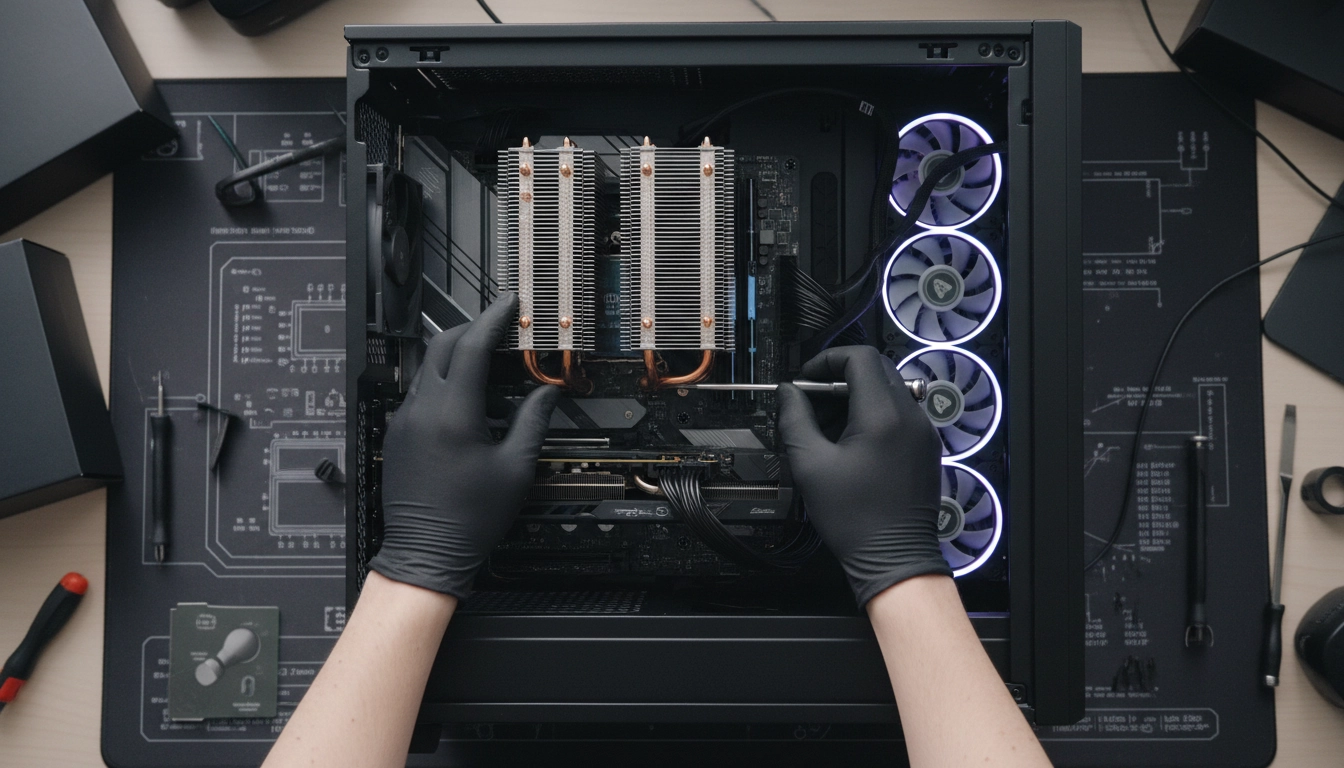
Le radiateur est fixé. Il faut maintenant s’occuper des ventilateurs. L’orientation est primordiale. Le flux d’air doit traverser le radiateur et être expulsé vers l’extérieur du boîtier, généralement vers l’arrière ou le haut. Observez attentivement le cadre de vos ventilateurs : deux petites flèches gravées dans le plastique indiquent le sens de rotation des pales et la direction du souffle.
Accrochez les ventilateurs au radiateur à l’aide des clips métalliques fournis. L’espace manque souvent autour de la zone mémoire. Vous devez faire preuve d’ingéniosité pour relever les défis d’un refroidissement air PC gaming efficace dans un boîtier compact. Si vos barrettes de RAM sont très hautes, n’hésitez pas à décaler légèrement le ventilateur avant vers le haut sur le radiateur. La perte de performance sera imperceptible.
Branchez ensuite le câble d’alimentation (PWM à 4 broches) sur la prise CPU_FAN de votre carte mère. Si vous avez deux ventilateurs (configuration Push/Pull), utilisez le câble en Y généralement fourni dans la boîte pour les relier à cette même prise. Cela garantira qu’ils tournent exactement à la même vitesse, évitant les turbulences sonores désagréables.
Faites cheminer le câble proprement derrière la carte mère ou enroulez-le discrètement autour de la base du radiateur. Un câble qui traîne risque de se prendre dans les pales, provoquant un bruit infernal et l’arrêt de la ventilation. Un montage propre favorise un flux d’air continu et régulier au sein de votre configuration.
Tester votre machine et ajuster les courbes de ventilation
Le tournevis est posé. Le boîtier est refermé. Il est temps de vérifier les fruits de votre travail. Rebranchez l’alimentation et allumez le PC. Le ventilateur du processeur doit se mettre à tourner immédiatement. Si ce n’est pas le cas, coupez tout instantanément et vérifiez le branchement sur la prise CPU_FAN.
Tapotez la touche Suppr ou F2 pour entrer dans le BIOS de votre carte mère. Dirigez-vous vers l’onglet de surveillance matérielle (Hardware Monitor). La température de votre processeur au repos devrait se situer entre 30°C et 45°C selon le modèle. Si vous voyez 80°C dans le BIOS, le radiateur est mal fixé, ou vous avez oublié le plastique de protection sous la base. Il faut tout démonter.
Si les températures sont bonnes, profitez d’être dans le BIOS pour régler la courbe de ventilation (Fan Curve). Basculez le contrôle sur PWM. Réglez le ventilateur pour qu’il tourne très lentement (environ 30%) jusqu’à 50°C, afin de garantir un silence absolu en bureautique ou navigation web. Faites ensuite grimper la courbe de manière agressive pour atteindre 100% de vitesse vers 85°C.
Démarrez Windows. Lancez un logiciel de surveillance comme HWMonitor et un outil de test de charge (stress test) comme Cinebench. Laissez tourner pendant dix minutes. Observez les températures maximales. Si votre processeur reste sous la barre des 85°C en pleine charge, félicitations. Vous avez réussi votre intervention avec brio. Votre machine est désormais parée pour des sessions de jeu intenses, dans un silence royal.
Questions fréquemment posées
Est-il nécessaire de retirer la carte mère du boîtier pour installer le ventirad ?
Pas toujours. La majorité des boîtiers modernes possèdent une large découpe à l’arrière du plateau de la carte mère. Cela permet d’accéder facilement à la plaque arrière (backplate) et de fixer le nouveau système de refroidissement sans avoir à démonter l’intégralité de votre configuration.
Faut-il changer la pâte thermique régulièrement après l’installation ?
Une bonne pâte thermique conserve ses propriétés pendant 3 à 5 ans. Si vous ne constatez pas de hausse anormale de vos températures en jeu au fil des mois, il n’y a aucune raison de démonter votre ventirad pour la remplacer.
Mon nouveau ventirad est très lourd, cela risque-t-il de casser ma carte mère ?
Non, les cartes mères sont conçues pour supporter des charges importantes autour du socket. De plus, la plaque de renfort arrière fournie avec les ventirads massifs permet de répartir le poids sur une large surface, annulant tout risque de torsion du circuit imprimé.
Puis-je utiliser un ventirad conçu pour Intel sur un processeur AMD ?
Oui, la quasi-totalité des ventirads du marché sont universels. Les fabricants incluent dans la boîte différents kits de fixation (étriers et visserie) spécifiques à chaque plateforme. Il suffit de sélectionner les pièces correspondant à votre socket (ex: AM5 pour AMD ou LGA 1700 pour Intel) lors du montage.