
Sommaire
- Boîtier mesh vs solide : un choix essentiel pour un flux d’air PC gaming optimal.
- Comprendre le sens de ventilation essentiel pour un flux d’air boîtier PC optimal.
- Le placement stratégique des ventilateurs pour un flux d’air boîtier PC absolument parfait.
- Pression positive ou négative : le guide détaillé pour un flux d’air boîtier PC efficace.
- Optimiser le flux d’air de votre boîtier PC pour une carte graphique et un processeur puissants.
- L’impact crucial des câbles sur le flux d’air de votre boîtier PC : comment l’optimiser.
- Les filtres à poussière : un élément indispensable pour un flux d’air boîtier PC sain et performant.
- Régler la vitesse des ventilateurs pour le parfait équilibre entre flux d’air et bruit.
- Comment diagnostiquer rapidement un mauvais flux d’air dans votre boîtier PC et y remédier.
- Questions fréquemment posées
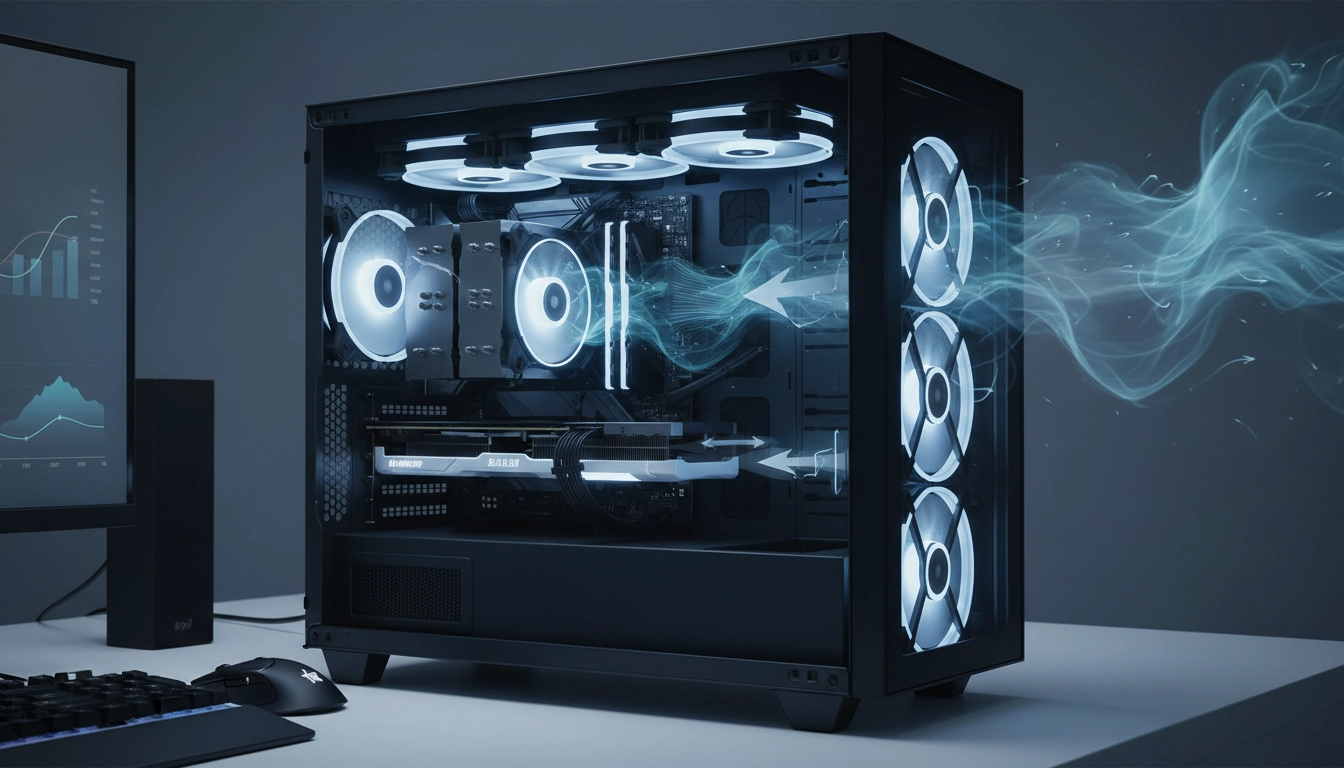
Votre machine souffle comme un réacteur d’avion. Les températures grimpent en flèche lors de vos sessions de jeu intenses. C’est un problème classique qui frustre de nombreux joueurs. La solution ne réside pas toujours dans l’achat de composants hors de prix ou d’un nouveau système de refroidissement liquide complexe. Bien souvent, il suffit de repenser entièrement le flux d’air boîtier pc. Une ventilation bien pensée transforme radicalement les performances de votre matériel. C’est d’ailleurs la base absolue de tout système de refroidissement PC gaming efficace. L’air frais doit entrer massivement. L’air chaud doit sortir rapidement. Le concept semble basique sur le papier. Mais en pratique, des dizaines de petits détails viennent perturber cette mécanique des fluides. Des câbles mal rangés, des ventilateurs montés à l’envers, ou un boîtier inadapté suffisent à étouffer votre configuration. Plongeons dans les réglages avancés, le choix du matériel adéquat et les astuces concrètes de montage pour faire enfin respirer votre ordinateur.
Boîtier mesh vs solide : un choix essentiel pour un flux d’air PC gaming optimal.
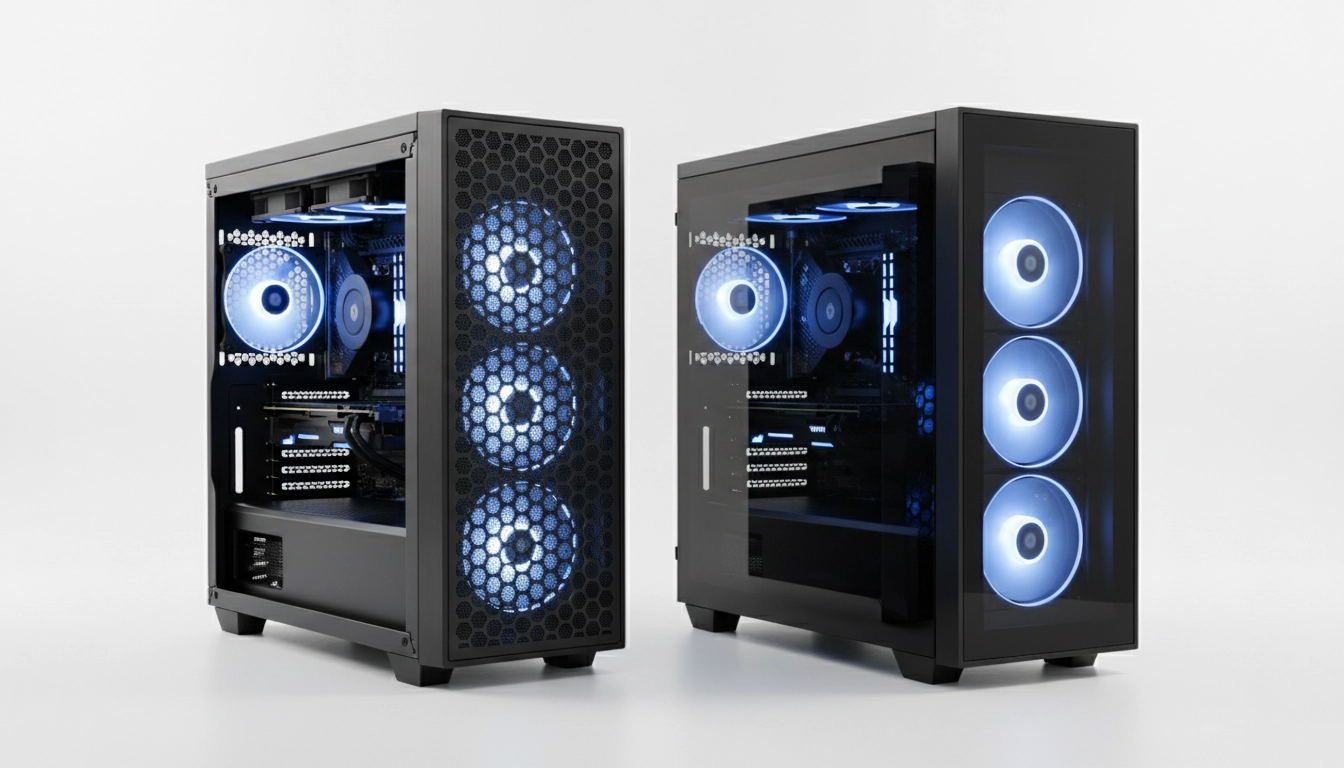
Le point de départ de tout bon flux d’air boîtier pc commence par l’enveloppe elle-même. Imaginez courir un marathon en portant un manteau d’hiver imperméable. C’est exactement ce que subissent vos composants dans un boîtier doté d’une façade en verre trempé ou en métal plein. L’esthétique prime souvent sur la fonction chez certains constructeurs, proposant des tours magnifiques mais thermiquement désastreuses. L’air ne peut pas traverser le verre. Il doit s’infiltrer par de minuscules fentes latérales, créant une restriction majeure dès l’entrée.
À l’opposé, les façades dites « mesh » (en maille métallique) agissent comme une moustiquaire. Elles laissent l’air frais pénétrer sans aucune résistance tout en filtrant les plus grosses particules. Si vous voulez choisir entre boîtier mesh et solide, sachez que la différence de température peut atteindre 10 à 15 degrés sur votre processeur en pleine charge. C’est colossal. Cette marge thermique permet à vos composants de maintenir leurs fréquences boost plus longtemps sans subir de bridage thermique (thermal throttling).
Faites le test vous-même. Retirez la façade avant de votre boîtier solide pendant que vous jouez. Si vos températures chutent drastiquement et que le bruit de vos ventilateurs diminue, vous avez identifié le goulot d’étranglement. Investir dans un boîtier orienté « airflow » est la modification la plus rentable pour garantir la longévité de votre matériel. L’air doit circuler librement, sans obstacle, dès la première ligne de front.
Comprendre le sens de ventilation essentiel pour un flux d’air boîtier PC optimal.
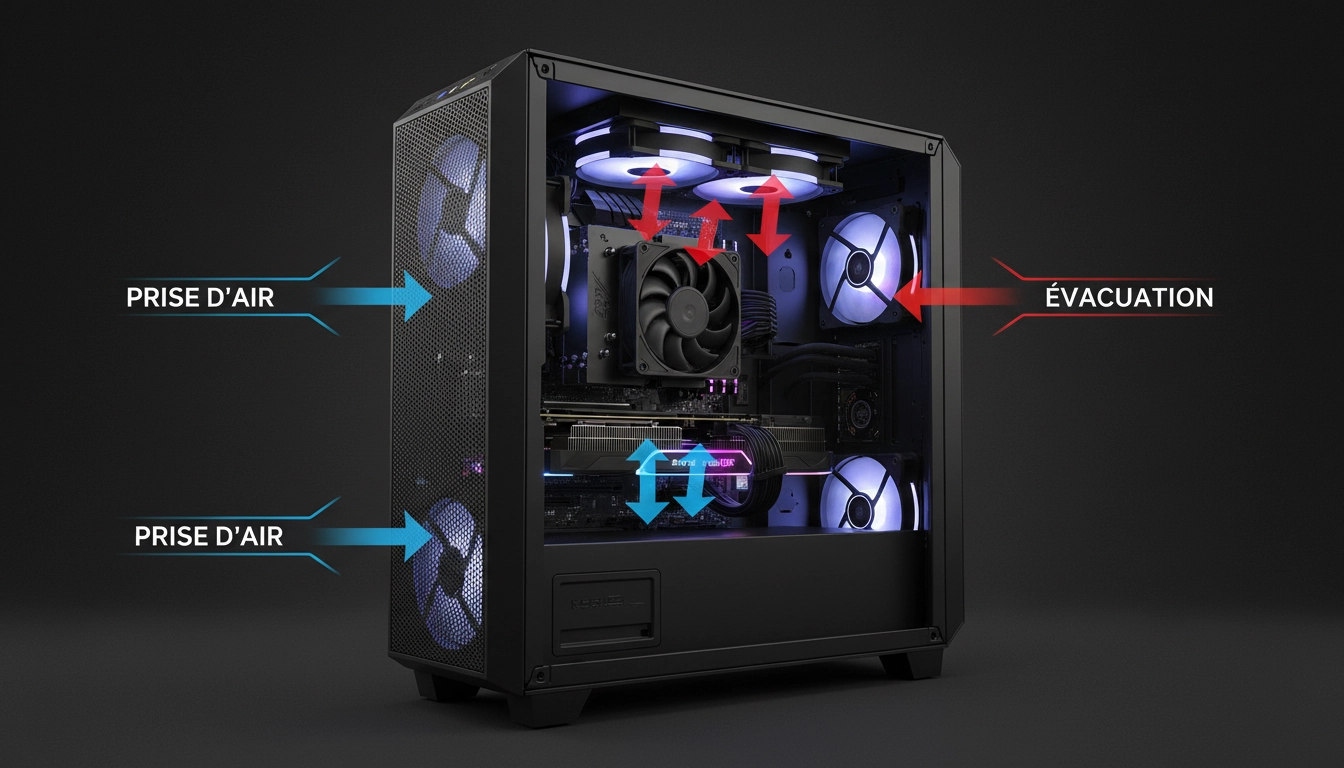
Une fois l’air à l’intérieur, il faut le diriger. Le flux d’air boîtier pc obéit à des règles physiques simples, notamment la convection naturelle. L’air chaud monte. L’air froid descend. Bien que la force de vos ventilateurs surpasse largement ce phénomène naturel, il est toujours préférable de travailler avec la physique plutôt que contre elle. C’est pourquoi le schéma classique et universellement reconnu consiste à aspirer l’air frais par l’avant et le bas, pour expulser l’air chaud par l’arrière et le haut.
Chaque ventilateur possède un sens de rotation spécifique. En général, la face avant (celle avec le logo de la marque) aspire l’air, tandis que la face arrière (celle avec la croix en plastique retenant le moteur) l’expulse. Une erreur de débutant très fréquente consiste à monter tous les ventilateurs dans le même sens, créant soit un vide d’air, soit une surpression étouffante. Pour bien maîtriser le sens de ventilation, vérifiez toujours les petites flèches gravées sur le cadre en plastique du ventilateur. Elles indiquent le sens de rotation des pales et la direction du flux.
| Emplacement du ventilateur | Rôle recommandé | Impact sur le flux d’air boîtier pc |
|---|---|---|
| Façade avant | Aspiration (Intake) | Apporte l’air frais directement sur la carte graphique et le processeur. |
| Panneau inférieur (Bas) | Aspiration (Intake) | Fournit de l’air frais supplémentaire au GPU, travaille avec la convection. |
| Panneau arrière | Extraction (Exhaust) | Évacue la chaleur immédiate dégagée par le ventirad du processeur. |
| Panneau supérieur (Haut) | Extraction (Exhaust) | Élimine la chaleur résiduelle qui s’accumule naturellement en hauteur. |
Imaginez un tunnel routier. Si des voitures entrent par les deux bouts en même temps, c’est l’accident et le blocage total. Le flux d’air boîtier pc fonctionne exactement pareil. Vous devez créer un couloir d’air unidirectionnel. L’air frais balaye les composants, se charge en chaleur, puis est immédiatement expulsé hors de la tour. Ne laissez aucune poche d’air stagnant s’installer autour de vos disques durs ou de vos barrettes de RAM.
Le placement stratégique des ventilateurs pour un flux d’air boîtier PC absolument parfait.
Avoir de bons ventilateurs ne suffit pas, il faut savoir où les visser. Le placement est une science de précision. Remplir chaque emplacement vide de votre boîtier n’est pas forcément la meilleure stratégie. Parfois, trop de ventilateurs créent des turbulences qui cassent le flux d’air boîtier pc régulier. L’objectif est d’alimenter directement les zones critiques en air frais.
Le ventilateur d’aspiration supérieur en façade est crucial. C’est lui qui envoie l’air directement vers le processeur. Le ventilateur inférieur en façade, quant à lui, abreuve la carte graphique. Si vous ne devez installer que deux ventilateurs à l’avant, placez-les stratégiquement face à ces deux composants majeurs. Pour approfondir ce point, n’hésitez pas à étudier le placement idéal des ventilateurs selon la forme de votre tour. Les boîtiers à double chambre (type aquarium) demandent par exemple une approche par le bas et le côté, plutôt que par l’avant.
Attention au ventilateur d’extraction supérieur placé trop à l’avant. C’est un piège classique. S’il est placé juste au-dessus des ventilateurs d’aspiration, il va aspirer l’air frais et l’expulser hors du boîtier avant même que cet air n’ait pu atteindre le processeur. C’est ce qu’on appelle un court-circuit thermique. Gardez vos ventilateurs d’extraction strictement confinés à la moitié arrière supérieure de votre boîtier.
Pression positive ou négative : le guide détaillé pour un flux d’air boîtier PC efficace.
On entre ici dans l’optimisation avancée du flux d’air boîtier pc. La pression interne de votre boîtier détermine non seulement vos températures, mais aussi la vitesse à laquelle la poussière va s’accumuler. La pression est déterminée par le ratio entre l’air qui entre (CFM d’aspiration) et l’air qui sort (CFM d’extraction). Il existe trois scénarios possibles : la pression positive, négative et neutre.
La pression positive se produit lorsque vous aspirez plus d’air que vous n’en expulsez. Le boîtier se remplit d’air, et l’excédent s’échappe naturellement par toutes les petites fentes non filtrées du châssis. L’avantage majeur ? La poussière ne peut pas entrer par ces fentes, car l’air en sort en permanence. C’est la configuration recommandée pour 90% des utilisateurs. Pour bien gérer la pression positive ou négative, il suffit généralement d’avoir un ventilateur d’aspiration de plus que le nombre de ventilateurs d’extraction, ou de régler les ventilateurs avant pour qu’ils tournent légèrement plus vite.
| Type de pression | Configuration typique | Avantages et Inconvénients |
|---|---|---|
| Positive | 3 aspirations / 2 extractions | Excellent contre la poussière. Refroidissement très correct. Recommandé. |
| Négative | 2 aspirations / 3 extractions | Refroidissement parfois marginalement meilleur, mais aspire la poussière par toutes les fentes. |
| Neutre | 2 aspirations / 2 extractions | Équilibre parfait théorique, très difficile à maintenir en pratique à cause des filtres. |
La pression négative, à l’inverse, expulse plus d’air qu’elle n’en fait entrer. Le boîtier agit comme un aspirateur. L’air cherchera à entrer par le moindre interstice pour combler le vide, ramenant avec lui poils d’animaux et poussière directement sur vos composants. Des sites spécialisés comme Les Numériques ont souvent démontré lors de leurs tests de boîtiers que la pression négative transforme rapidement un PC en nid à poussière, réduisant à néant les performances de refroidissement après quelques mois d’utilisation.
Optimiser le flux d’air de votre boîtier PC pour une carte graphique et un processeur puissants.
Les composants modernes consomment énormément d’énergie. Une carte graphique haut de gamme peut dissiper plus de 400 watts de chaleur à elle seule. Un processeur musclé en rajoute facilement 150. Toute cette énergie thermique est relâchée directement au cœur de votre machine. Si le flux d’air boîtier pc n’est pas capable d’évacuer ces 550 watts de chaleur en temps réel, les composants vont s’auto-brider pour ne pas fondre.
La carte graphique est particulièrement sensible. Ses propres ventilateurs aspirent l’air par le bas pour refroidir son dissipateur, puis rejettent l’air chaud par les côtés. Si cet air chaud n’est pas rapidement happé par l’extraction arrière ou supérieure, il va stagner sous la carte graphique et être réaspiré. C’est le cercle vicieux de la surchauffe. Pour optimiser le refroidissement GPU et CPU, vous devez assurer un apport massif d’air frais sous la carte graphique. Retirer les caches d’extension PCIe inutilisés à l’arrière du boîtier peut parfois aider l’air chaud à s’échapper plus facilement.
Côté processeur, les spécifications thermiques sont strictes. Des concepteurs comme Intel documentent précisément les températures maximales de fonctionnement (Tjunction) de leurs puces. Si le ventirad de votre processeur aspire l’air chaud dégagé par le dos de la carte graphique, il perdra drastiquement en efficacité. Un flux d’air puissant en façade permet de pousser cet air chaud vers le haut avant qu’il n’atteigne le ventirad.
Réussir une intégration harmonieuse de votre AIO avec le flux d’air du boîtier PC.
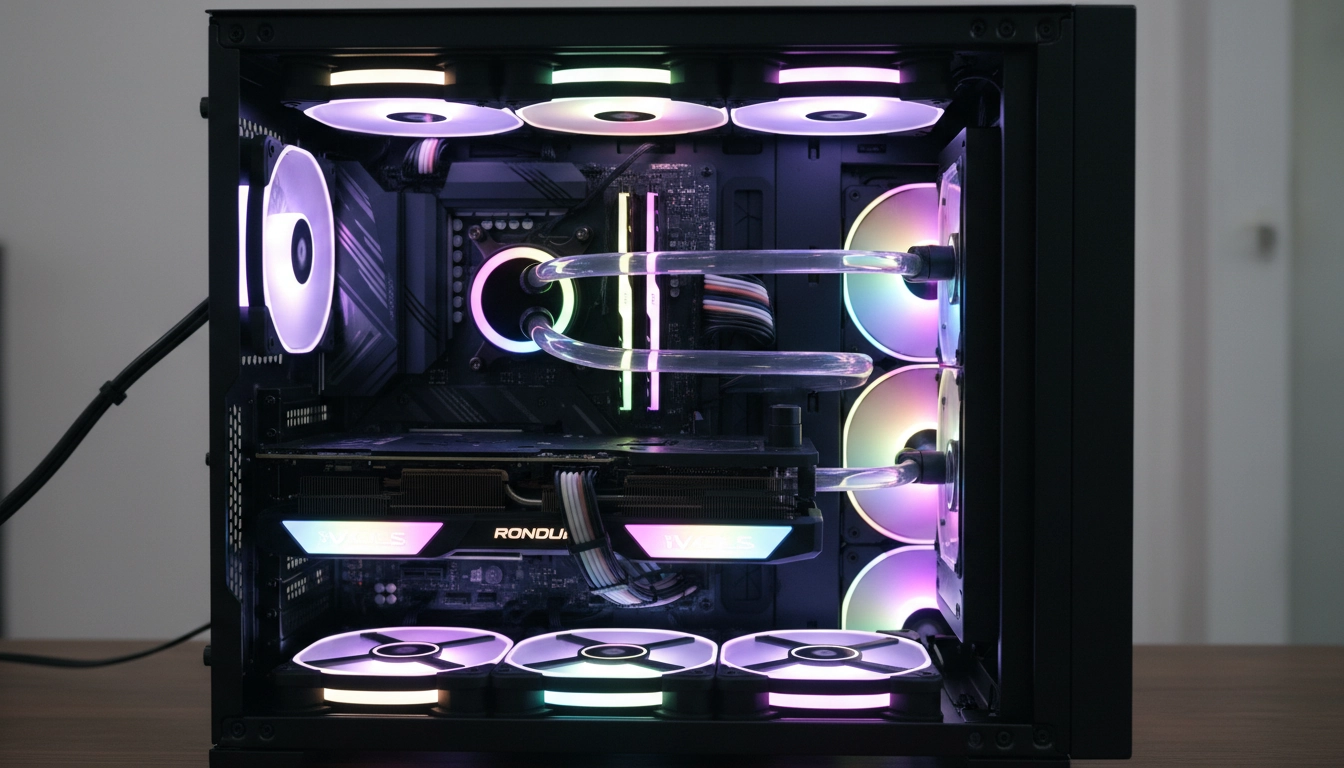
L’utilisation d’un refroidissement liquide tout-en-un (AIO) modifie fondamentalement la dynamique du flux d’air boîtier pc. Le radiateur de l’AIO bloque partiellement le passage de l’air. Le placer en façade signifie que vous refroidissez parfaitement votre processeur avec de l’air frais extérieur, mais que vous injectez de l’air réchauffé par le radiateur à l’intérieur du boîtier, pénalisant la carte graphique.
Le placer en haut (en extraction) signifie que la carte graphique reçoit de l’air frais de la façade, mais que le radiateur de l’AIO utilise l’air chaud du boîtier pour refroidir le processeur. Il n’y a pas de solution magique, tout dépend de la pièce maîtresse de votre configuration. Pour intégrer parfaitement votre AIO, évaluez quel composant chauffe le plus. Pour un PC gaming pur, privilégiez le montage du radiateur en haut pour laisser la carte graphique respirer l’air frais de la façade.
L’impact crucial des câbles sur le flux d’air de votre boîtier PC : comment l’optimiser.
Le « cable management » n’est pas qu’une question d’esthétique pour briller sur les réseaux sociaux. C’est une nécessité fonctionnelle absolue pour un flux d’air boîtier pc performant. Un amas de câbles d’alimentation non rangés agit comme un mur physique. L’air expulsé par vos ventilateurs avant va percuter cette montagne de câbles, créer des turbulences, perdre sa vitesse, et s’éparpiller avant même d’atteindre vos composants.
Imaginez un ruisseau fluide soudainement bloqué par un tas de branches. L’eau stagne. Dans votre PC, l’air chaud stagne de la même manière. Prenez le temps de passer chaque câble derrière le plateau de la carte mère. Utilisez les œillets en caoutchouc prévus à cet effet. Attachez le surplus de longueur avec des colliers de serrage (zip ties) ou des bandes velcro. Si vous souhaitez comprendre l’impact des câbles sur le flux d’air, sachez qu’un boîtier bien rangé peut faire gagner 2 à 3 degrés sur l’ensemble du système, simplement en supprimant la friction de l’air.
| État du câblage | Impact sur la circulation de l’air | Risques associés |
|---|---|---|
| Câbles en vrac au centre | Blocage physique majeur. Chute drastique de la vitesse de l’air. | Surchauffe, accumulation rapide de poussière dans les nœuds. |
| Câbles plaqués au fond | Turbulences mineures. L’air atteint les composants, mais avec friction. | Refroidissement sous-optimal de la carte graphique. |
| Câblage caché (Cable Management) | Flux laminaire parfait. L’air circule droit et vite. | Aucun. Températures minimales et esthétique parfaite. |
Les alimentations modulaires sont vos meilleures alliées dans cette bataille. Elles permettent de ne brancher que les câbles strictement nécessaires. Moins de câbles inutiles signifie plus d’espace vide. Et dans la quête d’un flux d’air boîtier pc parfait, l’espace vide est votre ressource la plus précieuse.
Les filtres à poussière : un élément indispensable pour un flux d’air boîtier PC sain et performant.
La poussière est l’ennemi silencieux de l’informatique. Elle s’infiltre, se dépose sur les pales des ventilateurs, obstrue les ailettes des radiateurs et forme une couche isolante sur les composants. Un flux d’air boîtier pc puissant est inutile si l’air ne peut plus toucher le métal des dissipateurs thermiques à cause d’une couverture de poussière. Les filtres sont donc obligatoires sur toutes les entrées d’air en aspiration.
Cependant, un filtre sale bloque totalement le flux d’air. C’est comme essayer de respirer à travers un masque recouvert de boue. Vos ventilateurs vont tourner plus vite, faire plus de bruit, pour un résultat nul. Il est impératif de mettre en place une routine d’entretien. Retirez les filtres magnétiques ou coulissants de la façade et du dessous du boîtier une fois par mois. Passez-les sous l’eau tiède, séchez-les parfaitement, et remettez-les en place. Pour découvrir d’autres astuces, lisez notre guide sur l’entretien des filtres à poussière. Cette simple action mensuelle garantit que votre flux d’air boîtier pc reste aussi performant qu’au premier jour.
Ne mettez jamais de filtres sur vos ventilateurs d’extraction. Cela n’a aucun sens logique puisque l’air sort, et cela créerait une restriction inutile qui empêcherait la chaleur de s’échapper rapidement. Les filtres se placent uniquement là où l’air entre.
Régler la vitesse des ventilateurs pour le parfait équilibre entre flux d’air et bruit.
Avoir d’excellents ventilateurs bien placés ne sert à rien s’ils tournent à 300 tours par minute en pleine charge, ou à 2000 tours par minute sur le bureau Windows. Le contrôle de la vitesse est la touche finale d’un flux d’air boîtier pc maîtrisé. Oubliez les vieux ventilateurs branchés directement sur l’alimentation (Molex) qui tournent à vitesse fixe. Utilisez des ventilateurs PWM (Pulse Width Modulation) à 4 broches branchés sur votre carte mère.
Le BIOS de votre carte mère vous permet de créer des « courbes de ventilation ». Le principe est de dire au système : « Si le processeur est à 40°C, tourne à 30%. S’il atteint 70°C, monte à 70% de vitesse ». Vous devez ajuster ces courbes pour trouver votre tolérance personnelle au bruit. L’objectif est d’avoir un PC totalement silencieux en bureautique, et un flux d’air boîtier pc puissant mais progressif en jeu. Apprenez à régler la vitesse de vos ventilateurs en ajoutant un délai (spin-up time) pour éviter que les ventilateurs ne fassent le yoyo au moindre pic d’utilisation du processeur.
Synchronisez les ventilateurs de façade sur la température de la carte mère ou de la carte graphique si votre logiciel le permet, plutôt que sur le processeur. Le processeur subit des pics de température très brefs qui font hurler les ventilateurs pour rien. Une courbe lissée garantit un apport d’air constant et silencieux.
Comment diagnostiquer rapidement un mauvais flux d’air dans votre boîtier PC et y remédier.
Vous avez tout installé, mais vous avez des doutes sur l’efficacité de votre configuration. Le diagnostic est simple. Commencez par télécharger un logiciel de monitoring comme HWMonitor. Lancez un jeu gourmand pendant 30 minutes et notez les températures maximales. Ensuite, retirez complètement le panneau latéral en verre de votre boîtier et refaites le test. Si vos températures chutent de plus de 5 degrés, votre flux d’air boîtier pc est défaillant. Le boîtier fermé devrait idéalement créer un tunnel d’air plus efficace qu’un boîtier ouvert.
Une technique empirique mais très visuelle consiste à utiliser un bâtonnet d’encens. Approchez-le doucement des entrées d’air de la façade. Vous verrez immédiatement si la fumée est vigoureusement aspirée à l’intérieur. Placez-le ensuite près des fentes non ventilées. Si la fumée est repoussée, vous êtes bien en pression positive. Si vous voulez diagnostiquer un mauvais flux d’air avec précision, passez votre main derrière le ventilateur d’extraction arrière en pleine charge. L’air expulsé doit être franchement chaud. S’il est tiède alors que vos composants surchauffent, c’est que l’air chaud stagne ailleurs dans le boîtier.
L’optimisation thermique est un processus itératif. N’ayez pas peur de modifier l’emplacement d’un ventilateur, d’ajuster une courbe dans le BIOS, et de retester. Chaque boîtier réagit différemment selon les composants qu’il abrite. En appliquant ces principes de base, en soignant votre câblage et en respectant la physique de l’air, vous garantissez à votre configuration des années de performances maximales dans un silence royal.
Questions fréquemment posées
Combien de ventilateurs sont nécessaires pour un bon flux d’air boîtier pc ?
Un minimum de trois ventilateurs est recommandé : deux en façade pour aspirer l’air frais (intake) et un à l’arrière pour expulser l’air chaud (exhaust). Cela crée un flux directionnel clair et une pression positive.
Est-il préférable d’avoir des ventilateurs de 120mm ou de 140mm ?
Les ventilateurs de 140mm sont généralement préférables s’ils sont compatibles avec votre boîtier. Ils déplacent un plus grand volume d’air (CFM) tout en tournant moins vite que les 120mm, ce qui réduit considérablement les nuisances sonores.
Où dois-je placer le radiateur de mon watercooling (AIO) pour optimiser le flux d’air ?
Pour de meilleures températures sur la carte graphique, placez l’AIO en haut (en extraction). Pour de meilleures températures sur le processeur, placez-le en façade (en aspiration), mais cela réchauffera légèrement l’air entrant pour le reste des composants.
À quelle fréquence dois-je nettoyer mon boîtier pour maintenir un bon flux d’air ?
Il est conseillé de nettoyer les filtres à poussière une fois par mois et de faire un dépoussiérage complet de l’intérieur de la tour (à l’aide d’une bombe à air sec) tous les 3 à 6 mois, selon l’environnement de la pièce.
Pourquoi mon PC chauffe-t-il alors que j’ai mis 6 ventilateurs ?
Le nombre ne fait pas tout. Si vos ventilateurs sont mal orientés (ex: tous en extraction), s’ils s’annulent entre eux, ou si votre boîtier a une façade en verre bloquant l’entrée d’air, l’ajout de ventilateurs ne résoudra pas le problème thermique.