
Sommaire
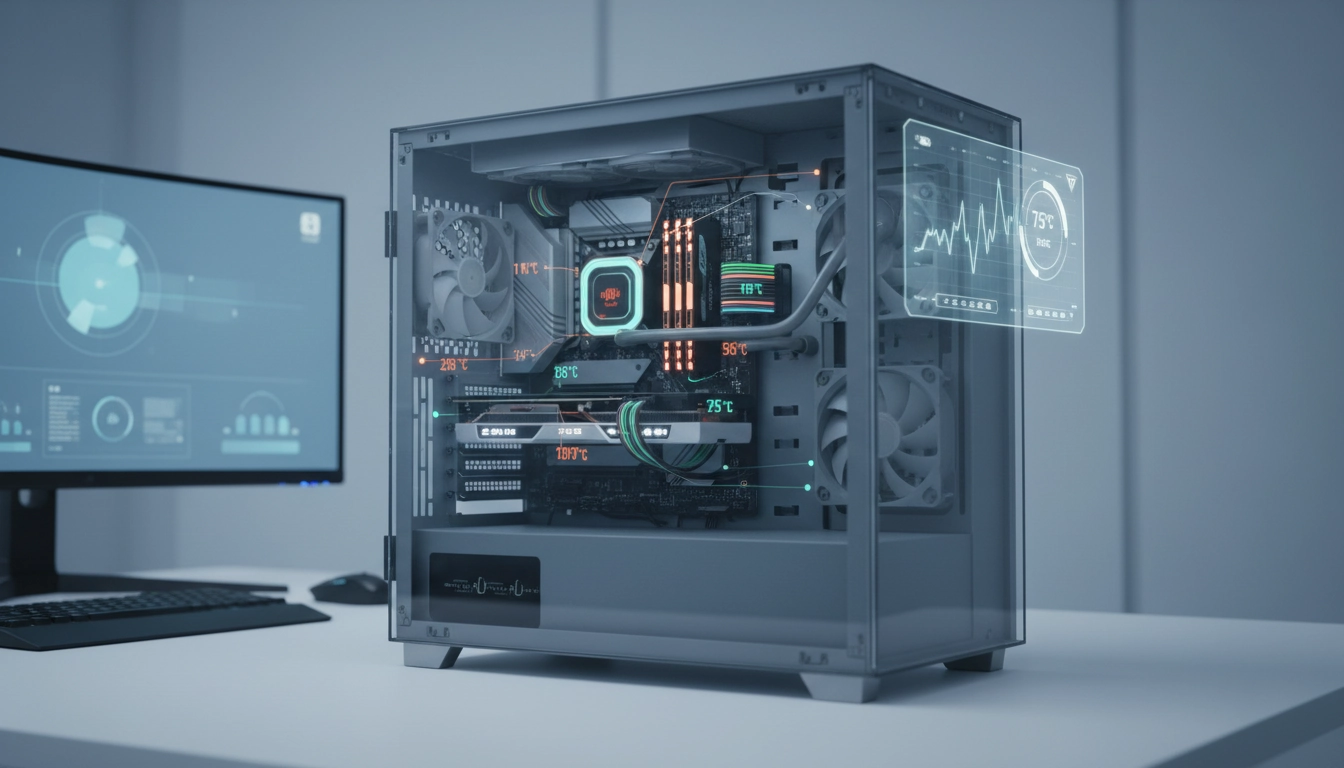
Vous venez de monter la machine de vos rêves. Processeur dernier cri. Carte graphique massive. Vous lancez votre jeu favori en qualité ultra. Tout semble parfait. Pourtant, un ennemi invisible ronge vos composants à petit feu : la chaleur. Une mauvaise gestion thermique divise par deux l’espérance de vie de votre matériel. La solution ? La surveillance température pc. Ce n’est pas une simple option de passionné. C’est une nécessité absolue pour tout utilisateur soucieux de son investissement. Avant même de penser à modifier vos courbes de ventilation, vous devez maîtriser les bases du refroidissement PC gaming. Sans cette fondation solide, vos efforts d’optimisation seront vains. Vous allez découvrir ici comment transformer une simple lecture de sondes en un véritable bouclier pour votre configuration, garantissant des années de jeu sans la moindre défaillance technique.
L’impact fondamental de la surveillance température sur la performance de votre PC gaming.
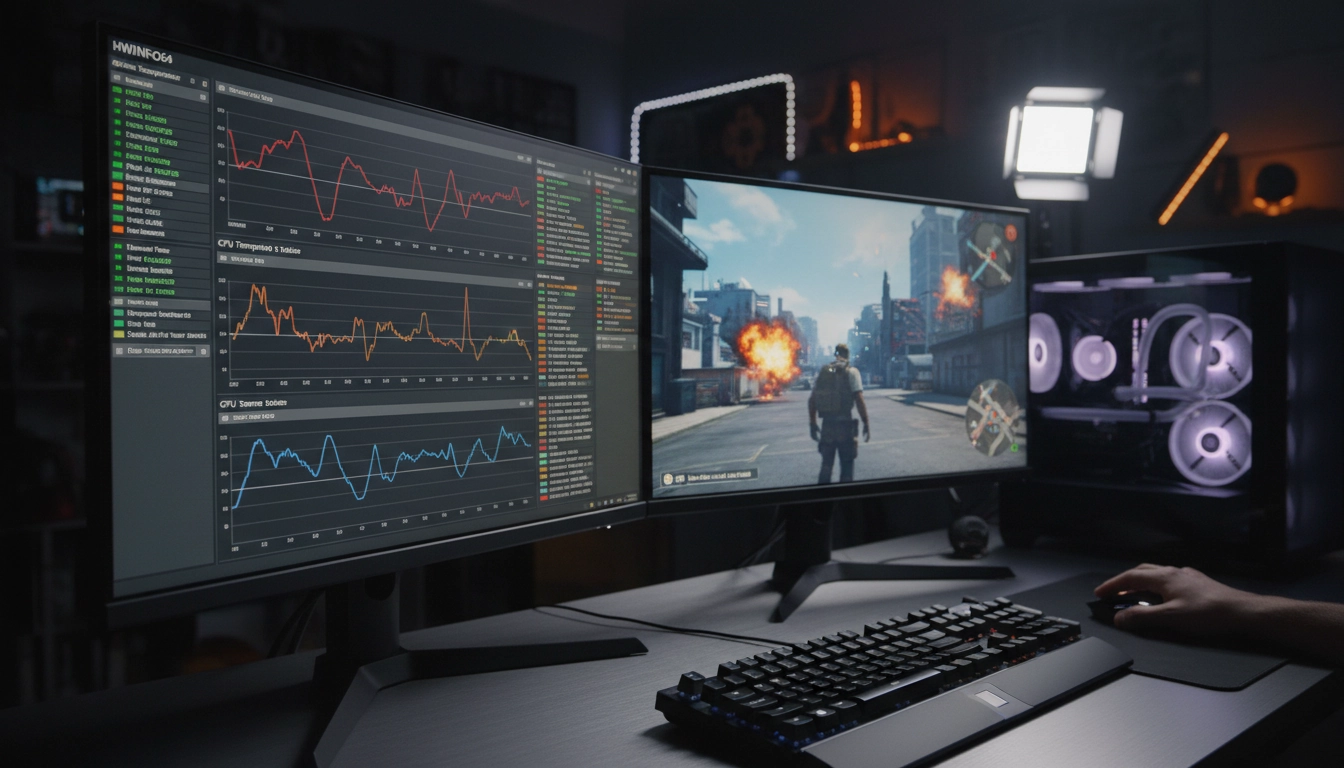
La chaleur est le pire ennemi de la performance informatique. Lorsqu’un composant dépasse son enveloppe thermique prévue, il déclenche un mécanisme d’autodéfense appelé « thermal throttling ». Le processeur ou la puce graphique abaisse drastiquement ses fréquences de fonctionnement. L’objectif ? Réduire la tension et dissiper moins de chaleur pour éviter la fonte des circuits. Le résultat pour vous ? Une chute brutale de vos images par seconde (FPS). Imaginez-vous en pleine finale d’un tournoi en ligne. Vous êtes sur le point de remporter la partie. Soudain, l’image saccade. Votre souris semble flotter. Vous perdez. Ce scénario cauchemardesque est le quotidien des joueurs qui négligent la surveillance température pc.
Mais l’impact ne s’arrête pas aux simples ralentissements. Une exposition prolongée à des températures extrêmes dégrade physiquement les soudures microscopiques de votre carte mère. Les condensateurs sèchent prématurément. La pâte thermique durcit et perd toute son efficacité. C’est un cercle vicieux. Moins la chaleur s’évacue, plus le composant chauffe, plus il s’abîme. Pour éviter de transformer votre boîtier en four crématoire, il est indispensable de comprendre cet impact sur vos performances. Une surveillance active vous permet d’intervenir avant que les dégâts ne soient irréversibles.
Concrètement, comment agir ? Commencez par établir une ligne de base. Notez les températures de votre machine au repos, puis en pleine charge après une heure de jeu intense. Ces données de référence vous serviront de point de comparaison pour les mois à venir. Si vous observez une dérive de 5 à 10 degrés sur la même période de l’année, c’est le signe qu’un nettoyage ou un changement de pâte thermique s’impose. Ne laissez pas le hasard dicter la durée de vie de votre matériel. Prenez le contrôle de votre environnement thermique.
| État Thermique | Comportement du Système | Impact en Jeu |
|---|---|---|
| Optimal (Moins de 75°C) | Fréquences maximales maintenues (Boost) | FPS stables, fluidité parfaite |
| Élevé (75°C – 85°C) | Légère baisse du Boost, ventilateurs à 80% | Micros-saccades possibles, nuisance sonore |
| Critique (Plus de 90°C) | Thermal Throttling actif, fréquences bridées | Chutes brutales de FPS, crashs éventuels |
Les signes clairs d’une surchauffe PC : détectez-les sans logiciel externe.
Avant même d’installer le moindre programme, votre ordinateur vous parle. Il vous envoie des signaux de détresse physiques qu’il faut savoir interpréter. Le premier indicateur est évidemment sonore. Si vos ventilateurs se mettent soudainement à hurler comme des turbines d’avion dès que vous ouvrez une page web, l’alerte est rouge. Une ventilation qui tourne à 100% en permanence tente désespérément de compenser une accumulation massive de chaleur. Soyez attentif aux variations de bruit. Un changement soudain dans la routine acoustique de votre PC est souvent le précurseur d’un problème thermique.
Le toucher est également un excellent outil de diagnostic. Posez votre main sur le panneau latéral en verre trempé ou sur le dessus de votre boîtier. S’il est brûlant au point de vous gêner, la chaleur stagne à l’intérieur. L’air chaud ne s’évacue pas correctement. De plus, une odeur très particulière de plastique chaud ou de métal surchauffé peut émaner de l’alimentation. Ne l’ignorez jamais. Pour aller plus loin dans l’analyse physique, apprenez à repérer ces signaux physiques avec précision. Ces réflexes simples sauvent des cartes mères.
Les redémarrages intempestifs constituent l’ultime avertissement. Vous jouez, l’écran devient noir, et la machine redémarre toute seule sans aucun message d’erreur. C’est la sécurité matérielle de la carte mère qui coupe l’alimentation pour éviter un incendie. Si cela se produit, n’insistez pas. Éteignez tout. Ouvrez le boîtier. Laissez refroidir. Relancer le jeu immédiatement dans ces conditions est le meilleur moyen de griller définitivement votre processeur. L’observation physique est la première étape d’une bonne surveillance température pc.
Maîtriser la surveillance température PC gaming : une approche révolutionnaire pour la longévité.
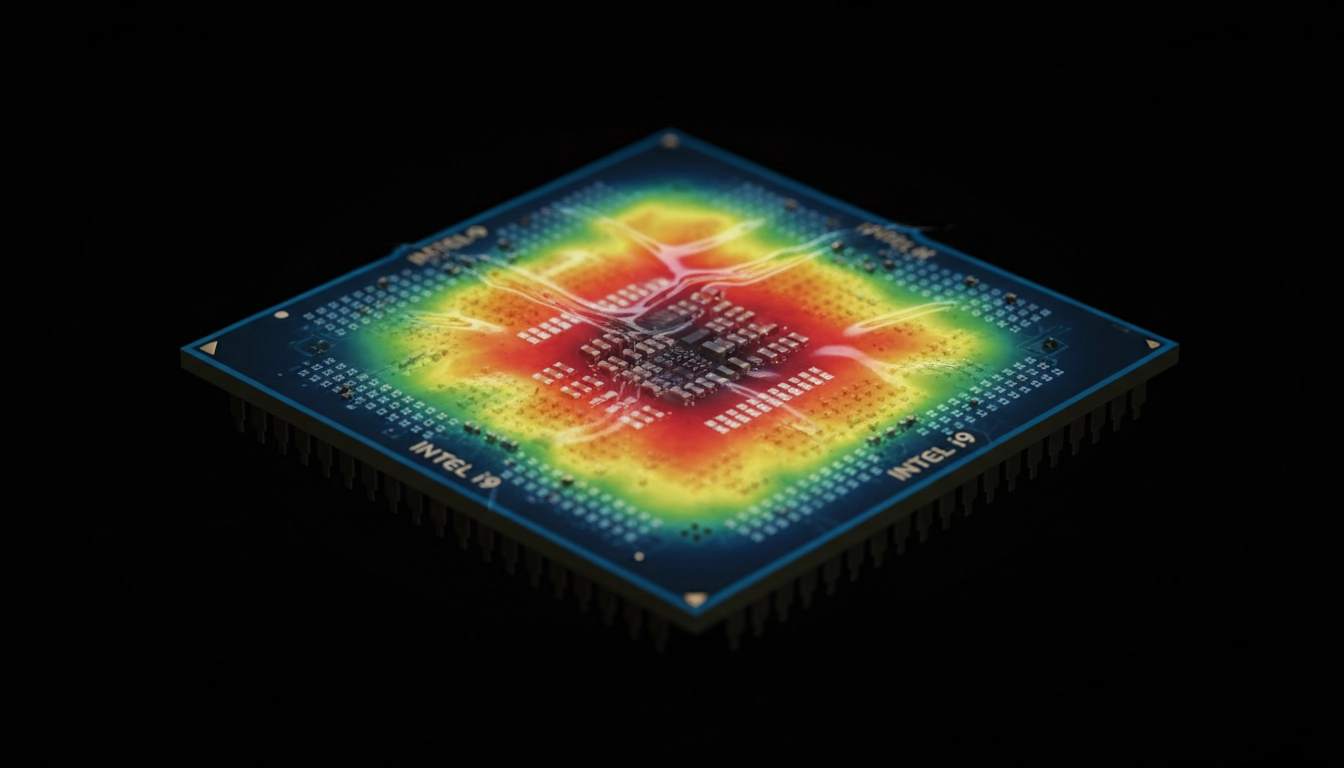
Adopter une posture proactive change radicalement la donne. La majorité des utilisateurs attendent qu’un problème survienne pour s’intéresser à la chaleur de leur machine. C’est une erreur fatale. Une véritable surveillance température pc s’intègre dans une routine d’entretien régulier. Il s’agit de lire, d’anticiper et d’agir avant la panne. En surveillant activement vos sondes, vous repérez l’accumulation progressive de poussière dans vos radiateurs bien avant que les températures n’atteignent un seuil critique. Vous passez d’un mode curatif, souvent coûteux, à un mode préventif, totalement gratuit.
Cette approche révolutionnaire implique de comprendre l’écosystème de votre boîtier. L’air frais entre par l’avant, capte la chaleur des composants, et s’extrait par l’arrière ou le haut. Si un seul ventilateur faiblit, tout cet équilibre s’effondre. La surveillance logicielle vous permet de vérifier la vitesse de rotation (RPM) de chaque ventilateur en temps réel. Une baisse anormale des RPM sur le ventilateur d’extraction ? Vous savez immédiatement où intervenir. N’hésitez pas à découvrir nos stratégies avancées pour transformer cette collecte de données en actions concrètes.
L’habitude crée la sécurité. Ajoutez un widget discret sur votre deuxième écran ou activez un affichage en surimpression (OSD) dans vos jeux. D’un simple coup d’œil, vous validez l’état de santé de votre machine. Cette tranquillité d’esprit n’a pas de prix. Vous jouez détendu, sachant que votre matériel respire correctement. C’est cela, la véritable maîtrise. Ne subissez plus les caprices thermiques de votre environnement. Prenez les commandes.
Quel logiciel gratuit est le plus efficace pour une surveillance température PC ?
Le marché regorge d’outils de diagnostic. Pourtant, quelques pépites gratuites se détachent du lot. HWMonitor est souvent le premier choix des débutants. Son interface minimaliste liste toutes les sondes de votre système sous forme d’arborescence. C’est clair, léger et immédiat. Vous y trouvez les températures actuelles, minimales et maximales depuis le lancement du logiciel. Idéal pour faire un test rapide après une session de jeu. Cependant, pour une surveillance température pc plus poussée, il montre vite ses limites.
C’est là qu’intervient HWiNFO64. C’est le couteau suisse absolu des passionnés de hardware. Il détecte absolument tout : de la température du contrôleur mémoire de votre carte graphique à la sonde VRM de votre carte mère. L’interface est dense, parfois intimidante, mais la précision est chirurgicale. Il permet même de générer des graphiques en temps réel. Si vous hésitez, prenez le temps de choisir le bon outil gratuit adapté à votre niveau d’expertise. Ne vous encombrez pas de logiciels lourds si vous cherchez juste une lecture basique.
N’oublions pas CoreTemp, spécialisé uniquement dans la température du processeur. Il a l’avantage de s’intégrer directement dans la barre des tâches de Windows. Vous gardez un œil sur votre CPU sans même ouvrir de fenêtre. L’astuce consiste à combiner ces outils. Utilisez HWiNFO64 pour vos sessions de diagnostic approfondi et de stress test, et gardez CoreTemp en arrière-plan pour le quotidien. Cette combinaison garantit un suivi sans faille sans plomber les ressources de votre système.
| Logiciel | Niveau de Complexité | Meilleur Cas d’Usage |
|---|---|---|
| HWMonitor | Débutant | Lecture rapide des min/max après un jeu. |
| HWiNFO64 | Expert | Analyse détaillée de chaque puce et VRM. |
| CoreTemp | Intermédiaire | Affichage discret du CPU dans la barre des tâches. |
Interpréter les données de température CPU et GPU pour un gaming optimal : le guide essentiel.
Avoir des chiffres sous les yeux ne sert à rien si vous ne savez pas les lire. Les processeurs modernes, en particulier ceux d’AMD et d’Intel, possèdent de multiples sondes. Vous verrez souvent des termes comme « Tdie », « Tctl » ou « Package ». La température globale du boîtier (Package) est une moyenne, utile pour évaluer le refroidissement général. Mais ce qui compte vraiment, c’est le point le plus chaud, souvent appelé « Hotspot ». C’est cette valeur qui déclenche la sécurité thermique. Une bonne surveillance température pc exige de se concentrer sur ces pics de chaleur spécifiques.
Pour la carte graphique (GPU), la logique est similaire. La température moyenne du processeur graphique est un indicateur de base. Mais la température de jonction (Junction Temperature) est cruciale. Elle peut facilement dépasser la moyenne de 15 à 20 degrés. Si votre GPU affiche 70°C en moyenne mais 105°C sur le hotspot, votre pâte thermique est probablement mal appliquée ou sèche. Il est vital d’apprendre à lire ces données pour ne pas passer à côté d’un problème matériel critique masqué par une moyenne trompeuse.
L’erreur classique est de paniquer face à un pic instantané. Lancer un jeu ou décompresser un gros fichier provoque une montée subite de la température pendant quelques secondes. C’est tout à fait normal. Les ventilateurs mettent un instant à réagir. Ce qu’il faut traquer, c’est la température soutenue. Si après 30 minutes de jeu, la courbe reste désespérément bloquée à 90°C sans redescendre, vous avez un réel souci de dissipation. Apprenez à lisser votre lecture et à observer les tendances sur la durée plutôt que les pics isolés.
Quelles sont les températures parfaites pour votre PC gaming en pleine charge ?
La quête de la température idéale est le Saint Graal du monteur PC. Mais soyons clairs : le zéro absolu n’existe pas. Chaque composant possède une fenêtre de fonctionnement optimale définie par le constructeur. En règle générale, un processeur (CPU) au repos devrait osciller entre 35°C et 45°C. En pleine charge, lors d’une session de jeu gourmande, visez la fourchette des 65°C à 75°C. Au-delà de 85°C, vous entrez dans la zone d’inconfort. Le composant ne mourra pas instantanément, mais sa durée de vie s’amenuise. Au-dessus de 90°C, une intervention immédiate est requise.
Côté carte graphique, les puces sont conçues pour encaisser un peu plus de chaleur. Un GPU au repos se situe souvent vers 40°C, surtout avec les modes « Zero RPM » qui coupent les ventilateurs à basse charge. En jeu intensif, une température comprise entre 70°C et 80°C est parfaitement saine. Si vous dépassez les 85°C, votre boîtier manque probablement de flux d’air frais. N’hésitez pas à connaître les valeurs de référence spécifiques à votre modèle exact, car une RTX 4090 ne se comporte pas thermiquement comme une RX 7600.
Gardez à l’esprit que la température ambiante de votre pièce joue un rôle massif. En pleine canicule estivale avec 30°C dans la chambre, votre PC prendra mécaniquement 10 degrés supplémentaires par rapport à l’hiver. C’est mathématique. L’air injecté dans le boîtier pour refroidir les radiateurs est déjà chaud. C’est pourquoi la surveillance température pc doit être ajustée selon les saisons. Ne vous affolez pas si votre machine chauffe un peu plus en juillet, mais assurez-vous qu’elle reste dans les limites de sécurité établies.
| Composant | Température au Repos (Idle) | Température en Charge (Load) |
|---|---|---|
| Processeur (CPU) | 35°C – 45°C | 65°C – 75°C |
| Carte Graphique (GPU) | 40°C – 50°C | 70°C – 80°C |
| Stockage (SSD NVMe) | 30°C – 40°C | 50°C – 65°C |
Diagnostiquer et résoudre rapidement les problèmes de surchauffe de votre PC.
Vous avez constaté des températures anormalement élevées. Il faut maintenant agir vite. La première cause de surchauffe est toujours la plus simple : la poussière. Un radiateur colmaté empêche l’air de circuler. Éteignez le PC, débranchez-le, et utilisez une bombe d’air sec pour chasser la poussière des ailettes du ventirad et des pales des ventilateurs. Bloquez toujours les pales avec votre doigt pendant le soufflage pour éviter de créer un courant induit destructeur pour la carte mère. Cette simple opération fait souvent chuter la température de 10 degrés.
Si le nettoyage ne suffit pas, le coupable est très probablement la pâte thermique. Avec les années, elle sèche, craquelle et perd sa conductivité. Démontez votre refroidisseur, nettoyez l’ancienne pâte avec de l’alcool isopropylique, et appliquez une noisette de pâte thermique neuve de haute qualité. C’est une manipulation délicate, mais accessible. Prenez le temps de résoudre ces anomalies thermiques étape par étape. Ne forcez jamais sur les vis de fixation du processeur.
Enfin, analysez le flux d’air global (airflow) de votre boîtier. Un mauvais positionnement des ventilateurs crée des poches d’air chaud stagnantes. Assurez-vous d’avoir plus d’air qui entre (pression positive) que d’air qui sort. Cela empêche la poussière de s’infiltrer par les interstices non filtrés. Vérifiez également que les câbles de votre alimentation ne bloquent pas le passage de l’air de la façade vers la carte graphique. Un bon câble management n’est pas qu’une question d’esthétique, c’est un pilier de la surveillance température pc.
Configurer des alertes de surchauffe PC gaming : un geste indispensable pour la sécurité.
Surveiller manuellement ses températures en permanence est épuisant. L’automatisation est la clé. L’utilisation d’alertes sonores ou visuelles vous décharge de cette charge mentale. Des logiciels comme MSI Afterburner, couplés à RivaTuner Statistics Server (RTSS), permettent d’afficher vos températures directement en surimpression sur l’écran de jeu (OSD). Vous gardez un œil sur les métriques vitales sans quitter l’action. Mais l’OSD exige encore votre attention visuelle.
Pour une sécurité maximale, configurez des alarmes de dépassement de seuil. Dans HWiNFO64, vous pouvez définir une alerte sonore si votre CPU dépasse 85°C. Un simple bip retentit, vous prévenant qu’il est temps de faire une pause ou de vérifier la ventilation. C’est le filet de sécurité ultime. Il est crucial de mettre en place des alarmes efficaces pour protéger votre investissement. Vous ne serez plus jamais pris au dépourvu par un crash thermique silencieux.
Certaines cartes mères modernes intègrent même des alertes directement dans le BIOS. Vous pouvez demander au système de s’éteindre brutalement si le processeur atteint 100°C. C’est brutal, mais cela sauve littéralement la vie de la puce. Prenez 15 minutes ce week-end pour fouiller dans les options de votre BIOS et de vos logiciels de monitoring. Configurez ces garde-fous. C’est un investissement en temps minime pour une tranquillité d’esprit absolue lors de vos marathons gaming.
Surveiller la température de votre SSD, RAM et chipset : une analyse profonde pour l’expert.
Quand on parle de surveillance température pc, le CPU et le GPU monopolisent l’attention. Pourtant, d’autres composants souffrent en silence. Les SSD NVMe Gen 4 et Gen 5, par exemple, atteignent des vitesses de transfert hallucinantes. Mais cette performance génère une chaleur extrême au niveau du contrôleur. Si un SSD surchauffe, il bride drastiquement sa vitesse de lecture/écriture pour survivre. Vos temps de chargement s’allongent. L’installation de dissipateurs thermiques (heatsinks) dédiés sur vos ports M.2 est aujourd’hui obligatoire.
La mémoire vive (RAM) est également sensible, surtout si vous pratiquez l’overclocking ou activez des profils XMP/EXPO très agressifs. Des barrettes de RAM brûlantes provoquent des erreurs de calcul aléatoires, se traduisant par des retours bureau intempestifs (CTD) en plein jeu. Il est fascinant de analyser ces composants oubliés pour stabiliser un système capricieux. Les puces mémoire ne devraient idéalement pas dépasser les 50°C sous peine de perdre en stabilité.
Enfin, le chipset de la carte mère, véritable chef d’orchestre des échanges de données, possède son propre radiateur (souvent passif aujourd’hui). S’il est étouffé par une énorme carte graphique placée juste au-dessus, sa température grimpe. Une chaleur excessive du chipset entraîne des déconnexions aléatoires de vos périphériques USB ou des baisses de débit réseau. Consultez les bancs d’essai sur les bancs d’essai spécialisés pour comprendre l’importance du refroidissement global de la carte mère. L’expert surveille l’ensemble de la chaîne, pas seulement les maillons les plus évidents.
Optimisation de la surveillance température PC pour l’overclocking : des outils innovants à maîtriser.
L’overclocking consiste à pousser les fréquences d’un composant au-delà de ses spécifications d’usine pour grappiller des FPS gratuits. Cette pratique augmente exponentiellement la consommation électrique et, par conséquent, la dissipation thermique. Dans ce contexte, la surveillance température pc n’est plus seulement recommandée, elle est vitale. Vous jouez littéralement avec le feu. L’utilisation d’outils de monitoring avancés, capables d’enregistrer des logs détaillés sur plusieurs heures, devient indispensable pour valider la stabilité de vos réglages.
Les overclockers chevronnés utilisent des sondes thermiques physiques supplémentaires, connectées directement sur la carte mère (via les ports T_Sensor). Ils placent ces capteurs au plus près des radiateurs VRM (les étages d’alimentation) ou sur les tuyaux de leur watercooling custom. Ces données permettent de créer des courbes de ventilation ultra-précises, basées sur la température de l’eau du circuit plutôt que sur les pics erratiques du processeur. Il faut absolument sécuriser vos fréquences modifiées avec ce niveau de granularité.
L’innovation logicielle accompagne cette quête de performance. Des programmes permettent aujourd’hui de lier la vitesse de vos ventilateurs à de multiples capteurs simultanément. Si la carte graphique chauffe, les ventilateurs inférieurs accélèrent. Si le CPU chauffe, ce sont les ventilateurs supérieurs qui prennent le relais. C’est une gestion thermique dynamique. Pour vous inspirer des meilleures configurations, n’hésitez pas à consulter les travaux des des experts reconnus du matériel informatique. Maîtriser ces flux d’air complexes est l’aboutissement ultime d’une surveillance thermique parfaitement exécutée.
Questions fréquemment posées
Pourquoi mon processeur chauffe-t-il autant en jeu ?
Les jeux modernes sollicitent intensément les cœurs de votre processeur pour calculer la physique et les intelligences artificielles. Si votre refroidissement est insuffisant ou empoussiéré, la température grimpe en flèche.
Est-ce dangereux si mon PC gaming atteint 85°C ?
Pour une carte graphique ou un processeur récent en pleine charge, 85°C est une température élevée mais généralement dans les limites de sécurité du constructeur. Cependant, un nettoyage est recommandé pour optimiser la longévité.
À quelle fréquence dois-je changer la pâte thermique ?
Il est conseillé de remplacer la pâte thermique de votre processeur tous les 2 à 3 ans. Si vous constatez une hausse anormale de vos températures habituelles, c’est le signe qu’un remplacement immédiat est nécessaire.
Laisser le panneau latéral de mon boîtier ouvert aide-t-il au refroidissement ?
Paradoxalement, non. Ouvrir le boîtier détruit le flux d’air (airflow) directionnel prévu par les ventilateurs. L’air frais ne circule plus efficacement sur les composants. Mieux vaut optimiser la ventilation interne.
Le watercooling est-il obligatoire pour éviter la surchauffe ?
Absolument pas. Un excellent ventirad à air (aircooling) de qualité est souvent aussi performant et plus fiable à long terme qu’un watercooling d’entrée de gamme. Le choix dépend surtout du processeur utilisé.