
Sommaire
- L’impact phénoménal de la pâte thermique CPU sur vos températures gaming
- Comment choisir sa pâte thermique CPU : un guide profond pour gamers exigeants
- Le guide essentiel pour appliquer votre pâte thermique CPU Intel ou AMD
- Comment enlever la vieille pâte thermique CPU sans risque, c’est garanti !
- L’entretien et la pérennité de votre installation thermique
- Les vérités cachées sur les performances thermiques
- Questions fréquemment posées
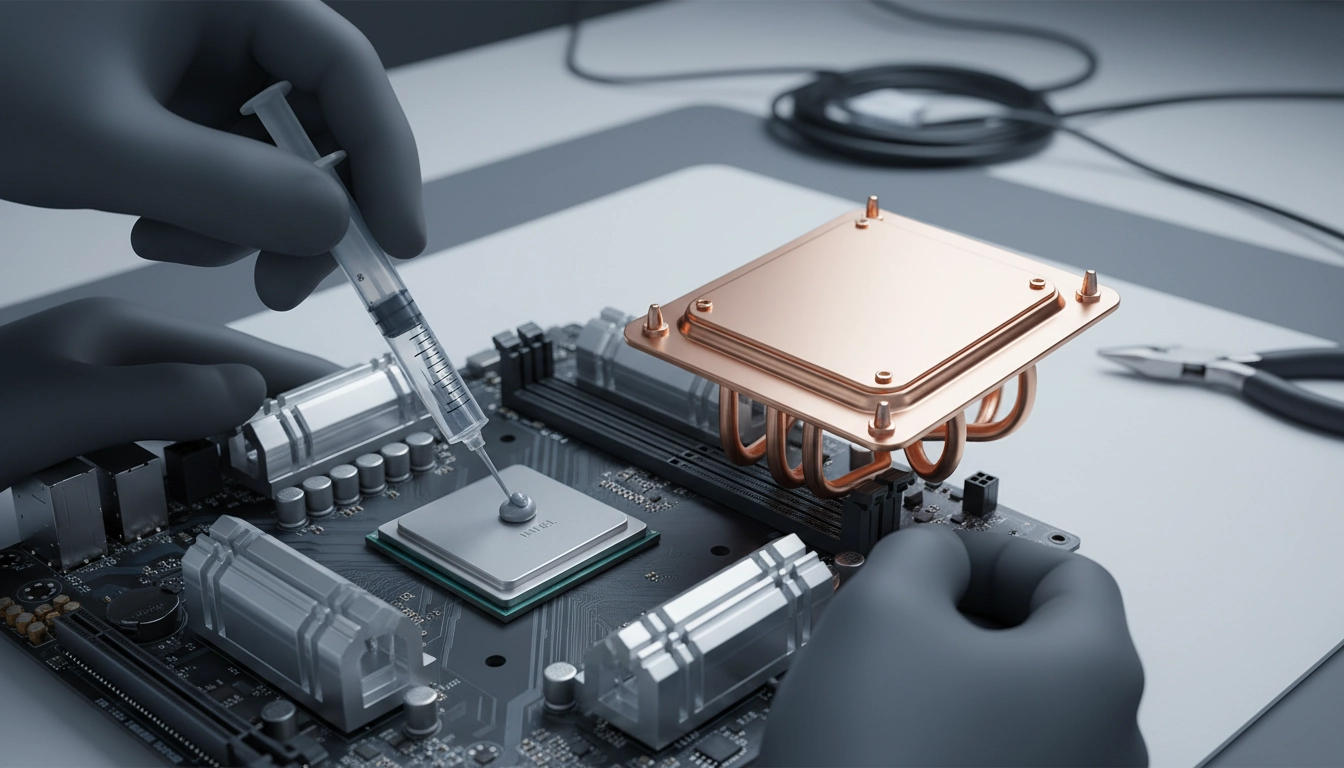
Vous lancez votre jeu préféré. Les graphismes sont sublimes, l’action est intense. Soudain, un bruit sourd envahit la pièce. Vos ventilateurs hurlent à la mort. Votre jeu saccade violemment. La température de votre processeur crève le plafond. Ce scénario cauchemardesque, des milliers de joueurs le vivent au quotidien. Pourtant, la solution ne coûte qu’une poignée d’euros. Elle tient dans une minuscule seringue. La pâte thermique cpu est bien plus qu’un simple accessoire de montage. C’est le cœur même de votre transfert de chaleur. Sans elle, le meilleur ventirad du monde ne sert strictement à rien. Elle agit comme le pilier central de tout bon système de refroidissement PC gaming. Oubliez les théories fumeuses et les approximations. Nous allons plonger dans la mécanique des fluides, la thermodynamique de comptoir et la pratique pure. Préparez vos tournevis, nettoyez vos plans de travail. L’optimisation thermique de votre machine commence ici et maintenant.
L’impact phénoménal de la pâte thermique CPU sur vos températures gaming
Prenez une loupe et observez la surface métallique de votre processeur. À l’œil nu, le métal semble parfaitement lisse, plat et brillant. La réalité microscopique est terrifiante. La surface de l’IHS (Integrated Heat Spreader) de votre processeur, tout comme la base en cuivre de votre ventirad, ressemble à la surface de la lune. Ce sont des paysages accidentés, remplis de cratères, de vallées et de rayures invisibles. Lorsque vous posez votre système de refroidissement sur le processeur, ces deux surfaces métalliques ne se touchent qu’à de très rares endroits.
Que se passe-t-il dans les espaces vides ? L’air s’y engouffre. Or, l’air est un isolant thermique redoutable. C’est exactement le même principe que le double vitrage de vos fenêtres. La chaleur générée par les milliards de transistors de votre puce se retrouve piégée. Elle stagne. La température monte en flèche, déclenchant le mécanisme d’auto-défense de votre matériel : le thermal throttling. Le processeur bride volontairement ses performances pour ne pas fondre. Vos FPS s’effondrent. C’est ici qu’intervient notre composé magique. Sa mission unique est de combler ces micro-fissures pour chasser l’air et créer un pont thermique ininterrompu entre les deux blocs de métal.
Une application réussie peut transformer radicalement le comportement de votre machine. Nous ne parlons pas d’un ou deux degrés de différence. Une pâte desséchée ou mal appliquée remplacée par un composé de haute qualité peut faire chuter la température en charge de 10 à 15 degrés Celsius. Pour comprendre l’étendue de ce phénomène, n’hésitez pas à consulter notre analyse détaillée pour découvrir comment vos températures de jeu sont directement influencées par ce simple pont thermique. C’est la différence entre un PC silencieux qui booste ses fréquences au maximum et un avion de chasse sur le point de décoller.
La physique derrière ce transfert est fascinante. La conductivité thermique se mesure en Watts par mètre-Kelvin (W/mK). Plus ce chiffre est élevé, plus la chaleur traverse rapidement la matière. L’air stagnant affiche une conductivité misérable d’environ 0,024 W/mK. Une pâte thermique cpu standard tourne autour de 4 à 8 W/mK. Le cuivre de votre radiateur flirte avec les 400 W/mK. L’objectif n’est donc pas de créer une couche épaisse de pâte, car elle reste moins conductrice que le métal pur. Le but ultime est d’obtenir la couche la plus fine possible, juste assez pour boucher les trous, comme le confirment régulièrement les dossiers techniques très poussés de Hardware.fr. Trop de pâte crée un mur isolant. Pas assez laisse de l’air. C’est un exercice d’équilibriste.
Comment choisir sa pâte thermique CPU : un guide profond pour gamers exigeants
Le marché regorge de dizaines de marques promettant monts et merveilles. Des seringues dorées, des emballages agressifs, des prix allant du simple au décuple. Face à ce mur marketing, le consommateur se retrouve souvent perdu. Faut-il investir 30 euros dans un gramme de pâte premium ou la seringue fournie avec le ventirad suffit-elle ? La réponse dépend entièrement de votre utilisation. Un PC de bureautique qui gère des tableaux Excel n’a pas les mêmes exigences thermiques qu’une machine de guerre faisant tourner Cyberpunk 2077 en 4K avec le ray tracing activé.
Le premier critère à scruter sur l’emballage est la conductivité thermique mentionnée précédemment. Cependant, ne vous fiez pas aveuglément aux gros chiffres imprimés par les fabricants. La viscosité du produit est tout aussi déterminante. Une pâte très conductrice mais extrêmement épaisse sera très difficile à étaler. Elle risque de créer des poches d’air si la pression du radiateur n’est pas parfaite. À l’inverse, une pâte trop liquide s’étalera facilement mais risque de subir le redoutable effet de « pump-out ». Avec les cycles constants de chauffe et de refroidissement, le métal se dilate et se rétracte, chassant progressivement la pâte liquide hors du processeur au fil des mois.
Pour les passionnés d’overclocking, la conductivité électrique est un paramètre non négligeable. Certaines pâtes haut de gamme contiennent des micro-particules d’argent ou d’autres métaux. Si elles débordent sur les minuscules composants situés autour du processeur, elles peuvent provoquer un court-circuit fatal pour votre carte mère. Si vous souhaitez approfondir vos critères de sélection et dénicher le produit parfait pour votre configuration, explorez notre guide d’achat dédié aux gamers exigeants. Vous y apprendrez à décrypter les fiches techniques obscures.
Prenez également en compte la durabilité du composé. Les pâtes thermiques ne vieillissent pas toutes de la même manière. Certaines sèchent en moins d’un an, se transformant en une croûte friable et isolante. D’autres conservent leur souplesse pendant cinq ans. Si vous êtes du genre à monter votre PC et à ne plus jamais l’ouvrir, privilégiez une pâte reconnue pour sa longévité exceptionnelle, quitte à sacrifier un ou deux degrés de performance brute. La tranquillité d’esprit n’a pas de prix.
Découvrez les différents types de pâte thermique CPU : une explication claire et détaillée
L’univers des interfaces thermiques se divise en plusieurs grandes familles, chacune possédant sa propre composition chimique et ses propres cas d’usage. Historiquement, les pâtes à base de silicone blanc dominaient le marché. Elles étaient bon marché, faciles à appliquer, mais offraient des performances médiocres. Aujourd’hui, elles sont reléguées aux composants électroniques basiques et ne devraient jamais approcher un processeur gaming moderne.
La majorité des seringues vendues aujourd’hui contiennent des pâtes à base de céramique ou de carbone. Elles offrent un excellent compromis. Elles ne conduisent pas l’électricité, ce qui annule le risque de court-circuit en cas de maladresse. Leur conductivité thermique est excellente et leur durée de vie très satisfaisante. Les composés à base de carbone, notamment, sont devenus le standard de l’industrie grâce à leur facilité d’application déconcertante. Pour bien saisir les nuances chimiques de ces produits, plongez dans notre comparatif des différents composés thermiques.
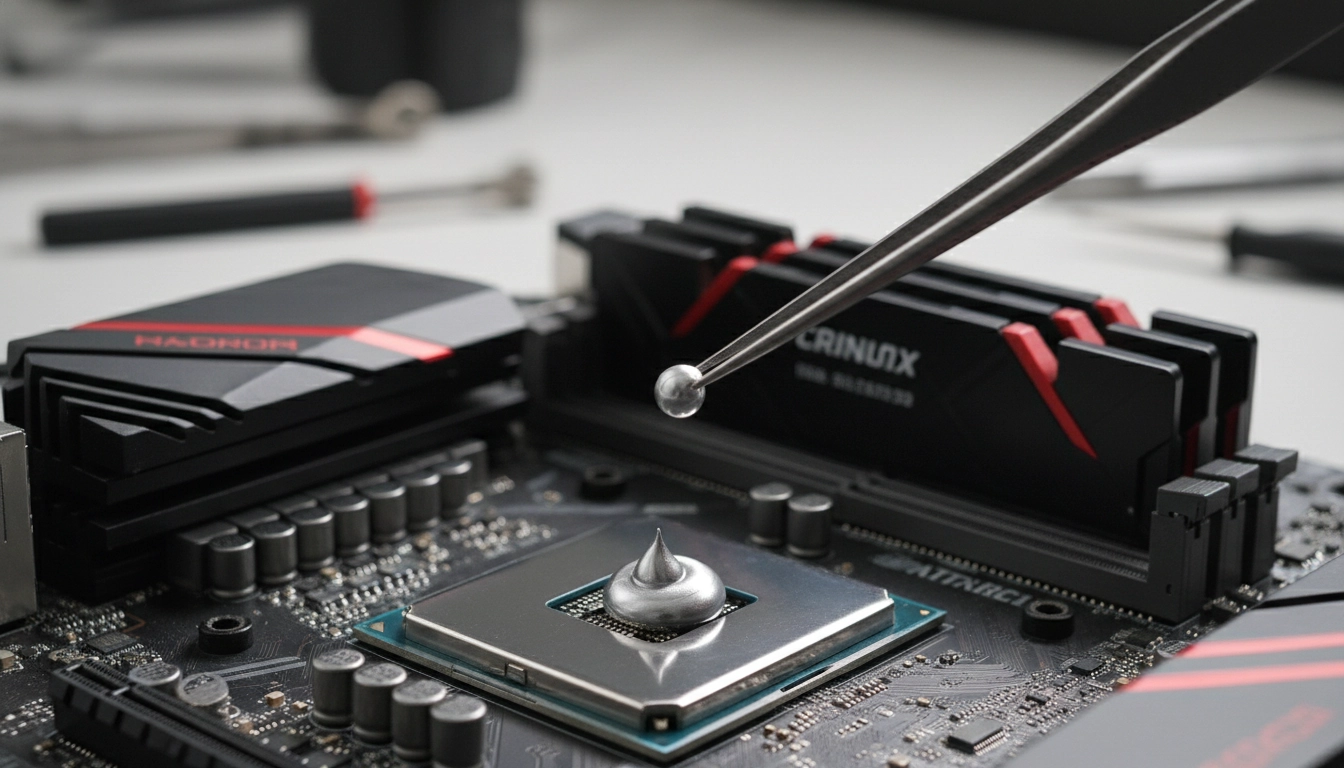
Au sommet de la pyramide se trouve le métal liquide. Ce n’est techniquement pas une pâte, mais un alliage de métaux (souvent du gallium, de l’indium et de l’étain) liquide à température ambiante. Ses performances thermiques sont stratosphériques, pulvérisant n’importe quelle pâte classique. Cependant, son utilisation requiert une minutie chirurgicale. Il est hautement conducteur électriquement. Une micro-goutte tombée sur la carte mère et votre système est mort. De plus, il réagit chimiquement avec l’aluminium, le rongeant littéralement. Son usage est strictement réservé aux utilisateurs très expérimentés équipés de radiateurs en cuivre pur ou nickelés.
| Type de composé | Conductivité moyenne | Facilité d’application | Risque électrique | Cas d’usage idéal |
|---|---|---|---|---|
| Silicone blanc | Faible (1-3 W/mK) | Très facile | Nul | Électronique basique, vieux PC de bureau |
| Céramique / Carbone | Excellente (5-12 W/mK) | Facile | Nul | PC Gaming standard, stations de travail |
| Métal Liquide | Extrême (70+ W/mK) | Très difficile | Très élevé | Overclocking extrême, delid de processeurs |
Le guide essentiel pour appliquer votre pâte thermique CPU Intel ou AMD
Le moment de vérité est arrivé. Vous avez votre seringue en main, le processeur est verrouillé dans son socket. La méthode d’application fait l’objet de débats enflammés sur les forums depuis des décennies. La méthode du grain de riz, la croix, la ligne, l’étalement manuel à la spatule… Chaque monteur a sa religion. Pourtant, la physique reste la même : il faut chasser l’air du centre vers les bords lors du serrage du radiateur.
La méthode la plus universelle et la plus sûre reste celle du pois (ou grain de riz) au centre. Vous déposez une simple goutte de pâte thermique cpu au milieu exact de l’IHS. Lorsque vous visserez votre système de refroidissement, la pression écrasera cette goutte, forçant la pâte à s’étendre uniformément en cercle vers les bords. Cette technique garantit l’absence totale de bulles d’air emprisonnées. La pression mécanique fait tout le travail pour vous. C’est propre, rapide et redoutablement efficace. Si vous avez des doutes sur la manipulation de votre matériel spécifique, consultez nos instructions pas-à-pas pour les sockets récents.
Cependant, la forme des processeurs évolue. Les récents processeurs Intel adoptent un format rectangulaire très allongé. Les processeurs AMD Ryzen cachent souvent plusieurs puces (chiplets) sous leur capot métallique, réparties de manière asymétrique. Pour ces géométries particulières, la méthode de la ligne ou de la croix en « X » gagne en popularité. Elle permet de s’assurer que les coins éloignés du rectangle reçoivent suffisamment de composé thermique lors de la pression. L’essentiel est de toujours effectuer un serrage en croix de votre ventirad (visser un peu chaque coin en diagonale) pour répartir la force de manière parfaitement plane.
Certains puristes préfèrent la méthode de l’étalement. À l’aide d’une petite spatule en plastique, ils recouvrent l’intégralité du processeur d’une fine couche homogène avant de poser le radiateur. Si cette technique offre une couverture visuellement parfaite, elle présente un risque majeur : en posant le bloc de refroidissement à plat sur cette couche de pâte, vous risquez d’emprisonner des poches d’air microscopiques qui ne pourront pas s’échapper. Sauf si vous utilisez une pâte extrêmement visqueuse conçue spécifiquement pour cette méthode, préférez toujours laisser la pression du radiateur dicter l’étalement.
Les erreurs à éviter pour une application vraiment efficace de la pâte thermique CPU
La précipitation est l’ennemie du monteur PC. La première erreur monumentale est le surdosage. Beaucoup pensent naïvement que « plus il y en a, mieux c’est ». C’est thermodynamiquement faux. Si vous videz la moitié de votre seringue sur la puce, la couche sera trop épaisse. La chaleur mettra plus de temps à traverser cette boue thermique. Pire encore, lors du serrage, l’excédent va dégueuler sur les côtés, souillant le socket et les composants environnants. Un nettoyage cauchemardesque en perspective.
À l’inverse, le sous-dosage est tout aussi catastrophique. Si vous ne mettez qu’une tête d’épingle de produit, la pâte ne couvrira pas les zones critiques où se trouvent les cœurs du processeur sous la capsule métallique. Une partie de la puce sera en contact direct avec l’air, créant des points chauds (hotspots) invisibles mais dévastateurs pour la stabilité de votre système. Il faut trouver le juste milieu : un pois de la taille d’une petite lentille. Pour affiner votre technique, prenez le temps d’identifier les pires erreurs de montage afin de préserver votre matériel.
Une autre erreur classique consiste à soulever le ventirad après l’avoir posé pour « vérifier si la pâte s’est bien étalée ». C’est une erreur fatale. En soulevant le bloc, vous cassez le vide créé et vous introduisez massivement de l’air dans la pâte. Si vous retirez le radiateur, même une seconde, vous devez obligatoirement tout nettoyer et recommencer l’application à zéro. L’installation thermique est un acte unique qui ne tolère aucune hésitation.
| Erreur courante | Conséquence directe | Solution immédiate |
|---|---|---|
| Mettre trop de pâte | Débordement sur la carte mère, effet isolant | Nettoyer l’excédent, appliquer la taille d’un petit pois |
| Soulever le ventirad pour vérifier | Création de bulles d’air massives | Nettoyer intégralement et recommencer l’application |
| Oublier le film plastique du ventirad | Surchauffe instantanée, coupure du PC | Retirer le film de protection sous la base en cuivre |
| Serrer un seul côté du radiateur à fond | Pâte poussée d’un seul côté, contact inégal | Serrer progressivement en croix (diagonale) |
Comment enlever la vieille pâte thermique CPU sans risque, c’est garanti !
Le démontage d’un ancien système de refroidissement est une opération délicate. Avec le temps, les cycles de chauffe cuisent littéralement la pâte thermique cpu. Elle perd son humidité et se transforme en une sorte de ciment ou d’argile dure. Si vous tirez brutalement sur votre ventirad, vous risquez de provoquer le fameux effet ventouse. Sur les plateformes AMD utilisant des sockets PGA (où les broches sont sur le processeur), tirer fort arrachera le processeur de son socle verrouillé. Les broches seront tordues ou cassées, signant l’arrêt de mort de votre composant à plusieurs centaines d’euros.
La technique infaillible pour contrer ce ciment thermique demande un peu de préparation. Allumez votre PC et lancez un test de stress (comme Cinebench) ou un jeu gourmand pendant une dizaine de minutes. L’objectif est de faire chauffer le processeur. La chaleur va ramollir la vieille pâte. Éteignez ensuite la machine, débranchez l’alimentation. Dévissez le système de refroidissement et n’effectuez jamais de mouvement de traction vers le haut. Appliquez une légère torsion, de petits mouvements circulaires de gauche à droite, comme pour dévisser le radiateur. La pâte ramollie finira par céder en douceur. Pour maîtriser ce processus de nettoyage, suivez notre protocole de démontage sécurisé.
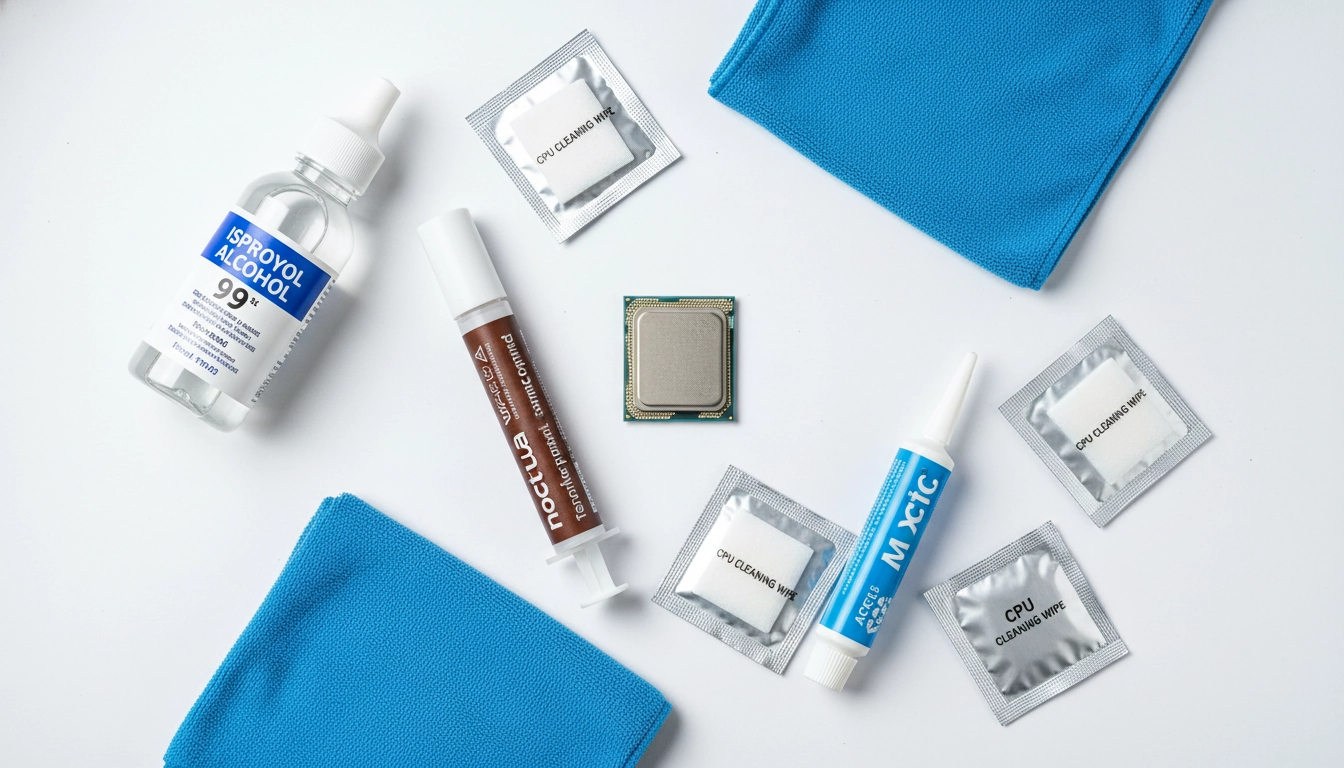
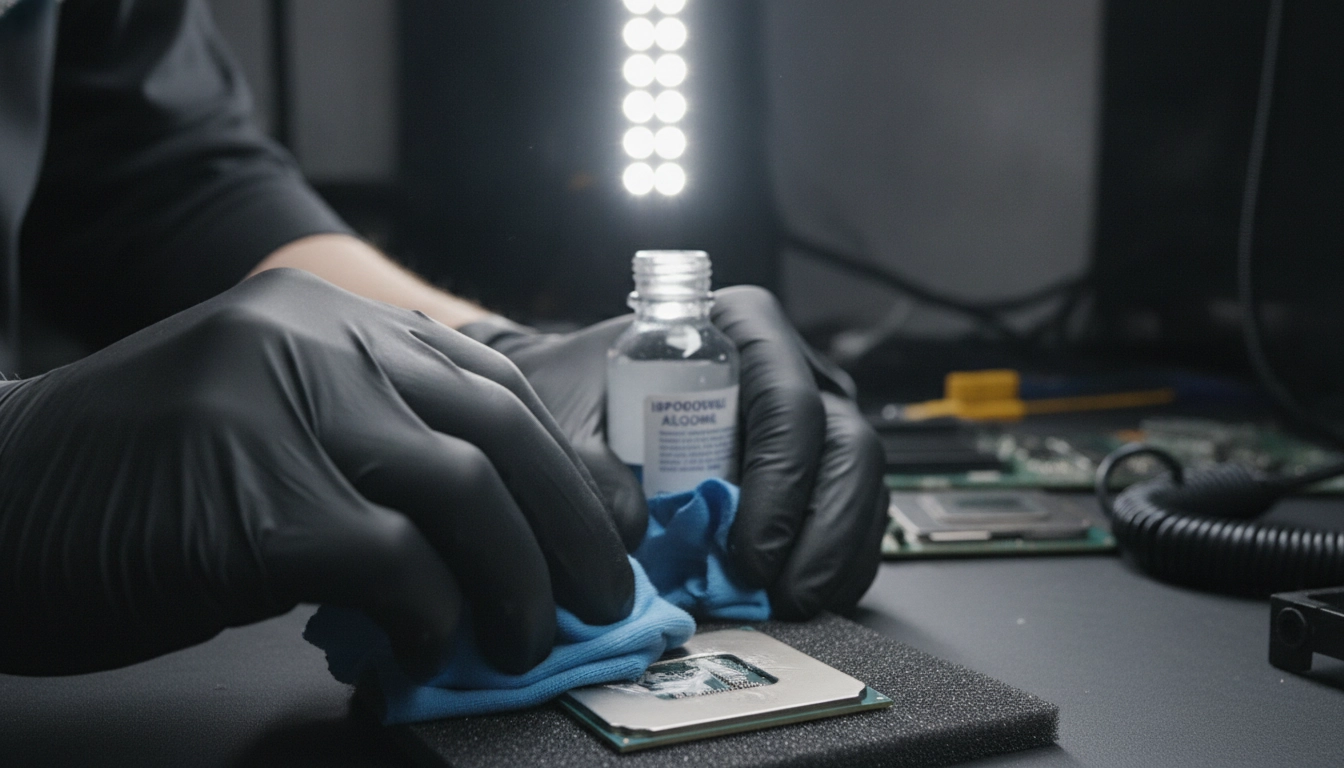
Une fois le radiateur retiré, vous faites face à un désordre grisâtre et collant. Le nettoyage requiert les bons outils. Bannissez immédiatement les tournevis, les couteaux ou tout objet métallique pour gratter la surface. Vous rayeriez irrémédiablement l’IHS, ruinant sa planéité. Oubliez également le papier toilette ou l’essuie-tout de mauvaise qualité qui laissent des micro-fibres de papier partout. Le duo parfait se compose de filtres à café en papier (qui ne peluchent pas) ou de chiffons en microfibre, associés à de l’alcool isopropylique à 90% ou plus.
Imbibez généreusement votre filtre à café d’alcool isopropylique et frottez doucement la surface métallique. L’alcool va dissoudre les huiles et les résidus de l’ancienne pâte de manière spectaculaire, puis s’évaporer sans laisser la moindre trace d’humidité. Répétez l’opération avec des filtres propres jusqu’à ce que le processeur brille comme un miroir neuf. N’oubliez pas de nettoyer avec la même rigueur la base en cuivre de votre système de refroidissement. Une surface parfaitement stérile est la condition sine qua non pour l’application de votre nouveau composé thermique.
L’entretien et la pérennité de votre installation thermique
Un PC n’est pas une console de salon hermétique. C’est une machine vivante qui respire, accumule la poussière et subit les outrages du temps. L’interface thermique que vous venez d’appliquer avec tant de soin n’est pas éternelle. Elle s’inscrit dans un cycle d’entretien global de votre machine. Ignorer ce fait, c’est condamner à petit feu ses composants les plus onéreux. L’anticipation est la clé d’un système qui dure des années sans perdre une seule goutte de performance.
La dégradation de la pâte est un processus insidieux. Il ne se produit pas du jour au lendemain. Mois après mois, les solvants qui maintiennent la pâte souple s’évaporent sous l’effet de la chaleur intense. La matière se rétracte microscopiquement, créant de minuscules fissures où l’air s’infiltre. Votre ventilateur de processeur va devoir tourner quelques tours par minute plus vite pour compenser. Puis quelques centaines de tours en plus. Jusqu’au jour où le bruit devient insupportable.
Quand changer la pâte thermique de votre CPU : les signes indispensables à connaître
Il n’y a pas de règle calendaire absolue. Certains fabricants préconisent un changement tous les ans, ce qui est souvent exagéré pour un usage normal. La vraie boussole, ce sont les données télémétriques de votre machine. Installez un logiciel de monitoring comme HWMonitor ou MSI Afterburner. Apprenez à connaître la température de repos (idle) et la température en charge (load) de votre système lorsqu’il est fraîchement monté. Notez ces chiffres. Ils serviront de référence.
Si, après deux ans, vous constatez que votre processeur affiche 10 degrés de plus qu’à ses débuts sur le même jeu, et que vos radiateurs sont parfaitement dépoussiérés, le diagnostic est clair. L’interface thermique est morte. De même, des pics de température (spikes) soudains et inexplicables lors de tâches simples (comme ouvrir un navigateur web) sont le signe révélateur d’une pâte craquelée qui ne transfère plus la chaleur de manière homogène. Pour affiner votre diagnostic, apprenez à repérer ces signaux d’alerte critiques avant que votre matériel ne souffre d’usure prématurée.
Le comportement de vos ventilateurs est aussi un excellent indicateur. Si votre PC se met à souffler violemment pendant quelques secondes de manière erratique, c’est que la sonde de température du processeur détecte une hausse brutale que le ventirad n’arrive pas à lisser. La chaleur reste bloquée dans la puce. Il est grand temps de sortir l’alcool isopropylique et de procéder à un entretien complet.
La durée de conservation de votre pâte thermique CPU ouverte : c’est important de le savoir !
Une question revient sans cesse chez les monteurs amateurs : que faire de la seringue à moitié pleine une fois l’installation terminée ? Beaucoup la jettent négligemment dans un tiroir, sans son bouchon, et la retrouvent trois ans plus tard pour dépanner un ami. Grosse erreur. Une pâte thermique cpu est un composé chimique instable s’il est exposé à l’air libre. L’oxygène assèche rapidement les huiles de suspension.
Pour conserver votre produit, remettez toujours le petit capuchon en plastique en le serrant fermement. Si vous avez perdu le bouchon, un morceau de scotch d’électricien bien tendu fera l’affaire. Conservez la seringue dans son sachet zip d’origine, à l’abri de la lumière directe du soleil et des variations extrêmes de température. Un tiroir de bureau frais est idéal. Si vous voulez tout savoir sur les bonnes pratiques de stockage, découvrez comment prolonger la vie de vos seringues entamées.
Avant d’utiliser une seringue stockée depuis longtemps, faites toujours un test sur un morceau d’essuie-tout. Poussez légèrement le piston. Si vous voyez un liquide transparent sortir en premier, suivi d’une pâte grumeleuse, le composé s’est séparé. Ses éléments lourds et légers se sont dissociés. La pâte est bonne à jeter. Si la texture sort de manière homogène, onctueuse, sans effort excessif sur le piston, elle est encore parfaitement utilisable, même après trois ou quatre ans de stockage.
| État visuel de la pâte | Test de texture | Diagnostic de conservation |
|---|---|---|
| Gris homogène, légèrement brillant | S’étale facilement sans faire de grumeaux | Parfaitement conservée, prête à l’emploi |
| Liquide transparent séparé du gris | Texture aqueuse puis très épaisse | Composants dissociés, à jeter immédiatement |
| Pâte dure, résistance forte du piston | S’effrite en petits morceaux secs | Pâte totalement asséchée, inutilisable |
Les vérités cachées sur les performances thermiques
Le monde du hardware est rempli de légendes urbaines, de mythes tenaces et de croyances irrationnelles. L’application de la pâte thermique cpu n’y échappe pas. De nombreux utilisateurs s’écharpent sur des détails microscopiques en oubliant les lois fondamentales de la thermodynamique. Il est temps de remettre l’église au centre du village et de démystifier certaines pratiques qui relèvent plus de la superstition que de la science informatique.
La quête du degré perdu pousse parfois les joueurs à des comportements absurdes. Changer sa pâte thermique tous les mois ne sert à rien. Polir l’IHS de son processeur au papier de verre (le fameux lapping) annule la garantie pour un gain souvent marginal. Le refroidissement est un écosystème. Une pâte thermique d’exception ne compensera jamais un boîtier totalement étouffé sans flux d’air, ni un radiateur sous-dimensionné pour la puissance du processeur.
Le temps de rodage de la pâte thermique CPU neuve : un mythe ou une réalité claire ?
Il y a une quinzaine d’années, les fabricants de pâtes thermiques haut de gamme (notamment celles à base d’argent) indiquaient clairement sur leurs notices qu’il fallait un « temps de rodage » (cure time) de 200 heures. Il fallait enchaîner des cycles précis de chauffe et de refroidissement pour que la pâte atteigne sa viscosité optimale et offre ses meilleures performances. Ce phénomène était bien réel pour les formulations chimiques de l’époque.
Aujourd’hui, la donne a changé. Les composés modernes à base de micro-particules de carbone ou de céramique sont conçus pour offrir 99% de leurs performances dès la première seconde d’utilisation. Il n’y a plus de rodage nécessaire. Si vos températures sont mauvaises juste après le montage, n’espérez pas un miracle la semaine suivante. C’est que votre montage est défectueux. Pour comprendre l’évolution de ces composés chimiques, lisez notre dossier sur le comportement des pâtes modernes.
Ne laissez donc plus personne vous dire de « patienter quelques jours » si votre processeur surchauffe au premier démarrage. Les pâtes actuelles sont des produits de précision instantanés. La chaleur générée par le premier démarrage suffit amplement à ramollir le produit pour qu’il épouse parfaitement les micro-aspérités du métal sous la pression du ventirad.
Démystifier les mythes révolutionnaires autour de la pâte thermique CPU et du métal liquide
L’avènement du métal liquide a secoué la communauté hardware. Ses performances incroyables ont poussé de nombreux amateurs à vouloir l’utiliser sur des PC portables ou des configurations classiques, souvent avec des conséquences désastreuses. Le mythe voudrait que le métal liquide soit la solution miracle à tous les problèmes de chauffe. La réalité physique est beaucoup plus nuancée et dangereuse.
Le gallium, principal composant du métal liquide, possède une propriété chimique redoutable : il s’infiltre dans la structure cristalline de l’aluminium et la détruit de l’intérieur. L’aluminium devient cassant comme du verre en quelques heures. Si la base de votre ventirad contient de l’aluminium (ce qui est le cas de 90% des ventirads d’entrée et milieu de gamme), l’utilisation de métal liquide va littéralement ronger et détruire votre système de refroidissement. Comme le rappellent souvent les experts dans les colonnes de Les Numériques, ce type de manipulation requiert des connaissances approfondies des matériaux de votre machine.
De plus, le métal liquide a tendance à migrer avec le temps, surtout sur un processeur monté à la verticale dans une tour. S’il coule et touche un condensateur, c’est l’écran noir immédiat et définitif. Avant de céder aux sirènes du marketing extrême, informez-vous sur les véritables dangers de ces interfaces exotiques. Pour 99% des joueurs, une excellente pâte thermique cpu classique, bien appliquée, offrira des températures parfaites, un silence de fonctionnement optimal, et surtout, des nuits de jeu sans aucune angoisse de court-circuit.
Questions fréquemment posées
Quelle est la meilleure méthode pour appliquer la pâte thermique ?
La méthode la plus recommandée et la plus sûre est celle du ‘grain de riz’ ou du ‘petit pois’. Il suffit de déposer une goutte de pâte au centre du processeur. La pression du radiateur lors du vissage se chargera d’étaler le composé de manière uniforme, évitant ainsi la formation de bulles d’air.
Faut-il étaler la pâte thermique avec une spatule ?
Sauf si vous utilisez une pâte extrêmement visqueuse ou du métal liquide, l’étalement manuel à la spatule est déconseillé. Cette méthode favorise l’emprisonnement de micro-bulles d’air entre la pâte et la base du radiateur, ce qui réduit considérablement l’efficacité du transfert thermique.
Est-ce dangereux si la pâte thermique déborde sur la carte mère ?
Cela dépend du type de pâte. Les pâtes modernes à base de céramique ou de carbone ne sont pas conductrices d’électricité, le débordement est donc inesthétique mais sans danger. En revanche, si vous utilisez une pâte à base de métal (argent ou métal liquide), un débordement provoquera un court-circuit destructeur.
Puis-je utiliser du dentifrice comme pâte thermique de dépannage ?
Absolument pas. Bien que le dentifrice puisse transférer brièvement la chaleur, il va s’assécher et brûler en quelques minutes face aux températures extrêmes d’un processeur (souvent plus de 80°C). Cela entraînera une surchauffe immédiate et une coupure de sécurité de votre ordinateur.
Quelle quantité exacte de pâte thermique dois-je utiliser ?
La quantité idéale correspond à la taille d’une petite lentille ou d’un grain de riz posé au centre du processeur. Une quantité trop importante agira comme un isolant et débordera, tandis qu’une quantité trop faible ne couvrira pas toute la surface de la puce, créant des points chauds dangereux.