

Sommaire
Vous venez de mettre à jour votre carte graphique et soudain, catastrophe. Vos jeux saccadent. Des écrans bleus apparaissent sans prévenir. Pas de panique. Savoir revenir à ancienne version pilote graphique windows 11 vous sauvera la mise. Une mise à jour défectueuse arrive même aux meilleurs constructeurs. L’objectif est simple : retrouver un système stable immédiatement en annulant les modifications récentes.
Les signes qui prouvent que vous devez restaurer votre pilote
Les baisses de framerate inexpliquées sont le premier signal d’alarme. Un jeu qui tournait à 120 FPS hier et qui peine à atteindre les 60 aujourd’hui cache souvent un conflit logiciel. Les artefacts visuels, ces textures étranges qui clignotent à l’écran, confirment aussi le diagnostic. Avant d’incriminer la température de vos composants, vérifiez la date de votre dernière mise à jour système.
C’est paradoxal. On nous répète souvent d’installer les dernières versions pour optimiser l’expérience gaming. Mais la réalité du terrain est bien différente. Parfois, le code fraîchement publié par NVIDIA, AMD ou Intel manque cruellement d’optimisation pour certains jeux spécifiques. Rétrograder devient alors la seule solution viable pour continuer à jouer dans de bonnes conditions.
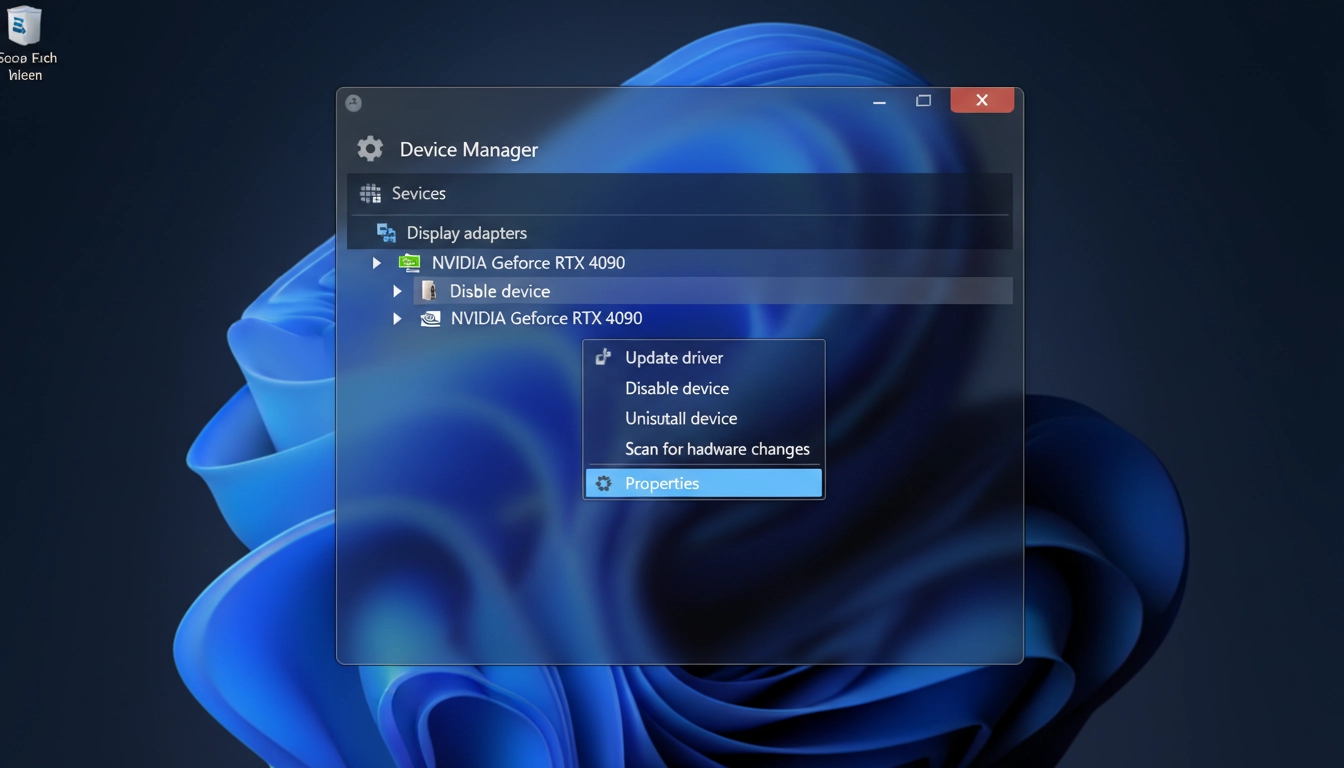
La méthode classique via le gestionnaire de périphériques
Windows intègre un outil natif parfait pour cette opération d’urgence. Faites un clic droit sur le menu Démarrer. Sélectionnez le Gestionnaire de périphériques. Déroulez la section « Cartes graphiques ». Double-cliquez sur votre GPU pour ouvrir ses propriétés.
Allez dans l’onglet « Pilote ». Cliquez sur le bouton « Restaurer le pilote ». L’OS vous demandera pourquoi vous effectuez cette action. Cochez « Les performances de la version précédente étaient meilleures » et validez. L’écran va clignoter. C’est normal. Quelques secondes plus tard, l’ancienne version est de retour. Cette manipulation rapide fait partie des bases de la maintenance de votre machine de jeu. Appliquer cette technique pour revenir à ancienne version pilote graphique windows 11 fonctionne dans la grande majorité des cas.
| Méthode de restauration | Avantages | Inconvénients |
|---|---|---|
| Gestionnaire de périphériques | Rapide, intégré à Windows, sans logiciel tiers | Laisse parfois des fichiers résiduels en conflit |
| Utilitaire DDU (Display Driver Uninstaller) | Nettoyage en profondeur, supprime tout l’historique | Nécessite de redémarrer en mode sans échec |
Nettoyer en profondeur avec l’utilitaire DDU
Le bouton « Restaurer » est grisé ? Vous avez besoin de l’artillerie lourde. Display Driver Uninstaller (DDU) est l’outil de référence absolu. Téléchargez-le. Ensuite, redémarrez impérativement votre PC en mode sans échec pour éviter tout blocage ou interférence par le système d’exploitation.
Lancez DDU. Sélectionnez votre type de composant et la marque. Cliquez sur « Nettoyer et redémarrer ». Le logiciel va éradiquer la moindre trace du pilote défectueux. Au redémarrage, installez manuellement la version précédente que vous aurez récupérée sur le site officiel du constructeur. Les experts de la presse spécialisée hardware recommandent systématiquement cette méthode agressive pour garantir une stabilité parfaite.
Bloquer l’installation automatique pour rester serein
Vous avez réussi. Votre PC tourne à nouveau comme une horloge. Mais Windows Update a la fâcheuse habitude de forcer les installations en arrière-plan. Il va inévitablement tenter de réinstaller la version buggée lors de sa prochaine vérification nocturne.
Pour bloquer cela, utilisez l’utilitaire officiel de Microsoft nommé « Show or hide updates ». Il permet de masquer la mise à jour problématique. Ainsi, vous gardez le contrôle total sur la gestion de vos composants logiciels. Vous pourrez tranquillement revenir à ancienne version pilote graphique windows 11 et y rester jusqu’à la sortie d’un correctif officiel vraiment stable et éprouvé par la communauté.
Questions fréquemment posées
Est-ce dangereux de rétrograder un pilote graphique ?
Absolument pas. C’est une procédure standard et sécurisée prévue par le système d’exploitation pour pallier les instabilités des nouvelles versions logicielles.
Où trouver les anciennes versions des pilotes NVIDIA ou AMD ?
Vous les trouverez directement sur les sites officiels des constructeurs. Ils proposent tous une section d’archives permettant de télécharger les versions antérieures en toute sécurité.
Que faire si le bouton restaurer le pilote est grisé dans Windows 11 ?
Cela signifie que Windows n’a pas conservé les fichiers de la version précédente. Vous devrez utiliser un logiciel de nettoyage comme DDU pour purger le système et installer l’ancien pilote manuellement.