
Sommaire
- Quand un nettoyage profond et déterminé de votre PC gaming devient-il nécessaire ?
- Les outils absolument indispensables pour un nettoyage physique de votre PC gamer
- La fréquence essentielle du nettoyage de votre PC gamer pour une performance optimale
- Les erreurs importantes à éviter absolument lors du nettoyage de votre PC gaming
- Le guide prodigieux du nettoyage physique de votre PC portable gaming
- 7 astuces efficaces pour prévenir l’accumulation de poussière dans votre PC gaming
- Questions fréquemment posées
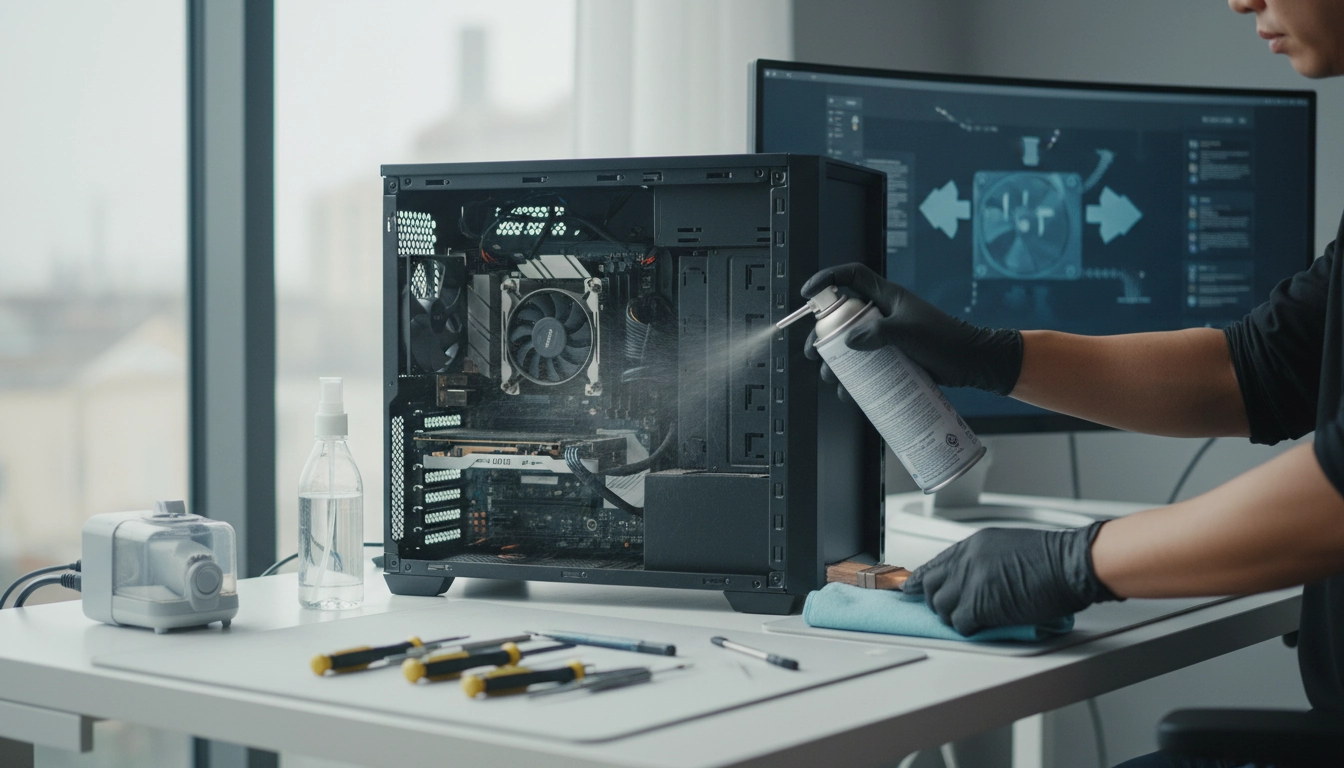
Vous entendez ce bruit ? Ce léger sifflement strident, suivi d’un souffle lourd, digne d’un réacteur d’avion au décollage. Votre machine souffre. La poussière s’est infiltrée partout. Les grilles d’aération sont obstruées. Les ventilateurs tournent à plein régime pour brasser de l’air chaud. Le nettoyage physique pc n’est pas une simple option esthétique. C’est une question de survie pour vos composants. La chaleur grimpe en flèche. Les performances chutent drastiquement. Pourtant, beaucoup de joueurs ignorent totalement cette étape. Ils préfèrent formater leur disque dur ou racheter du matériel hors de prix. Grave erreur. Une simple intervention manuelle suffit très souvent à régler le problème à la racine. Avant même de songer à optimiser vos logiciels, vous devez éliminer la crasse. Pour aller plus loin dans la préservation globale de votre machine, maîtriser la maintenance de votre PC gaming est une compétence indispensable. Mais commençons par la base absolue : l’éradication de la poussière. Mettez vos mains dans le cambouis. Prenez soin de votre investissement. Un ordinateur propre est un ordinateur qui dure des années sans la moindre défaillance matérielle. Nous allons voir exactement comment procéder, sans rien casser.
Quand un nettoyage profond et déterminé de votre PC gaming devient-il nécessaire ?
Le corps humain envoie des signaux quand il est malade. Votre ordinateur fait exactement la même chose. Le premier symptôme est toujours sonore. Un ventilateur qui devient subitement bruyant au moindre lancement de jeu indique une obstruction. La poussière s’accumule sur les pales. Le poids supplémentaire déséquilibre le rotor. Le ventilateur force, tourne plus vite, et fait un bruit de turbine. Ce n’est pas normal. Un PC bien entretenu doit rester relativement silencieux, même en charge. Si vous devez monter le volume de votre casque pour couvrir le bruit de la tour, l’heure est grave. Le nettoyage physique pc s’impose d’urgence.
Le deuxième symptôme est thermique. Téléchargez un logiciel de monitoring comme HWMonitor ou MSI Afterburner. Lancez votre jeu favori. Regardez les températures. Votre processeur dépasse les 85°C ? Votre carte graphique frôle les 90°C ? Vous êtes dans la zone rouge. Le « thermal throttling » s’active. C’est un mécanisme de sécurité. Vos composants brident volontairement leurs performances pour ne pas fondre. Résultat ? Vous subissez des baisses de framerate violentes. Vous passez de 144 FPS à 40 FPS en une fraction de seconde. L’image saccade. L’expérience de jeu est ruinée. Savoir exactement quand effectuer ce nettoyage profond vous sauvera la mise et vous évitera des composants grillés.
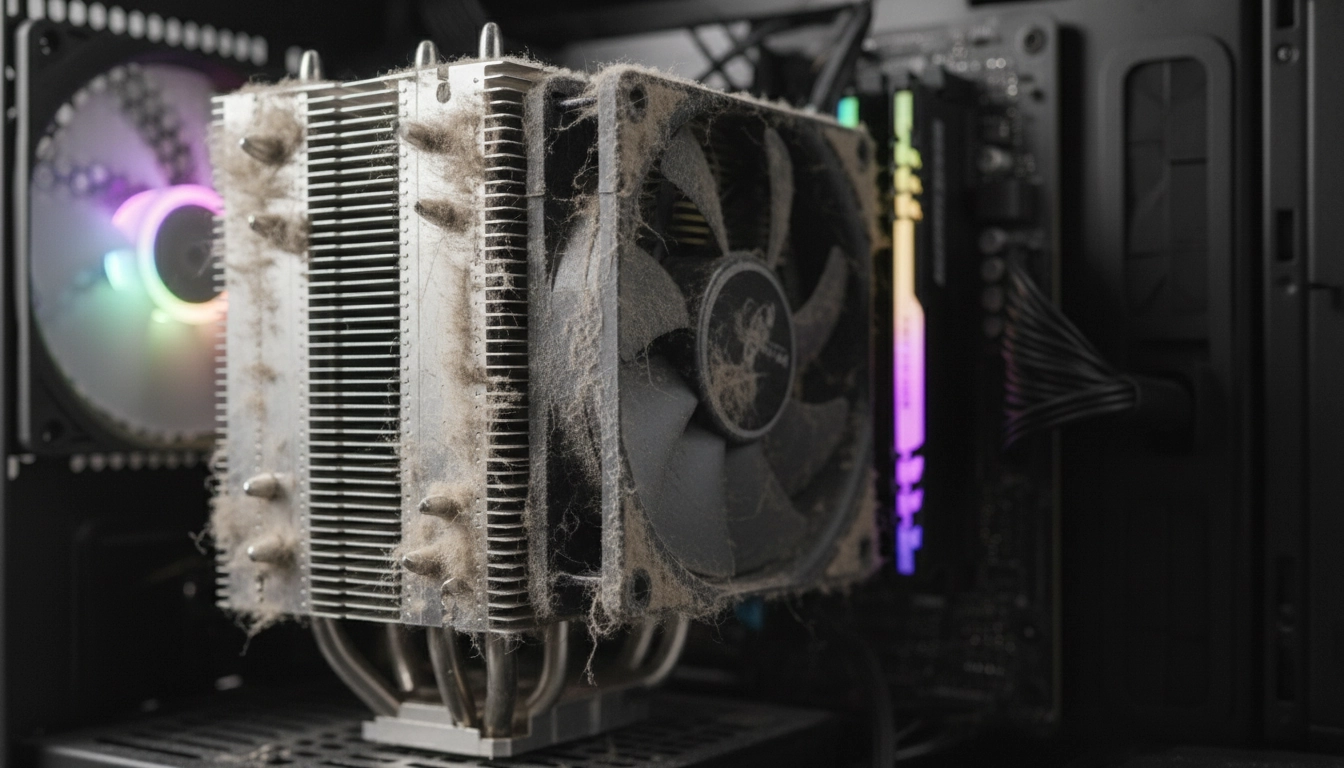
Le troisième symptôme est visuel. Regardez simplement à travers la vitre en verre trempé de votre boîtier. Voyez-vous une fine pellicule grise sur la carte mère ? Les pales des ventilateurs frontaux sont-elles recouvertes de moutons de poussière ? Si la réponse est oui, l’air ne circule plus correctement. L’intérieur de votre boîtier s’est transformé en un four hermétique. N’attendez pas l’écran bleu de la mort (BSOD) ou les redémarrages intempestifs en pleine partie classée. Agissez. Imaginez courir un marathon avec un masque à gaz bouché. C’est exactement ce que vit votre carte graphique en ce moment même. Libérez-la.
Les outils absolument indispensables pour un nettoyage physique de votre PC gamer
On ne démonte pas une machine à 2000 euros avec un couteau de cuisine et un vieux chiffon sale. Le nettoyage physique pc exige de la précision. Il exige les bons outils. Le premier de la liste, le plus emblématique, est la bombe à air sec. Elle permet de déloger la poussière incrustée dans les radiateurs inaccessibles. Choisissez toujours des bombes de qualité, conçues pour l’électronique. Ne secouez jamais la bombe avant utilisation. Ne la penchez pas. Sinon, vous risquez de projeter du gaz liquide glacé sur vos circuits. C’est le court-circuit assuré.
Ensuite, équipez-vous de pinceaux anti-statiques. C’est vital. Un simple pinceau de peinture bon marché charge la poussière en électricité statique. En brossant votre carte mère, vous pourriez libérer une décharge invisible. La carte mère meurt sur le coup. Les pinceaux anti-statiques possèdent des poils en nylon spécifiques. Ils décollent la crasse sans aucun risque électrique. Complétez votre arsenal avec de l’alcool isopropylique à 99%. L’eau est l’ennemi de l’électronique. L’alcool isopropylique, lui, s’évapore en quelques secondes sans laisser la moindre trace minérale. C’est l’arme ultime pour nettoyer les résidus de pâte thermique ou les taches grasses sur les PCB. Pour ne rien oublier, découvrez notre liste des outils de nettoyage indispensables avant de commencer votre intervention.
Enfin, prévoyez un bracelet anti-statique et des chiffons en microfibre. Le bracelet vous relie à la terre. Il dissipe la charge électrique de votre corps. C’est une assurance vie à cinq euros pour votre matériel. Les chiffons en microfibre, eux, capturent la poussière au lieu de la déplacer. Évitez l’essuie-tout classique. Il laisse des micro-fibres de papier coincées dans les broches des composants.
| Outil indispensable | Fonction principale | Avertissement d’utilisation |
|---|---|---|
| Bombe à air sec | Souffler la poussière des radiateurs | Ne jamais pencher la bouteille en pulvérisant |
| Pinceau anti-statique | Décoller la poussière tenace sur les PCB | Utiliser uniquement des poils synthétiques certifiés |
| Alcool isopropylique 99% | Nettoyer la vieille pâte thermique | Éviter le contact prolongé avec la peau |
| Bracelet anti-statique | Protéger les composants des décharges | Toujours accrocher la pince à une partie métallique reliée à la terre |
La fréquence essentielle du nettoyage de votre PC gamer pour une performance optimale
Combien de fois faut-il nettoyer son ordinateur ? Cette question revient sans cesse. La réponse n’est pas universelle. Elle dépend entièrement de votre environnement. La règle d’or pour un nettoyage physique pc basique est d’intervenir tous les trois à six mois. Ce nettoyage de routine consiste simplement à souffler les filtres anti-poussière et les ventilateurs du boîtier. Pas besoin de tout démonter. Quinze minutes suffisent. Cependant, certaines conditions aggravent la situation et nécessitent une fréquence beaucoup plus rapprochée.
Vous avez des animaux de compagnie ? Un chat qui dort sur la tour ? Un chien qui perd ses poils ? Divisez l’intervalle par deux. Les poils d’animaux sont de véritables aimants à poussière. Ils s’agglomèrent, forment des bouchons denses et bloquent instantanément les flux d’air. Même chose si votre tour est posée directement sur le sol, particulièrement sur de la moquette. Le sol est la zone la plus poussiéreuse de la pièce. Les ventilateurs d’aspiration agissent comme un aspirateur géant. Si vous êtes dans ce cas, ajustez la fréquence de nettoyage de votre PC à une fois par mois pour les filtres externes.
Enfin, prenez en compte vos habitudes personnelles. Si vous fumez ou vapotez dans la pièce, la situation est critique. La fumée dépose un film goudronneux et collant sur les composants. La poussière vient ensuite se coller dessus. La bombe à air sec devient inutile face à cette boue noirâtre. Il faudra frotter. Un nettoyage complet, incluant le démontage de la carte graphique et le changement de la pâte thermique du processeur, doit être planifié tous les 18 à 24 mois. C’est l’entretien décennal de votre machine. Ne faites jamais l’impasse dessus.
Les erreurs importantes à éviter absolument lors du nettoyage de votre PC gaming
L’enfer est pavé de bonnes intentions. Beaucoup de joueurs détruisent leur matériel en voulant le rendre propre. L’erreur la plus commune et la plus destructrice est l’utilisation de l’aspirateur domestique. C’est un réflexe naturel. Il y a de la poussière, on sort l’aspirateur. Sauf que l’embout en plastique d’un aspirateur génère une quantité massive d’électricité statique en frottant l’air. Approcher cet embout d’une carte mère équivaut à jouer à la roulette russe avec vos composants. Une étincelle invisible saute. Le chipset grille. C’est terminé. Prenez garde aux erreurs de nettoyage à éviter sous peine de devoir racheter une configuration complète.
La deuxième erreur fatale concerne les ventilateurs. Vous prenez votre bombe à air sec. Vous visez le ventilateur du processeur. Vous tirez. Le ventilateur se met à tourner à une vitesse folle, en faisant un bruit de perceuse. Vous trouvez ça amusant ? Vous venez peut-être de détruire votre carte mère. Un moteur électrique qui tourne à l’envers agit comme une dynamo. Il génère du courant. Ce courant remonte dans la carte mère par le câble d’alimentation du ventilateur. Les circuits ne sont pas conçus pour recevoir du courant par cette voie. Bloquez toujours les pales avec un doigt ou un coton-tige avant de souffler.
La troisième erreur est l’utilisation de produits d’entretien ménagers. Le produit à vitre, les lingettes désinfectantes, l’eau savonneuse. Tout cela est strictement interdit à l’intérieur du boîtier. Ces produits contiennent de l’eau, des parfums, des agents corrosifs. Ils vont oxyder les contacts en cuivre et provoquer des courts-circuits. Utilisez uniquement de l’air sec et de l’alcool isopropylique. D’ailleurs, comme le soulignent souvent les tests rigoureux de composants, une mauvaise manipulation lors de l’entretien annule immédiatement la garantie constructeur.
| Action dangereuse | Risque encouru pour le matériel | Alternative sécurisée |
|---|---|---|
| Utiliser un aspirateur classique | Décharge d’électricité statique mortelle pour la carte mère | Bombe à air sec ou compresseur d’air spécialisé (DataVac) |
| Faire tourner les ventilateurs à vide | Création d’un courant inverse grillant les connecteurs (effet dynamo) | Bloquer les pales avec un doigt avant de pulvériser l’air |
| Nettoyer avec un chiffon humide | Oxydation des circuits et court-circuit au redémarrage | Alcool isopropylique à 99% sur un coton-tige |
Comment nettoyer efficacement le ventilateur de votre processeur PC
Le radiateur du processeur (ventirad) est le cœur du refroidissement. S’il est bouché, tout le système s’effondre. Commencez par débrancher l’ordinateur. Retirez le panneau latéral. Le nettoyage physique pc de cette zone demande de la méthode. Prenez un coton-tige. Bloquez l’hélice du ventilateur pour l’empêcher de tourner. Prenez votre bombe à air sec. Maintenez-la bien droite. Donnez des pressions courtes et franches à travers les pales, en visant le radiateur métallique situé derrière.
Vous allez voir un nuage de poussière s’échapper. C’est bon signe. Continuez jusqu’à ce que l’air ressorte propre. Si la poussière est collée sur les pales, humidifiez légèrement un coton-tige avec de l’alcool isopropylique et frottez doucement chaque pale. Ne forcez pas, vous risqueriez de casser l’axe de rotation. Apprenez à nettoyer le ventilateur du processeur avec minutie pour gagner de précieux degrés en jeu. Un radiateur propre dissipe la chaleur instantanément.
L’étape essentielle : changer la pâte thermique lors du nettoyage de votre PC
Souffler la poussière ne suffit pas toujours. Avec les années, la pâte thermique sèche. Elle durcit. Elle craquelle. Elle perd totalement sa capacité à transférer la chaleur entre le processeur et le radiateur. Si votre PC a plus de deux ans et qu’il chauffe malgré un dépoussiérage rigoureux, le diagnostic est clair. Il faut démonter le ventirad. Dévissez-le en croix pour répartir la pression. Soulevez-le doucement. Si ça résiste, faites de légers mouvements de rotation. Ne tirez jamais d’un coup sec, vous arracheriez le processeur de son socket.
Une fois démonté, nettoyez l’ancienne pâte avec de l’essuie-tout imbibé d’alcool isopropylique. La surface du processeur doit devenir brillante comme un miroir. Faites de même sous le radiateur. N’oubliez pas de changer la pâte thermique en appliquant une simple goutte de la taille d’un petit pois au centre du processeur. La pression du radiateur l’étalera parfaitement lors du remontage. Cette simple opération peut faire chuter la température de 10 à 15 degrés.
Un guide précis pour le nettoyage de votre carte graphique de PC gaming
La carte graphique est souvent le composant le plus cher de votre machine. C’est aussi celui qui chauffe le plus. Son nettoyage physique pc est crucial. Commencez par la sortir de son port PCIe. Manipulez-la par les tranches. Ne touchez pas les connecteurs dorés. Posez-la sur une surface plane et non conductrice (comme le carton de sa boîte d’origine). Bloquez ses ventilateurs avec vos doigts. Utilisez la bombe à air sec pour expulser la poussière coincée dans les ailettes du dissipateur en aluminium.
Pour les utilisateurs avancés, si la carte n’est plus sous garantie, un démontage complet peut s’envisager. Il permet de changer la pâte thermique du GPU et les pads thermiques des puces mémoires. C’est une opération délicate. Les vis sont minuscules et fragiles. Suivez notre guide de nettoyage pour carte graphique pour ne faire aucune erreur. Prenez votre temps. Une vis foirée sur une carte à 1000 euros est un véritable cauchemar.
Comment procéder au nettoyage de l’alimentation de votre PC en toute sécurité
Le bloc d’alimentation (PSU) est le composant le plus dangereux de votre ordinateur. Il contient des condensateurs massifs capables de stocker une charge électrique mortelle, même des jours après avoir été débranché. Règle absolue : n’ouvrez jamais le boîtier de votre alimentation. Jamais. Le nettoyage physique pc s’arrête aux portes du bloc d’alimentation. Le risque n’en vaut pas la peine.
Alors, comment faire ? Éteignez l’interrupteur à l’arrière. Débranchez le câble mural. Appuyez sur le bouton d’allumage du PC pendant dix secondes pour vider l’énergie résiduelle. Ensuite, utilisez la bombe à air sec. Soufflez l’air par la grille arrière (là où se trouve le bouton) pour faire ressortir la poussière par le ventilateur situé en dessous ou au-dessus. Voici comment nettoyer votre alimentation en toute sécurité. C’est largement suffisant pour maintenir un bon flux d’air sans risquer l’électrocution.
Le guide prodigieux du nettoyage physique de votre PC portable gaming
Le PC portable gaming est une merveille d’ingénierie. C’est aussi un désastre thermique en puissance. Des composants surpuissants sont entassés dans un châssis de quelques centimètres d’épaisseur. Les ventilateurs sont minuscules. Les radiateurs sont minuscules. La moindre particule de poussière obstrue les fines grilles d’aération. Le nettoyage physique pc d’un ordinateur portable est beaucoup plus complexe que celui d’une tour. Mais il est aussi beaucoup plus urgent. Un portable non entretenu va brider ses performances en moins de six mois.
Pour commencer, éteignez la machine. Débranchez-la. Retournez-la sur une surface douce pour ne pas rayer le capot. Retirez toutes les vis du panneau inférieur. Attention, elles ont souvent des longueurs différentes. Mémorisez leur emplacement. Utilisez un médiator en plastique pour déclipser doucement la coque. Surtout, ne forcez pas avec un tournevis plat en métal, vous abîmeriez le plastique irrémédiablement. Une fois ouvert, la première étape obligatoire est de déconnecter la batterie de la carte mère. C’est indispensable pour éviter tout court-circuit accidentel en faisant tomber une vis.
Maintenant, observez les deux ventilateurs (généralement un pour le CPU, un pour le GPU). Ils sont reliés à des caloducs en cuivre. Bloquez délicatement les pales de chaque ventilateur. Utilisez votre bombe à air sec. Soufflez de l’intérieur vers l’extérieur pour expulser les bouchons de poussière coincés contre les grilles d’extraction. Consultez le guide de nettoyage pour PC portable pour découvrir comment aller plus loin en remplaçant la pâte thermique. C’est une opération délicate, mais les gains sont monumentaux. Comme le montrent souvent les analyses de performances mobiles, un simple dépoussiérage permet à un portable de retrouver 20% de performances en jeu.
7 astuces efficaces pour prévenir l’accumulation de poussière dans votre PC gaming
Nettoyer, c’est bien. Ne pas avoir à nettoyer, c’est mieux. L’anticipation est la clé d’un nettoyage physique pc espacé dans le temps. La première astuce est la gestion de la pression de l’air. Vous devez créer une pression positive à l’intérieur de votre boîtier. Qu’est-ce que cela signifie ? Il doit y avoir plus de ventilateurs qui aspirent l’air frais à l’intérieur que de ventilateurs qui expulsent l’air chaud à l’extérieur. Ainsi, l’air en surplus s’échappe par toutes les petites fentes du boîtier, empêchant la poussière d’y pénétrer. Si vous êtes en pression négative, votre boîtier aspire la poussière par chaque interstice non filtré.
La deuxième astuce concerne l’emplacement. Ne posez jamais votre tour directement sur le sol. Surélevez-la d’au moins vingt centimètres. Utilisez un support dédié, un petit meuble, ou posez-la sur votre bureau. Le sol concentre 80% de la poussière de la pièce. En éloignant l’alimentation du sol, vous lui sauvez la vie. Ensuite, investissez dans des filtres anti-poussière magnétiques. Placez-les sur toutes les entrées d’air. Il est infiniment plus rapide de passer un coup d’éponge sur un filtre externe que de démonter une carte graphique. Appliquez ces astuces pour prévenir la poussière et vous respirerez, tout comme votre machine.
Enfin, gérez votre environnement. Passez l’aspirateur régulièrement dans la pièce. Aérez la pièce tous les jours. Si vous avez des animaux, brossez-les loin de l’ordinateur. Ne mangez pas au-dessus de votre clavier. Les miettes attirent les insectes, et vous ne voulez pas trouver de petites bêtes grillées sur votre carte mère (c’est l’origine littérale du mot « bug »). La longévité de votre matériel dépend directement de ces petites habitudes quotidiennes. Un PC bien traité est un compagnon fidèle qui ne vous lâchera jamais en pleine partie.
| Astuce de prévention | Niveau de difficulté | Impact sur la propreté |
|---|---|---|
| Créer une pression d’air positive | Moyen (nécessite de configurer les ventilateurs) | Très élevé (repousse la poussière des interstices) |
| Surélever le PC du sol | Très facile | Élevé (réduit massivement l’aspiration des saletés) |
| Installer des filtres magnétiques | Facile | Très élevé (bloque 90% des particules avant l’entrée) |
Questions fréquemment posées
Est-il dangereux d’utiliser un aspirateur pour le nettoyage physique de son PC ?
Oui, c’est extrêmement dangereux. L’embout en plastique de l’aspirateur génère une grande quantité d’électricité statique. Si cette charge se décharge sur la carte mère, elle peut griller instantanément des composants vitaux. Utilisez toujours une bombe à air sec.
Pourquoi faut-il bloquer les ventilateurs avant de souffler de l’air dessus ?
Si vous soufflez de l’air comprimé sur un ventilateur libre, il va tourner à une vitesse pour laquelle il n’est pas conçu. Cela peut casser les roulements. De plus, le moteur tournant à l’envers agit comme une dynamo, renvoyant du courant dans la carte mère, ce qui peut la détruire.
Puis-je nettoyer l’intérieur de mon PC avec un chiffon humide ?
Non, l’eau est l’ennemi absolu de l’électronique. Même un chiffon légèrement humide peut laisser des résidus d’eau qui provoqueront un court-circuit à l’allumage. Utilisez uniquement de l’alcool isopropylique à 99% qui s’évapore instantanément.
Tous les combien de temps dois-je changer la pâte thermique de mon processeur ?
En moyenne, il est recommandé de changer la pâte thermique tous les 2 à 3 ans. Si votre PC commence à surchauffer anormalement et que le dépoussiérage classique ne résout pas le problème, c’est le signe que la pâte a séché et doit être remplacée.
Le nettoyage d’un PC portable annule-t-il la garantie ?
Cela dépend des marques. Ouvrir la trappe de service pour dépoussiérer les ventilateurs est souvent toléré. Cependant, briser un sceau de garantie sur une vis du système de refroidissement (pour changer la pâte thermique) annulera généralement la garantie constructeur.