
Sommaire
- La gestion efficace de l’espace disque : l’astuce indispensable pour un PC gaming performant
- Pourquoi mon disque dur est-il toujours plein et comment y remédier efficacement ?
- Quelle est la meilleure gestion de l’espace disque pour un SSD par rapport à un HDD ?
- Le guide complet pour un nettoyage efficace de l’espace disque sur Windows 10
- Top 5 des logiciels de gestion d’espace disque absolument indispensables pour Windows
- 5 méthodes efficaces pour optimiser l’espace disque de votre PC Windows
- Comment la défragmentation du disque dur peut améliorer les performances de votre PC de manière significative ?
- Questions fréquemment posées
Vous allumez votre ordinateur. Vous lancez votre jeu préféré ou votre logiciel de montage. Et là, c’est le drame. Ralentissements, saccades, temps de chargement interminables. Le coupable ? Souvent, un stockage saturé. Une bonne gestion espace disque n’est pas qu’une question d’organisation maniaque. C’est le poumon de votre machine. Sans espace libre pour respirer, votre système s’étouffe. C’est d’ailleurs un pilier fondamental de la maintenance de votre PC gaming. Plus vous accumulez de données inutiles, plus Windows peine à trouver ses petits. Résultat : une perte de fluidité flagrante qui gâche totalement votre expérience. Découvrons ensemble comment reprendre le contrôle absolu de vos disques de stockage, traquer les gigaoctets fantômes et redonner une seconde jeunesse à votre configuration.
La gestion efficace de l’espace disque : l’astuce indispensable pour un PC gaming performant
Imaginez votre chambre. Si chaque vêtement traîne par terre, impossible d’atteindre la porte rapidement. Pour votre PC, c’est exactement pareil. Un jeu vidéo moderne a besoin de charger des textures lourdes, des modèles 3D complexes et des fichiers audio en une fraction de seconde. Si le disque est plein à craquer, la tête de lecture mécanique ou le contrôleur mémoire du SSD perd un temps précieux à chercher des blocs libres. C’est là qu’intervient une véritable stratégie d’optimisation matérielle et logicielle.
Pour les joueurs exigeants, chaque milliseconde compte. Rien de plus frustrant qu’un « stutter » (une saccade brutale) au moment précis d’aligner un tir décisif dans un FPS compétitif. Ces micro-ralentissements sont très souvent liés à un fichier d’échange (pagefile.sys) qui peine à s’étendre sur un lecteur saturé. N’hésitez pas, découvrez comment cette gestion efficace de l’espace disque booste vos sessions gaming de manière spectaculaire.
Il faut comprendre que Windows utilise votre disque de stockage comme une mémoire de secours lorsque votre RAM est pleine. Si ce disque n’a plus que 2 ou 3 Go de libres, le système d’exploitation passe son temps à compresser et décompresser des données en urgence. Conséquence directe : le processeur chauffe, les ventilateurs s’emballent, et le jeu rame. Gardez toujours au minimum 15 à 20 % d’espace libre sur votre partition principale.
| État du Disque | Impact sur le Système | Conséquence Gaming |
|---|---|---|
| Plein à plus de 90% | Fichier d’échange bloqué, fragmentation extrême | Stutters fréquents, chargements interminables, crashs |
| Rempli entre 70% et 90% | Ralentissement modéré des écritures (SSD) | Légères baisses de framerate lors des sauvegardes auto |
| Moins de 70% d’occupation | Fonctionnement optimal du TRIM et de la mémoire virtuelle | Fluidité maximale, chargements instantanés, stabilité |

Pourquoi mon disque dur est-il toujours plein et comment y remédier efficacement ?
Le mystère du stockage qui fond comme neige au soleil. Vous venez d’acheter un disque d’un téraoctet. Six mois plus tard, la barre rouge de l’explorateur Windows vous nargue ouvertement. Que s’est-il passé ? Fichiers temporaires, caches d’applications tentaculaires, téléchargements oubliés. Le coupable porte souvent plusieurs masques et se cache dans des dossiers invisibles.
Prenons un exemple concret du quotidien. Vous téléchargez un logiciel d’installation lourd. Vous l’installez. Le fichier d’origine de 3 Go reste sagement dans votre dossier « Téléchargements ». Multipliez cela par cinquante applications. Ajoutez-y les fichiers de veille prolongée (le fameux hiberfil.sys) qui pèsent exactement le même poids que votre mémoire RAM physique. Lisez notre article détaillé et comprenez pourquoi votre disque dur est plein et appliquez les remèdes adéquats sans attendre.
L’action immédiate ? Vider la corbeille. Oui, cela semble basique. Mais combien d’utilisateurs laissent 50 Go de données stagner dans cette poubelle virtuelle pendant des mois ? Prenez le réflexe de faire le tri chaque fin de semaine. Ensuite, désactivez la veille prolongée si vous utilisez un PC fixe de bureau. Ouvrez l’invite de commande en mode administrateur et tapez « powercfg.exe /hibernate off ». Vous venez de récupérer instantanément 16 ou 32 Go d’espace précieux. Une victoire facile.
Comment trouver facilement les fichiers volumineux sur Windows 10 ?
Parfois, le problème vient d’un seul fichier isolé. Une vidéo 4K oubliée d’un ancien montage, un backup de smartphone gigantesque, ou une machine virtuelle abandonnée. Chercher à la main dans chaque sous-dossier ? Une perte de temps absolue. Windows 10 possède des outils de recherche cachés, mais redoutables, pour traquer ces géants numériques.
L’explorateur de fichiers natif est votre meilleur allié. Ouvrez « Ce PC ». Dans la barre de recherche en haut à droite, tapez simplement « taille:>1Go ». Magique. Tous les mastodontes de votre système s’affichent devant vos yeux, classés par taille. Apprenez à trouver facilement ces fichiers volumineux sur Windows 10 pour cibler précisément ce qui encombre votre système. C’est comme utiliser un détecteur de métaux sur une plage : on va droit au but sans remuer tout le sable.
Quelle est la meilleure gestion de l’espace disque pour un SSD par rapport à un HDD ?
Un SSD (Solid State Drive) et un HDD (Hard Disk Drive) ne parlent pas du tout la même langue. Leurs besoins technologiques diffèrent totalement. Traiter un disque NVMe de dernière génération comme un vieux disque mécanique à plateaux tournants est une erreur fatale qui ruinera ses performances et sa durée de vie.
Le HDD souffre physiquement de la fragmentation. Ses têtes de lecture se déplacent mécaniquement sur des disques magnétiques. Si un fichier est morcelé, le bras mécanique fait des allers-retours incessants. Le SSD, lui, accède aux puces de mémoire flash instantanément. Cependant, un SSD a un besoin vital de cellules vides pour écrire de nouvelles données rapidement (grâce à la commande TRIM). Si vous remplissez un SSD à plus de 80%, ses performances d’écriture s’effondrent de manière catastrophique. Découvrez la meilleure méthode de gestion de l’espace disque selon votre type de lecteur pour éviter ces pièges matériels.
Il faut également prendre en compte l’usure des cellules (le fameux TBW – Terabytes Written). Un SSD a une durée de vie basée sur le volume de données écrites. Évitez de télécharger et d’effacer constamment des dizaines de gigaoctets sur votre SSD principal. Réservez ces tâches lourdes à un HDD secondaire. Pour approfondir ces aspects techniques, n’hésitez pas à consulter les tests rigoureux de composants informatiques qui détaillent l’impact du remplissage sur les débits réels.
| Caractéristique | Gestion sur SSD (NVMe / SATA) | Gestion sur HDD (Mécanique) |
|---|---|---|
| Fragmentation des données | Aucun impact sur la vitesse de lecture. Défragmentation interdite. | Impact critique. Défragmentation régulière obligatoire. |
| Seuil critique de remplissage | Ne jamais dépasser 80% (besoin du TRIM et d’Over-Provisioning). | Peut être rempli jusqu’à 90-95% sans perte drastique de débit. |
| Stockage idéal | Système d’exploitation (OS), logiciels lourds, jeux compétitifs. | Archives, films, backups, gros fichiers froids rarement consultés. |
Le guide complet pour un nettoyage efficace de l’espace disque sur Windows 10
Fini de bricoler à l’aveugle. Il faut une méthode de nettoyage systématique et récurrente. Un nettoyage de printemps, mais pour vos octets. Windows 10 regorge de recoins obscurs où la poussière numérique s’accumule silencieusement : dossiers AppData, caches de navigateurs, fichiers de rapports d’erreurs.
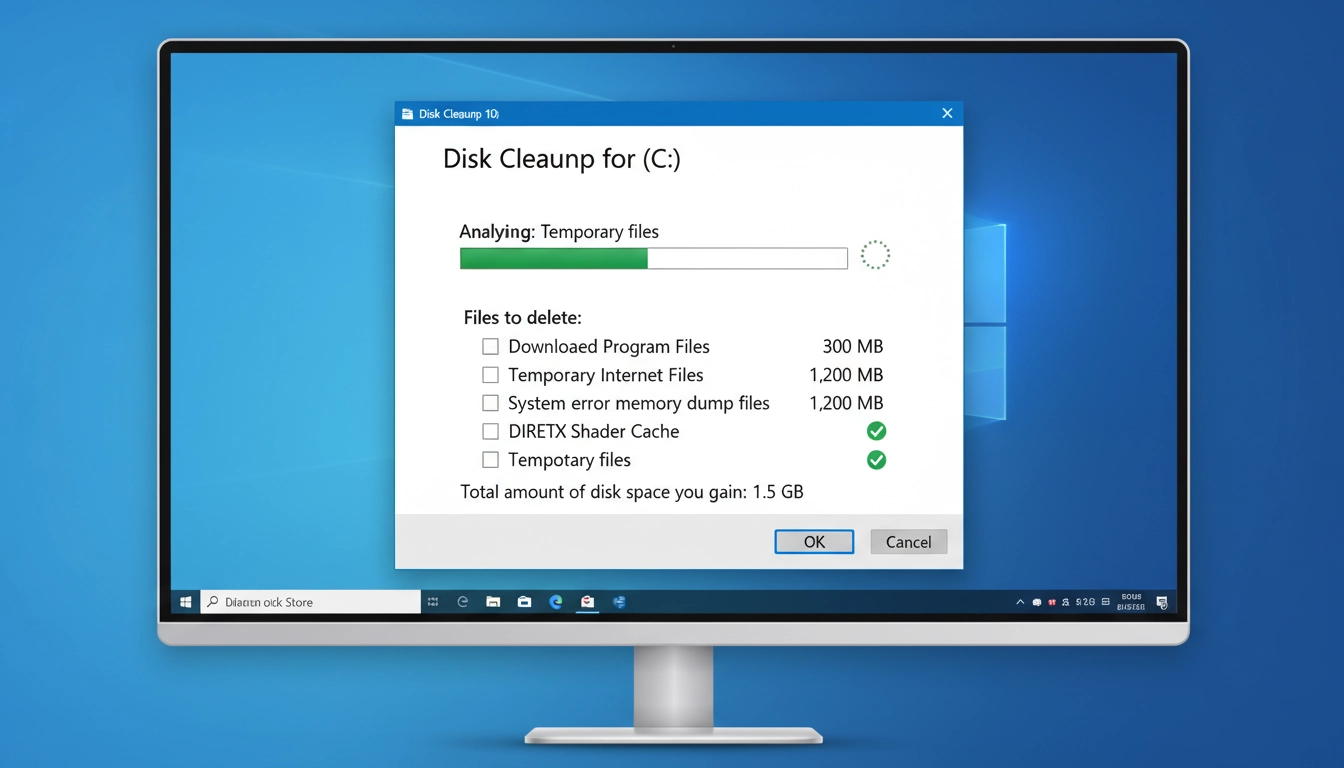
Commencez par l’outil « Nettoyage de disque » (cleanmgr.exe) natif. C’est un vétéran de l’écosystème Microsoft, mais il fait toujours le travail avec brio. Cochez les fichiers temporaires, le cache des nuances DirectX, les miniatures d’images. Mais attention, ne vous arrêtez surtout pas là. L’Assistant Stockage (Storage Sense) est la version moderne, intelligente et automatisée de cet outil. Consultez notre guide complet pour un nettoyage efficace de votre espace disque sur Windows 10 et maîtrisez ces fonctionnalités de bout en bout.
Configurez cet Assistant Stockage pour qu’il s’exécute silencieusement en arrière-plan chaque semaine. Demandez-lui de supprimer automatiquement les fichiers de la corbeille après 14 jours et de vider le dossier Téléchargements des fichiers non ouverts depuis un mois. Vous n’aurez plus jamais à y penser. Une charge mentale en moins, un PC toujours réactif.
Comment libérer de l’espace disque après une mise à jour Windows ?
Les mises à jour majeures de Windows sont de véritables ogres de stockage. Chaque fois qu’une « Feature Update » s’installe, le système conserve jalousement l’intégralité de l’ancienne version. Au cas où quelque chose se passerait mal. C’est le fameux dossier caché « Windows.old » situé à la racine de votre disque C:. Il peut peser allègrement entre 20 et 35 Go.
Si votre PC fonctionne parfaitement après la mise à jour, ce filet de sécurité devient un boulet inutile. Voici comment libérer de l’espace disque après une mise à jour Windows en toute sécurité. Allez dans les Paramètres, puis Système, puis Stockage. Cliquez sur « Fichiers temporaires » et cochez impérativement la case « Installations précédentes de Windows ». Cliquez sur Supprimer. En un seul clic, vous récupérez l’équivalent de l’espace de trois gros jeux vidéo indépendants.
Comment supprimer les doublons de photos sur votre PC Windows 11 ?
Nous prenons tous la même photo cinq fois d’affilée avec notre smartphone pour être sûrs d’avoir le bon angle ou la bonne lumière. Ces clichés finissent inévitablement synchronisés sur le disque dur de notre PC. Des gigaoctets entiers de clones parfaits qui s’empilent dans le dossier Images.
Windows 11 gère mieux l’affichage des galeries, mais il ne trie absolument pas ces doublons à votre place. Des dizaines de dossiers « Vacances_2023_copie(1) » s’entassent. Apprenez à supprimer les doublons de photos sur votre PC Windows 11 rapidement. Utilisez des utilitaires dédiés qui analysent la signature visuelle des pixels, et non seulement le nom ou la date du fichier. Votre galerie respirera enfin, et vos sauvegardes sur le cloud seront bien plus rapides.
Top 5 des logiciels de gestion d’espace disque absolument indispensables pour Windows
L’humain a ses limites cognitives. Quand on parle de millions de fichiers disséminés dans une arborescence complexe, il faut déléguer la tâche à des outils spécialisés. Ces logiciels scannent l’intégralité de votre disque dur en quelques secondes, trient les métadonnées et vous présentent la facture sous forme de graphiques visuels extrêmement compréhensibles.
Des utilitaires comme TreeSize Free ou WizTree cartographient votre disque en utilisant la Master File Table (MFT) de Windows. Le résultat est instantané. Vous voyez immédiatement un énorme carré rouge sur votre écran représentant ce vieux dossier de vidéos brutes que vous aviez totalement oublié. Explorez notre top 5 des logiciels de gestion d’espace disque indispensables pour choisir l’arme qui correspond le mieux à vos besoins.
Attention toutefois aux logiciels dits « optimiseurs miracles » vendus à prix d’or sur internet, qui promettent de doubler la vitesse de votre PC en un clic. Souvent, ils font plus de mal que de bien en supprimant des clés de registre vitales ou en tournant constamment en arrière-plan, consommant ainsi la RAM qu’ils sont censés libérer. Fiez-vous uniquement aux analyseurs d’espace reconnus.
| Nom du Logiciel | Fonction Principale | Avantage Majeur |
|---|---|---|
| WizTree | Analyse visuelle de l’espace disque via la MFT | Vitesse de scan fulgurante (quelques secondes) |
| BleachBit | Nettoyage profond des caches et fichiers inutiles | Open-source, sans publicité, très puissant |
| TreeSize Free | Arborescence détaillée des dossiers les plus lourds | Intégration parfaite au menu contextuel Windows |
5 méthodes efficaces pour optimiser l’espace disque de votre PC Windows
L’optimisation ne s’arrête pas à la simple suppression bête et méchante. C’est aussi, et surtout, une question de compression intelligente et de stratégie de stockage à long terme. Il faut penser l’architecture de ses données.
Avez-vous pensé à la compression NTFS native ? Pour les dossiers d’archives textuelles, les vieux projets ou les documents que vous ouvrez très rarement, cette fonction intégrée à Windows réduit leur taille à la volée sans en altérer le contenu. Appliquez ces 5 méthodes efficaces pour optimiser l’espace disque de votre machine et gagnez de précieux gigaoctets sans rien effacer.
Une autre méthode redoutable consiste à déplacer physiquement vos bibliothèques par défaut (Documents, Images, Vidéos, Téléchargements) vers un disque dur secondaire de grande capacité. Laissez le SSD principal exclusif à Windows et à vos logiciels de production. C’est la séparation des pouvoirs appliquée à l’informatique. Pour structurer votre machine selon les standards de l’industrie, suivez les recommandations des experts en processeurs et architectures PC qui préconisent toujours de séparer l’OS des données brutes.

Comment la défragmentation du disque dur peut améliorer les performances de votre PC de manière significative ?
Retour aux sources de la maintenance informatique. La défragmentation. Si vous utilisez encore un disque dur mécanique (HDD) pour stocker vos données de masse, vos bibliothèques Steam ou vos films, cette étape d’entretien est absolument non négociable pour conserver un système réactif.
Imaginez un livre encyclopédique dont les pages seraient arrachées et éparpillées dans toute la bibliothèque. Pour lire un seul chapitre, vous devez courir d’une étagère à l’autre. C’est exactement ce que subit la tête de lecture de votre HDD quand un fichier lourd est fragmenté. Voyez comment la défragmentation du disque dur améliore les performances de votre PC en remettant de l’ordre dans ce chaos magnétique.
En réorganisant les blocs de données de manière contiguë, le temps d’accès physique chute drastiquement. Le silence revient (fini les grattements incessants et angoissants du disque lors des chargements) et la fluidité redevient la norme. Attention, rappel crucial : sur un SSD, on parlera plutôt d’optimisation TRIM, que Windows gère automatiquement en arrière-plan. Ne lancez jamais, sous aucun prétexte, une défragmentation classique sur un SSD, vous ne feriez qu’user ses cellules de mémoire prématurément pour un gain de performance nul.
Questions fréquemment posées
À quelle fréquence dois-je nettoyer mon espace disque ?
Il est recommandé de faire un nettoyage basique (corbeille, fichiers temporaires) une fois par mois. L’utilisation de l’Assistant Stockage de Windows permet d’automatiser cette tâche en arrière-plan.
La compression NTFS ralentit-elle mon ordinateur ?
Sur un processeur moderne, la décompression à la volée est quasi imperceptible. Cependant, évitez de compresser des dossiers contenant des jeux vidéo ou des logiciels lourds pour ne pas impacter les temps de chargement.
Pourquoi mon disque C: se remplit-il tout seul ?
Cela est souvent dû aux fichiers de mise à jour Windows (dossier SoftwareDistribution), aux points de restauration système, ou aux fichiers de cache de votre navigateur web qui grossissent avec le temps.
Faut-il défragmenter un SSD ?
Non, jamais. La défragmentation déplace des blocs de données, ce qui use inutilement les cellules de mémoire flash du SSD. Windows utilise la commande TRIM pour optimiser les SSD, ce qui est suffisant.
Quel espace libre minimum dois-je garder sur mon disque principal ?
Pour garantir le bon fonctionnement du fichier d’échange (mémoire virtuelle) et des algorithmes d’usure des SSD, maintenez toujours au moins 15 à 20 % d’espace totalement libre sur votre partition système.