

Sommaire
Votre disque dur affiche rouge. Les ralentissements se multiplient au démarrage de votre machine. Vous vous demandez comment trouver fichiers volumineux windows 10 pour libérer de l’espace rapidement. Pas de panique. Quelques clics suffisent pour identifier ces gigaoctets fantômes qui plombent votre système. Découvrons ensemble les méthodes les plus directes et efficaces pour faire le grand ménage.
Utiliser l’explorateur de fichiers pour repérer les éléments lourds
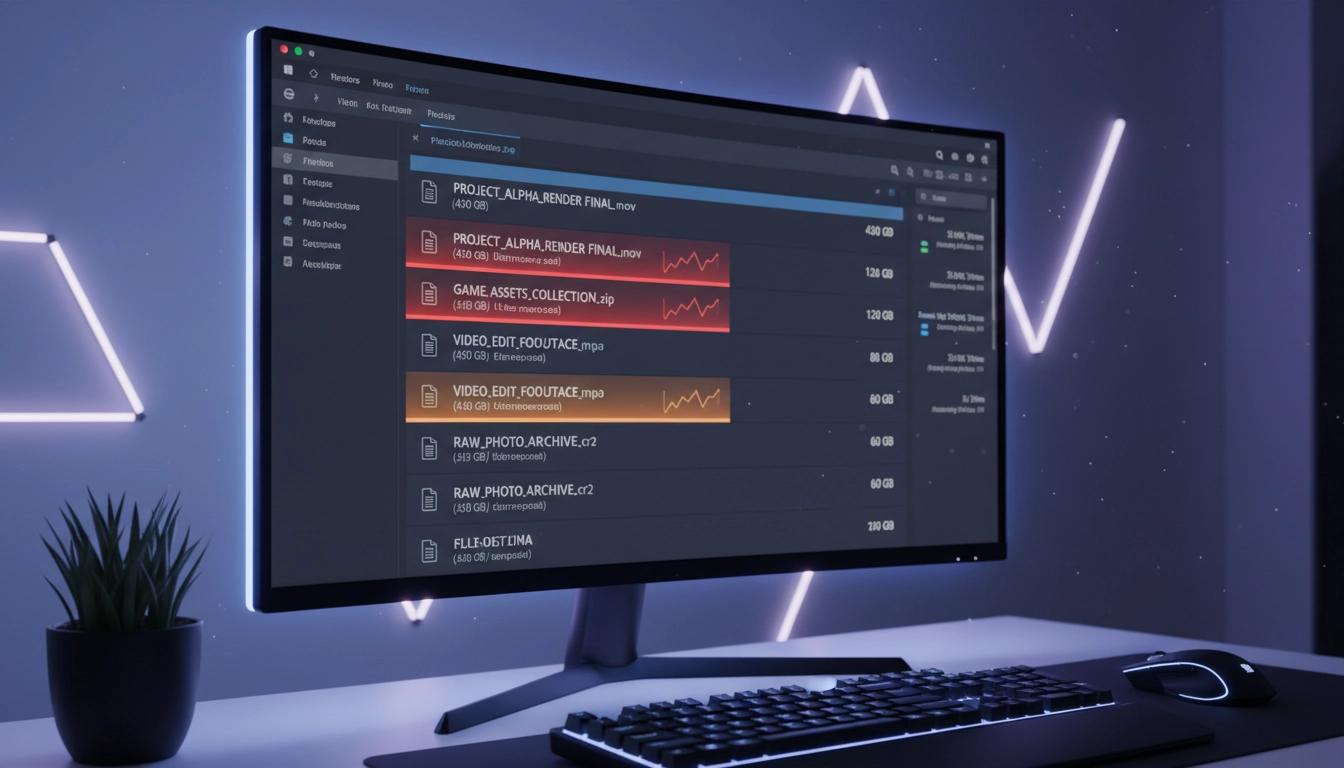
L’outil natif de Microsoft cache des fonctionnalités de recherche redoutables. Ouvrez simplement « Ce PC » ou n’importe quel répertoire spécifique. Placez votre curseur dans la barre de recherche située en haut à droite de la fenêtre. Tapez la commande taille:>1Go. Le système filtre instantanément tous les mastodontes dépassant ce poids. Vous pouvez ajuster cette valeur selon vos besoins actuels, par exemple avec taille:>500Mo.
Cette méthode manuelle reste la plus rapide pour un nettoyage ciblé. Une bonne gestion de l’espace disque commence toujours par un audit régulier de vos dossiers personnels. Surveillez particulièrement vos dossiers de téléchargements et vos répertoires vidéos.
Profiter des paramètres de stockage intégrés au système
Windows propose un assistant d’optimisation souvent sous-estimé par les utilisateurs. Allez dans vos paramètres, puis cliquez sur « Système » et choisissez « Stockage ». Activez immédiatement l’Assistant de stockage. Cliquez ensuite sur votre disque principal. Vous voyez exactement ce qui consomme vos précieux gigaoctets.
Les applications, les fichiers temporaires, les documents. Tout est catégorisé proprement. Comme le souligne régulièrement Les Numériques lors de leurs tests de systèmes d’exploitation, ces outils natifs suffisent amplement pour la majorité des utilisateurs. Ils vous évitent l’installation de logiciels tiers parfois intrusifs ou gourmands en ressources.
Les meilleurs logiciels gratuits pour analyser votre disque dur
Parfois, l’outil natif manque de lisibilité visuelle. Des utilitaires gratuits prennent alors le relais avec brio. Ils cartographient votre disque sous forme de blocs colorés. Vous repérez d’un simple coup d’œil les dossiers les plus massifs. Ces outils s’inscrivent parfaitement dans une routine rigoureuse de maintenance de PC gaming, où chaque gigaoctet compte pour installer les derniers jeux AAA.
| Logiciel | Avantage principal | Niveau d’utilisation |
|---|---|---|
| TreeSize Free | Interface familière proche de l’explorateur | Débutant |
| WinDirStat | Représentation visuelle par blocs de couleur | Intermédiaire |
| SpaceSniffer | Cartographie dynamique et interactive | Avancé |
Téléchargez la version portable de ces outils. Vous n’aurez même pas besoin de les installer. Lancez l’exécutable, sélectionnez votre disque, et laissez la magie opérer. La suppression des éléments indésirables se fait directement depuis leur interface via un simple clic droit.
Adopter les bons réflexes pour garder un ordinateur réactif
Nettoyer c’est bien. Prévenir c’est mieux. Videz régulièrement votre corbeille. Désinstallez les jeux auxquels vous ne jouez plus depuis des mois. Déplacez vos lourdes vidéos sur un disque dur externe ou un serveur NAS.
Une fois le grand ménage terminé, optimisez la structure physique de vos données. Découvrez d’ailleurs comment la défragmentation du disque dur peut améliorer les performances de votre PC de manière significative. Savoir comment trouver fichiers volumineux windows 10 devient alors une simple formalité mensuelle. Vous gardez ainsi un système fluide, rapide et toujours prêt à l’emploi.
Questions fréquemment posées
Faut-il supprimer les fichiers système volumineux ?
Non. Ne touchez jamais aux fichiers situés dans les dossiers Windows ou System32. Vous risquez de rendre votre ordinateur totalement inutilisable. Concentrez-vous exclusivement sur vos fichiers personnels, vos téléchargements et le cache des applications tierces.
L’assistant de stockage supprime-t-il mes fichiers personnels ?
Par défaut, non. L’assistant de Windows cible uniquement les fichiers temporaires obsolètes, le cache système et le contenu de la corbeille. Vous devez cocher manuellement l’option si vous souhaitez qu’il vide automatiquement votre dossier Téléchargements.
Pourquoi mon disque dur se remplit-il tout seul au fil du temps ?
Les mises à jour régulières de Windows, les fichiers temporaires de vos navigateurs web et les points de restauration système s’accumulent silencieusement avec le temps. Un nettoyage manuel mensuel permet de contrôler efficacement cette inflation de données.