
Sommaire
- L’impact conséquent des pilotes obsolètes sur les performances de vos jeux : FPS et crashs expliqués.
- La stratégie ultime pour une maintenance des pilotes PC gaming garantissant performance et sécurité.
- Mise à jour des pilotes : manuelle ou automatique ? L’analyse complète pour les gamers exigeants.
- Le guide complet pour une mise à jour efficace de tous vos pilotes PC : chipset, audio et réseau.
- Résoudre les conflits de pilotes sur votre PC gaming : un guide clair pour une performance optimale.
- Les dernières recommandations pour maintenir votre écosystème logiciel impeccable.
- Questions fréquemment posées
Vous lancez votre jeu favori, prêt à en découdre. Le chargement se termine. Et là, c’est le drame : un retour bureau brutal ou des saccades insupportables. Nous avons tous connu cette frustration. Bien souvent, on accuse immédiatement le matériel. On pense à racheter une carte graphique hors de prix. Pourtant, le véritable problème est souvent invisible. Une simple mise à jour pilotes suffit généralement à régler la majorité de ces désagréments. Considérez vos pilotes comme des traducteurs simultanés entre votre système d’exploitation et vos composants physiques. Si le traducteur utilise un vieux dictionnaire, la communication échoue. C’est pourquoi intégrer cette habitude dans l’entretien régulier de votre machine gaming transforme radicalement votre expérience. Oubliez les mythes urbains affirmant que « si ça marche, on ne touche à rien ». L’informatique moderne exige de la rigueur. Plongeons ensemble dans les entrailles de votre machine pour en extraire chaque goutte de performance.
L’impact conséquent des pilotes obsolètes sur les performances de vos jeux : FPS et crashs expliqués.
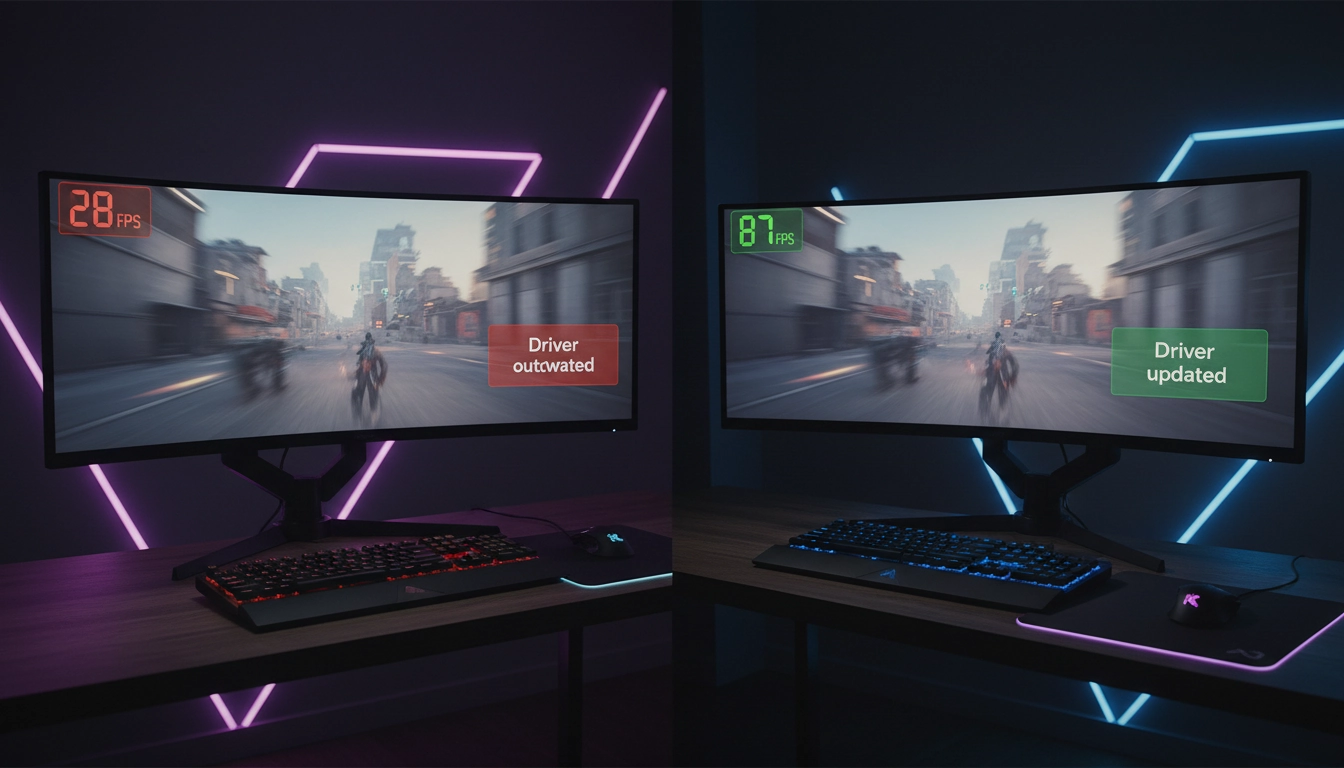
Un composant haut de gamme mal dirigé ne vaut rien. Imaginez posséder une voiture de course de 800 chevaux, mais confier le volant à un conducteur novice. C’est exactement ce qui se produit lorsque vous négligez l’aspect logiciel de votre machine. Les développeurs de jeux vidéo exploitent des instructions toujours plus complexes. Si vos composants ne comprennent pas ces nouvelles instructions, le processeur s’emballe, la carte graphique s’étouffe. Résultat immédiat : une chute drastique des images par seconde (FPS). Pour comprendre l’impact réel des pilotes obsolètes, il suffit d’observer les notes de correctifs publiés par les constructeurs. Chaque itération apporte des optimisations ciblées pour les nouveaux moteurs graphiques.
Les crashs, quant à eux, proviennent souvent de fuites de mémoire ou d’incompatibilités avec les récentes mises à jour de Windows. Un pilote réseau datant de trois ans peut provoquer des micro-déconnexions invisibles en navigation classique, mais fatales lors d’une partie classée en ligne. De nombreux experts aiment décortiquer les spécifications techniques pour prouver qu’un simple fichier .sys corrompu suffit à déclencher un écran bleu de la mort (BSOD). Ne laissez pas un vulgaire fichier texte gâcher votre soirée.
La latence système (input lag) souffre également énormément d’un environnement non optimisé. Vos mouvements de souris semblent lourds ? Votre clavier répond avec une fraction de seconde de retard ? Avant de jeter vos périphériques par la fenêtre, vérifiez leurs gestionnaires logiciels. L’optimisation passe par des canaux de communication fluides et directs entre l’action physique et le rendu à l’écran.
| Symptôme rencontré en jeu | Composant potentiellement responsable | Bénéfice d’un pilote récent |
|---|---|---|
| Stuttering (saccades soudaines) | Carte graphique / Chipset | Lissage du frametime, stabilité accrue |
| Grésillements dans le casque | Contrôleur audio | Suppression des interférences numériques |
| Ping instable ou déconnexions | Carte réseau (Ethernet/Wi-Fi) | Optimisation du routage des paquets de données |
Pourquoi une mise à jour des pilotes de carte graphique est absolument essentielle pour votre expérience gaming.
La carte graphique (GPU) est le cœur battant de votre setup. NVIDIA, AMD et désormais Intel livrent une guerre sans merci sur le terrain logiciel. La sortie d’un jeu AAA s’accompagne systématiquement d’un pilote dédié (les fameux Game Ready ou Adrenalin). Pourquoi ? Parce que chaque moteur de jeu possède ses propres caprices. Les ingénieurs travaillent main dans la main avec les studios pour pré-compiler les shaders et optimiser la gestion de la mémoire vidéo. Ignorer ces correctifs, c’est accepter de jouer avec un handicap. N’hésitez pas à découvrir pourquoi cette étape est cruciale pour votre GPU.
Prenons un exemple concret. Lors de la sortie d’un titre gourmand intégrant le Ray Tracing, les premières versions logicielles peinent souvent à gérer les reflets sans sacrifier la fluidité. Trois semaines plus tard, une nouvelle version logicielle sort et vous gagnez soudainement 15 % de performances gratuites. C’est la magie de l’optimisation. De plus, ces révisions corrigent des failles de sécurité parfois critiques, exploitables via des interfaces de programmation (API) corrompues.
Faites attention aux outils tiers promettant des miracles. Passez toujours par les canaux officiels de votre fabricant. L’application native de votre carte graphique reste le moyen le plus sûr d’obtenir la version certifiée WHQL (Windows Hardware Quality Labs). Cette certification garantit que Microsoft a testé et approuvé le code pour votre système d’exploitation.
La stratégie ultime pour une maintenance des pilotes PC gaming garantissant performance et sécurité.
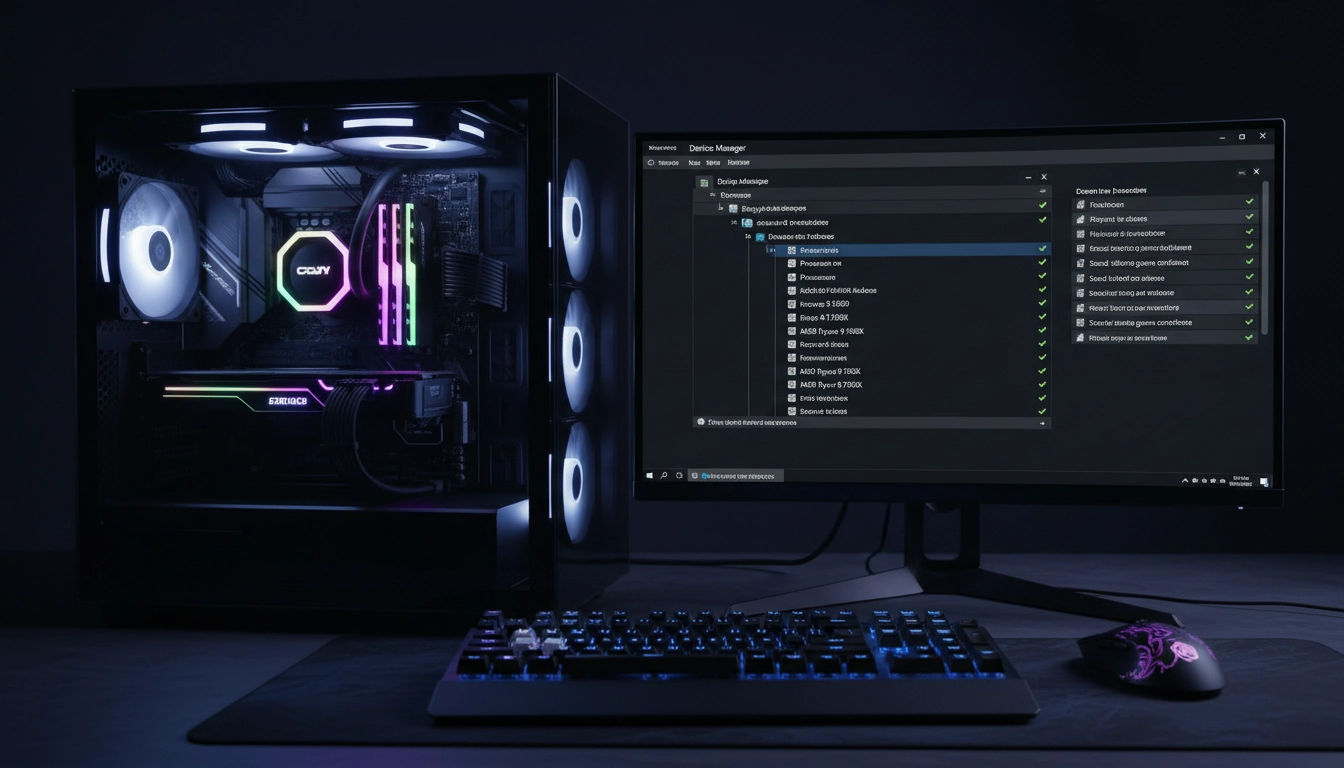
L’improvisation n’a pas sa place dans l’entretien d’un ordinateur. Attendre la panne pour agir relève de la négligence. Une stratégie efficace repose sur l’anticipation. Créez un calendrier mental ou physique. Bloquez un dimanche par mois pour effectuer un nettoyage complet. Commencez toujours par créer un point de restauration système. C’est votre filet de sécurité. En cas de pépin, vous revenez en arrière en trois clics. Si vous souhaitez mettre en place une routine de maintenance infaillible, la discipline est votre meilleure alliée.
Ensuite, hiérarchisez vos actions. La carte graphique exige une attention presque hebdomadaire si vous jouez aux dernières nouveautés. La carte mère (chipset), en revanche, demande une révision trimestrielle. Ne touchez au BIOS que si vous rencontrez un problème matériel spécifique ou si vous installez un nouveau processeur. Flasher un BIOS reste une opération délicate qui ne pardonne pas les coupures de courant.
Gérez vos périphériques avec le même soin. Souris, claviers mécaniques, casques sans fil : tous disposent aujourd’hui de micro-logiciels internes (firmwares). Ces petits programmes gèrent la précision du capteur, l’autonomie de la batterie ou l’intensité du rétroéclairage RGB. Gardez l’utilitaire de votre marque à jour, appliquez les patchs, puis fermez-le. Ne laissez pas dix applications de gestion tourner en arrière-plan, elles consomment inutilement vos ressources processeur.
Quelle est la fréquence idéale pour une vérification des mises à jour de pilotes sur votre PC gaming ?
Tout dépend de votre profil de joueur. Le joueur compétitif sur des titres e-sport (Valorant, CS2) privilégiera la stabilité extrême. Une fois une version stable trouvée, il n’en changera que si un bug majeur apparaît. À l’inverse, l’amateur de jeux narratifs solos fraîchement sortis devra sauter sur chaque nouvelle version pour profiter des optimisations Day-One. Pour affiner votre approche, vous devez évaluer la fréquence de vérification idéale selon vos habitudes.
Une règle d’or se dégage : vérifiez votre GPU toutes les deux semaines. Pour le reste du système, une analyse mensuelle suffit amplement. Utilisez le Gestionnaire de périphériques de Windows (touche Windows + X) pour scruter d’éventuels triangles jaunes. Ces petits symboles d’avertissement indiquent qu’un composant souffre et réclame votre attention immédiate.
Mise à jour des pilotes : manuelle ou automatique ? L’analyse complète pour les gamers exigeants.
Le débat fait rage sur les forums spécialisés. Faut-il faire confiance aux logiciels automatisés ou tout gérer soi-même ? Les utilitaires tout-en-un séduisent par leur promesse de gain de temps. Un clic, et la machine s’occupe de tout. Cependant, la réalité est souvent moins rose. Ces programmes puisent parfois dans des bases de données obscures, installant des versions génériques ou inadaptées à votre variante matérielle précise. Pour faire le bon choix, il faut analyser les avantages de la gestion manuelle face à l’automatisation.
La méthode manuelle exige plus de temps, certes. Mais elle offre un contrôle total. Vous savez exactement ce qui entre dans votre système. Vous lisez les notes de version. Vous évitez les bloatwares (logiciels indésirables) souvent dissimulés dans les installateurs express. Apprendre à identifier son matériel avec des outils gratuits comme HWiNFO ou CPU-Z est une compétence fondamentale pour tout passionné d’informatique.
L’automatisation reste acceptable via Windows Update pour les composants basiques (Bluetooth, imprimantes, webcams). Microsoft a fait d’énormes progrès dans la distribution de paquets stables. Laissez Windows gérer la bureautique, mais reprenez les rênes pour tout ce qui touche au calcul brut et à l’affichage.
| Méthode d’installation | Avantages majeurs | Risques et inconvénients |
|---|---|---|
| Manuelle (Site constructeur) | Contrôle total, versions officielles, aucun logiciel tiers intrusif | Chronophage, nécessite de connaître ses composants |
| Automatique (Logiciels tiers) | Gain de temps, scan global en un clic | Risque de mauvais pilotes, pubs intrusives, instabilité système |
| Windows Update | Intégré à l’OS, sécurisé, transparent | Versions souvent datées, ne gère pas les optimisations gaming récentes |
Trouver et installer les pilotes officiels de votre matériel PC : un guide détaillé pas à pas.
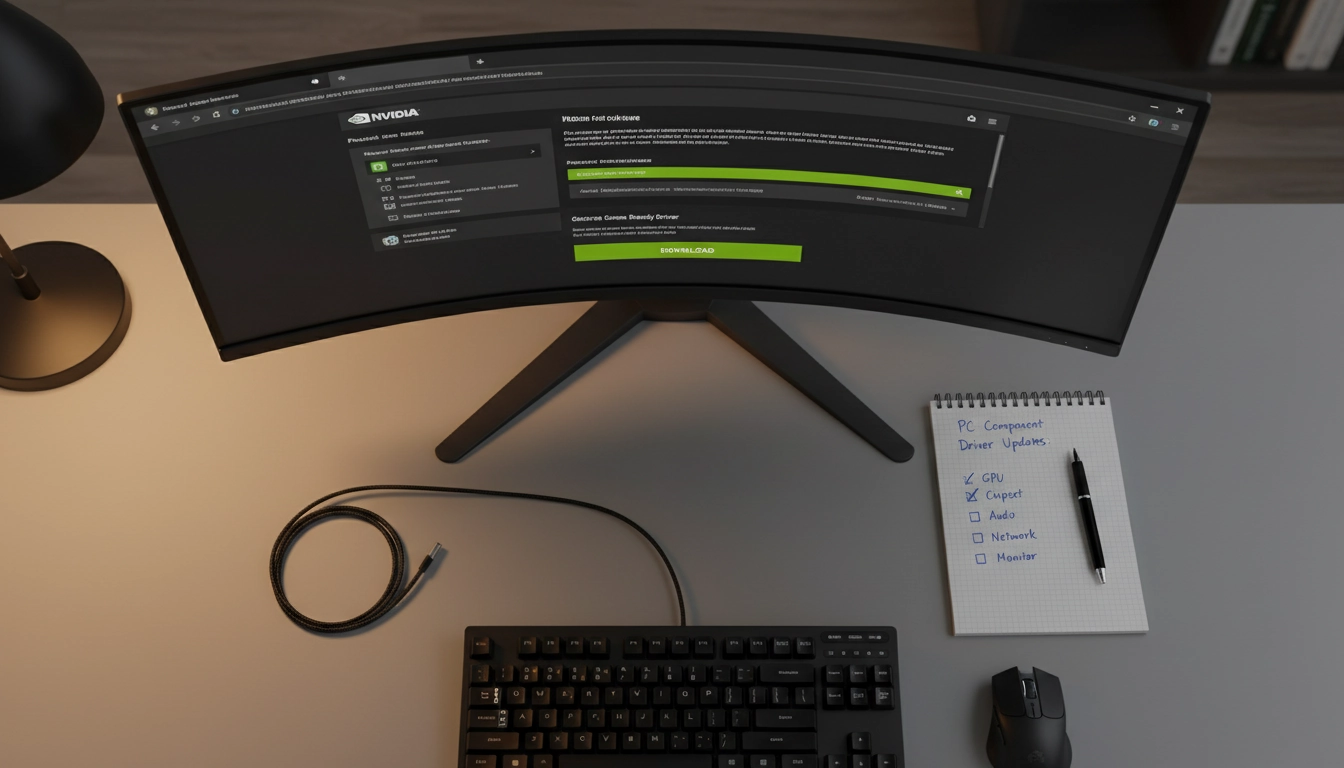
La première étape consiste à dresser l’inventaire de votre machine. Ouvrez les informations système. Notez la référence exacte de votre carte mère (ex: MSI B550 Tomahawk). Rendez-vous exclusivement sur le site web officiel du fabricant. Cherchez la section Support ou Téléchargements. C’est ici que se trouve le trésor. Si vous bloquez sur une étape, pensez à consulter un guide pas à pas pour trouver les sources officielles.
Téléchargez les archives sur votre bureau. Ne lancez jamais l’installation par-dessus une ancienne version corrompue si vous rencontrez déjà des problèmes. Désinstallez proprement l’existant via le panneau de configuration, redémarrez, puis lancez le nouvel exécutable. Ce processus d’installation propre (Clean Install) garantit qu’aucun fichier résiduel ne viendra créer de conflit dans le registre Windows.
Méfiez-vous des premiers résultats de recherche Google. De nombreux sites malveillants achètent des mots-clés pour se faire passer pour des portails de téléchargement officiels. Un site qui vous demande de payer pour télécharger un gestionnaire de périphériques est une arnaque pure et simple. Les fabricants fournissent toujours ces fichiers gratuitement.
Le guide complet pour une mise à jour efficace de tous vos pilotes PC : chipset, audio et réseau.
La carte graphique attire toute la lumière, laissant les autres composants dans l’ombre. Pourtant, le chipset de votre carte mère est le véritable chef d’orchestre. Il gère la communication entre le processeur, la mémoire RAM et les ports USB. Un chipset négligé entraîne des transferts de données ralentis et des périphériques qui se déconnectent aléatoirement. Pour maîtriser cet aspect, vous devez suivre un guide complet couvrant l’ensemble de vos composants.
L’audio subit le même sort. Vous avez investi dans un casque audiophile, mais le son crépite ? Le gestionnaire Realtek de votre carte mère date probablement de la préhistoire de Windows 10. Les nouvelles versions corrigent la gestion de l’impédance et suppriment les bruits parasites liés à l’activité électrique du processeur. Un son pur améliore la spatialisation en jeu, un avantage tactique indéniable dans les FPS compétitifs.
La carte réseau, qu’elle soit filaire ou Wi-Fi, nécessite des révisions régulières. Les normes de sécurité sans fil évoluent vite. Des vulnérabilités sont découvertes chaque mois. Mettre à jour votre contrôleur Intel ou Realtek garantit une connexion stable, un ping réduit et un rempart contre les intrusions locales. Il est d’ailleurs fascinant de lire les tests approfondis de matériel pour constater à quel point la partie logicielle influence les débits réels d’une carte réseau.
Faut-il vraiment mettre à jour les pilotes de votre écran gaming pour une expérience visuelle vibrante ?
On branche l’écran, on l’allume, on joue. Cette approche minimaliste occulte une réalité technique : les moniteurs modernes sont de véritables ordinateurs. Ils possèdent des profils colorimétriques (fichiers ICM) spécifiques. Windows utilise par défaut un moniteur générique PnP. Cela fonctionne, mais bride les capacités de votre dalle. Prenez le temps de vérifier l’utilité logicielle de votre écran gaming.
Installer le fichier fourni par le fabricant de l’écran permet à Windows de comprendre exactement l’espace colorimétrique disponible (sRGB, DCI-P3). Les couleurs deviennent instantanément plus justes, les noirs plus profonds. C’est également vital pour le bon fonctionnement des technologies de rafraîchissement variable comme le G-Sync ou le FreeSync. Sans la bonne reconnaissance matérielle, vous risquez de subir du tearing (déchirures d’écran) même avec une configuration surpuissante.
Résoudre les conflits de pilotes sur votre PC gaming : un guide clair pour une performance optimale.
Parfois, le remède semble pire que la maladie. Vous installez une nouvelle version et soudain, votre PC devient instable. Les conflits surviennent souvent lorsque des fragments d’anciens codes interfèrent avec les nouveaux. Le système ne sait plus à quelle instruction obéir et panique. C’est l’origine classique du fameux écran bleu. Savoir résoudre rapidement ces conflits logiciels vous sauvera de nombreuses soirées gâchées.
L’outil ultime pour le nettoyage vidéo s’appelle DDU (Display Driver Uninstaller). Ce petit logiciel gratuit, à utiliser en Mode Sans Échec, efface absolument toute trace des installations NVIDIA, AMD ou Intel précédentes. Il nettoie les dossiers cachés et les clés de registre. C’est une remise à zéro chirurgicale. Après un passage de DDU, votre PC redémarre avec un affichage basique, prêt à accueillir une installation parfaitement saine.
Pour les autres composants, le Gestionnaire de périphériques permet de désinstaller directement l’élément problématique. Cochez toujours la case « Supprimer le pilote pour ce périphérique » si elle apparaît. Redémarrez. Windows tentera d’abord d’installer sa version de base, vous laissant un système stable pour télécharger les bons fichiers officiels.
| Code d’erreur courant (BSOD) | Signification matérielle | Solution recommandée |
|---|---|---|
| VIDEO_TDR_FAILURE | La carte graphique a cessé de répondre et n’a pas pu récupérer. | Utiliser DDU en Mode Sans Échec et réinstaller une version antérieure stable. |
| DRIVER_IRQL_NOT_LESS_OR_EQUAL | Un composant tente d’accéder à une adresse mémoire non autorisée. | Mettre à jour le chipset de la carte mère et vérifier la RAM. |
| SYSTEM_THREAD_EXCEPTION_NOT_HANDLED | Conflit critique généralisé, souvent lié à l’audio ou au réseau. | Désinstaller le dernier périphérique ajouté via le Gestionnaire. |
Comment revenir à une ancienne version de pilote graphique sur Windows 11 en toute sécurité et efficacement.
La nouveauté n’est pas toujours synonyme de perfection. Il arrive qu’une mise à jour pilotes fraîchement sortie contienne un bug majeur sur une série spécifique de cartes graphiques. Si vos jeux plantent depuis votre dernière manipulation, le retour en arrière (Rollback) est la solution immédiate. Il est crucial d’apprendre comment restaurer une version antérieure en toute sécurité.
Windows 11 intègre une fonction native pour cela. Allez dans le Gestionnaire de périphériques, double-cliquez sur votre carte graphique, allez dans l’onglet Pilote et cliquez sur « Restaurer le pilote ». Si le bouton est grisé, cela signifie que Windows n’a pas conservé l’ancienne version. Dans ce cas, retournez sur le site du constructeur, cherchez la section « Archives » ou « Versions précédentes », et téléchargez la mouture du mois dernier.
Coupez temporairement votre connexion internet pendant cette opération pour empêcher Windows Update d’interférer et de réinstaller de force la version buggée. Une fois l’ancienne version stable réinstallée, bloquez les mises à jour automatiques pendant quelques semaines, le temps que le fabricant déploie un correctif fonctionnel.
Les dernières recommandations pour maintenir votre écosystème logiciel impeccable.
L’hygiène numérique demande de la constance. Ne transformez pas votre PC en cimetière de logiciels inutilisés. Chaque programme tiers de gestion RGB, de monitoring de température ou d’overclocking installe ses propres services en arrière-plan. Ces services agissent comme des micro-pilotes virtuels. Plus vous en accumulez, plus le risque de conflit augmente de manière exponentielle.
Faites le tri. Désinstallez les utilitaires des périphériques que vous ne possédez plus. Gardez votre système d’exploitation propre. La performance d’un PC gaming ne se mesure pas uniquement à la puissance brute de son processeur, mais à la fluidité de son environnement logiciel. Prenez le contrôle de votre machine, soyez proactif, et vos sessions de jeu n’en seront que plus intenses et immersives. L’excellence se cache dans les détails invisibles.
Questions fréquemment posées
Est-il obligatoire de faire chaque mise à jour pilotes de carte graphique ?
Non, ce n’est pas strictement obligatoire si votre système est parfaitement stable et que vous jouez à des jeux anciens. Toutefois, pour les jeux récents, ces correctifs apportent des optimisations de performance majeures et corrigent des bugs d’affichage spécifiques.
Les logiciels de mise à jour automatique sont-ils dangereux pour mon PC ?
Ils ne sont pas dangereux en soi, mais ils sont souvent déconseillés. Beaucoup installent des versions génériques qui peuvent causer des instabilités ou incluent des publicités intrusives. Il est toujours préférable de télécharger les fichiers directement sur le site du fabricant.
Que faire si mon PC plante ou affiche un écran bleu après une installation ?
Redémarrez votre PC en Mode Sans Échec. Ouvrez le Gestionnaire de périphériques, trouvez le composant concerné et choisissez l’option pour restaurer l’ancien pilote. Pour la carte graphique, l’utilisation du logiciel gratuit DDU est fortement recommandée.
Dois-je mettre à jour le BIOS de ma carte mère régulièrement ?
Contrairement aux autres composants, le BIOS ne doit être mis à jour que si vous rencontrez un problème matériel précis (incompatibilité de RAM, bugs USB) ou si vous changez de processeur. Une coupure de courant pendant le flashage du BIOS peut rendre la carte mère inutilisable.
Comment connaître la version actuelle de mes composants ?
Faites un clic droit sur le bouton Démarrer de Windows, sélectionnez Gestionnaire de périphériques. Double-cliquez sur le composant souhaité, allez dans l’onglet Pilote, et vous y trouverez la date et le numéro de la version actuellement installée.