

Sommaire
- Créer une image système complète pour votre PC gaming : un guide indispensable
- Les meilleures pratiques de sauvegarde de données PC gaming : une approche révolutionnaire
- Comment la sauvegarde de vos jeux PC sur le cloud s’avère absolument efficace
- Choisir le meilleur disque dur externe pour une sauvegarde PC est un geste essentiel
- NAS ou cloud pour la sauvegarde des données PC : un choix déterminant pour votre sécurité
- Configurer une sauvegarde automatique de vos données PC : un processus rapide et sûr
- Quelle fréquence de sauvegarde est absolument nécessaire pour les données de vos jeux PC ?
- Protèger vos fichiers de sauvegarde de jeux PC : un conseil précieux pour les gamers
- Absolument éviter la perte de données sur votre PC gaming : la stratégie essentielle
- Restaurer vos données PC après une réinstallation de Windows : un guide puissant
- Questions fréquemment posées
Vous venez de terminer une session épique de six heures. Votre progression est enfin enregistrée. Vous soufflez. Soudain, un écran bleu fige votre moniteur. Au redémarrage, le BIOS ne détecte plus votre disque dur. Tout a disparu. Vos jeux, vos documents personnels, vos heures d’efforts acharnés. Ce scénario cauchemardesque frappe des milliers d’utilisateurs chaque jour. Une bonne sauvegarde données pc n’est pas un luxe réservé aux professionnels. C’est votre filet de sécurité absolu. Les pannes matérielles, les ransomwares ou les simples erreurs humaines ne préviennent jamais. Prendre le contrôle de vos informations numériques exige une méthode stricte et des outils adaptés. Ce processus s’inscrit directement dans une démarche globale de maintenance PC gaming rigoureuse. Vous allez découvrir comment blinder votre système, automatiser vos copies et dormir sur vos deux oreilles. Préparez-vous à transformer votre approche de la sécurité numérique.
Créer une image système complète pour votre PC gaming : un guide indispensable
Imaginez pouvoir figer votre ordinateur dans le temps. Une image système réalise exactement cette prouesse. Contrairement à une simple copie de fichiers, elle capture l’intégralité de votre disque dur. Windows, vos pilotes graphiques, vos lanceurs de jeux, vos paramètres personnalisés et vos clés de registre. Tout est figé dans un seul gros fichier compressé. Si votre SSD principal lâche demain, vous n’aurez pas à réinstaller Windows 11, puis retélécharger Steam, puis reconfigurer vos macros de clavier. Vous restaurez l’image, et votre machine redémarre exactement dans l’état où vous l’aviez laissée.
La réalisation de cette copie parfaite demande un outil dédié. Windows propose son propre utilitaire hérité, mais des logiciels tiers comme Macrium Reflect ou Veeam offrent une fiabilité supérieure. Branchez un support de stockage externe disposant de suffisamment d’espace libre. Lancez votre logiciel, sélectionnez toutes les partitions système (souvent C: et les petites partitions de récupération associées) et lancez le processus. Cette opération prend généralement entre vingt minutes et une heure, selon la vitesse de vos composants.
Faites cette manipulation à des moments stratégiques. Le meilleur instant reste juste après une installation propre de Windows, lorsque tous vos pilotes sont à jour et que votre machine tourne à la perfection. Refaites-en une tous les mois. Pour maîtriser chaque étape de ce processus critique, consultez notre tutoriel pour déployer une image parfaite. Vous gagnerez un temps précieux lors de votre prochaine panne.
| Critère | Image Système | Sauvegarde de Fichiers (Classique) |
|---|---|---|
| Contenu sauvegardé | OS complet, pilotes, logiciels, fichiers personnels | Uniquement les documents, photos, vidéos sélectionnés |
| Temps de restauration | Très rapide (tout revient d’un coup) | Très long (nécessite de réinstaller l’OS et les apps avant) |
| Espace de stockage requis | Très volumineux (souvent > 100 Go) | Faible à moyen (selon vos données) |
| Cas d’usage idéal | Panne totale du disque dur ou corruption de Windows | Récupération d’un document supprimé par erreur |
Les meilleures pratiques de sauvegarde de données PC gaming : une approche révolutionnaire
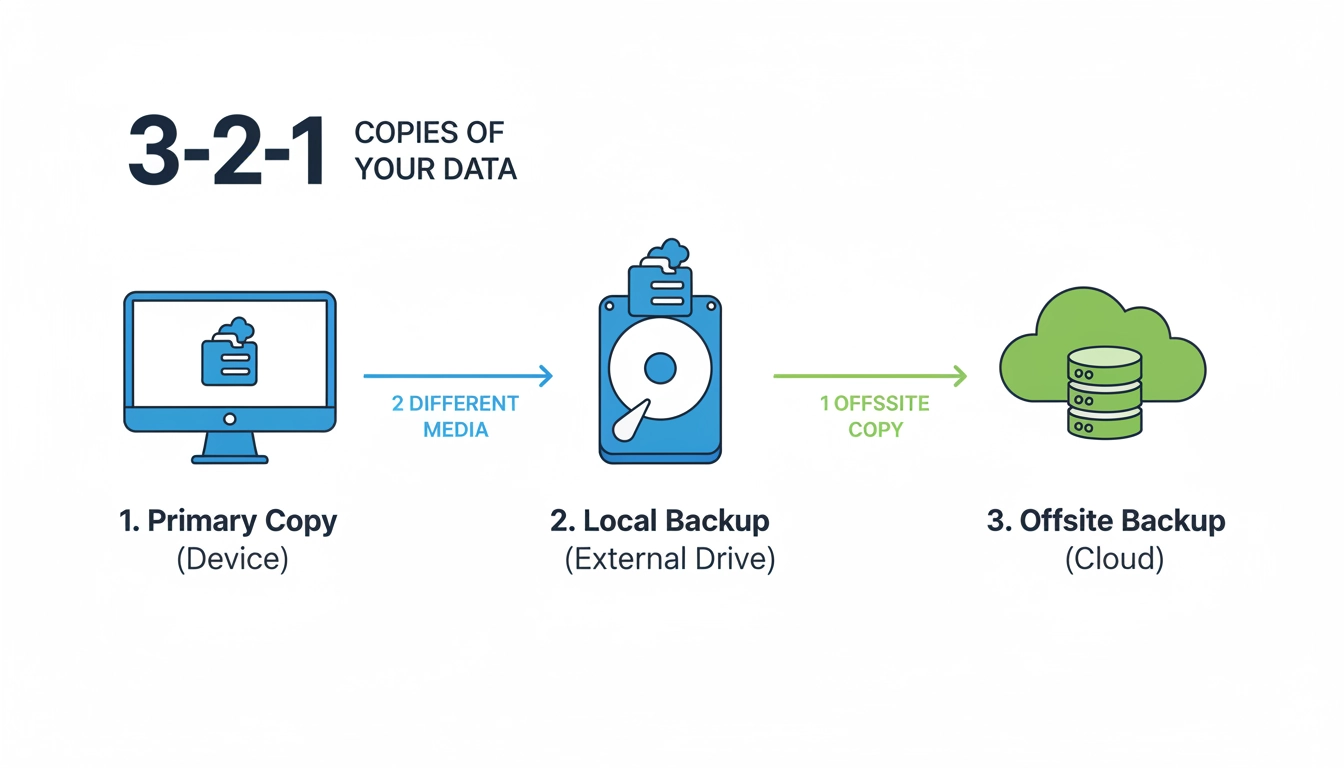
Posséder une copie de vos fichiers sur une clé USB posée sur votre bureau ne suffit pas. Si une surtension grille votre ordinateur, elle risque de griller la clé branchée dessus. Si un cambrioleur emporte votre tour, il prendra la clé avec. La véritable sécurité repose sur la redondance. Les professionnels appliquent la règle d’or du 3-2-1. Trois copies de vos données, sur deux supports différents, dont une copie stockée hors de votre domicile.
Appliquons cette règle à votre machine. La première copie est votre donnée originale sur votre SSD NVMe. La deuxième copie réside sur un disque dur externe que vous rangez dans un tiroir. La troisième copie part sur un serveur distant, via internet. Cette méthode neutralise 99% des risques de perte. Les spécialistes de l’actualité tech rappellent régulièrement qu’une attaque par ransomware chiffre tous les disques connectés physiquement à la machine infectée. La copie hors ligne ou distante devient alors votre seul salut.
Ne vous contentez pas de copier manuellement vos dossiers une fois par an. L’irrégularité tue l’efficacité. Mettez en place une routine stricte. Testez également vos copies. Rien n’est pire que de découvrir qu’un fichier backup est corrompu le jour où vous en avez désespérément besoin. Pour structurer votre routine sans y passer des heures, adoptez notre méthode pour sécuriser votre installation gaming. L’automatisation est la clé de la tranquillité.
Comment la sauvegarde de vos jeux PC sur le cloud s’avère absolument efficace
Les joueurs modernes bénéficient d’une fonctionnalité magique : le cloud gaming localisé. Steam, Epic Games Store, GOG et Ubisoft Connect intègrent tous des systèmes de synchronisation distants. Dès que vous quittez un jeu, le client upload vos derniers fichiers de progression sur leurs serveurs. Vous achetez un nouvel ordinateur portable pour vos déplacements ? Installez Steam, lancez The Witcher 3, et reprenez exactement là où vous vous étiez arrêté sur votre tour fixe.
Cependant, cette magie a ses limites. Tous les jeux ne supportent pas le Steam Cloud. Les titres anciens ou les jeux indépendants stockent parfois leurs données localement, dans des dossiers obscurs de votre répertoire AppData. De plus, un conflit de synchronisation peut survenir. Une coupure internet au moment de quitter le jeu, et le cloud enregistre une version corrompue. Au prochain lancement, le lanceur vous demandera de choisir entre le fichier local et le fichier distant. Choisissez mal, et vous perdez vingt niveaux.
Prenez l’habitude de vérifier manuellement le statut de synchronisation sur vos lanceurs favoris. Une petite icône de nuage barré doit immédiatement vous alerter. Pour maîtriser ces plateformes et forcer les synchronisations capricieuses, plongez dans notre guide pour gérer vos sauvegardes distantes. N’accordez pas une confiance aveugle aux serveurs tiers.
Choisir le meilleur disque dur externe pour une sauvegarde PC est un geste essentiel
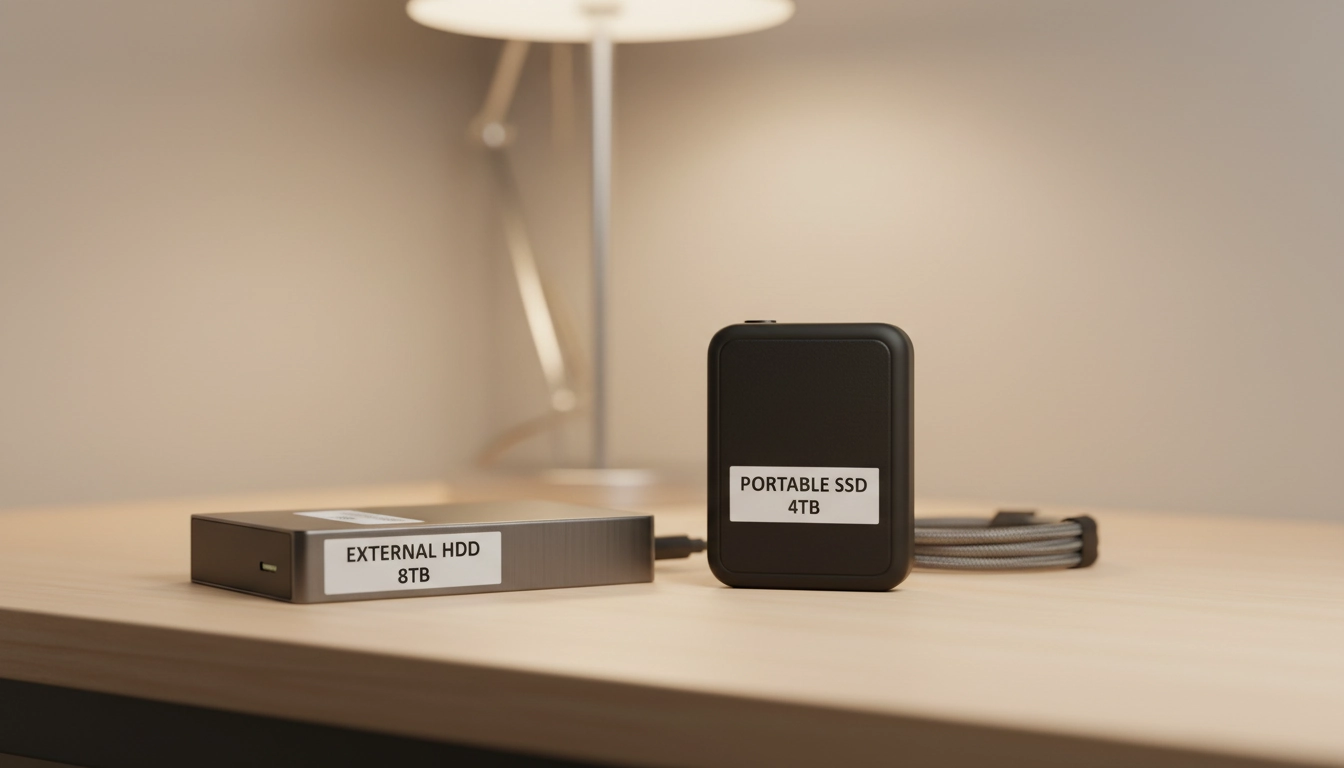
Le support physique reste le pilier central de toute stratégie de sauvegarde données pc. Mais tous les disques ne se valent pas. Le disque dur mécanique (HDD) traditionnel offre un espace de stockage massif pour un prix dérisoire. Parfait pour archiver des téraoctets de vidéos ou de vieilles images système. Son point faible ? Sa fragilité. Une simple chute de la table du salon pendant qu’il tourne, et les têtes de lecture rayent les plateaux. Vos données sont mortes.
Le SSD externe (Solid State Drive) change la donne. Dépourvu de pièces mécaniques, il résiste aux chocs, aux vibrations et offre des vitesses de transfert fulgurantes. Transférer un dossier de 50 Go prend quelques minutes sur un SSD externe en USB-C, contre une demi-heure sur un vieux HDD. Pour un usage quotidien ou hebdomadaire, le confort du SSD justifie largement son prix plus élevé. C’est l’outil parfait pour les créateurs de contenu ou les joueurs pressés.
Ne lésinez pas sur la qualité de votre boîtier. Un mauvais contrôleur USB peut corrompre vos données lors du transfert, même si le disque à l’intérieur fonctionne parfaitement. Privilégiez les marques reconnues et les normes USB 3.2 ou Thunderbolt. Pour trouver le modèle parfaitement adapté à votre budget et à vos besoins de stockage, analysez notre comparatif pour trouver le disque idéal. Votre matériel mérite un coffre-fort digne de ce nom.
| Type de support externe | Vitesse de transfert moyenne | Résistance aux chocs | Coût par Téraoctet |
|---|---|---|---|
| Disque Dur Mécanique (HDD) | 100 – 150 Mo/s | Très faible (pièces mobiles) | Très bas (environ 20€/To) |
| SSD SATA Externe | 450 – 550 Mo/s | Excellente | Moyen (environ 60€/To) |
| SSD NVMe Externe (USB 3.2 Gen 2) | 1000 – 2000 Mo/s | Excellente | Élevé (environ 100€/To) |
NAS ou cloud pour la sauvegarde des données PC : un choix déterminant pour votre sécurité
Dès que votre volume de données explose, le simple disque externe montre ses limites. Faut-il investir dans un NAS (Network Attached Storage) ou souscrire à un abonnement Cloud (Google Drive, OneDrive, Backblaze) ? Le NAS est un petit serveur personnel branché sur votre box internet. Il héberge plusieurs disques durs fonctionnant en RAID. Si un disque lâche, les autres prennent le relais sans aucune perte. Vous gardez le contrôle total de vos données, sans payer d’abonnement mensuel. Les experts en matériel informatique soulignent souvent la rentabilité d’un NAS sur le long terme.
Le Cloud, à l’inverse, délocalise le problème. Vous payez une entreprise pour stocker vos fichiers sur des serveurs hautement sécurisés. L’avantage est massif : vos données survivront à un incendie ou une inondation chez vous. L’inconvénient ? La vitesse de restauration dépend entièrement de votre connexion internet. Récupérer 2 To de jeux via une petite connexion ADSL prendra des semaines. De plus, la confidentialité de vos données sensibles dépend des conditions d’utilisation du fournisseur.
L’approche ultime combine les deux. Utilisez un NAS local pour la vitesse et les gros volumes, et synchronisez les dossiers les plus critiques de ce NAS vers un cloud sécurisé. Pour configurer cette architecture hybride et choisir la meilleure solution selon votre connexion, lisez notre analyse complète pour trancher le débat du stockage. Protégez votre vie numérique contre toutes les éventualités.
Configurer une sauvegarde automatique de vos données PC : un processus rapide et sûr
L’être humain est oublieux par nature. Vous vous promettez de copier vos fichiers tous les dimanches. Vous le faites deux semaines de suite, puis vous oubliez. Six mois plus tard, le crash survient. La sauvegarde données pc manuelle est vouée à l’échec. L’automatisation est votre seule garantie de succès. Windows intègre nativement l’outil Historique des fichiers. Branchez un disque, activez l’option, et Windows copiera silencieusement vos documents modifiés toutes les heures.
Pour aller plus loin, les logiciels tiers offrent une granularité exceptionnelle. Vous pouvez programmer une sauvegarde incrémentielle tous les soirs à 3h du matin. La sauvegarde incrémentielle ne copie que les fichiers modifiés depuis la veille, ce qui prend quelques secondes et économise l’espace disque. Votre PC s’allume tout seul, exécute la tâche, et s’éteint. Vous n’avez strictement rien à faire.
Attention toutefois aux ransomwares. Si votre disque de sauvegarde reste branché en permanence pour l’automatisation, il devient vulnérable. La solution ? Les logiciels de sauvegarde avancés peuvent éjecter logiquement le disque après la copie, le rendant invisible pour les virus. Pour mettre en place ce système infaillible en quelques clics, suivez notre pas-à-pas pour automatiser vos copies de sécurité. Libérez-vous de cette charge mentale.
Quelle fréquence de sauvegarde est absolument nécessaire pour les données de vos jeux PC ?
La question de la fréquence revient constamment. Faut-il sauvegarder tous les jours ? Toutes les semaines ? La réponse dépend de la volatilité de vos données. Si vous êtes un créateur de contenu qui monte des vidéos quotidiennement, perdre une journée de travail représente un coût énorme. Une sauvegarde quotidienne, voire horaire via un NAS, s’impose. Si vous utilisez votre PC uniquement pour jouer le week-end, une copie hebdomadaire suffit amplement.
Pour les joueurs, le rythme de progression dicte la règle. Si vous farmez pendant des heures sur un RPG non synchronisé avec le cloud, une sauvegarde manuelle du dossier de profil après chaque grosse session est prudente. Utilisez des scripts simples (.bat) placés sur votre bureau pour copier instantanément le dossier du jeu vers votre clé USB en un double-clic.
Adaptez votre stratégie à vos habitudes. Segmentez vos données. Le système d’exploitation peut être figé une fois par mois. Vos documents de travail doivent être dupliqués en temps réel sur le cloud. Vos mods de jeux peuvent être archivés mensuellement. Pour structurer ce calendrier selon votre profil d’utilisateur, découvrez nos recommandations pour rythmer vos cycles de protection. Trouvez le juste équilibre entre sécurité et contrainte.
| Type de Donnée | Fréquence Recommandée | Méthode Idéale |
|---|---|---|
| Documents de travail en cours | Temps réel ou horaire | Cloud (OneDrive, Google Drive) ou NAS |
| Fichiers de sauvegarde de jeux (locaux) | Quotidienne (après la session) | Script de copie vers clé USB / Disque externe |
| Dossier des Mods (Skyrim, Fallout…) | Mensuelle ou après chaque grosse modification | Copie manuelle sur Disque Dur Externe (HDD) |
| Image Système complète (Windows) | Mensuelle ou trimestrielle | Logiciel dédié vers Disque Dur Externe |
Protèger vos fichiers de sauvegarde de jeux PC : un conseil précieux pour les gamers
Les joueurs PC font face à un défi unique. Les développeurs ne s’accordent jamais sur l’emplacement des fichiers de progression. Certains les placent dans Mes Documents. D’autres dans le répertoire d’installation du jeu. La grande majorité les dissimule dans le dossier caché AppData (Local ou Roaming). Chercher ces fichiers manuellement après un crash relève de la chasse au trésor. Et si vous oubliez un dossier, vous perdez votre personnage niveau 80.
Heureusement, des utilitaires spécialisés comme GameSave Manager existent. Ce logiciel gratuit scanne votre disque dur, identifie tous les jeux installés, localise leurs dossiers de progression respectifs, et les regroupe dans une seule archive compressée. Vous pouvez même planifier cette tâche. C’est l’outil ultime pour les adeptes du modding. Une mauvaise installation de mod corrompt votre partie ? Restaurez l’archive de la veille et reprenez votre partie.
N’oubliez pas vos captures d’écran et vos clips vidéo. Ces souvenirs de gameplay pèsent lourd et s’accumulent vite. Déplacez-les régulièrement sur un disque mécanique secondaire pour ne pas saturer votre précieux SSD NVMe. Pour localiser précisément chaque dossier critique et utiliser les meilleurs outils de la communauté, consultez notre dossier pour sécuriser vos progressions in-game. Ne laissez plus un bug ruiner vos efforts.
Absolument éviter la perte de données sur votre PC gaming : la stratégie essentielle
La meilleure sauvegarde données pc est celle que vous n’avez pas besoin d’utiliser. Prévenir la perte de données commence par la protection matérielle. Votre pire ennemi n’est pas le hacker russe, mais le réseau électrique de votre quartier. Une micro-coupure de courant pendant que votre SSD écrit des données système peut corrompre la table de partition. Résultat : un disque illisible au redémarrage.
L’investissement le plus intelligent pour votre PC gaming est un onduleur (UPS). Ce boîtier contenant une batterie se place entre la prise murale et votre alimentation. En cas de coupure, il prend le relais instantanément, vous laissant cinq à dix minutes pour sauvegarder votre partie et éteindre Windows proprement. Il filtre également les surtensions causées par les orages, protégeant ainsi la carte mère et les disques connectés.
Surveillez également la santé de vos disques. Des logiciels comme CrystalDiskInfo lisent les données S.M.A.R.T de vos SSD. Ils vous alertent si des secteurs défectueux apparaissent ou si la température monte dangereusement. Un disque dur prévient souvent avant de mourir. Écoutez ses signaux. Pour blinder votre installation électrique et surveiller vos composants, appliquez nos conseils pour anticiper les pannes matérielles. La prévention coûte toujours moins cher que la récupération de données en laboratoire.
Restaurer vos données PC après une réinstallation de Windows : un guide puissant
Le jour tant redouté est arrivé. Vous avez dû formater. Windows 11 est tout neuf, le bureau est vide, la résolution est mauvaise. C’est ici que votre rigueur passée porte ses fruits. La restauration doit se faire dans un ordre précis pour éviter les conflits. Commencez toujours par les pilotes matériels, puis les mises à jour Windows. Une fois le système stable, attaquez-vous à vos données.
Si vous avez créé une image système, le processus est trivial. Vous bootez sur la clé USB de récupération de votre logiciel de sauvegarde, vous ciblez votre disque externe, et vous laissez la magie opérer. Si vous restaurez manuellement, reconnectez vos bibliothèques. Installez Steam, allez dans les paramètres, et indiquez-lui le chemin de votre dossier de jeux sauvegardé sur votre second disque. Steam vérifiera les fichiers existants sans rien retélécharger.
Replacez ensuite vos dossiers AppData avec précaution. Ne copiez pas tout le dossier en bloc au risque de ramener des fichiers corrompus de l’ancienne installation. Copiez uniquement les sous-dossiers spécifiques à vos jeux et logiciels. Pour maîtriser cette phase délicate de reconstruction et retrouver votre environnement en un temps record, suivez notre protocole pour réanimer votre système rapidement. La résilience de votre machine dépend de votre méthode.
Questions fréquemment posées
Comment faire une sauvegarde complète de mon PC ?
Pour une sauvegarde complète, utilisez un logiciel de clonage ou de création d’image système comme Macrium Reflect ou l’outil intégré à Windows. Cela capture l’OS, vos logiciels et vos fichiers en un seul bloc sur un disque externe.
Quel est le meilleur support pour sauvegarder ses données de jeu ?
Le SSD externe est idéal pour sa rapidité et sa résistance aux chocs. Cependant, pour archiver de très gros volumes de données (plusieurs téraoctets) à moindre coût, un disque dur mécanique (HDD) classique reste pertinent.
Les sauvegardes sur le cloud Steam sont-elles suffisantes ?
Non. Le Steam Cloud est très pratique, mais il ne prend pas en charge tous les jeux (notamment les plus anciens). De plus, un bug de synchronisation peut écraser votre progression. Une copie locale reste indispensable.
Où se trouvent les fichiers de sauvegarde de mes jeux PC ?
L’emplacement varie selon les développeurs. La majorité se trouve dans ‘Mes Documents/My Games’ ou dans les dossiers cachés ‘AppData’ (Local ou Roaming) de votre répertoire utilisateur Windows.
Faut-il laisser son disque dur externe de sauvegarde branché en permanence ?
C’est déconseillé. Si votre PC est infecté par un ransomware ou subit une forte surtension, le disque branché sera également touché. Branchez-le uniquement lors des sessions de sauvegarde, ou utilisez un NAS avec protection réseau.