
Sommaire
- Pourquoi sécuriser vos données locales devient une urgence absolue
- Les critères techniques pour sélectionner votre futur support
- Évaluer la capacité de stockage nécessaire pour votre machine
- Comparer les disques mécaniques et les disques flash portables
- Mettre en place une routine de copie automatique et fiable
- Sécuriser physiquement votre matériel contre les aléas du quotidien
- Questions fréquemment posées
Vous allumez votre machine un matin, et un écran noir vous accueille. Le silence du ventilateur est glaçant. Vos photos de famille, vos documents fiscaux, vos projets professionnels en cours… tout semble volatilisé en une fraction de seconde. Perdre ses données est un traumatisme absolu. Pourtant, une solution préventive d’une simplicité enfantine existe. Dénicher le meilleur disque dur externe sauvegarde pc constitue votre première ligne de défense contre les pannes matérielles, les ransomwares ou les simples erreurs de manipulation. Cet équipement discret, souvent relégué au fond d’un tiroir ou posé négligemment sur un bureau, détient littéralement toute votre vie numérique. Nous allons décortiquer ensemble les méthodes infaillibles pour sélectionner, configurer et optimiser votre futur compagnon de stockage.
Pourquoi sécuriser vos données locales devient une urgence absolue
La menace d’une perte de données plane constamment sur nos équipements informatiques. Les disques internes de nos ordinateurs, qu’ils soient mécaniques ou à mémoire flash, possèdent une durée de vie limitée. Les composants électroniques s’usent, chauffent et finissent inévitablement par céder. Face à cette réalité technique, l’anticipation reste votre seule arme. Lorsqu’on aborde la sauvegarde de vos données PC, la redondance est reine. Une copie unique n’est qu’une illusion de sécurité.
Imaginez un instant que vous renversez votre tasse de café brûlant sur le clavier de votre ordinateur portable. La carte mère grille instantanément. Si vos fichiers n’existent que sur cette machine, la récupération nécessitera l’intervention d’un laboratoire spécialisé, facturant ses services plusieurs centaines, voire milliers d’euros, sans aucune garantie de résultat. Posséder le meilleur disque dur externe sauvegarde pc vous épargne cette angoisse financière et psychologique.
Appliquez systématiquement la règle d’or des professionnels de l’informatique : le principe du 3-2-1. Conservez trois copies de vos données, sur deux supports différents, dont une copie hors site. Votre disque externe branché à la maison remplit le rôle du second support. Il offre une restauration immédiate et locale. Vous supprimez un dossier par erreur ? En trois clics, vous le restaurez depuis votre boîtier externe. Cette réactivité est impossible avec une solution purement dématérialisée qui dépend entièrement de votre bande passante internet.
Ne sous-estimez pas non plus la menace grandissante des ransomwares. Ces logiciels malveillants chiffrent l’intégralité de votre système et exigent une rançon. Un disque de copie débranché physiquement de votre machine après son utilisation devient hermétique à ces attaques virtuelles. C’est ce qu’on appelle le « cold storage » ou stockage à froid. Une pratique simple, gratuite et redoutablement efficace pour sanctuariser vos archives les plus précieuses.
Les critères techniques pour sélectionner votre futur support
L’achat d’un périphérique de stockage ne s’improvise pas au détour d’un rayon de supermarché. Plusieurs spécifications techniques déterminent les performances réelles de l’appareil. La connectique joue un rôle prépondérant. Un port USB 2.0 vieillissant transformera le transfert de vos vidéos de vacances en un calvaire interminable de plusieurs heures. Ciblez au minimum la norme USB 3.2 Gen 1 (anciennement USB 3.0) pour garantir un débit confortable.
Consulter des tests de composants informatiques pointus vous aidera à déchiffrer les fiches techniques souvent nébuleuses des constructeurs. Les appellations marketing masquent parfois des composants d’ancienne génération. Vérifiez toujours le débit réel en lecture et en écriture séquentielle. Un bon matériel doit soutenir une vitesse constante, même lors du déplacement de très gros fichiers.
| Norme de connexion | Débit théorique maximal | Usage recommandé | Connecteur typique |
|---|---|---|---|
| USB 3.2 Gen 1 | 5 Gbps (env. 500 Mo/s) | Bureautique, photos, documents | USB-A ou USB-C |
| USB 3.2 Gen 2 | 10 Gbps (env. 1000 Mo/s) | Vidéos 4K, gros catalogues photo | USB-C |
| USB 3.2 Gen 2×2 | 20 Gbps (env. 2000 Mo/s) | Montage vidéo direct, transferts massifs | USB-C |
| Thunderbolt 4 | 40 Gbps (env. 4000 Mo/s) | Professionnels de l’image, créateurs | USB-C (éclair) |
Le format physique du boîtier influence également votre confort d’utilisation. Les modèles de bureau au format 3,5 pouces nécessitent une alimentation électrique dédiée sur secteur. Ils sont massifs, lourds, mais offrent des capacités gigantesques à un prix au téraoctet défiant toute concurrence. À l’inverse, les modèles portables au format 2,5 pouces ou les disques flash s’alimentent directement via le câble USB. Ils se glissent dans une poche de veste et vous accompagnent partout.
Prenez garde à la compatibilité native du formatage. La majorité des disques sont vendus préformatés en NTFS pour Windows. Si vous évoluez dans un écosystème mixte, naviguant entre un PC de bureau et un MacBook, vous devrez impérativement reformater votre acquisition en exFAT. Ce système de fichiers universel permet la lecture et l’écriture fluides sur les deux systèmes d’exploitation sans avoir recours à des logiciels tiers instables.
Évaluer la capacité de stockage nécessaire pour votre machine
La règle empirique pour dimensionner correctement votre espace de sécurité est simple : multipliez par deux la capacité totale du disque interne de votre ordinateur. Si votre machine possède un SSD de 1 To, visez un boîtier externe de 2 To. Cette marge de manœuvre est indispensable pour conserver un historique de vos fichiers. Vous ne voulez pas seulement la version d’aujourd’hui, mais aussi pouvoir remonter dans le temps pour récupérer un tableur écrasé par erreur la semaine dernière.
Si vous gérez rigoureusement l’entretien de votre PC gaming, vous savez que les jeux modernes pèsent des centaines de gigaoctets. Redownloader une bibliothèque Steam de 3 To prend des jours sur une connexion modeste. Un périphérique de grande capacité permet de cloner l’intégralité de votre système, jeux inclus. En cas de crash de votre disque principal, vous redémarrez votre machine en quelques minutes, prête à l’emploi, sans devoir reconfigurer vos paramètres Windows ni réinstaller vos applications.
Analysez concrètement votre profil d’utilisateur. Un photographe amateur accumulant des fichiers RAW de 50 Mo pièce saturera un espace de 1 To en moins d’un an. Un étudiant rédigeant des thèses et des présentations PowerPoint mettra dix ans à remplir 500 Go. Ouvrez l’explorateur de fichiers, faites un clic droit sur votre lecteur C:, et observez l’espace actuellement utilisé. Projetez cette consommation sur les trois prochaines années pour anticiper vos besoins futurs.
N’achetez pas un espace démesuré « au cas où ». L’évolution technologique fait chuter les prix de l’espace de stockage année après année. Il est financièrement plus judicieux d’acquérir un modèle de 2 To aujourd’hui et de le remplacer par un 4 To dans trois ans, plutôt que d’investir massivement dans un 8 To qui restera aux trois quarts vide pendant toute sa durée de vie utile.
Comparer les disques mécaniques et les disques flash portables
Le marché se divise en deux technologies radicalement opposées : les disques durs traditionnels (HDD) à plateaux magnétiques rotatifs, et les Solid State Drives (SSD) utilisant de la mémoire flash immobile. Le choix entre ces deux architectures définira l’expérience globale de votre stratégie de sécurisation. Le HDD reste le champion incontesté du rapport capacité-prix. Pour archiver massivement de vieilles vidéos familiales auxquelles vous accédez rarement, c’est le candidat parfait.
Cependant, le HDD souffre d’une fragilité mécanique inhérente à sa conception. Une tête de lecture survole des plateaux tournant à 5400 ou 7200 tours par minute, à une distance microscopique. Un simple choc sur le bureau pendant le fonctionnement, ou une chute du canapé, et c’est le crash des têtes. Les données deviennent instantanément illisibles. Pour un usage nomade, le meilleur disque dur externe sauvegarde pc est paradoxalement souvent un SSD portable.
| Caractéristique | Disque Dur Mécanique (HDD) | Disque Flash (SSD Portable) |
|---|---|---|
| Vitesse de transfert | Lente (100 à 140 Mo/s) | Ultra-rapide (500 à 2000 Mo/s) |
| Résistance aux chocs | Très faible (pièces mobiles) | Excellente (aucune pièce mobile) |
| Prix au Téraoctet | Très abordable (env. 20-30€/To) | Élevé (env. 80-120€/To) |
| Nuisance sonore | Léger bourdonnement, vibrations | Totalement silencieux |
Le SSD portable transforme la corvée de la copie en une formalité expéditive. Transférer un dossier de 50 Go prend dix minutes sur un HDD classique. Sur un bon SSD, l’opération s’achève en moins d’une minute. Cette fulgurance encourage la régularité. Plus l’opération est rapide et indolore, plus vous serez enclin à la réaliser fréquemment. Le silence absolu de fonctionnement du SSD est également un atout majeur pour ceux qui travaillent dans des environnements calmes.
Votre budget dictera l’arbitrage final. Une stratégie hybride s’avère souvent redoutable. Utilisez un petit SSD rapide de 1 To pour vos copies quotidiennes de travail en cours, que vous glissez dans votre sacoche. En parallèle, conservez un gros boîtier HDD de 8 To, sédentaire, posé sur votre bureau à domicile, pour l’archivage profond mensuel de l’intégralité de vos systèmes. Vous cumulez ainsi la vitesse au quotidien et la capacité massive à long terme.
Mettre en place une routine de copie automatique et fiable
Le matériel le plus performant du monde ne vous sauvera pas si vous oubliez de l’utiliser. La faille principale de toute stratégie de protection des fichiers réside dans la mémoire humaine. Nous repoussons toujours l’opération à demain. L’automatisation est la clé de voûte de votre tranquillité d’esprit. Dès le déballage de votre appareil, configurez un logiciel pour prendre le relais de votre discipline défaillante.
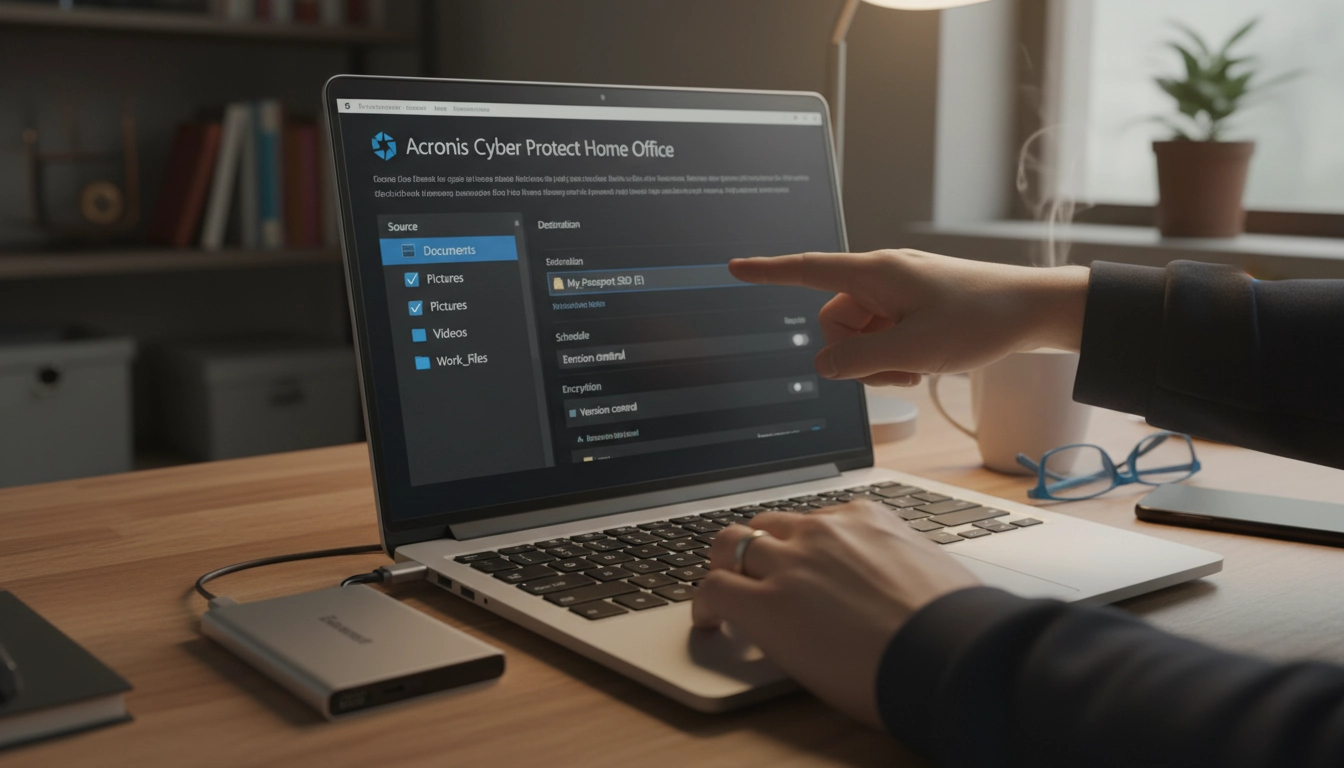
Windows intègre nativement l’outil « Historique des fichiers ». Une fois activé, il scrute silencieusement vos dossiers personnels en arrière-plan et copie chaque modification vers votre boîtier externe dès qu’il est branché. Vous travaillez sur un rapport complexe pendant quatre heures ? L’outil enregistre les différentes versions successives. Si vous effacez un paragraphe crucial par erreur, vous pouvez restaurer la version exacte de votre document telle qu’elle était à 14h30. C’est une machine à remonter le temps d’une puissance redoutable.
Pour aller plus loin, tournez-vous vers des logiciels tiers de clonage comme Macrium Reflect ou Veeam. Ces outils créent une image parfaite de votre ordinateur. Ils ne copient pas seulement vos photos, ils capturent l’état de votre système d’exploitation, vos mots de passe enregistrés, vos logiciels installés. En cas de défaillance totale de votre PC, vous restaurez cette image sur un nouvel ordinateur et retrouvez votre environnement de travail à l’octet près. Il est d’ailleurs très astucieux de découvrir comment la sauvegarde de vos jeux PC sur le cloud s’avère absolument efficace pour doubler votre sécurité locale avec une redondance externalisée.
Établissez un calendrier strict si vous préférez la méthode manuelle. Définissez une alarme récurrente sur votre smartphone tous les vendredis à 18h00. Branchez le câble, lancez le script de copie, et allez prendre un café. Ne considérez jamais cette tâche comme optionnelle. Testez également vos archives. Une copie n’est valide que si elle peut être restaurée. Une fois par trimestre, tentez d’ouvrir un vieux fichier depuis votre boîtier externe pour vérifier l’intégrité de vos données.
Sécuriser physiquement votre matériel contre les aléas du quotidien
La protection numérique de vos fichiers ne doit pas éclipser la protection physique de votre matériel. Un boîtier externe est un objet nomade par nature, soumis aux aléas du transport, aux intempéries et aux regards indiscrets. Si vous transportez toute la comptabilité de votre entreprise ou des documents personnels sensibles, la perte ou le vol du périphérique représente un risque de confidentialité majeur.
Activez systématiquement le chiffrement matériel ou logiciel de votre lecteur. Des solutions gratuites comme BitLocker (intégré à Windows Pro) ou VeraCrypt transforment votre périphérique en un coffre-fort impénétrable. Sans le mot de passe maître, quiconque trouverait votre matériel égaré dans un train ne verrait qu’une suite de données brouillées et inexploitables. Le meilleur disque dur externe sauvegarde pc perd toute sa valeur protectrice s’il devient une faille de sécurité pour votre vie privée.
Investissez quelques euros dans une housse de transport rigide. Les câbles tordus au fond d’un sac à dos finissent par se cisailler de l’intérieur, provoquant des déconnexions intempestives en plein transfert, ce qui peut corrompre la table d’allocation des fichiers. Une sacoche rembourrée protège la connectique et amortit les micro-chocs quotidiens qui fatiguent prématurément les soudures internes.
Enfin, gérez l’environnement thermique de votre appareil. Lors de transferts massifs de plusieurs centaines de gigaoctets, les composants chauffent intensément. Ne posez jamais votre boîtier sur une surface en tissu, un lit ou un canapé, qui étoufferait la dissipation thermique. Laissez-le respirer sur une surface dure et plane. Débranchez-le proprement via la commande « Éjecter en toute sécurité » de Windows pour éviter de corrompre les données en cours d’écriture dans la mémoire cache. Ces petits gestes quotidiens prolongeront drastiquement la durée de vie de votre investissement.
Questions fréquemment posées
Quelle est la durée de vie moyenne d’un disque dur externe ?
La durée de vie moyenne d’un disque dur mécanique (HDD) se situe entre 3 et 5 ans selon l’intensité de son utilisation et les conditions de transport. Un SSD portable peut durer beaucoup plus longtemps (5 à 10 ans) car il ne possède aucune pièce mécanique mobile, à condition de ne pas saturer sa limite d’écriture (TBW).
Faut-il laisser son disque de sauvegarde branché en permanence ?
Il est fortement déconseillé de laisser votre disque branché en permanence. En cas d’attaque par un ransomware, de surtension électrique due à un orage, ou de vol de votre matériel informatique, un disque débranché et rangé en lieu sûr restera intact. Branchez-le uniquement lors des opérations de copie.
Peut-on utiliser le même disque pour un Mac et un PC Windows ?
Oui, c’est tout à fait possible. Pour qu’un disque soit lisible et inscriptible nativement sur Windows et macOS sans logiciel supplémentaire, vous devez le formater en utilisant le système de fichiers exFAT. Attention, le formatage effacera toutes les données déjà présentes sur le disque.
Quelle est la différence entre une sauvegarde image et une sauvegarde de fichiers ?
La copie de fichiers se contente de dupliquer vos documents personnels (photos, vidéos, textes). Une sauvegarde image (ou clonage) capture l’intégralité de votre disque dur, incluant le système d’exploitation Windows, vos logiciels installés et vos paramètres. L’image permet de restaurer un ordinateur complet après un crash majeur.