

Sommaire
- Pourquoi la sauvegarde de données PC est une priorité absolue
- Créer une image système complète pour votre PC gaming : un guide indispensable
- Les meilleures pratiques de sauvegarde de données PC gaming : une approche révolutionnaire
- NAS ou cloud pour la sauvegarde des données PC : un choix déterminant pour votre sécurité
- Les outils gratuits et payants pour optimiser votre sauvegarde données PC
- Construire une routine de sauvegarde durable et sans effort
- Questions fréquemment posées
Votre disque dur peut rendre l’âme sans prévenir. Un ransomware peut chiffrer vos fichiers en quelques minutes. Une mise à jour Windows peut tourner au désastre. Et là, tout disparaît : des années de sauvegardes de jeux, des documents importants, des photos irremplaçables. La sauvegarde données PC n’est pas une option réservée aux professionnels de l’informatique. C’est une hygiène numérique fondamentale, au même titre que mettre à jour ses drivers ou nettoyer son système de refroidissement. Si vous vous intéressez à la maintenance PC gaming dans sa globalité, vous savez déjà que protéger son matériel est une priorité. Protéger ses données l’est tout autant, sinon davantage.
Ce guide complet vous emmène à travers toutes les dimensions de la sauvegarde : les méthodes, les outils, les fréquences, les supports de stockage, et les stratégies avancées pour les gamers comme pour les utilisateurs lambda. Pas de jargon inutile. Des conseils concrets, applicables immédiatement.
Pourquoi la sauvegarde de données PC est une priorité absolue
On a tendance à ne penser à la sauvegarde qu’après avoir perdu des données. C’est humain. Mais c’est aussi l’une des erreurs les plus coûteuses en informatique. Les causes de perte de données sont nombreuses et souvent imprévisibles : panne matérielle, erreur humaine, virus, vol, catastrophe naturelle (incendie, inondation), ou simplement un café renversé sur le mauvais appareil au mauvais moment.
Selon une étude relayée par Clubic, spécialiste reconnu du numérique, une grande partie des utilisateurs n’ont aucune stratégie de sauvegarde active. Et parmi ceux qui en ont une, beaucoup n’ont jamais testé si leur sauvegarde fonctionnait réellement. Une sauvegarde non testée, c’est une sauvegarde dont on ne peut pas garantir la fiabilité. C’est comme avoir une roue de secours dans le coffre sans jamais vérifier qu’elle est gonflée.
Pour un gamer, la perte de données prend une dimension encore plus frustrante. Des centaines d’heures de jeu, des personnages montés au niveau maximum, des mondes construits pierre par pierre dans un jeu de survie. Tout ça, effacé. Sans sauvegarde, c’est irréversible. Avec une bonne stratégie de sauvegarde données PC, vous dormez tranquille.
La bonne nouvelle ? Mettre en place un système de sauvegarde efficace prend moins de temps qu’on ne le croit. Et une fois configuré correctement, il tourne en arrière-plan sans que vous ayez à y penser. C’est l’investissement en temps le mieux rentabilisé de toute votre vie numérique.
| Cause de perte de données | Fréquence estimée | Récupération sans sauvegarde |
|---|---|---|
| Panne matérielle (disque dur, SSD) | Très fréquente | Partielle à impossible |
| Erreur humaine (suppression accidentelle) | Très fréquente | Souvent impossible après vidage corbeille |
| Ransomware / virus | En hausse constante | Impossible sans payer (et encore) |
| Surtension électrique | Occasionnelle | Difficile à récupérer |
| Vol ou perte de l’appareil | Modérée | Impossible |
| Catastrophe physique (incendie, dégât des eaux) | Rare mais dévastatrice | Totalement impossible |
Créer une image système complète pour votre PC gaming : un guide indispensable
L’image système est la forme la plus complète de sauvegarde données PC. Contrairement à une simple copie de fichiers, elle capture l’intégralité de votre disque dur ou SSD à un instant T : système d’exploitation, drivers, logiciels installés, paramètres personnalisés, et bien sûr tous vos fichiers. En cas de catastrophe totale, vous pouvez restaurer votre PC exactement tel qu’il était, comme si rien ne s’était passé.
Imaginez : vous avez passé trois soirées à configurer votre PC gaming à la perfection. Drivers graphiques optimisés, logiciels de monitoring installés, jeux téléchargés, paramètres réseau configurés, profils de manette enregistrés. Et là, Windows décide de se corrompre après une mise à jour hasardeuse. Sans image système, vous repartez de zéro. Avec une image créée la veille, vous restaurez tout en moins d’une heure. La différence est énorme.
Windows 10 et 11 intègrent un outil natif pour créer des images système, accessible via le Panneau de configuration > Sauvegarde et restauration (Windows 7). Mais des solutions tierces comme Macrium Reflect Free ou Acronis Cyber Protect offrent bien plus de flexibilité : sauvegardes incrémentielles, compression, chiffrement, planification automatique. Pour un gamer sérieux, Macrium Reflect représente souvent le meilleur rapport fonctionnalités/coût.
Concrètement, pour créer votre première image système : choisissez un disque dur externe de taille suffisante (au moins 1,5 fois la taille de votre partition système), lancez votre logiciel de sauvegarde, sélectionnez l’ensemble du disque système, et choisissez la destination. La première image prend du temps (30 minutes à 2 heures selon la taille), mais les sauvegardes incrémentielles suivantes seront beaucoup plus rapides. Pour aller plus loin dans la création d’une image système et comprendre toutes les subtilités du processus, consultez notre guide complet sur la création d’image système.
Une erreur classique à éviter : stocker l’image système sur le même disque que celui que vous sauvegardez. Si ce disque lâche, vous perdez tout, y compris votre sauvegarde. Toujours sauvegarder vers un support externe, distinct du support source.
Les meilleures pratiques de sauvegarde de données PC gaming : une approche révolutionnaire
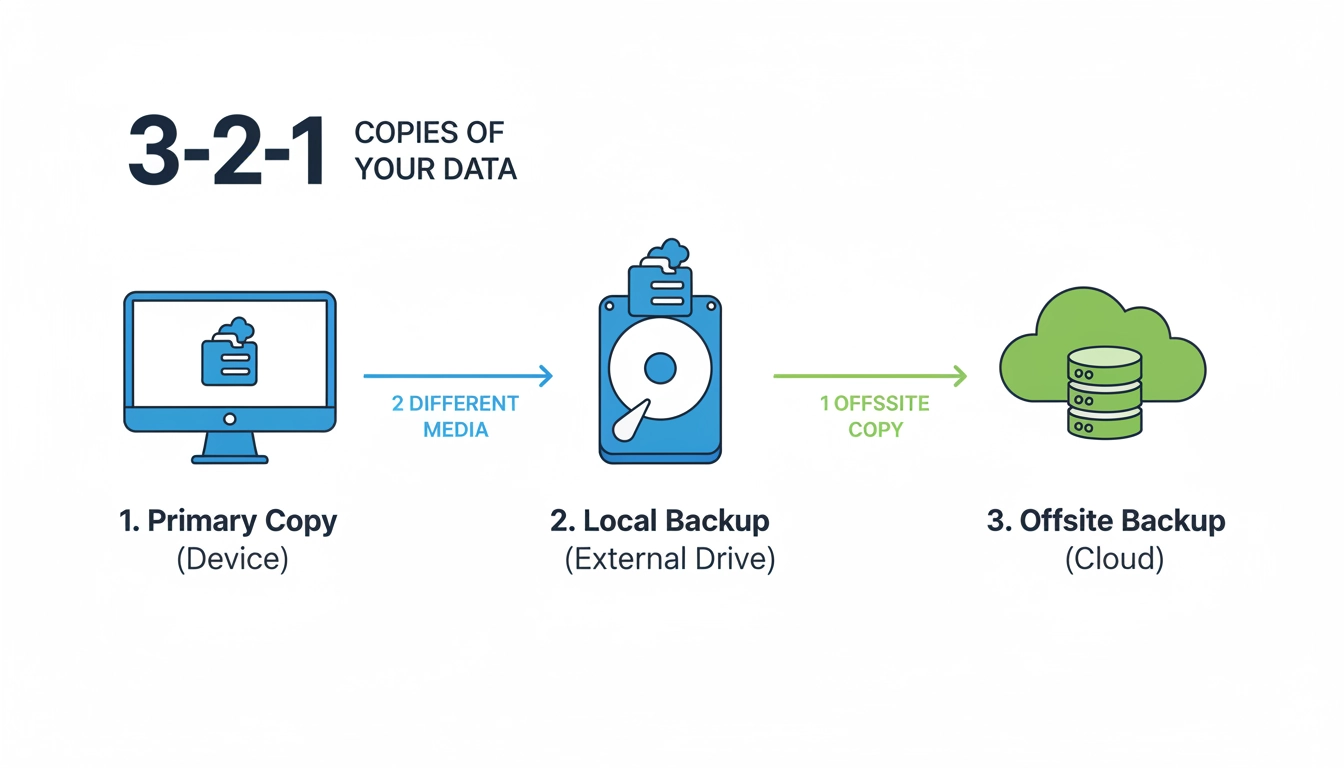
La règle d’or en matière de sauvegarde données PC, c’est la règle du 3-2-1. Trois copies de vos données. Sur deux types de supports différents. Dont une copie hors site (cloud ou disque stocké ailleurs que chez vous). Cette règle est simple, efficace, et adoptée par les professionnels de l’IT depuis des décennies. Elle vous protège contre pratiquement tous les scénarios de perte.
Pour un gamer, appliquer le 3-2-1 ressemble à ceci : une copie active sur votre SSD principal, une copie sur un disque dur externe branché à votre PC, et une copie synchronisée dans le cloud. Si votre maison brûle, votre copie cloud est intacte. Si votre disque externe tombe, vous avez encore deux autres copies. C’est une redondance intelligente, pas de la paranoïa.
Au-delà de la règle 3-2-1, plusieurs pratiques font la différence entre une stratégie de sauvegarde amateur et une approche professionnelle. D’abord, documenter ses sauvegardes : tenir un simple fichier texte ou un tableau listant ce qui est sauvegardé, où, et quand. Ensuite, tester régulièrement la restauration. Pas seulement créer des sauvegardes, mais vérifier qu’elles fonctionnent en restaurant occasionnellement un fichier ou un dossier de test. Enfin, chiffrer ses sauvegardes sensibles. Un disque externe perdu ou volé contenant des données non chiffrées, c’est une fuite de données potentielle.
Les gamers ont des besoins spécifiques qui méritent une attention particulière. Les fichiers de sauvegarde de jeux sont souvent dispersés dans plusieurs dossiers selon les studios : certains dans Documents/My Games, d’autres dans AppData/Local ou AppData/Roaming, d’autres encore dans le dossier d’installation du jeu lui-même. Cartographier ces emplacements est une étape clé. Pour adopter une approche vraiment méthodique et découvrir les techniques avancées que les pros utilisent, explorez notre article dédié aux meilleures pratiques de sauvegarde.
Une autre pratique souvent négligée : versionner ses sauvegardes. Ne garder que la dernière copie est insuffisant. Si vous sauvegardez chaque nuit mais qu’un fichier corrompu depuis trois jours vient d’être sauvegardé par-dessus la bonne version, vous avez perdu la bonne version. Garder plusieurs versions historiques (7 jours minimum, 30 jours pour les données critiques) vous donne un filet de sécurité précieux.
Comment la sauvegarde de vos jeux PC sur le cloud s’avère absolument efficace
Le cloud a transformé la façon dont les gamers protègent leur progression. Steam, Epic Games Store, GOG Galaxy, Xbox Game Pass : presque toutes les plateformes majeures intègrent désormais une synchronisation cloud automatique pour les fichiers de sauvegarde. C’est transparent, gratuit, et ça fonctionne en arrière-plan sans la moindre action de votre part. Mais attention, cette synchronisation a ses limites.
Steam Cloud, par exemple, propose généralement quelques centaines de mégaoctets de stockage par jeu. Pour la plupart des jeux, c’est largement suffisant pour les fichiers de sauvegarde. Mais certains jeux gourmands en données (simulations complexes, RPG avec beaucoup de slots de sauvegarde) peuvent dépasser cette limite. Et tous les jeux ne supportent pas Steam Cloud, loin de là. Il faut donc vérifier, jeu par jeu, si la synchronisation est active et fonctionnelle.
Pour les jeux qui ne supportent pas le cloud natif, des solutions comme Google Drive, OneDrive ou Dropbox peuvent être configurées pour synchroniser automatiquement les dossiers de sauvegarde. La technique consiste à créer un lien symbolique (symlink) entre le dossier de sauvegarde du jeu et un dossier synchronisé par votre client cloud. Un peu technique, mais extrêmement efficace. Pour maîtriser toutes ces techniques et choisir la meilleure solution cloud pour vos jeux, découvrez notre guide complet sur la sauvegarde des jeux PC dans le cloud.
Le vrai avantage du cloud pour la sauvegarde de données PC gaming, c’est l’accessibilité. Si vous changez de PC, si vous réinstallez Windows, si vous achetez un nouveau SSD, vos sauvegardes sont instantanément disponibles. Pas besoin de brancher un disque externe, pas de transfert manuel. Reconnectez-vous à votre compte Steam, relancez le jeu, et votre progression est là, exactement où vous l’aviez laissée.
Choisir le meilleur disque dur externe pour une sauvegarde PC est un geste essentiel
Le disque dur externe reste le pilier de toute stratégie de sauvegarde données PC sérieuse. Il combine capacité, coût abordable et indépendance totale vis-à-vis d’internet. Mais tous les disques externes ne se valent pas, et choisir le mauvais peut vous coûter cher au moment où vous en avez le plus besoin.
Premier critère : la capacité. Pour un PC gaming avec plusieurs dizaines de jeux installés et une image système, comptez minimum 1 To, idéalement 2 To. Si vous sauvegardez plusieurs versions historiques ou plusieurs PC, montez à 4 To. Le prix par gigaoctet a tellement chuté ces dernières années que lésiner sur la capacité n’a plus de sens.
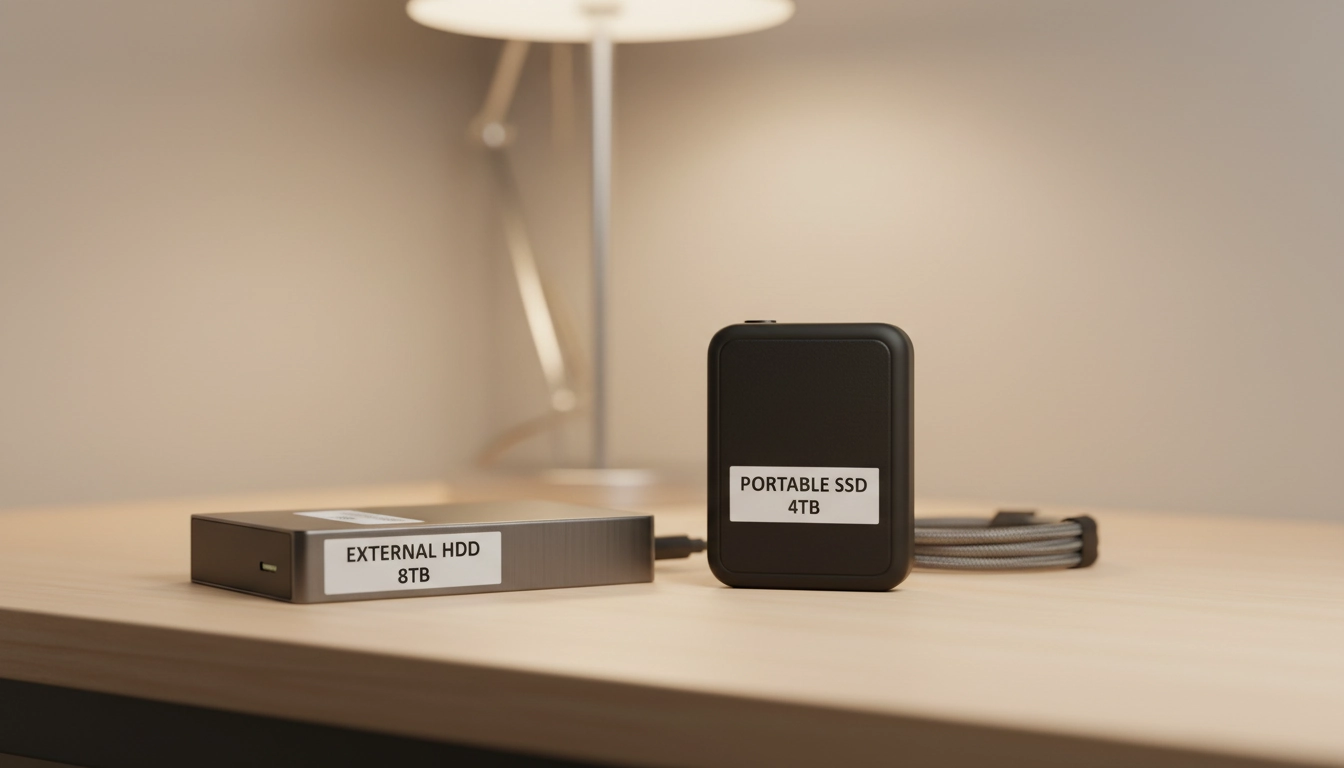
Deuxième critère : le type de stockage. HDD (disque dur mécanique) ou SSD externe ? Les HDD externes offrent plus de capacité pour moins cher, et sont parfaitement adaptés aux sauvegardes qui se font en arrière-plan sans contrainte de vitesse. Les SSD externes sont plus rapides, plus résistants aux chocs, et plus compacts, mais coûtent plus cher à capacité égale. Pour la sauvegarde pure, un HDD externe de marque sérieuse (Seagate, Western Digital) est généralement le choix le plus rationnel.
Troisième critère souvent oublié : la fiabilité et la garantie. Un disque externe de marque inconnue acheté à bas prix peut sembler une bonne affaire, jusqu’au jour où il lâche avec toutes vos sauvegardes. Restez sur des marques reconnues avec des garanties de 2 à 3 ans minimum. Pour comparer les modèles et trouver le disque externe parfaitement adapté à vos besoins de sauvegarde, consultez notre sélection des meilleurs disques durs externes pour la sauvegarde PC.
| Type de disque externe | Capacité typique | Vitesse de transfert | Prix moyen | Idéal pour |
|---|---|---|---|---|
| HDD externe (USB 3.0) | 1 To – 5 To | 80–120 Mo/s | 50–120 € | Sauvegardes volumineuses, budget limité |
| SSD externe (USB 3.1/3.2) | 500 Go – 2 To | 500–1000 Mo/s | 80–200 € | Rapidité, portabilité, résistance aux chocs |
| SSD externe NVMe (Thunderbolt) | 500 Go – 2 To | 2000–3000 Mo/s | 150–350 € | Professionnels, transferts massifs fréquents |
| Clé USB haute capacité | 64 Go – 256 Go | 100–400 Mo/s | 20–80 € | Petites sauvegardes d’appoint, documents clés |
Configurer une sauvegarde automatique de vos données PC : un processus rapide et sûr
La sauvegarde manuelle, ça ne fonctionne pas. Pas parce que vous manquez de bonne volonté, mais parce que vous allez l’oublier. Une semaine chargée, un week-end en déplacement, un projet urgent, et voilà des semaines sans sauvegarde. La solution ? Automatiser totalement le processus. Une fois configurée, la sauvegarde automatique tourne sans que vous ayez à y penser.
Windows intègre un outil natif appelé Historique des fichiers (File History) qui surveille en continu vos dossiers importants et en sauvegarde automatiquement les modifications. Il suffit de le pointer vers un disque externe ou un emplacement réseau, de choisir la fréquence (toutes les heures, toutes les 6 heures, quotidiennement), et de laisser tourner. C’est basique, mais pour les documents, photos et fichiers de travail, c’est largement suffisant.
Pour une automatisation plus avancée, des logiciels comme Macrium Reflect, EaseUS Todo Backup ou AOMEI Backupper permettent de planifier des sauvegardes complètes, incrémentielles ou différentielles selon des horaires précis. La sauvegarde incrémentielle est particulièrement efficace : elle ne copie que les fichiers modifiés depuis la dernière sauvegarde, ce qui rend le processus beaucoup plus rapide après la première sauvegarde complète.
Un exemple concret : configurez une sauvegarde complète de votre image système chaque dimanche à 3h du matin (quand votre PC est allumé mais que vous dormez), et des sauvegardes incrémentielles de vos documents et fichiers de jeux chaque soir à minuit. Vous avez ainsi une protection quasi-continue sans jamais ralentir votre session gaming. Pour une configuration pas à pas détaillée, suivez notre tutoriel pour configurer une sauvegarde automatique sur votre PC.
Restaurer vos données PC après une réinstallation de Windows : un guide puissant
La réinstallation de Windows est l’un des moments les plus critiques pour vos données. Que ce soit une réinstallation propre après une corruption système, un formatage avant revente, ou une migration vers un nouveau SSD, la procédure de restauration doit être maîtrisée avant d’en avoir besoin. Pas après. Avant.
Scénario classique : votre Windows plante irrémédiablement. Vous réinstallez depuis zéro. Vous récupérez une copie fraîche du système. Maintenant, comment retrouver exactement l’état où vous étiez avant ? Si vous avez une image système, la réponse est simple : vous restaurez l’image. Si vous n’avez que des sauvegardes de fichiers, vous devrez réinstaller manuellement vos logiciels et jeux, puis rapatrier vos fichiers. C’est long, mais faisable.
La clé d’une restauration réussie, c’est l’ordre des opérations. D’abord restaurer le système d’exploitation et les drivers (carte graphique en priorité pour un gamer). Ensuite les logiciels essentiels. Puis les jeux via vos plateformes (Steam, Epic). Et enfin, rapatrier les fichiers de sauvegarde de jeux depuis votre disque externe ou cloud vers les bons emplacements. Avoir une liste de tous vos jeux et l’emplacement de leurs fichiers de sauvegarde facilite énormément cette dernière étape.
Une astuce précieuse : avant toute réinstallation planifiée, créez un document récapitulatif listant vos logiciels installés, vos clés de licence, et les paramètres importants de vos applications. Ce document, sauvegardé dans le cloud, vous fait gagner des heures au moment de reconfigurer votre machine. Pour ne rien rater dans cette étape délicate, suivez notre guide complet pour restaurer vos données après une réinstallation de Windows.
Protèger vos fichiers de sauvegarde de jeux PC : un conseil précieux pour les gamers
Vos fichiers de sauvegarde de jeux sont irremplaçables. Des centaines d’heures de jeu condensées en quelques mégaoctets ou gigaoctets. Et pourtant, ils sont souvent les grands oubliés des stratégies de sauvegarde données PC. On pense à sauvegarder les documents, les photos, le système. Mais les saves de jeux ? Rarement.
Le problème principal, c’est la dispersion. Chaque éditeur ou moteur de jeu stocke ses fichiers de sauvegarde dans un endroit différent. Les jeux Bethesda (Skyrim, Fallout) dans Documents/My Games. Les jeux Ubisoft dans AppData/Roaming/Ubisoft. Les jeux Unity souvent dans AppData/LocalLow. Les jeux Steam avec Steam Cloud dans un dossier userdata au sein du répertoire Steam. Cette fragmentation rend la sauvegarde manuelle fastidieuse.
La solution la plus élégante : un logiciel dédié comme GameSave Manager (gratuit et open source) qui détecte automatiquement les emplacements de sauvegarde de plusieurs centaines de jeux et les copie vers un dossier centralisé. Vous n’avez plus qu’à inclure ce dossier dans votre stratégie de sauvegarde globale. Simple, efficace, automatisable.
N’oubliez pas non plus de protéger vos sauvegardes contre la corruption. Certains jeux écrivent directement dans le fichier de sauvegarde pendant la partie, et si le PC plante à ce moment précis, le fichier peut être corrompu. Configurer des sauvegardes fréquentes avec rétention de plusieurs versions vous permet de revenir à une version antérieure saine. Pour tout savoir sur la protection de vos précieuses progressions de jeux, découvrez nos conseils pour protéger vos fichiers de sauvegarde de jeux PC.
Absolument éviter la perte de données sur votre PC gaming : la stratégie essentielle
Prévenir vaut toujours mieux que guérir. Au-delà de la sauvegarde réactive (sauvegarder après avoir failli perdre des données), il existe une approche proactive qui réduit drastiquement les risques en amont. Cette stratégie combine surveillance, redondance matérielle, et bonnes habitudes numériques.
Surveiller la santé de vos disques est le premier réflexe. Des outils gratuits comme CrystalDiskInfo lisent les données S.M.A.R.T. de vos disques et vous alertent si des secteurs défaillants apparaissent, si la température dépasse les seuils critiques, ou si d’autres indicateurs de dégradation se manifestent. Un disque qui commence à montrer des signes de faiblesse vous donne généralement quelques semaines ou mois pour agir. C’est largement suffisant pour faire une dernière sauvegarde complète avant remplacement.
La redondance matérielle est une autre arme puissante. Un RAID 1 (mirroring) sur deux disques internes garantit que si l’un lâche, l’autre prend le relais immédiatement, sans interruption. Attention cependant : le RAID n’est pas une sauvegarde. Il protège contre la panne matérielle d’un disque, pas contre la suppression accidentelle, les ransomwares, ou les incendies. Le RAID complète la sauvegarde, il ne la remplace pas.
Les bonnes habitudes comptent aussi. Ne pas brancher de périphériques USB de sources inconnues. Maintenir son antivirus à jour. Activer le pare-feu Windows. Méfier des pièces jointes email suspectes. Ce sont des évidences, mais les ransomwares qui chiffrent les données personnelles exploitent presque toujours une négligence humaine. Pour construire une stratégie complète et éviter toutes les causes de perte, lisez notre article sur les stratégies pour éviter la perte de données sur votre PC gaming.
NAS ou cloud pour la sauvegarde des données PC : un choix déterminant pour votre sécurité
Vous avez décidé de prendre la sauvegarde données PC au sérieux. Bravo. Maintenant se pose une question fondamentale : investir dans un NAS (Network Attached Storage) ou se reposer sur le cloud ? Les deux approches ont des avantages réels et des limites concrètes. Le choix dépend de votre profil, de votre budget, et de la nature de vos données.
Le NAS est un mini-serveur de stockage connecté à votre réseau local. Des marques comme Synology ou QNAP proposent des solutions accessibles aux particuliers, à partir de 150-200 € pour un modèle deux baies. Vous y glissez vos propres disques durs, et voilà un stockage réseau illimité (limité uniquement par la capacité des disques installés). Le transfert se fait sur votre réseau local à grande vitesse, sans dépendre de votre connexion internet, et vos données restent chez vous.
Le cloud, lui, offre quelque chose d’inestimable : la copie hors site. Si votre maison brûle, vos données cloud survivent. Des services comme Backblaze Personal Backup (moins de 10€ par mois pour un stockage illimité) ou pCloud offrent des solutions spécifiquement conçues pour la sauvegarde de PC. La limitation principale reste la bande passante : uploader des centaines de gigaoctets vers le cloud prend du temps, et la restauration complète d’un système depuis le cloud peut prendre des jours selon votre connexion.
La solution idéale pour un gamer sérieux ? Les deux. Un NAS pour les sauvegardes rapides et volumineuses en local, et un cloud pour la copie hors site des données les plus précieuses (documents, sauvegardes de jeux, photos). C’est précisément la règle 3-2-1 appliquée à la lettre. Selon les experts de Next INpact, référence en matière d’analyse technique, combiner stockage local et cloud constitue la stratégie la plus robuste pour les particuliers exigeants. Pour comparer en détail les options NAS et cloud et choisir ce qui correspond à votre situation, consultez notre comparatif NAS vs cloud pour la sauvegarde des données PC.
Il faut aussi penser au coût total sur la durée. Un NAS représente un investissement initial plus élevé (matériel + disques), mais les coûts récurrents sont quasi nuls. Le cloud implique un abonnement mensuel ou annuel, mais sans matériel à gérer ni risque de panne physique. Sur 5 ans, les deux options se révèlent souvent comparables en coût total, mais avec des profils de risque très différents.
Quelle fréquence de sauvegarde est absolument nécessaire pour les données de vos jeux PC ?
La fréquence de sauvegarde est une question que tout le monde se pose et que personne ne prend vraiment le temps de calculer rationnellement. Pourtant, la réponse est simple : la bonne fréquence, c’est celle qui correspond à la quantité de données que vous êtes prêt à perdre si une catastrophe survient maintenant.
Ce concept s’appelle le RPO, ou Recovery Point Objective (objectif de point de récupération). Si vous jouez deux heures par jour à un jeu sans sauvegarde cloud, et que votre disque lâche ce soir, vous perdez deux heures de progression. C’est peut-être acceptable. Mais si vous venez de terminer une quête épique de cinq heures dans un RPG open world, c’est beaucoup moins tolérable. La fréquence de sauvegarde doit s’adapter à la valeur et au volume des données générées entre deux sauvegardes.
Pour les données de jeux avec synchronisation cloud automatique (Steam Cloud, Xbox), la fréquence est quasi-temps-réel : la sauvegarde se fait automatiquement à chaque quittage du jeu, parfois même pendant la partie. Pour les jeux sans cloud, une sauvegarde quotidienne des fichiers de save est un minimum raisonnable. Pour les images système complètes, une sauvegarde hebdomadaire est généralement suffisante si vous faites des sauvegardes incrémentielles quotidiennes entre-temps.
Un tableau récapitulatif vous aidera à définir votre propre calendrier de sauvegarde selon le type de données. Pour affiner cette fréquence en fonction de votre usage spécifique et ne jamais perdre plus que vous ne pouvez vous permettre, lisez notre guide sur la fréquence de sauvegarde optimale pour les données de jeux PC.
| Type de données | Fréquence recommandée | Méthode conseillée | Support suggéré |
|---|---|---|---|
| Fichiers de sauvegarde de jeux | Quotidienne / après chaque session | Synchronisation cloud + copie locale | Cloud + disque externe |
| Documents et fichiers de travail | Plusieurs fois par jour | Historique des fichiers Windows | Disque externe + cloud |
| Image système complète | Hebdomadaire | Sauvegarde complète planifiée | Disque externe dédié |
| Sauvegarde incrémentielle | Quotidienne (la nuit) | Logiciel de sauvegarde automatisé | Disque externe ou NAS |
| Photos et médias précieux | Mensuelle ou à chaque ajout | Copie manuelle + sync cloud | NAS + cloud froid (ex: S3 Glacier) |
Les outils gratuits et payants pour optimiser votre sauvegarde données PC
Le marché des logiciels de sauvegarde est riche. Trop riche, parfois. Entre les solutions gratuites natives de Windows et les suites payantes bourrées de fonctionnalités, il est facile de se perdre. Voici une sélection honnête des outils qui méritent vraiment votre attention.
Côté gratuit, Macrium Reflect Free reste la référence absolue pour les images système. Interface claire, sauvegardes incrémentielles, création d’un support de démarrage de récupération : tout ce dont vous avez besoin pour une sauvegarde système sérieuse, sans débourser un centime. AOMEI Backupper Standard est une alternative solide avec une interface encore plus accessible pour les débutants.
Pour la synchronisation de fichiers, FreeFileSync est un outil open source redoutablement efficace. Il compare deux dossiers et synchronise les modifications dans un sens ou dans les deux sens. Parfait pour maintenir une copie à jour de vos documents sur un disque externe sans logiciel de sauvegarde complet.
Côté payant, Acronis Cyber Protect Home Office (anciennement Acronis True Image) est la solution la plus complète du marché. Elle combine sauvegarde locale, cloud intégré, et protection antivirus. Son prix (environ 60-80€ par an pour un PC) se justifie si vous voulez une solution tout-en-un sans vous préoccuper de configurer plusieurs outils séparément. Pour les gamers qui veulent une protection maximale sans complexité technique, c’est difficile de faire mieux.
Backblaze Personal Backup mérite une mention spéciale pour la sauvegarde cloud. À moins de 9€ par mois, il sauvegarde en continu et automatiquement l’intégralité de votre PC vers le cloud, sans limite de taille. La restauration se fait via le web ou en commandant un disque dur physique que Backblaze vous envoie. Pour les volumes importants, c’est une option incontournable.
Construire une routine de sauvegarde durable et sans effort
Mettre en place une bonne stratégie de sauvegarde données PC, c’est bien. La maintenir dans la durée, c’est mieux. Et pour ça, il faut la rendre aussi automatique et indolore que possible. Une routine que vous devez alimenter activement chaque semaine finira par être abandonnée. Une routine qui tourne seule en arrière-plan, elle, durera des années.
Le premier pilier d’une routine durable : tout automatiser. Sauvegardes incrémentielles nocturnes, synchronisation cloud en continu, Historique des fichiers Windows actif en permanence. Votre seule action récurrente devrait être de vérifier mensuellement que vos sauvegardes se sont bien déroulées et de tester une restauration de fichier de temps en temps. Quinze minutes par mois. Pas davantage.
Le deuxième pilier : créer des alertes. Macrium Reflect et la plupart des logiciels de sauvegarde sérieux envoient des notifications (email ou alerte Windows) si une sauvegarde échoue. Activez ces alertes et assurez-vous de les recevoir sur un canal que vous surveillez réellement. Une sauvegarde qui échoue silencieusement depuis trois mois, c’est comme ne pas avoir de sauvegarde du tout.
Le troisième pilier : documenter et réviser. Une fois par an (par exemple au renouvellement de vos abonnements cloud), prenez trente minutes pour réviser votre stratégie. Est-ce que vos données importantes ont changé ? Avez-vous de nouveaux jeux avec des emplacements de sauvegarde non couverts ? Votre disque externe a-t-il encore suffisamment d’espace ? Cette révision annuelle vous évite de découvrir trop tard qu’une partie de vos données n’était plus sauvegardée depuis des mois.
La sauvegarde de données PC n’est pas une corvée ponctuelle. C’est un système vivant qui évolue avec vos usages. Mais une fois bien configuré et automatisé, il devient invisible. Et c’est exactement là qu’il est le plus efficace : quand vous n’y pensez plus, et qu’il travaille pour vous en silence, nuit après nuit, semaine après semaine, prêt à vous sauver le jour où vous en aurez vraiment besoin.
Questions fréquemment posées
Quelle est la méthode de sauvegarde données PC la plus fiable pour un gamer ?
La méthode la plus fiable combine la règle 3-2-1 : trois copies de vos données, sur deux supports différents (disque externe + cloud), dont une copie hors site. Pour les jeux, activez la synchronisation Steam Cloud ou équivalent, et complétez avec un logiciel comme Macrium Reflect pour les images système hebdomadaires.
Comment récupérer mes sauvegardes de jeux après un formatage de Windows ?
Si vous utilisiez Steam Cloud ou une autre synchronisation cloud, vos sauvegardes sont automatiquement disponibles après reconnexion à votre compte. Si vous aviez une copie sur disque externe, il suffit de copier les fichiers de sauvegarde vers les bons emplacements (Documents/My Games, AppData, etc.) avant de lancer le jeu. Un outil comme GameSave Manager simplifie cette restauration.
Combien d’espace de stockage faut-il prévoir pour sauvegarder un PC gaming ?
Prévoyez au minimum 1,5 à 2 fois la taille de votre partition système. Pour un PC gaming avec 500 Go de jeux et un SSD système de 256 Go, un disque externe de 2 To est un bon minimum. Si vous conservez plusieurs versions historiques et des images système successives, montez à 4 To pour avoir de la marge confortable.
La sauvegarde cloud suffit-elle pour protéger toutes mes données PC ?
Le cloud seul n’est pas suffisant. Il ne protège pas contre les suppressions accidentelles si la suppression se synchronise immédiatement (bien que la plupart des services gardent des versions pendant 30 jours). Il dépend de votre connexion internet pour la restauration. La meilleure approche reste de combiner cloud et sauvegarde locale sur disque externe ou NAS.
À quelle fréquence dois-je tester la restauration de mes sauvegardes ?
Testez une restauration de fichier au moins une fois par mois pour vos sauvegardes courantes. Pour les images système complètes, un test de restauration sur une machine virtuelle ou un disque secondaire est recommandé au moins deux fois par an. Une sauvegarde non testée est une sauvegarde dont vous ne pouvez pas garantir le bon fonctionnement au moment critique.