
Sommaire
L’écran devient soudainement noir. Une odeur âcre de plastique surchauffé envahit la pièce. Votre session de jeu s’arrête net. C’est la panne. Frustrant. Surtout quand on sait que ce désastre matériel aurait parfaitement pu être évité. Votre machine vous parle en permanence. Elle murmure ses faiblesses, affiche ses limites et signale sa fatigue bien avant de rendre l’âme définitivement. La clé pour éviter la catastrophe réside dans une pratique simple mais redoutable : la surveillance santé composants. C’est le secret jalousement gardé des machines qui durent des années sans jamais faiblir. Plongeons ensemble dans les entrailles de votre ordinateur. Comprendre son langage thermique et électrique change absolument tout. Une excellente maintenance PC gaming commence toujours par l’observation active. Ignorer les signes avant-coureurs coûte cher. Très cher. Adoptez les bons réflexes dès aujourd’hui. La surveillance santé composants n’est pas une simple option pour les passionnés. C’est une nécessité absolue pour quiconque souhaite protéger son investissement. Les variations de température, les baisses de tension, les erreurs de lecture du disque dur sont autant d’indices cruciaux. En apprenant à lire ces données en temps réel, vous passez d’un simple utilisateur passif à un véritable pilote de votre machine. Fini le stress des crashs inexpliqués au milieu d’une partie classée. Fini la peur de perdre des heures de travail à cause d’un SSD défaillant. Nous allons disséquer chaque méthode, chaque outil et chaque stratégie pour vous donner le contrôle total.
Créez un tableau de bord de la santé de vos composants PC : une approche révolutionnaire.
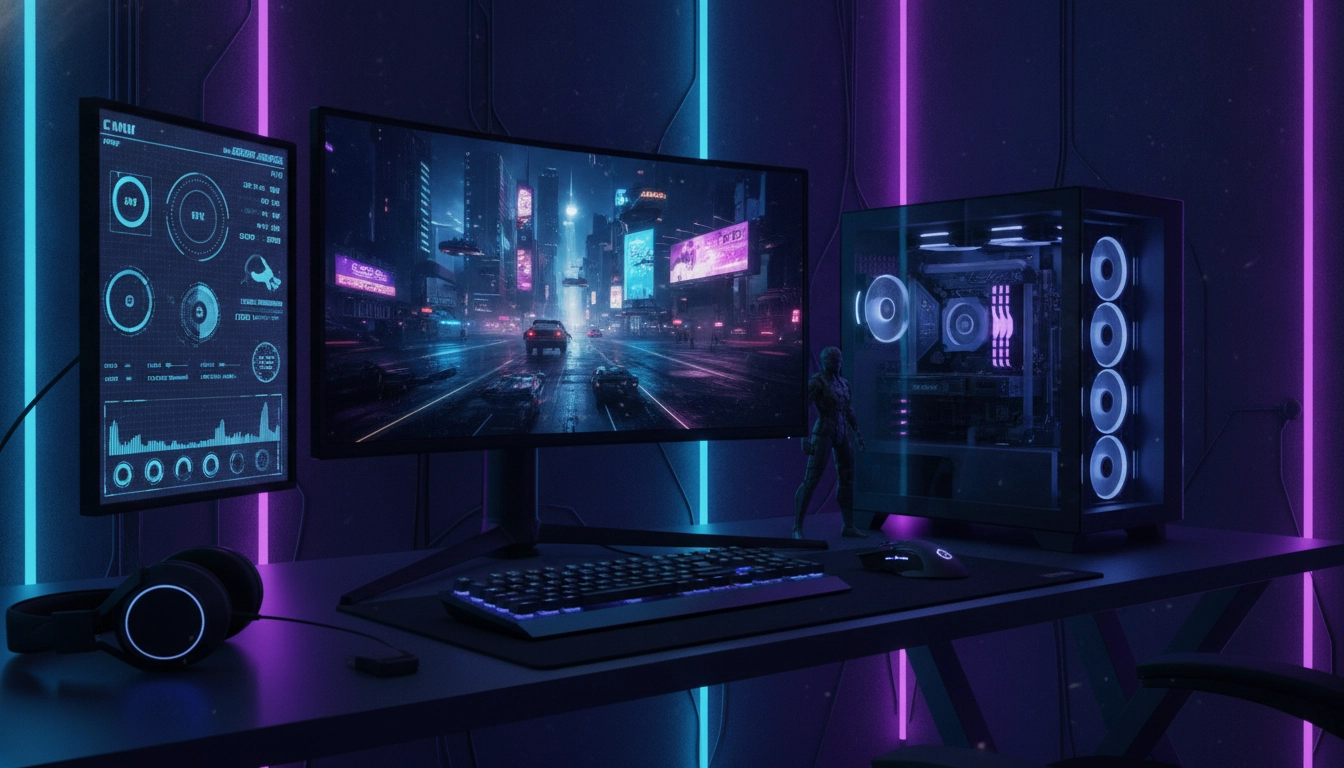
Avoir les bonnes données est une chose. Pouvoir les lire instantanément en est une autre. Imaginez piloter une voiture de course sans compteur de vitesse ni jauge de température. Impensable. Pourtant, c’est exactement ce que font la majorité des joueurs sur PC. La création d’un affichage personnalisé transforme radicalement votre rapport à la machine. Un simple coup d’œil suffit pour valider que tout fonctionne parfaitement. La surveillance santé composants prend tout son sens lorsque l’information devient visuelle et immédiate.
L’installation d’un petit écran LCD de 5 ou 7 pouces à l’intérieur de votre boîtier, ou l’utilisation d’un second moniteur, offre un confort absolu. Vous pouvez y dédier un affichage généré par des logiciels puissants comme AIDA64 ou Rainmeter. Ces outils extraient les données brutes des sondes de votre carte mère et les transforment en jauges élégantes, en graphiques dynamiques et en alertes visuelles. Imaginez lancer un jeu extrêmement gourmand. Vous entendez les ventilateurs accélérer. Au lieu de paniquer, vous regardez votre écran secondaire. Le processeur est à 72°C, la carte graphique à 68°C. Tout est sous contrôle. Vous jouez l’esprit libre.
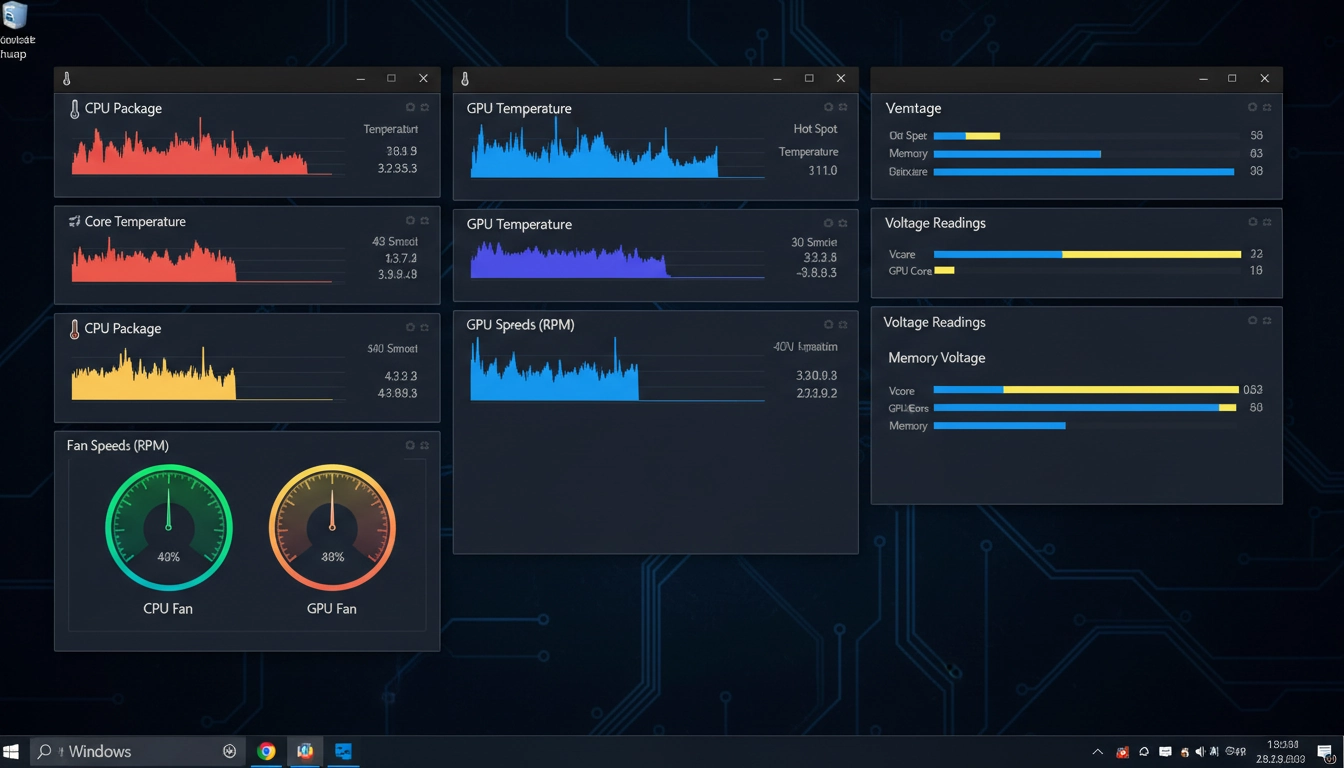
Pour mettre en place ce système, il vous faut définir quelles métriques sont réellement pertinentes. Afficher cent valeurs différentes ne sert à rien. Concentrez-vous sur l’essentiel : la température du package CPU, la température du point chaud (hotspot) du GPU, l’utilisation de la VRAM, et la vitesse de rotation des ventilateurs principaux. Si vous souhaitez vous lancer dans cette aventure technique et esthétique, je vous invite à concevoir votre propre interface de suivi étape par étape. C’est un projet fascinant qui allie utilité technique et personnalisation extrême.
Ne tombez pas dans le piège de la surcharge d’informations. Un bon design doit être lisible en une fraction de seconde. Utilisez des codes couleurs simples. Vert pour les températures normales, orange pour la charge lourde, rouge pour l’alerte critique. Cette approche proactive vous sauvera la mise plus d’une fois. Vous repérerez immédiatement si une mise à jour logicielle en arrière-plan monopolise votre processeur ou si un ventilateur vient de tomber en panne.
Interpréter les données des capteurs de santé de votre PC : le guide profond.
Avoir un tableau de bord magnifique est inutile si vous ne comprenez pas ce qu’il affiche. Les chiffres bruts ne mentent pas, mais ils exigent un contexte. Qu’est-ce qu’une température normale ? Cette question revient sans cesse. La réponse dépend entièrement de l’architecture de votre matériel. Un processeur AMD Ryzen récent est conçu pour atteindre rapidement 90°C sous charge lourde afin de maximiser ses fréquences. C’est son comportement normal (Precision Boost). En revanche, voir un ancien processeur Intel de 6ème génération atteindre cette même température indique un problème grave de refroidissement. La surveillance santé composants exige de connaître les limites spécifiques de votre matériel.
Le capteur le plus incompris est souvent celui du Tctl/Tdie sur les processeurs, ou le Hotspot sur les cartes graphiques. Le Hotspot représente le point le plus chaud de la puce en silicium. Il est tout à fait normal qu’il affiche 15 à 20 degrés de plus que la température globale du GPU. Ne paniquez pas si votre carte indique 70°C en moyenne mais 85°C sur le point chaud. C’est physique. L’important est de surveiller l’évolution de cet écart (le delta). Si cet écart passe soudainement à 30 ou 40 degrés, votre pâte thermique est probablement sèche ou mal appliquée.
| Type de Capteur | Température Idéale (Repos) | Température Acceptable (Charge) | Seuil Critique (Alerte) |
|---|---|---|---|
| CPU Package (Moderne) | 35°C – 45°C | 75°C – 90°C | > 95°C |
| GPU Global | 30°C – 40°C | 65°C – 80°C | > 85°C |
| GPU Hotspot | 40°C – 50°C | 80°C – 95°C | > 105°C |
| VRM Carte Mère | 40°C – 50°C | 60°C – 80°C | > 90°C |
| Stockage NVMe | 35°C – 45°C | 50°C – 65°C | > 70°C |
Les VRM (Voltage Regulator Modules) situés autour de votre processeur méritent aussi votre attention. Ces petits composants transforment le courant de l’alimentation pour le rendre digeste par le CPU. Sous un overclocking lourd, ils chauffent énormément. S’ils dépassent les 100°C, ils vont brider la puissance délivrée au processeur (throttling), ruinant ainsi vos performances. Pour maîtriser toutes ces subtilités, apprenez à déchiffrer ces métriques complexes. Vous éviterez des diagnostics erronés et des achats de matériel inutiles.
Le test de stabilité des composants PC après overclocking : une méthode garantie.
Pousser son matériel au-delà de ses spécifications d’usine est grisant. Gagner 10% de performances gratuitement procure une satisfaction immense. Mais l’overclocking s’accompagne d’un risque majeur : l’instabilité silencieuse. Votre PC démarre. Windows se lance. Vous pensez avoir réussi. Puis, au bout de quarante minutes dans un jeu compétitif, l’image se fige. Un écran bleu de la mort (BSOD) apparaît. Vous venez de perdre votre partie et vos points de classement. Pourquoi ? Parce que le démarrage de Windows n’est pas une preuve de stabilité. Seule une procédure de stress test rigoureuse peut valider vos réglages.
La méthodologie est stricte. Ne testez jamais tous vos composants en même temps. Isolez les variables. Si vous overclockez le processeur, utilisez un outil comme Cinebench R23 pour vérifier les performances brutes, puis Prime95 (en mode Small FFTs) pour torturer l’architecture pendant au moins deux heures. Ce logiciel va pousser les calculs mathématiques à l’extrême, générant une chaleur maximale et sollicitant le contrôleur de tension. Si une seule erreur de calcul survient, le logiciel vous l’indiquera. C’est le signal immédiat qu’il faut baisser la fréquence ou augmenter légèrement la tension.
La surveillance santé composants prend ici tout son sens. Pendant le stress test, vous ne devez pas quitter l’écran des températures des yeux. La montée en chaleur est brutale. Si le refroidissement ne suit pas, coupez le test immédiatement. N’attendez pas que les sécurités de la carte mère s’activent. Pour maîtriser cette phase critique sans risquer de détruire votre silicium, il est impératif de valider vos paramètres de fréquence matérielle avec méthode.
Une erreur classique consiste à négliger l’impact de la chaleur ambiante du boîtier. Un stress test CPU réussi avec la carte graphique au repos ne garantit rien. Dans un scénario réel de jeu, la carte graphique va recracher 300 watts de chaleur dans le boîtier, augmentant la température de l’air qui refroidit le processeur. Cela peut suffire à rendre un overclocking CPU instable. Testez toujours la stabilité finale avec une charge combinée (CPU + GPU) pour simuler les pires conditions possibles.
Les méthodes indispensables pour vérifier la santé de votre carte graphique.
La carte graphique est le cœur battant de votre machine de jeu. C’est aussi, de loin, le composant le plus cher. Sa défaillance est un drame financier. Les pannes de GPU préviennent rarement par des écrans bleus. Elles se manifestent par des artefacts visuels. Des petits points verts qui clignotent sur le bureau. Des textures qui s’étirent à l’infini dans un jeu. Des flashs noirs. Si vous observez cela, la VRAM (mémoire vidéo) ou la puce principale est en train de souffrir gravement.
Le test de la mémoire vidéo est complexe car elle corrige souvent ses propres erreurs de manière transparente (ECC), ce qui diminue les performances sans faire planter le jeu. Utilisez des outils comme OCCT qui intègrent des tests spécifiques pour la VRAM. Ce logiciel va saturer la mémoire et traquer la moindre erreur de lecture/écriture. Un autre indicateur de santé est le comportement des ventilateurs. Si un ventilateur tourne soudainement à 100% sans raison alors que l’autre reste à l’arrêt, le contrôleur de la carte est défaillant ou la pâte thermique est totalement sèche à un endroit précis du die.
L’undervolting (baisse de la tension) est aujourd’hui la meilleure méthode pour préserver la santé de votre GPU. En fournissant moins de courant pour la même fréquence, vous baissez drastiquement les températures et prolongez la durée de vie des condensateurs. Pour approfondir vos connaissances sur les architectures modernes et comprendre ces enjeux, suivez les analyses pointues de l’actualité informatique. Ensuite, prenez le temps d’inspecter l’état de votre puce graphique en profondeur. C’est un investissement en temps extrêmement rentable.
Découvrez les 5 outils fantastiques pour une surveillance optimale de la santé de votre SSD.
Les disques durs mécaniques faisaient du bruit avant de mourir. Un cliquetis sinistre vous laissait le temps de sauvegarder vos données. Les SSD (Solid State Drives) sont silencieux, rapides, et meurent sans prévenir. Un matin, le PC refuse de démarrer. Le disque n’est plus détecté dans le BIOS. Toutes vos photos, vos sauvegardes de jeux et vos projets vidéo sont perdus à jamais. La surveillance santé composants appliquée au stockage est la seule barrière entre vous et la catastrophe numérique.
Chaque SSD possède une durée de vie limitée, exprimée en TBW (Terabytes Written). Chaque fois que vous installez un jeu, téléchargez un film ou laissez Windows gérer sa mémoire virtuelle, vous consommez une infime partie de cette durée de vie. Les cellules de mémoire flash NAND se dégradent physiquement à chaque cycle d’écriture. Heureusement, la technologie S.M.A.R.T. (Self-Monitoring, Analysis and Reporting Technology) intégrée au disque garde une trace précise de cette usure.
| Logiciel de Surveillance | Spécialité Principale | Niveau de Complexité | Idéal pour |
|---|---|---|---|
| CrystalDiskInfo | Lecture instantanée des données S.M.A.R.T. | Très Simple | Vérification rapide de l’état de santé global |
| Samsung Magician | Optimisation et firmware (pour disques Samsung) | Intermédiaire | Mises à jour et gestion du cache |
| HWiNFO64 | Surveillance thermique en temps réel | Avancé | Suivi des pics de température du contrôleur NVMe |
| Crucial Storage Executive | Gestion des blocs défectueux (pour disques Crucial) | Intermédiaire | Maintenance préventive |
| Hard Disk Sentinel | Prédiction de panne algorithmique | Avancé | Analyse prédictive et alertes automatisées |
Le contrôleur du SSD est un autre point critique. Les SSD NVMe modernes, branchés directement sur la carte mère, atteignent des vitesses fulgurantes. Mais cette vitesse génère une chaleur intense. Si le contrôleur dépasse les 75°C, il va brider ses performances pour se protéger. Vos temps de chargement vont s’effondrer. Utilisez les bons logiciels pour surveiller ces pics thermiques. N’hésitez pas à explorer les utilitaires de diagnostic de stockage pour sécuriser vos données dès aujourd’hui. L’installation d’un dissipateur thermique (heatsink) de qualité coûte moins de quinze euros et double littéralement l’espérance de vie de votre composant.
Comment diagnostiquer un problème de RAM sur votre PC : le guide clair.
La mémoire vive (RAM) est le composant le plus sournois de votre ordinateur. Quand une carte graphique lâche, vous n’avez plus d’image. Quand un processeur meurt, le PC ne s’allume plus. Mais quand la RAM est instable, les symptômes sont chaotiques. Un jeu qui se ferme tout seul avec un retour bureau sans message d’erreur. Un fichier compressé qui refuse de s’extraire (erreur CRC). Des fenêtres Windows qui clignotent. Des redémarrages intempestifs. On accuse souvent Windows, les pilotes graphiques ou le disque dur. Dans 80% des cas, la coupable est la mémoire vive.
L’activation des profils XMP (Intel) ou EXPO (AMD) est un overclocking d’usine. Vous achetez de la RAM à 6000 MHz, mais elle fonctionne nativement à 4800 MHz. En activant le profil dans le BIOS, vous forcez le contrôleur mémoire de votre processeur à suivre la cadence. Parfois, le silicium de votre CPU ne supporte pas cette vitesse. Le PC démarre, mais des erreurs microscopiques s’accumulent dans la mémoire. À la longue, ces erreurs corrompent vos fichiers système.
Pour lever le doute, il faut sortir l’artillerie lourde. L’outil de diagnostic mémoire de Windows est insuffisant. Il vous faut un logiciel qui tourne en dehors du système d’exploitation, comme MemTest86. Vous le placez sur une clé USB bootable et vous démarrez dessus. Le logiciel va écrire des motifs complexes sur chaque mégaoctet de votre RAM, puis les relire pour vérifier leur intégrité. Ce test prend plusieurs heures. Une seule erreur affichée en rouge sur l’écran signifie que votre système est instable. Il faut alors agir : identifier les défaillances de votre mémoire vive devient votre priorité absolue. Baissez la fréquence de 200 MHz ou augmentez très légèrement la tension de la RAM.
La température de la DDR5 est un sujet brûlant. Contrairement à la DDR4, la DDR5 intègre son propre circuit de gestion de l’alimentation (PMIC) directement sur la barrette. Cela génère beaucoup plus de chaleur. Dans un boîtier mal ventilé, des barrettes collées les unes aux autres peuvent atteindre 60°C en jeu. À cette température, l’instabilité pointe le bout de son nez. La surveillance santé composants passe aussi par la lecture des capteurs thermiques de vos barrettes mémoire via un logiciel comme HWiNFO.
Identifier les signes précoces d’une panne d’alimentation PC : un guide essentiel.
L’alimentation (PSU) est le cœur de votre machine. Elle pompe le courant alternatif de votre prise murale et le transforme en courant continu parfaitement lisse pour vos composants. Si le cœur lâche, il peut emporter tout le reste avec lui. Une alimentation bas de gamme ou vieillissante qui explose peut détruire votre carte mère, votre processeur et votre carte graphique en une fraction de seconde. Économiser sur l’alimentation est la pire erreur qu’un monteur PC puisse faire.
Les signes de faiblesse sont subtils. Le plus courant est l’arrêt brutal sous charge. Vous lancez un jeu gourmand. La carte graphique demande soudainement 350 watts. L’alimentation n’arrive pas à fournir cette pointe de courant (transient spike). Sa sécurité (OCP) se déclenche. Le PC s’éteint instantanément, comme si vous aviez arraché la prise murale. Au redémarrage, aucun message d’erreur. C’est le signe typique d’un bloc d’alimentation sous-dimensionné ou fatigué.
Un autre symptôme est le coil whine extrême provenant du bloc lui-même. Si votre alimentation grésille fortement dès que vous bougez la souris ou lancez une application, les bobines internes vibrent anormalement. Surveillez également les tensions délivrées via la carte mère. Sur le rail 12V (qui alimente le CPU et le GPU), la tension ne devrait jamais descendre sous les 11.4V en pleine charge. Si vous lisez 11.2V ou moins, le bloc agonise. Prenez les devants et apprenez à repérer les faiblesses de votre bloc d’alimentation. Remplacez-le avant le drame par un modèle certifié 80 Plus Gold au minimum.
Les stratégies efficaces pour éviter la surchauffe de vos composants PC gaming.
La chaleur est l’ennemi absolu de l’électronique. Elle dégrade les soudures, assèche les pâtes thermiques et ralentit les performances (thermal throttling). Le flux d’air de votre boîtier est la première ligne de défense. Un boîtier fermé avec une façade en verre trempé étouffe vos composants. L’air frais ne peut pas entrer. Les ventilateurs tournent dans le vide. Privilégiez toujours un boîtier avec une façade en mesh (grillage) qui laisse respirer la machine.
La gestion de la pression de l’air est une science fascinante. L’objectif est d’alimenter la carte graphique et le processeur en air frais depuis l’extérieur, tout en expulsant l’air chaud par l’arrière et le haut. Mais attention à l’équilibre. Trop de ventilateurs en extraction créent une pression négative. Le boîtier va alors aspirer l’air par toutes les fentes disponibles, transformant votre PC en un véritable aspirateur à poussière. La poussière s’accumule sur les radiateurs, bloque les pales et détruit le refroidissement en quelques mois.
| Type de Pression d’Air | Configuration des Ventilateurs | Avantages | Inconvénients |
|---|---|---|---|
| Pression Positive | Plus d’air entrant (Aspiration) que sortant (Extraction) | Repousse la poussière hors du boîtier, excellent refroidissement ciblé | Légère stagnation de l’air chaud si mal orienté |
| Pression Négative | Plus d’air sortant (Extraction) que d’air entrant | Évacuation ultra-rapide de la chaleur extrême | Aspire la poussière par toutes les fentes non filtrées |
| Pression Neutre | Équilibre parfait (Entrée = Sortie) | Flux d’air optimal de l’avant vers l’arrière | Très difficile à maintenir (dépend des courbes de vitesse) |
La solution idéale est la pression positive. Faites entrer légèrement plus d’air frais (à travers des filtres anti-poussière) que vous n’en expulsez. L’air excédentaire s’échappera naturellement par les interstices, empêchant la poussière d’entrer. N’oubliez pas l’entretien physique. Remplacer la pâte thermique de votre processeur tous les deux ans fait des miracles. Pour rester à jour sur les meilleures pratiques d’assemblage, lisez les guides techniques sur le matériel récent. Ensuite, appliquez ces principes pour mettre en place des solutions de refroidissement pérennes. Votre machine vous remerciera par un silence de fonctionnement absolu et des performances constantes.
Comment optimiser la vitesse de vos ventilateurs PC pour un silence parfait.
Un PC gaming performant ne doit pas nécessairement sonner comme un réacteur d’avion au décollage. Le bruit excessif est souvent le résultat d’une mauvaise configuration, pas d’un manque de puissance de refroidissement. Par défaut, la carte mère relie la vitesse des ventilateurs du boîtier à la température du processeur. C’est une erreur fondamentale. Le processeur subit des pics de température très brefs (quand vous ouvrez un navigateur, par exemple). Les ventilateurs accélèrent violemment pendant deux secondes, puis ralentissent. Ce phénomène de yoyo sonore est insupportable.
La solution passe par le contrôle logiciel intelligent. Oubliez le BIOS. Utilisez un logiciel dédié comme Fan Control. Cet outil gratuit et surpuissant permet de créer des courbes de ventilation personnalisées. Le secret ? L’hystérésis. Ce paramètre retarde la réaction des ventilateurs. Si le CPU chauffe pendant seulement trois secondes, les ventilateurs ne bougent pas. S’il chauffe pendant plus de cinq secondes, ils accélèrent en douceur. Cela élimine totalement les nuisances sonores lors des tâches bureautiques.
Plus important encore, Fan Control permet de lier la vitesse des ventilateurs d’aspiration (à l’avant du boîtier) à la température de la carte graphique, et non du processeur. En jeu, c’est le GPU qui génère 80% de la chaleur. Si votre processeur reste frais mais que le GPU brûle, les ventilateurs avant doivent accélérer pour amener de l’air frais. Prenez le temps de régler finement vos courbes de ventilation. La surveillance santé composants n’est pas qu’une question de survie matérielle. C’est aussi la quête d’une expérience utilisateur parfaite. Un PC froid, silencieux et stable est l’aboutissement logique de cette démarche rigoureuse. Vous avez maintenant toutes les clés en main pour dompter votre machine.
Questions fréquemment posées
À quelle fréquence dois-je vérifier les températures de mon PC ?
Il est recommandé de vérifier les températures au moins une fois par mois, ou immédiatement après l’installation d’un nouveau jeu très exigeant. L’idéal reste d’avoir un petit affichage en temps réel sur un second écran pour garder un œil constant sans effort.
Quel est le meilleur logiciel gratuit pour la surveillance matérielle ?
HWiNFO64 est largement considéré comme le logiciel le plus complet et précis pour lire les capteurs de votre carte mère, CPU et GPU. Pour une interface plus visuelle et simplifiée pendant le jeu, MSI Afterburner couplé à RivaTuner Statistics Server est la référence.
Une température de 85°C est-elle dangereuse pour mon processeur ?
Cela dépend de la génération de votre processeur. Sur les puces récentes (AMD Ryzen série 5000/7000 ou Intel Core 13/14ème génération), 85°C en charge lourde est un comportement normal et prévu par le fabricant. Sur des processeurs plus anciens, cela indique un problème de refroidissement à corriger.
Comment savoir si mon disque dur SSD NVMe est en fin de vie ?
La dégradation d’un SSD est invisible à l’œil nu. Utilisez un logiciel comme CrystalDiskInfo pour vérifier le statut S.M.A.R.T. et la valeur TBW (Téraoctets écrits). Si le logiciel indique un statut ‘Prudence’ ou que des secteurs défectueux apparaissent, sauvegardez vos données immédiatement.
L’overclocking réduit-il la durée de vie des composants ?
Oui, si les tensions (Vcore) et les températures ne sont pas maîtrisées. Une surtension prolongée dégrade le silicium (électromigration). Cependant, un overclocking modéré avec un excellent refroidissement et des tensions conservatrices n’aura qu’un impact négligeable sur la durée de vie utile du composant.