
Sommaire
- Le guide complet pour une optimisation Windows 11 gaming absolument parfaite
- Comment activer le mode jeu de Windows 11 pour un gaming optimal ?
- Comment désactiver la télémétrie Windows 11 pour un gaming plus performant ?
- Optimisation Windows gaming : comment obtenir une latence réduite pour une expérience de jeu ultime ?
- Comment réduire efficacement son ping sous Windows 10 pour le gaming ?
- Comment optimiser son SSD pour une expérience gaming absolument incroyable sous Windows 10 ?
- Quel est l’antivirus gaming le plus efficace pour Windows 10 en 2024 ?
- Les meilleurs tweaks Windows 10 pour booster vos performances gaming : le guide complet
- 10 astuces efficaces pour améliorer les performances de votre PC gaming sous Windows 10
- Le guide ultime pour optimiser Windows gaming et améliorer vos FPS de façon spectaculaire
- Questions fréquemment posées
Vous rentrez d’une longue journée. Vous lancez votre jeu compétitif préféré, prêt à en découdre. Soudain, un ennemi apparaît à l’écran, et votre jeu saccade. Une fraction de seconde perdue, et c’est le game over. Cette frustration, des millions de joueurs la vivent quotidiennement. Pourtant, la solution ne réside pas toujours dans l’achat d’une carte graphique à mille euros. Le véritable secret se cache souvent dans les entrailles de votre système d’exploitation. C’est ici qu’intervient la nécessité absolue d’optimiser Windows gaming. Un système mal configuré agit comme un frein à main tiré sur une voiture de sport. Il consomme vos ressources en arrière-plan, monopolise votre processeur avec des tâches inutiles et bride vos composants.
Pour libérer le plein potentiel de votre machine, vous devez reprendre le contrôle. Il faut plonger sous le capot. Configurer correctement son environnement logiciel est la première étape vers la fluidité absolue. Si vous souhaitez explorer plus largement cet écosystème, vous pouvez consulter notre section dédiée aux logiciels et systèmes d’exploitation pour le jeu. Ici, nous allons décortiquer chaque paramètre, chaque ligne de registre et chaque fonctionnalité cachée. Préparez-vous à transformer votre ordinateur de bureau classique en une station de combat impitoyable.
Le guide complet pour une optimisation Windows 11 gaming absolument parfaite
Le passage à la dernière version de l’OS de Microsoft a suscité de nombreux débats dans la communauté des joueurs. Si l’interface est épurée, les paramètres par défaut sont loin d’être idéaux pour la performance pure. Pour optimiser Windows gaming sur cette nouvelle itération, il faut cibler des fonctionnalités spécifiques qui vampirisent vos ressources.
L’un des principaux coupables est la sécurité basée sur la virtualisation (VBS) et l’intégrité de la mémoire (HVCI). Microsoft active ces options par défaut sur les nouvelles installations pour protéger le système contre les codes malveillants. C’est excellent pour un ordinateur de bureau d’entreprise. C’est catastrophique pour un PC gamer. Ces couches de sécurité créent un environnement isolé qui ralentit les communications entre votre jeu et le matériel. Désactiver ces fonctions peut vous faire gagner jusqu’à 15% de performances sur certains titres gourmands en CPU. Imaginez simplement récupérer ces précieux FPS sans dépenser un centime.
Ensuite, il faut s’attaquer aux applications en arrière-plan. L’OS installe nativement une myriade d’applications dont vous ne vous servirez jamais. Ces programmes se lancent au démarrage et consomment de la RAM. Vous devez faire le ménage. Désinstallez tout ce qui ne vous sert pas. Si vous cherchez à structurer cette démarche, vous pouvez suivre un tutoriel pas à pas pour votre système afin de nettoyer proprement votre installation.
Enfin, la gestion de l’alimentation est primordiale. Par défaut, le système privilégie l’économie d’énergie. Ce comportement provoque des baisses de fréquence de votre processeur au pire moment possible. Allez dans le panneau de configuration et activez le mode « Performances élevées ». Votre processeur restera ainsi à sa fréquence maximale, prêt à traiter la moindre instruction de votre moteur de jeu sans délai.
Comment activer le mode jeu de Windows 11 pour un gaming optimal ?
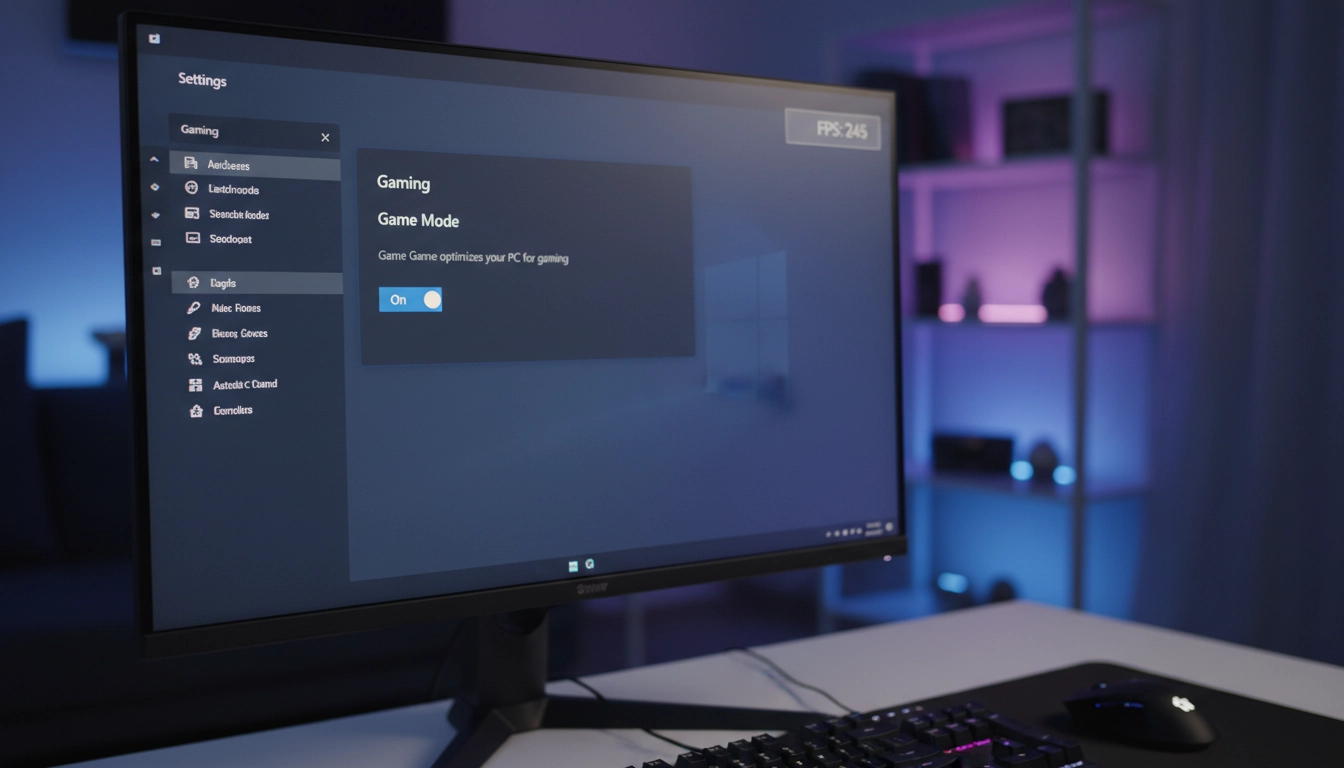
Microsoft a bien compris que les joueurs représentaient une part massive de ses utilisateurs. C’est pourquoi ils ont intégré une fonctionnalité dédiée, censée tout résoudre d’un simple clic. Mais que fait réellement cette option, et pourquoi est-elle indispensable pour optimiser Windows gaming de nos jours ?
Lorsque cette fonctionnalité est activée, le système d’exploitation change radicalement son comportement de priorisation des tâches. Dès qu’un jeu en plein écran est détecté, l’OS suspend les mises à jour en arrière-plan. Fini le téléchargement intempestif d’un patch de sécurité pendant un match classé. De plus, les ressources du processeur et de la carte graphique sont réallouées pour se concentrer exclusivement sur l’application active. Les processus non critiques sont mis en pause ou voient leur priorité drastiquement baissée.
Cependant, il arrive que le système ne détecte pas correctement votre jeu, surtout s’il s’agit d’un titre indépendant ou d’un vieux classique. Dans ce cas, il faut savoir découvrir comment forcer l’activation du mode jeu pour chaque exécutable. L’impact est particulièrement visible sur les configurations modestes ou les PC portables, où chaque cycle de processeur compte double.
| État du Mode Jeu | Comportement du Système | Impact sur les FPS (Moyenne) |
|---|---|---|
| Désactivé | Mises à jour actives, processus en arrière-plan normaux | Base de référence (100%) |
| Activé (Jeu AAA) | Ressources allouées au jeu, notifications bloquées | +3% à +7% de gain |
| Activé (Jeu CPU Limited) | Priorisation extrême des threads du processeur | +8% à +12% de gain |
Il est crucial de vérifier régulièrement que cette option n’a pas été désactivée suite à une grosse mise à jour du système. C’est un réflexe simple, gratuit, et qui garantit une base saine pour vos sessions nocturnes.
Comment désactiver la télémétrie Windows 11 pour un gaming plus performant ?
Sous son interface soignée, votre système d’exploitation est extrêmement bavard. Il collecte en permanence des données sur vos habitudes d’utilisation, les erreurs rencontrées, et le temps passé sur vos applications. Ces informations sont ensuite envoyées aux serveurs de Microsoft. C’est ce qu’on appelle la télémétrie. Pour optimiser Windows gaming, couper ce flux de données constant est une étape incontournable.
Pourquoi la télémétrie pose-t-elle problème ? Parce qu’elle utilise deux ressources critiques pour un joueur : le temps de calcul du processeur et la bande passante réseau. Imaginez que vous êtes en plein duel sur un jeu de tir. Votre système décide à cet instant précis de compiler un rapport d’erreur et de l’envoyer sur internet. Votre processeur subit un micro-pic d’utilisation, et votre connexion réseau est brièvement sollicitée. Résultat ? Un micro-stutter (saccade) et un pic de ping (latence). C’est inacceptable en compétition.
Il existe des réglages natifs dans les paramètres de confidentialité pour limiter cette collecte, mais ils ne sont pas suffisants. L’OS garde toujours une télémétrie de base active. Pour aller plus loin, il faut couper définitivement la télémétrie de Microsoft en utilisant des outils tiers réputés ou en modifiant le registre. Des utilitaires comme O&O ShutUp10++ permettent de fermer ces vannes en quelques clics.
Attention toutefois lors de la désactivation de ces services. Il ne faut pas supprimer les services liés au Xbox Live ou au Microsoft Store si vous jouez à des jeux comme Forza Horizon ou Sea of Thieves, sous peine de ne plus pouvoir vous connecter aux serveurs multijoueurs. L’optimisation demande de la précision, pas de la destruction aveugle.
Optimisation Windows gaming : comment obtenir une latence réduite pour une expérience de jeu ultime ?
La fluidité visuelle ne fait pas tout. Vous pouvez avoir 240 images par seconde, si le délai entre le clic de votre souris et l’action à l’écran est trop long, le jeu vous paraîtra lourd et peu réactif. L’input lag est l’ennemi juré du joueur compétitif. Optimiser Windows gaming, c’est aussi mener une guerre sans merci contre la latence système.
La première chose à vérifier est la résolution de l’horloge système (Timer Resolution). Par défaut, l’OS vérifie les événements toutes les 15,6 millisecondes. C’est beaucoup trop lent pour du jeu vidéo. Les jeux modernes forcent généralement ce timer à 1 milliseconde, mais ce n’est pas toujours le cas. Utiliser un petit logiciel comme Intelligent Standby List Cleaner (ISLC) permet de forcer manuellement le timer à 0,5 milliseconde. La différence de réactivité sur le mouvement de votre curseur est frappante.
Ensuite, penchez-vous sur vos périphériques. Beaucoup de joueurs oublient de configurer le taux de rapport (polling rate) de leur souris. Assurez-vous qu’il est réglé sur 1000 Hz minimum dans le logiciel de votre fabricant. Désactivez également l’option « Améliorer la précision du pointeur » dans les paramètres de souris de l’OS. Cette option ajoute une accélération matérielle qui ruine votre mémoire musculaire. Si vous voulez réduire drastiquement le délai d’affichage, chaque milliseconde gagnée sur la chaîne de traitement compte.
N’oublions pas le rôle des pilotes graphiques. L’activation de technologies comme NVIDIA Reflex ou AMD Anti-Lag dans les paramètres de vos jeux permet de synchroniser le processeur et la carte graphique pour éviter que l’un n’attende l’autre. Pour comprendre l’impact technique de ces technologies sur le matériel de pointe, n’hésitez pas à consulter des experts du jeu vidéo qui testent régulièrement ces innovations sur des bancs d’essai professionnels.
| Paramètre de Latence | Configuration par Défaut | Configuration Optimisée pour le Gaming |
|---|---|---|
| Timer Resolution | 15.6 ms | 0.5 ms (via ISLC) |
| Accélération Souris | Activée (Améliorer précision) | Désactivée (Raw Input) |
| Polling Rate Souris | 125 Hz ou 500 Hz | 1000 Hz ou plus |
| File d’attente GPU | Laissée au système | NVIDIA Reflex / AMD Anti-Lag activé |
Comment réduire efficacement son ping sous Windows 10 pour le gaming ?
Vous avez optimisé votre matériel, mais si votre connexion internet fait des siennes, l’expérience sera ruinée par les téléportations et les tirs non enregistrés (hit registration). Le ping, ou latence réseau, dépend beaucoup de votre fournisseur d’accès, mais l’OS possède ses propres mécanismes de gestion du réseau qui peuvent être affinés.
Le premier frein est l’index de limitation du réseau (Network Throttling Index). Par défaut, le système limite le traitement du trafic réseau pour économiser les ressources du processeur lors de la lecture de fichiers multimédias. C’est absurde quand on joue. En modifiant la clé de registre correspondante, on permet au processeur de traiter les paquets réseau à la vitesse maximale, réduisant ainsi les variations de ping. C’est une étape cruciale pour stabiliser votre connexion internet de manière durable.
Parlons ensuite des serveurs DNS. Votre fournisseur d’accès vous impose ses propres serveurs DNS, qui sont souvent lents à résoudre les adresses IP. Changer vos DNS IPv4 pour ceux de Cloudflare (1.1.1.1) ou de Google (8.8.8.8) peut accélérer la connexion initiale aux serveurs de matchmaking. Ce n’est pas une solution miracle qui divisera votre ping par deux, mais cela rendra la navigation et les connexions aux serveurs beaucoup plus fiables.
Enfin, l’algorithme de Nagle. C’est un mécanisme conçu pour améliorer l’efficacité des réseaux en regroupant les petits paquets de données avant de les envoyer. Le problème ? Les jeux vidéo envoient constamment de minuscules paquets de données (votre position, vos tirs). Attendre pour les regrouper crée un délai artificiel. Désactiver l’algorithme de Nagle (TCP No Delay) dans le registre force l’envoi immédiat de chaque action, ce qui est vital pour les jeux de combat et les FPS nerveux.
Comment optimiser son SSD pour une expérience gaming absolument incroyable sous Windows 10 ?
Le disque dur mécanique est mort, vive le SSD. Si vous jouez encore sur un HDD en 2024, c’est le premier composant que vous devez changer. Mais même avec un SSD NVMe ultra-rapide, l’OS effectue des opérations en arrière-plan qui peuvent user prématurément le disque ou ralentir vos temps de chargement. Optimiser Windows gaming implique une gestion intelligente de votre stockage.
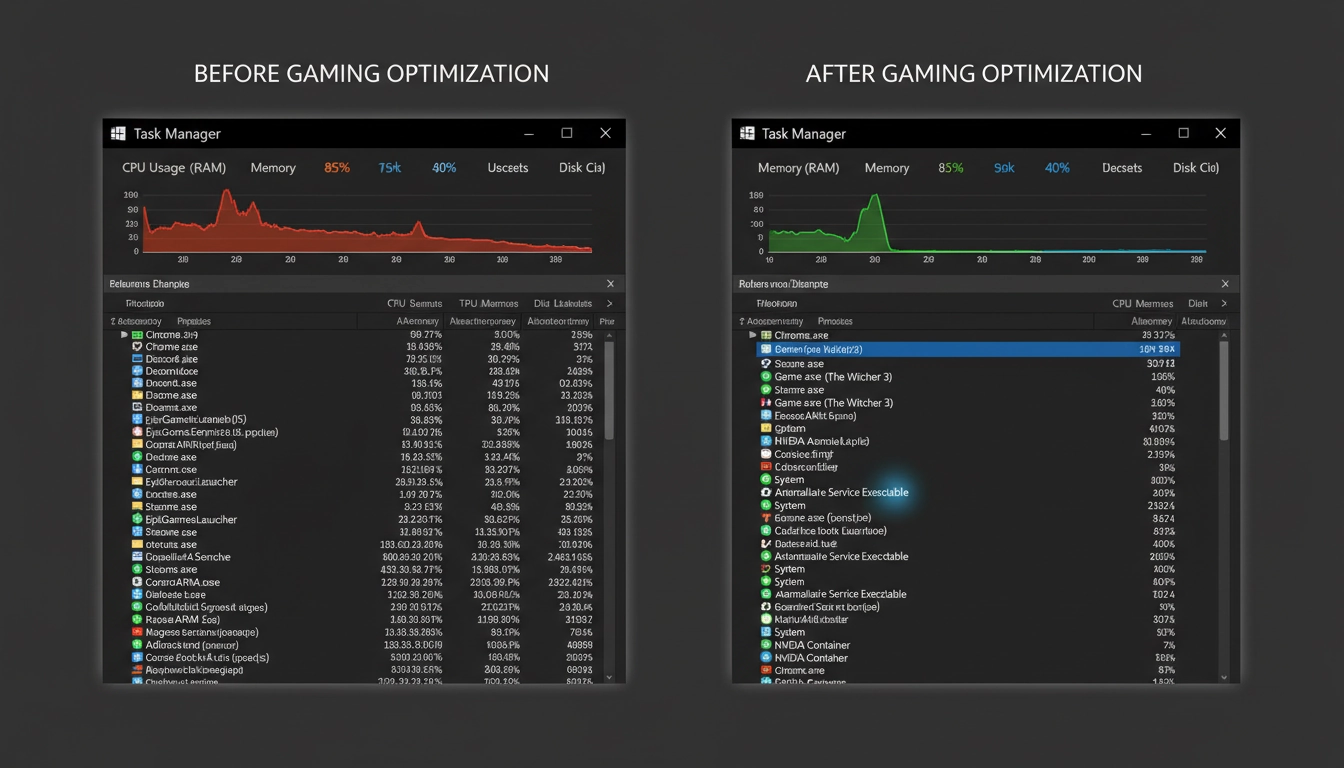
Le service SysMain (anciennement SuperFetch) est conçu pour précharger vos applications fréquentes dans la RAM. Sur un disque dur lent, c’est utile. Sur un SSD moderne, c’est totalement inutile. Pire, cela génère des écritures constantes sur le disque et monopolise de la mémoire vive. Désactiver SysMain dans les services système libère immédiatement des ressources sans aucun impact négatif sur la vitesse de lancement de vos jeux.
Un autre point fondamental est l’indexation des fichiers. Le système scanne en permanence vos disques pour que la barre de recherche trouve vos documents plus vite. Avez-vous vraiment besoin d’indexer les 150 Go de textures de Red Dead Redemption 2 ? Absolument pas. Faites un clic droit sur le disque contenant vos jeux, allez dans les propriétés, et décochez l’option d’indexation. Si vous voulez configurer votre stockage flash comme un professionnel, appliquez cette règle à tous vos répertoires ludiques.
La mémoire virtuelle (fichier d’échange ou Pagefile) doit également être surveillée. Si vous avez 16 Go ou 32 Go de RAM, laissez le système gérer la taille, mais assurez-vous que ce fichier est situé sur votre SSD le plus rapide, et non sur un disque secondaire lent. Un jeu qui manque de RAM physique ira taper dans ce fichier ; si le disque est lent, c’est la saccade assurée.
| Service / Fonctionnalité | Action Recommandée | Bénéfice pour le Gaming |
|---|---|---|
| SysMain (SuperFetch) | Désactiver | Réduit l’utilisation CPU et RAM |
| Indexation des fichiers | Désactiver sur les dossiers de jeux | Évite les accès disques intempestifs en jeu |
| Commande TRIM | Vérifier l’activation | Maintient les performances du SSD dans le temps |
| Fichier d’échange (Pagefile) | Placer sur le SSD le plus rapide | Prévient les crashs et gros ralentissements |
Quel est l’antivirus gaming le plus efficace pour Windows 10 en 2024 ?
La sécurité informatique est un sujet délicat. On ne peut pas décemment recommander de jouer sans aucune protection. Cependant, les antivirus traditionnels sont souvent de véritables usines à gaz. Ils scannent chaque fichier lu ou écrit en temps réel. Quand un jeu charge un niveau et doit accéder à des milliers de petits fichiers instantanément, l’antivirus s’interpose, analyse chaque fichier, et ralentit considérablement le processus.
La solution la plus évidente et la plus performante aujourd’hui est tout simplement Windows Defender. Intégré nativement, il a fait d’énormes progrès en matière de détection tout en restant relativement léger. Cependant, même Defender peut se montrer zélé. L’astuce ultime consiste à ajouter le dossier d’installation de vos jeux, ainsi que les dossiers de vos launchers (Steam, Epic Games, Battle.net), dans la liste des exclusions de l’antivirus. Ainsi, le scanner ignorera ces fichiers sûrs lors de leur exécution.
Si vous préférez une solution tierce, il faut absolument choisir une protection légère dotée d’un véritable « Mode Jeu ». Ce mode détecte automatiquement l’exécution d’une application plein écran, suspend les analyses planifiées, bloque les notifications pop-up et réduit l’empreinte mémoire du logiciel de sécurité au strict minimum.
Évitez à tout prix les suites de sécurité tout-en-un qui intègrent des VPN, des optimiseurs de PC douteux et des nettoyeurs de registre. Ces usines à gaz font exactement l’inverse de ce que nous cherchons à accomplir ici. Elles s’incrustent dans les processus vitaux de l’OS et causent des conflits logiciels majeurs avec les systèmes anti-triche (anti-cheat) de jeux comme Valorant ou Call of Duty.
Les meilleurs tweaks Windows 10 pour booster vos performances gaming : le guide complet
Nous entrons maintenant dans le domaine de l’optimisation avancée. Les « tweaks » sont des modifications ciblées, souvent via l’éditeur de registre, qui modifient le comportement profond du système. Attention, manipuler le registre demande de la rigueur. Créez toujours un point de restauration avant de commencer. Pour optimiser Windows gaming de manière agressive, il faut tailler dans le gras.
La Game Bar (Barre de jeu) est un exemple parfait d’une bonne idée mal exécutée. Conçue pour enregistrer des clips et discuter avec ses amis, elle tourne en permanence en arrière-plan et force l’activation du DVR (enregistrement vidéo continu). Cela consomme des ressources graphiques monumentales. Désactiver complètement la Game Bar et son service d’enregistrement en arrière-plan via les paramètres ou le registre est une étape obligatoire pour regagner des FPS perdus bêtement.
Les effets visuels de l’OS sont un autre gouffre à ressources. Les animations de fenêtres, les ombres sous la souris, la transparence des menus… Tout cela sollicite la carte graphique. En tapant « Ajuster l’apparence et les performances » dans la barre de recherche, vous pouvez cocher l’option « Ajuster afin d’obtenir les meilleures performances ». Votre bureau sera moins joli, mais votre machine sera plus réactive. Si vous décidez d’appliquer des modifications avancées au registre, concentrez-vous sur la désactivation des services inutiles (comme la spouleur d’impression si vous n’avez pas d’imprimante).
Pour trouver des tutoriels pointus sur les modifications de registre et l’impact des différents pilotes graphiques modifiés, la presse spécialisée est une mine d’or. Des sites proposant des tests de matériel tech réalisent souvent des benchmarks poussés qui prouvent l’efficacité mathématique de ces tweaks sur les configurations d’entrée de gamme.
10 astuces efficaces pour améliorer les performances de votre PC gaming sous Windows 10
Parfois, on n’a pas envie de passer des heures dans le registre. On veut des résultats rapides. Voici une série d’actions concrètes, des « quick wins », qui prennent moins de cinq minutes à exécuter mais qui font une vraie différence au quotidien.
Commencez par le gestionnaire des tâches (Ctrl+Maj+Échap). Allez dans l’onglet « Démarrage ». Désactivez absolument tout ce qui n’est pas essentiel. Skype, Spotify, OneDrive, les utilitaires d’imprimante… Rien de tout cela ne doit se lancer avec l’ordinateur. Moins de programmes au démarrage signifie plus de RAM disponible immédiatement pour vos jeux.
Ensuite, nettoyez vos fichiers temporaires. Le système accumule des gigaoctets de déchets (anciennes mises à jour, cache internet). Utilisez l’outil natif « Nettoyage de disque », cliquez sur « Nettoyer les fichiers système », et cochez tout. Un SSD plein à plus de 80% perd drastiquement en vitesse d’écriture. Gardez toujours de l’espace libre. Vous pouvez appliquer ces réglages rapides régulièrement, comme une routine d’hygiène numérique tous les mois.
Mettez à jour vos pilotes, mais faites-le intelligemment. Ne mettez pas seulement à jour votre carte graphique. Pensez au chipset de votre carte mère, souvent ignoré, qui gère la communication entre le processeur et le reste des composants. Et quand vous mettez à jour vos pilotes graphiques, utilisez l’utilitaire DDU (Display Driver Uninstaller) en mode sans échec pour supprimer toute trace des anciens pilotes avant d’installer les nouveaux. Cela évite 90% des crashs inexpliqués en plein jeu.
Le guide ultime pour optimiser Windows gaming et améliorer vos FPS de façon spectaculaire
Nous touchons au but. Vous avez nettoyé le système, réduit la latence, optimisé le réseau et allégé le stockage. Il reste quelques paramètres de pointe pour maximiser le taux de rafraîchissement (FPS). L’objectif est de s’assurer que la carte graphique est le seul goulot d’étranglement de votre système, car c’est elle qui doit travailler à 100%.
La planification de processeur graphique à accélération matérielle (HAGS – Hardware-Accelerated GPU Scheduling) est une option apparue récemment. Elle permet à la carte graphique de gérer sa propre mémoire, soulageant ainsi le processeur de cette tâche. Sur les configurations récentes (RTX série 2000 et plus, RX série 5000 et plus), l’activation de cette option dans les paramètres graphiques du système permet souvent de gagner quelques FPS et de stabiliser les 1% low (les chutes de framerate les plus basses).
Assurez-vous également que la fonctionnalité Resizable BAR (ou Smart Access Memory chez AMD) est activée. Bien que cela se règle d’abord dans le BIOS de la carte mère, le système d’exploitation doit être installé en mode UEFI pour en profiter. Cette technologie permet au processeur d’accéder à la totalité de la mémoire vidéo (VRAM) en une seule fois, au lieu de petits blocs de 256 Mo. C’est un gain de performance massif et gratuit sur les jeux récents.
En appliquant scrupuleusement toutes ces méthodes, vous ne laissez plus rien au hasard. Votre machine est désormais une extension directe de vos réflexes. Il ne vous reste plus qu’à maximiser votre taux d’images par seconde en ajustant finement les paramètres graphiques internes de vos jeux. Vous avez optimisé le conteneur, il est temps de profiter du contenu. Bon jeu à tous.
Questions fréquemment posées
Faut-il vraiment désactiver le mode jeu de Windows pour de meilleures performances ?
Non, c’était vrai aux débuts de Windows 10, mais aujourd’hui le Mode Jeu est très bien optimisé. Il est recommandé de le laisser activé car il suspend les processus en arrière-plan et alloue plus de ressources au jeu actif.
Est-ce qu’optimiser Windows gaming annule la garantie de mon PC ?
Absolument pas. Modifier des paramètres dans le système d’exploitation, désactiver des services ou changer des clés de registre ne touche pas au matériel. Votre garantie matérielle reste totalement intacte.
Le logiciel O&O ShutUp10++ est-il sûr pour supprimer la télémétrie ?
Oui, c’est un outil très réputé et sûr. Cependant, il faut lire attentivement les recommandations du logiciel avant de tout désactiver. Appliquez uniquement les paramètres recommandés (en vert) pour éviter de casser certaines fonctionnalités liées au Xbox Live.
À quelle fréquence dois-je mettre à jour mes pilotes graphiques ?
Il est conseillé de les mettre à jour dès la sortie d’un gros jeu (les pilotes ‘Game Ready’ ou ‘Adrenalin’ spécifiques au titre) ou environ une fois par mois. Utilisez DDU pour une installation propre si vous rencontrez des bugs.
La planification de processeur graphique à accélération matérielle (HAGS) cause-t-elle des plantages ?
Sur certaines configurations très spécifiques ou avec de vieux jeux, le HAGS peut parfois causer des instabilités ou des saccades en streaming. Si vous streamez sur OBS et remarquez des pertes d’images, essayez de le désactiver pour tester.