
Sommaire
- Pourquoi bloquer les envois de données Microsoft améliore vos performances en jeu ?
- Les méthodes intégrées pour limiter la collecte de données sur votre système
- Utiliser des utilitaires tiers pour nettoyer votre système en profondeur
- Les précautions à prendre avant de modifier les paramètres de votre système
- Questions fréquemment posées
Votre PC rame en pleine partie ? Les baisses de framerate gâchent votre expérience. Microsoft collecte en permanence des données en arrière-plan sur votre machine. Ces processus invisibles consomment de la puissance processeur, de la RAM et de la bande passante réseau. Pour retrouver des performances optimales et une fluidité absolue, la solution est radicale mais redoutablement efficace. Chercher à desactiver telemetrie windows 11 gaming est devenu une étape incontournable pour tout joueur exigeant. Libérez enfin la puissance brute de votre configuration.
Pourquoi bloquer les envois de données Microsoft améliore vos performances en jeu ?
La télémétrie observe vos habitudes en temps réel. Elle compile des journaux d’erreurs et envoie des paquets de diagnostic massifs aux serveurs Microsoft. En plein match compétitif, ce transfert réseau soudain provoque des pics de latence insupportables. Votre processeur doit gérer ces requêtes de chiffrement au lieu de calculer vos précieuses images par seconde. Couper ce flux constant redonne instantanément de l’oxygène à votre machine. C’est le fondement même de toute optimisation des logiciels et de l’OS pour le gaming.
| Ressource système | Avec télémétrie active | Sans télémétrie |
|---|---|---|
| Utilisation CPU (au repos) | 3% à 6% | 0% à 1% |
| Processus en arrière-plan | Plus de 130 | Moins de 90 |
| Impact sur la latence (Ping) | Instable (micro-pics) | Parfaitement stable |
| Bande passante réseau | Consommation passive | Nulle |
Les chiffres parlent d’eux-mêmes. En bloquant ces services, vous réduisez l’input lag et stabilisez votre connexion. Les micro-saccades disparaissent. Le système d’exploitation redevient un simple outil au service de votre jeu, et non un espion gourmand en ressources.
Les méthodes intégrées pour limiter la collecte de données sur votre système
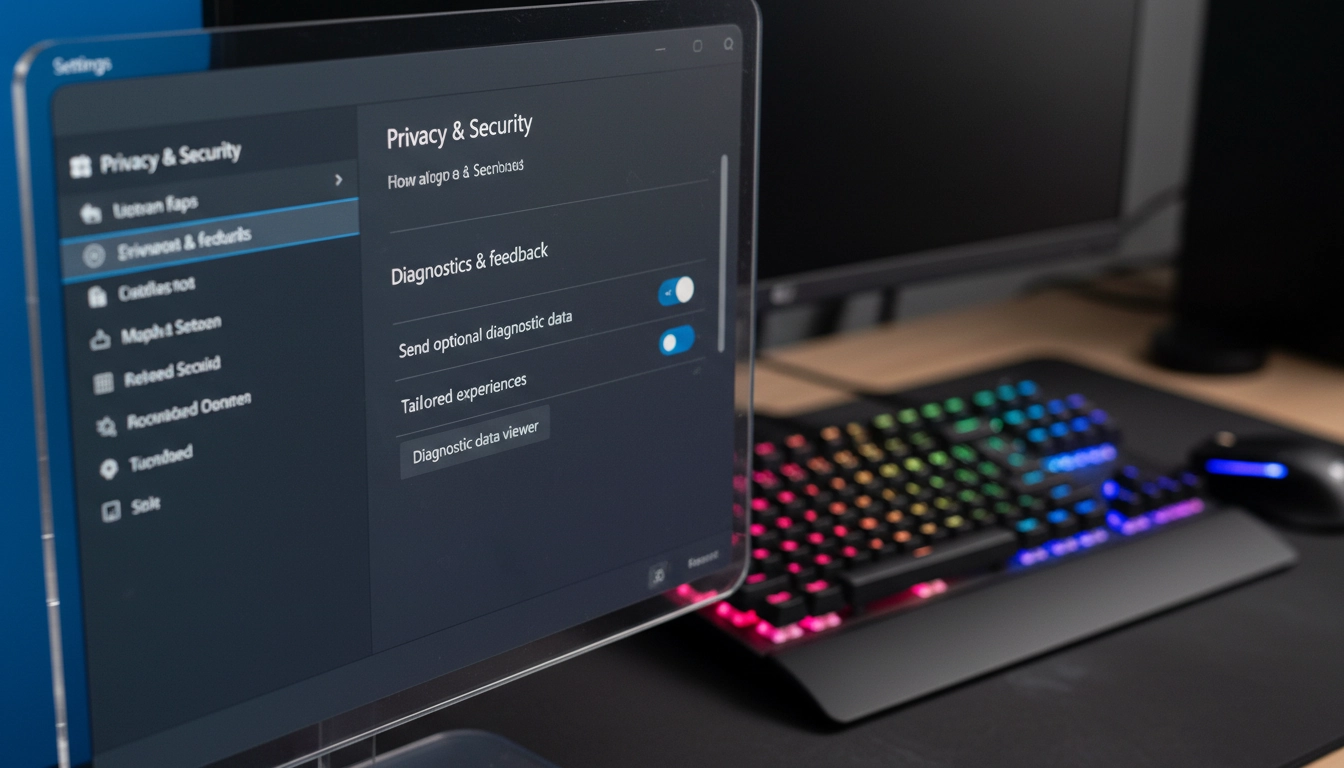
Windows propose des options natives pour restreindre cette collecte. Ouvrez vos paramètres de confidentialité et de sécurité. Désactivez immédiatement l’envoi de données de diagnostic facultatives. Coupez l’accès aux applications en arrière-plan et désactivez l’identifiant de publicité. C’est une excellente base pour optimiser Windows pour le gaming. Cependant, l’interface graphique officielle cache volontairement de nombreux processus critiques.
Comme le confirment régulièrement les enquêtes techniques de Next INpact, Microsoft garde toujours la main sur des services essentiels via des tâches planifiées invisibles. Les menus classiques ne suffisent pas. Pour véritablement desactiver telemetrie windows 11 gaming, vous devez plonger dans les entrailles du système. Le service « Expériences des utilisateurs connectés et télémétrie » (DiagTrack) continue de tourner en tâche de fond si vous ne le forcez pas à s’arrêter via la console des services.
Utiliser des utilitaires tiers pour nettoyer votre système en profondeur
L’édition manuelle du registre de Windows est fastidieuse et risquée. Des logiciels gratuits et portables comme O&O ShutUp10 ou WPD font des miracles. Ils bloquent les adresses IP de Microsoft directement dans votre fichier host. Ils désactivent les tâches planifiées invisibles liées à l’expérience client. En un seul clic, vous coupez toute communication non désirée. C’est la méthode la plus rapide et la plus sûre pour desactiver telemetrie windows 11 gaming sans risquer de corrompre votre installation.
Ces utilitaires appliquent simultanément des dizaines de modifications complexes au registre (notamment dans la clé DataCollection). Si vous souhaitez comprendre chaque réglage en détail et pousser la configuration encore plus loin, consultez notre guide complet pour une optimisation Windows 11 gaming absolument parfaite. Vous maîtriserez enfin chaque recoin de votre OS pour des performances maximales.
Les précautions à prendre avant de modifier les paramètres de votre système
Ne foncez pas tête baissée. Créez systématiquement un point de restauration système avant de lancer un outil anti-télémétrie. Une fausse manipulation dans les services Windows peut entraîner des instabilités ou bloquer l’accès au Microsoft Store. Sauvegardez vos données importantes.
Sachez également que les mises à jour majeures de Windows ont la fâcheuse habitude de réactiver ces services silencieusement. Vérifiez vos paramètres après chaque grosse update (les fameuses mises à jour de fonctionnalités). Il faudra très probablement desactiver telemetrie windows 11 gaming à nouveau pour maintenir vos performances. Restez vigilant. Un système propre et sous contrôle garantit des sessions de jeu fluides, sans aucune interruption parasite.
Questions fréquemment posées
Est-il dangereux de désactiver la télémétrie sur Windows 11 ?
Non, ce n’est pas dangereux si vous utilisez des outils reconnus ou si vous suivez les bonnes procédures. La désactivation de ces services n’affecte pas les fonctionnalités de base de Windows ni vos jeux. Cependant, cela peut bloquer le programme Windows Insider.
La désactivation de la télémétrie augmente-t-elle vraiment les FPS ?
Elle n’augmente pas directement le nombre maximum de FPS, mais elle stabilise considérablement votre framerate (le 1% low). En libérant le CPU et le disque des tâches d’arrière-plan, vous éliminez les micro-saccades (stuttering) en jeu.
Les mises à jour Windows réactivent-elles la télémétrie ?
Oui, très souvent. Les mises à jour majeures de Windows 11 réinitialisent certains paramètres de confidentialité et clés de registre. Il est recommandé de relancer votre utilitaire d’optimisation après chaque grande mise à jour du système.