
Sommaire
- Pourquoi optimiser Windows pour le gaming change vraiment tout
- Optimisation Windows gaming : comment obtenir une latence réduite pour une expérience de jeu ultime ?
- Le guide complet pour une optimisation Windows 11 gaming absolument parfaite
- Le guide ultime pour optimiser Windows gaming et améliorer vos FPS de façon spectaculaire
- 10 astuces efficaces pour améliorer les performances de votre PC gaming sous Windows 10
- Les meilleurs tweaks Windows 10 pour booster vos performances gaming : le guide complet
- Construire une routine d’optimisation durable pour votre PC gaming
- Questions fréquemment posées
Votre PC est puissant, votre connexion est correcte, et pourtant… les microbégaiements s’accumulent, le ping explose au mauvais moment, et vos FPS ne tiennent pas leurs promesses. Ce scénario, des millions de joueurs le vivent chaque jour. La bonne nouvelle ? Windows cache des dizaines de réglages sous-exploités qui peuvent transformer radicalement votre expérience. Optimiser Windows gaming, ce n’est pas sorcier : c’est méthodique. Ce guide fait partie de notre série dédiée aux logiciels et OS gaming, et il couvre absolument tout ce dont vous avez besoin pour passer au niveau supérieur.
Pourquoi optimiser Windows pour le gaming change vraiment tout
Windows est un système d’exploitation généraliste. Il gère simultanément des dizaines de processus en arrière-plan : télémétrie, mises à jour automatiques, indexation de fichiers, notifications, services réseau… Autant de tâches qui volent des ressources CPU, RAM et réseau à vos jeux. Le résultat est immédiat : des drops de FPS inexpliqués, des pics de latence, des temps de chargement interminables.
Imaginez que vous préparez un sprint de 100 mètres, mais que quelqu’un vous attache des poids aux chevilles avant le départ. C’est exactement ce que fait Windows par défaut quand vous lancez votre jeu favori. Chaque service inutile, chaque animation superflue, chaque rapport envoyé à Microsoft consomme de la bande passante système.
La bonne approche consiste à traiter Windows comme un circuit de course : on retire tout ce qui n’est pas essentiel à la performance. Ce n’est pas une question de dépenser plus d’argent, c’est une question de configuration intelligente. Les gains peuvent être spectaculaires : +20 % de FPS stables, latence réseau divisée par deux, temps de chargement réduits de 30 à 40 % sur SSD. Des chiffres réels, observés sur des configurations modestes.
Autre point souvent négligé : la cohérence des performances. Ce qui tue l’expérience de jeu, ce ne sont pas toujours les FPS moyens — c’est leur instabilité. Un 1% low FPS (les pires frames enregistrées sur 1 % du temps de jeu) catastrophique rend un jeu injouable même avec une moyenne correcte. L’optimisation Windows cible directement ce problème.
| Paramètre Windows | Impact sur le gaming | Difficulté de réglage |
|---|---|---|
| Mode performances élevées | +5 à +15 % FPS stables | Très facile |
| Désactivation de la télémétrie | Réduction des pics CPU/réseau | Facile |
| Optimisation du BIOS (XMP/EXPO) | +10 à +20 % performances mémoire | Intermédiaire |
| Tweaks réseau (TCP/IP) | Réduction du ping de 10 à 30 ms | Intermédiaire |
| Optimisation SSD (TRIM, firmware) | Chargements -20 à -40 % | Facile |
| Désactivation des services inutiles | Libération RAM et CPU | Avancé |
Optimisation Windows gaming : comment obtenir une latence réduite pour une expérience de jeu ultime ?
La latence. Ce mot revient dans toutes les conversations entre joueurs sérieux. Et pour cause : dans un FPS compétitif, 20 millisecondes supplémentaires peuvent faire la différence entre éliminer un adversaire ou se faire descendre. La latence ne vient pas uniquement de votre connexion Internet — elle naît aussi de la façon dont Windows gère les interruptions matérielles, les priorités de processus et la pile réseau.
Commençons par le plus impactant : le planificateur d’interruptions différées (DPC). Lorsqu’un driver mal optimisé génère des interruptions excessives, Windows doit constamment interrompre ses tâches principales pour les traiter. Résultat : des pics de latence que vous ressentez directement en jeu. L’outil LatencyMon (gratuit) vous permet de diagnostiquer ce problème en quelques minutes. Si un driver audio ou réseau est le coupable, une mise à jour ou un remplacement suffit souvent à régler le problème.
Ensuite, le plan d’alimentation. Par défaut, Windows utilise souvent le mode « Équilibré », qui autorise le processeur à réduire sa fréquence pour économiser de l’énergie. En jeu, ce comportement crée des micro-variations de performance. Passer en mode « Performances élevées » — voire en mode « Performances maximales » via la commande PowerShell — fixe le CPU à sa fréquence nominale et élimine ces irrégularités. Le surcoût énergétique est marginal sur un PC de bureau allumé pour jouer de toute façon.
L’activation du mode exclusif plein écran dans vos jeux est aussi primordiale. À la différence du mode fenêtré ou bordureless, le mode exclusif permet au jeu de contrôler directement l’affichage, réduisant la latence d’entrée (input lag) de plusieurs frames. Certains jeux récents activent ce mode automatiquement, d’autres nécessitent une configuration manuelle dans les options graphiques. Ne négligez jamais ce paramètre. Pour aller plus loin dans cette direction, découvrez notre guide détaillé sur la réduction de la latence Windows gaming où chaque milliseconde compte.
Dernier point souvent ignoré : la désactivation de la mise à l’échelle GPU et des overlays logiciels comme Discord, Xbox Game Bar ou GeForce Experience pendant les sessions compétitives. Ces outils injectent des couches supplémentaires dans le pipeline graphique, ajoutant quelques millisecondes d’input lag. Fermez-les ou désactivez leurs hooks si la performance maximale est votre priorité absolue.
Le guide complet pour une optimisation Windows 11 gaming absolument parfaite
Windows 11 a apporté son lot de nouveautés : interface redessinée, intégration de DirectStorage, Auto HDR, et un nouveau planificateur de tâches optimisé pour les processeurs hybrides (comme les Intel Core de 12ème génération et suivants). Mais il a aussi introduit de nouvelles sources de perte de performances, notamment VBS (Virtualization Based Security) et HVCI (Hypervisor Protected Code Integrity).
Ces deux fonctionnalités de sécurité, activées par défaut sur beaucoup de configurations Windows 11, peuvent réduire les performances gaming de 5 à 25 % selon les benchmarks réalisés par la communauté. Sur un jeu comme Cyberpunk 2077 ou Forza Horizon 5, l’impact est mesurable. La désactivation de VBS et HVCI se fait via le gestionnaire de sécurité Windows ou directement dans le BIOS. Attention cependant : ces fonctionnalités protègent votre système contre certaines menaces. Évaluez votre usage avant de les désactiver.
Windows 11 a aussi introduit une meilleure gestion native du mode jeu, de l’optimisation GPU et du planificateur pour les CPU à cœurs hétérogènes. Assurez-vous que vos pilotes chipset sont à jour — Intel ou AMD propose des pilotes spécifiques qui améliorent la communication entre le système d’exploitation et le processeur. Sur un Ryzen 5800X3D par exemple, les pilotes AMD Chipset récents améliorent sensiblement la répartition des threads entre les cœurs physiques.
La gestion de la mémoire virtuelle mérite aussi votre attention. Windows alloue automatiquement un fichier de pagination (pagefile) sur votre disque principal. Si ce disque est un HDD lent, les accès à cette mémoire virtuelle créent des goulots d’étranglement. Déplacer le pagefile sur votre SSD le plus rapide, ou fixer une taille manuelle cohérente (1,5x votre RAM physique), améliore la stabilité générale. Pour tout savoir sur cette configuration et bien plus, consultez notre guide complet sur l’optimisation Windows 11 gaming qui détaille chaque étape pas à pas.
Comment désactiver la télémétrie Windows 11 pour un gaming plus performant ?
La télémétrie Windows est un service continu qui collecte des données d’utilisation et les envoie aux serveurs de Microsoft. Diagnostics, rapports d’erreurs, données d’application, statistiques matérielles… Ces transmissions consomment de la bande passante réseau et sollicitent le CPU à intervalles réguliers, parfois en plein milieu d’une partie. Pour un joueur, c’est inacceptable.
La désactivation passe par plusieurs points d’entrée. Dans les Paramètres Windows → Confidentialité et sécurité → Diagnostics et commentaires, réglez les données de diagnostic sur le minimum. Ensuite, dans les Services (services.msc), cherchez « Connected User Experiences and Telemetry » (DiagTrack) et désactivez-le. Pour aller plus loin, l’outil O&O ShutUp10++ (gratuit) propose une interface claire pour désactiver en masse les fonctions de télémétrie sans risquer de casser des composants système critiques.
Vous pouvez aussi passer par l’éditeur de stratégie de groupe (gpedit.msc) dans Windows 11 Pro pour bloquer la télémétrie au niveau des politiques système. Naviguez vers Configuration ordinateur → Modèles d’administration → Composants Windows → Collecte de données et versions d’évaluation et définissez le niveau de télémétrie sur « Sécurité » ou « Désactivé ». Ce réglage persiste même après les mises à jour majeures de Windows.
Attention à une erreur courante : certains tutoriels recommandent de modifier le fichier hosts pour bloquer les serveurs Microsoft. Cette approche peut créer des problèmes avec Windows Update et l’activation de Windows. Préférez les méthodes officielles via les paramètres système ou des outils réputés. Pour une procédure détaillée et sécurisée, suivez notre guide pour désactiver la télémétrie Windows 11 et récupérer vos ressources système.
| Méthode de désactivation | Niveau de contrôle | Risque | Recommandé pour |
|---|---|---|---|
| Paramètres Windows (UI) | Basique | Nul | Tous les utilisateurs |
| Services.msc (DiagTrack) | Intermédiaire | Très faible | Utilisateurs confirmés |
| O&O ShutUp10++ | Avancé | Faible | Tous les utilisateurs |
| Gpedit.msc (Pro) | Avancé | Faible | Windows 11 Pro |
| Modification du fichier hosts | Expert | Élevé | Non recommandé |
Quel est l’antivirus gaming le plus efficace pour Windows 10 en 2024 ?
Voilà une question qui divise. Certains joueurs désactivent totalement leur antivirus pendant les sessions de jeu pour gratter quelques FPS supplémentaires. C’est une erreur de débutant. Un PC non protégé est un PC compromis à terme, et un malware en arrière-plan consomme infiniment plus de ressources qu’un bon antivirus bien configuré.
La réponse courte pour 2024 : Windows Defender, l’antivirus intégré à Windows 10 et 11, est devenu excellente option pour les gamers. Ses scores de détection rivalisent avec les solutions payantes, et son impact sur les performances est aujourd’hui minimal. Des tests indépendants réalisés par des organismes comme AV-TEST confirment régulièrement son efficacité. Pas besoin de payer pour un tiers si vous êtes rigoureux dans votre navigation.
Si vous préférez une solution tierce, orientez-vous vers des antivirus qui disposent d’un mode gaming natif : Bitdefender, Kaspersky ou ESET. Ces modes détectent automatiquement quand vous êtes en plein écran et suspendent les analyses planifiées, les mises à jour et les notifications. Résultat : zéro interruption, zéro drop de FPS inattendu causé par un scan au pire moment. Pensez aussi à configurer des exclusions dans votre antivirus pour les dossiers de vos jeux et lanceurs — Steam, Epic Games, Battle.net. Cela élimine les faux positifs et accélère les accès fichiers.
Un conseil pratique souvent ignoré : planifiez vos analyses complètes la nuit ou pendant vos absences, jamais pendant une session de jeu. Et vérifiez que la protection en temps réel n’analyse pas les fichiers .pak ou les gros assets de jeux à chaque lecture — certains antivirus agressifs peuvent réduire vos FPS de 10 à 20 % rien qu’avec ce comportement. Pour faire le bon choix selon votre configuration, consultez notre comparatif des meilleurs antivirus gaming pour Windows 10.
Comment réduire efficacement son ping sous Windows 10 pour le gaming ?
Votre ping affiché en jeu est la somme de plusieurs délais : votre réseau local, votre box Internet, le routage jusqu’aux serveurs du jeu, et la façon dont Windows gère votre pile réseau. Ce dernier élément est souvent oublié. Windows 10 applique par défaut un algorithme de Nagle (nagling) qui regroupe les petits paquets réseau pour optimiser la bande passante — une excellente idée pour le streaming, une catastrophe pour le gaming en temps réel.
Désactiver l’algorithme de Nagle se fait via le registre Windows (regedit). Naviguez jusqu’à HKEY_LOCAL_MACHINE\SYSTEM\CurrentControlSet\Services\Tcpip\Parameters\Interfaces, identifiez l’interface réseau active (celle avec une adresse IP attribuée), et créez deux valeurs DWORD : TcpAckFrequency et TCPNoDelay, toutes deux fixées à 1. Ce tweak seul peut réduire votre ping de 5 à 20 ms sur les serveurs proches.
Autre optimisation réseau puissante : forcer votre adaptateur réseau à utiliser le mode Performance maximale. Accédez à Gestionnaire de périphériques → votre carte réseau → Propriétés → Avancé, et cherchez les paramètres « Energy Efficient Ethernet » et « Green Ethernet » — désactivez-les. Ces modes d’économie d’énergie introduisent des délais de réveil qui impactent directement votre latence réseau. Aussi, si vous jouez en Wi-Fi, envisagez sérieusement le câble Ethernet. Même le meilleur Wi-Fi 6E introduit une variabilité de latence (jitter) que le câble n’a tout simplement pas.
Enfin, vérifiez que votre DNS n’est pas un goulot d’étranglement. Les DNS de votre FAI sont souvent lents. Passer à Cloudflare (1.1.1.1) ou Google (8.8.8.8) peut réduire les temps de résolution DNS de 50 à 200 ms sur certaines configurations. Cela n’impacte pas directement le ping en jeu (les serveurs sont déjà connectés), mais accélère les temps de matchmaking et de connexion aux serveurs. Pour un guide étape par étape avec toutes les commandes, découvrez comment réduire votre ping sous Windows 10 pour le gaming compétitif.
Le guide ultime pour optimiser Windows gaming et améliorer vos FPS de façon spectaculaire
Les FPS, c’est la métrique reine du gaming PC. Tout le monde veut plus de frames. Mais avant de chercher des gains dans les paramètres graphiques de vos jeux, commencez par nettoyer Windows de l’intérieur. Les gains obtenus par l’optimisation système peuvent égaler, voire dépasser, ceux d’un downgrade graphique.
Le premier levier : désactiver les applications de démarrage. Ouvrez le Gestionnaire des tâches (Ctrl+Shift+Échap), onglet « Démarrage », et désactivez tout ce qui n’est pas indispensable. Discord, Spotify, OneDrive, diverses applications constructeurs… Ces programmes démarrent avec Windows et restent actifs en arrière-plan, consommant RAM et cycles CPU. Un PC qui lance Windows avec 4 Go de RAM déjà utilisés avant même d’ouvrir un jeu est un PC qui perd des performances avant même d’avoir commencé.
Ensuite, la défragmentation et l’optimisation des disques. Attention : ne défragmentez JAMAIS un SSD — cela use les cellules sans apporter aucun bénéfice. En revanche, assurez-vous que TRIM est activé sur votre SSD (commande fsutil behavior query DisableDeleteNotify — la valeur doit être 0). Pour un HDD, une défragmentation régulière reste pertinente pour maintenir les temps d’accès. Hardware.fr publie régulièrement des analyses poussées sur l’impact du stockage sur les performances gaming, une ressource de référence pour aller plus loin.
Les pilotes graphiques méritent une attention particulière. Un driver GPU obsolète peut coûter 10 à 15 % de performances sur certains jeux récents. Mais attention : le driver le plus récent n’est pas toujours le meilleur. NVIDIA et AMD publient régulièrement des drivers « Game Ready » ou « Adrenalin » optimisés pour les titres du moment. Consultez les notes de version avant de mettre à jour, et si un nouveau driver cause des problèmes, DDU (Display Driver Uninstaller) permet une désinstallation propre. Pour découvrir toutes les stratégies d’amélioration des FPS combinées, consultez notre guide ultime pour améliorer vos FPS de façon spectaculaire.
Comment activer le mode jeu de Windows 11 pour un gaming optimal ?
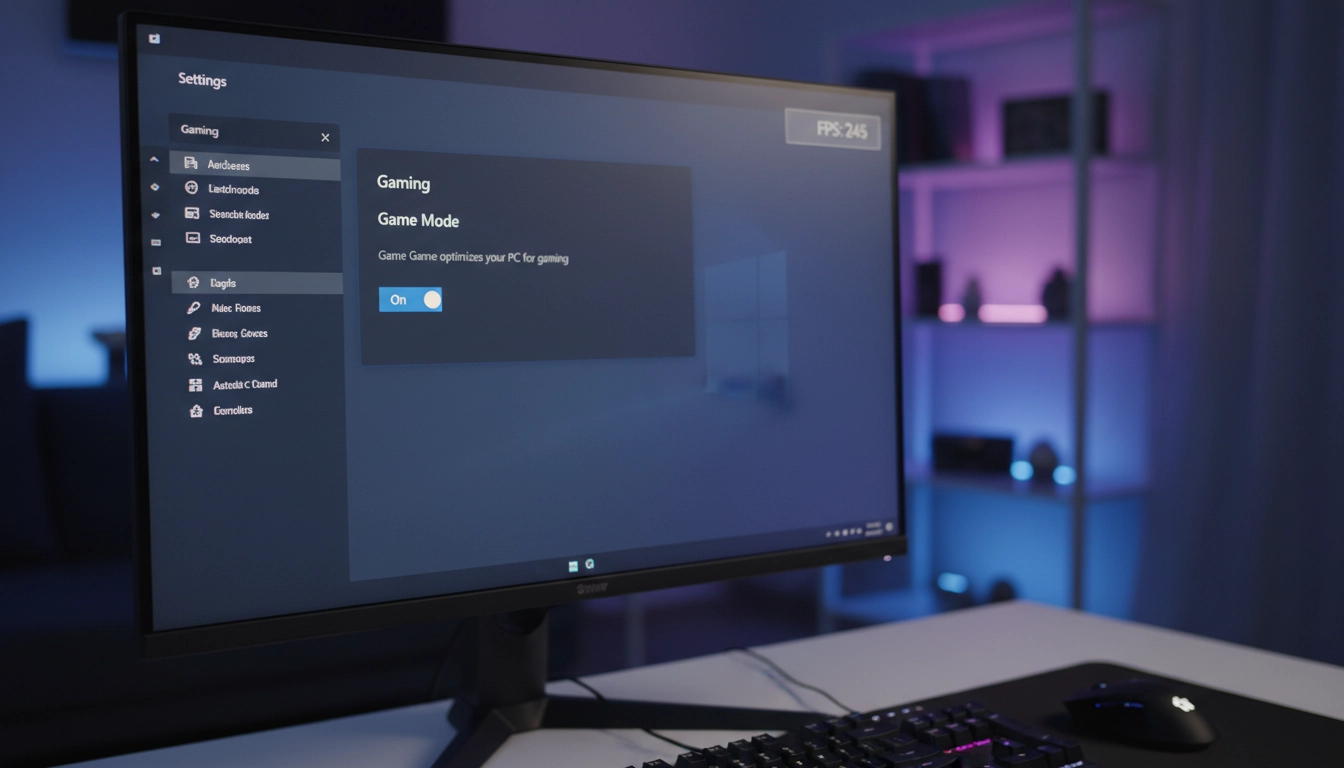
Le mode jeu Windows 11 (Game Mode) est l’une des fonctionnalités les plus sous-estimées et les moins bien comprises de l’écosystème Microsoft. Introduit avec Windows 10, il a été significativement amélioré sous Windows 11. Son principe : lorsqu’il détecte un jeu actif en premier plan, il réalloue les ressources CPU et GPU en faveur du jeu, suspend certaines tâches en arrière-plan (Windows Update, notamment), et optimise la fréquence des threads de rendu.
L’activer est simple : Paramètres → Jeux → Mode jeu → Activé. Mais plusieurs paramètres adjacents méritent aussi votre attention. La Xbox Game Bar doit être configurée correctement : l’overlay peut être utile pour surveiller les performances, mais ses enregistrements en arrière-plan (Game DVR) consomment des ressources importantes. Désactivez la capture automatique en arrière-plan si vous ne l’utilisez pas activement.
Le mode jeu interagit aussi avec la fonctionnalité Auto HDR de Windows 11, qui ajoute automatiquement un mapping de teintes HDR à des jeux SDR. Spectaculaire visuellement, cette fonctionnalité a un coût GPU non négligeable. Sur les configurations d’entrée de gamme, désactivez Auto HDR pour préserver vos FPS. Sur les configs haut de gamme avec un moniteur HDR, elle offre un rendu impressionnant sans compromis majeur sur les performances modernes.
Un piège à éviter : certains jeux anti-cheat (comme Vanguard de Riot Games ou EasyAntiCheat) interagissent mal avec certaines fonctionnalités du mode jeu. Si vous constatez des crashes ou des comportements instables après activation, testez en désactivant le mode jeu temporairement. Pour une procédure d’activation complète et optimisée, suivez notre tutoriel pour activer le mode jeu Windows 11 dans les meilleures conditions.
Comment optimiser son SSD pour une expérience gaming absolument incroyable sous Windows 10 ?
Un SSD mal configuré est une opportunité manquée. Les temps de chargement, la fluidité des open worlds, la vitesse de compilation des shaders — tout cela dépend directement des performances de lecture/écriture de votre stockage. Et Windows 10 propose plusieurs optimisations natives souvent ignorées.
Première vérification indispensable : le mode AHCI. Votre SSD SATA doit fonctionner en mode AHCI (et non IDE) dans le BIOS pour bénéficier de ses capacités de mise en file d’attente native (NCQ). Si vous utilisez un SSD NVMe, vérifiez qu’il est bien installé dans un slot PCIe 4.0 (si votre carte mère le supporte) et que le pilote NVMe de Windows est actif. La différence entre PCIe 3.0 et 4.0 sur les SSD haut de gamme peut atteindre 50 % de débit séquentiel.
Ensuite, désactivez l’indexation des fichiers sur votre SSD de jeux. Windows indexe en permanence les fichiers pour accélérer les recherches — une logique parfaite pour un disque de travail, contre-productive sur un disque dédié aux jeux. Clic droit sur le disque dans l’Explorateur → Propriétés → décochez « Autoriser l’indexation du contenu des fichiers sur ce lecteur ». Cela libère des cycles d’écriture et réduit l’usure du SSD.
La désactivation de la mise en veille du disque est aussi recommandée pour les SSD actifs. Paramètres → Alimentation → Options d’alimentation avancées → Disque dur → Arrêter le disque dur après → fixez la valeur à 0 (jamais). Les SSD NVMe ont aussi une option de mise en veille (ASPM) dans le BIOS qui peut créer des latences au réveil — désactivez-la pour un usage gaming intensif. Pour un guide complet pas à pas, découvrez comment optimiser votre SSD sous Windows 10 pour des temps de chargement imbattables.
10 astuces efficaces pour améliorer les performances de votre PC gaming sous Windows 10
Windows 10 reste massivement utilisé par les gamers, et il recèle encore de nombreuses optimisations sous-exploitées. Voici dix actions concrètes, classées de la plus simple à la plus avancée, que vous pouvez appliquer dès aujourd’hui.
1. Passer en plan d’alimentation « Performances élevées » via le Panneau de configuration. Pas le mode « Économies d’énergie », pas le mode « Équilibré ». Le mode hautes performances maintient le CPU à pleine fréquence et élimine les throttling énergétiques en cours de jeu.
2. Vider et désactiver les effets visuels Windows. Clic droit sur « Ce PC » → Propriétés → Paramètres système avancés → Performances → Régler pour meilleures performances. Les animations de fenêtres, ombres portées et autres artifices visuels consomment du GPU et de la VRAM sans rien apporter en jeu.
3. Désactiver Windows Update pendant les sessions. Les mises à jour automatiques peuvent déclencher des téléchargements en arrière-plan qui saturent votre connexion. Dans Paramètres → Windows Update → Options avancées, désactivez les mises à jour automatiques ou planifiez-les sur des créneaux hors jeu.
4. Mettre à jour régulièrement les drivers. GPU, carte son, carte réseau, chipset. Pas uniquement le pilote graphique. Un driver réseau périmé peut introduire des pics de latence importants. Utilisez des outils comme Snappy Driver Installer Origin pour un inventaire complet.
5. Activer le mode MSI (Message Signaled Interrupts) pour votre GPU. Ce tweak avancé (via l’outil MSI Mode) modifie la façon dont votre GPU communique avec le CPU, réduisant l’input lag et améliorant la stabilité des FPS. L’impact est mesurable dans les benchmarks et ressenti clairement en compétitif.
6. Désactiver l’accélération de la souris (Enhanced Pointer Precision). Dans les paramètres de la souris Windows, cette option modifie la vitesse de déplacement du curseur en fonction de la vélocité physique. En FPS, elle rend les mouvements imprévisibles et nuit à la précision. Désactivez-la systématiquement.
7. Configurer Nvidia Reflex ou AMD Anti-Lag si votre GPU le supporte. Ces technologies, intégrées directement dans les drivers et certains jeux, réduisent activement l’input lag du pipeline CPU-GPU. Elles peuvent gagner 10 à 30 ms de latence système sur les jeux compatibles.
8. Nettoyer les fichiers temporaires régulièrement. Windows accumule des fichiers temp dans C:\Windows\Temp et C:\Users\[Vous]\AppData\Local\Temp. Un disque encombré fragmente ses opérations d’écriture. Utilisez l’outil de nettoyage de disque intégré ou CCleaner pour un nettoyage mensuel.
9. Vérifier la température de votre système. Un CPU ou GPU qui surchauffe déclenche le throttling thermique — une réduction automatique des performances pour éviter la surchauffe. Surveillez vos températures avec HWMonitor ou MSI Afterburner. Un nettoyage de la poussière et un remplacement de la pâte thermique peuvent récupérer 15 à 30 % de performances sur un PC de 2 à 3 ans.
10. Activer XMP/EXPO pour votre RAM. La plupart des kits de RAM DDR4 et DDR5 haut de gamme fonctionnent à leur fréquence de base (2133 MHz) sans cette activation. Dans le BIOS, activer le profil XMP (Intel) ou EXPO (AMD) lance la mémoire à sa fréquence nominale (3200, 3600, 6000 MHz…). Sur les CPU AMD notamment, le gain peut atteindre 15 % sur les jeux sensibles à la bande passante mémoire. Pour toutes ces astuces en détail avec les captures d’écran et commandes exactes, retrouvez notre guide complet sur l’amélioration des performances PC gaming.
Les meilleurs tweaks Windows 10 pour booster vos performances gaming : le guide complet
Au-delà des réglages accessibles via l’interface graphique, Windows 10 offre une couche de personnalisation avancée via le registre, les services système et les paramètres réseau. Ces tweaks sont moins connus mais souvent les plus impactants. Utilisez-les avec précaution et créez toujours un point de restauration système avant toute modification du registre.
Le tweak du planificateur de tâches (MMCSS) est l’un des plus efficaces. Le Multimedia Class Scheduler Service gère la priorité des threads multimédias et de jeu. Par défaut, il alloue 80 % des ressources CPU aux threads multimédias. En modifiant la clé de registre HKEY_LOCAL_MACHINE\SOFTWARE\Microsoft\Windows NT\CurrentVersion\Multimedia\SystemProfile\Tasks\Games, vous pouvez optimiser les paramètres GPU Priority (valeur recommandée : 8), Priority (6) et Scheduling Category (High). Ces réglages indiquent à Windows de traiter les threads de jeu comme une priorité absolue.
La désactivation du Core Parking est un autre tweak puissant. Windows 10 peut mettre en veille des cœurs CPU inactifs pour économiser de l’énergie. En mode « Performances élevées », ce comportement est normalement désactivé, mais certaines configurations le réactivent. L’outil ParkControl de Bitsum permet de vérifier et forcer l’état actif de tous les cœurs. Sur les CPU modernes multi-cœurs, ce tweak peut réduire les stutters causés par le réveil tardif des cœurs parqués.
Selon les experts hardware de Les Numériques, la combinaison d’un plan d’alimentation optimisé, de tweaks réseau et de drivers à jour représente le trio le plus impactant pour les configurations gaming grand public. C’est la base avant d’envisager tout autre réglage plus agressif.
Enfin, le tweak de la priorité réseau dans le registre. La clé HKEY_LOCAL_MACHINE\SOFTWARE\Policies\Microsoft\Windows\Psched avec la valeur DWORD NonBestEffortLimit fixée à 0 supprime la réservation de bande passante de 20 % que Windows conserve pour ses propres services en arrière-plan. Ce 20 % récupéré profite directement à vos connexions de jeu. Pour explorer tous ces tweaks avancés en détail avec les précautions nécessaires, consultez notre guide complet des meilleurs tweaks Windows 10 gaming.
| Tweak avancé | Localisation | Gain estimé | Niveau requis |
|---|---|---|---|
| MMCSS GPU Priority | Registre (regedit) | Stabilité FPS +10 % | Intermédiaire |
| Core Parking désactivé | ParkControl / regedit | Réduction stutters | Intermédiaire |
| NonBestEffortLimit = 0 | Registre (Psched) | +20 % bande passante | Avancé |
| Mode MSI pour GPU | Outil MSI Mode | Input lag -5 à -15 ms | Avancé |
| Désactivation HPET | BIOS + bcdedit | Variable selon CPU | Expert |
| Nagling désactivé (TCP) | Registre (Tcpip) | Ping -5 à -20 ms | Intermédiaire |
Construire une routine d’optimisation durable pour votre PC gaming
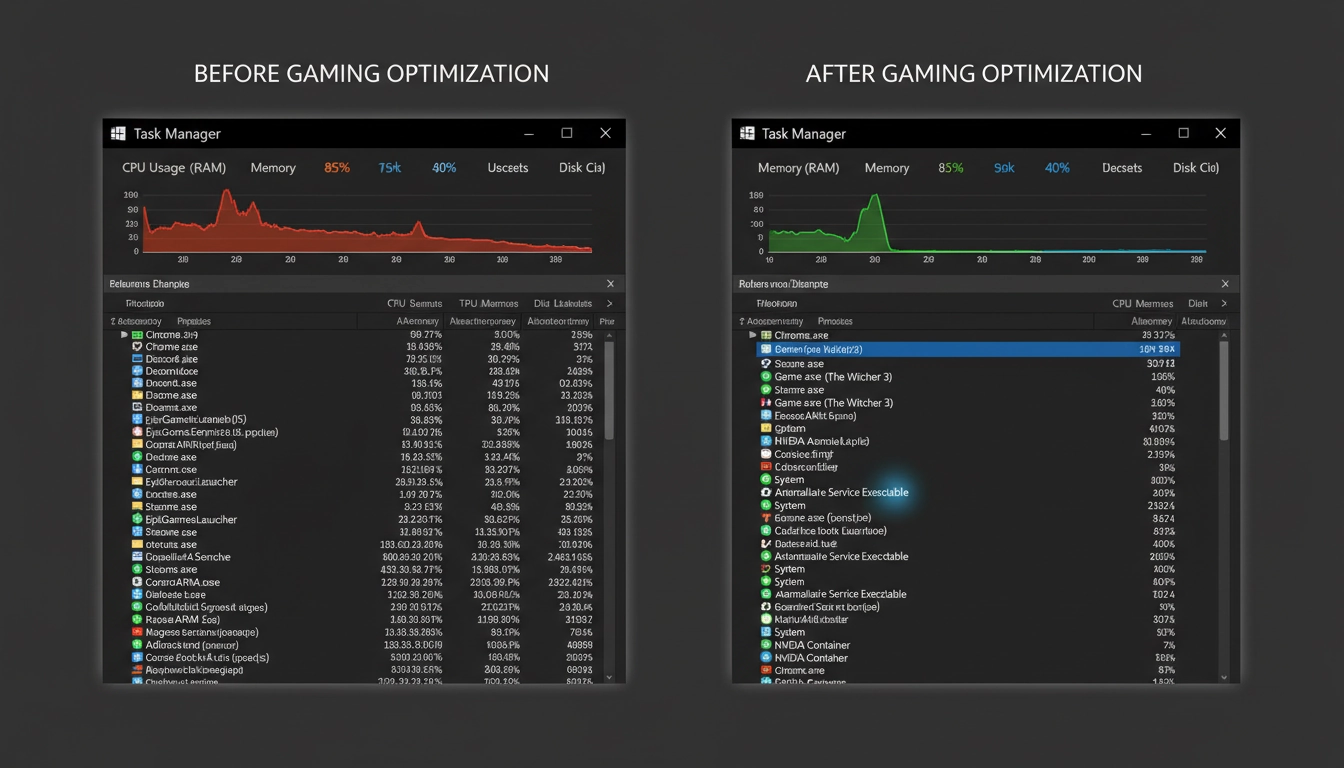
L’optimisation n’est pas un événement unique. C’est une pratique régulière. Windows accumule des résidus, les drivers se périment, les services s’ajoutent avec les mises à jour. Une routine mensuelle simple peut maintenir votre PC dans un état de performance optimal en permanence.
Chaque mois : vérifiez les mises à jour de pilotes GPU et chipset, nettoyez les fichiers temporaires, vérifiez les températures maximales enregistrées avec HWMonitor, et lancez une vérification des fichiers système avec la commande sfc /scannow dans l’invite de commandes administrateur. Ces 20 minutes mensuelles valent mieux que des heures de dépannage après une dégradation silencieuse des performances.
Tous les 6 mois : revoyez vos applications de démarrage (de nouveaux programmes s’ajoutent souvent sans que vous vous en rendiez compte), vérifiez l’état de santé de votre SSD avec CrystalDiskInfo, et nettoyez physiquement votre PC (poussière = chaleur = throttling). Si vous avez un laptop gaming, une remise en pâte thermique annuelle est fortement conseillée.
Avant chaque lancement d’un nouveau jeu exigeant : vérifiez si un nouveau driver GPU a été publié spécifiquement pour ce titre, fermez les applications non essentielles, et assurez-vous que votre mode d’alimentation est bien en « Performances élevées ». Ces petits réflexes font une vraie différence sur le long terme. Optimiser Windows gaming, c’est finalement moins une question de tweaks secrets que de rigueur et de méthodologie appliquées régulièrement à votre système.
Questions fréquemment posées
Optimiser Windows gaming améliore-t-il vraiment les FPS de façon significative ?
Oui, de manière mesurable. Selon la configuration et les réglages appliqués, l’optimisation Windows peut apporter entre 10 et 30 % de FPS supplémentaires stables, et surtout réduire drastiquement les microbégaiements. Les gains les plus importants viennent de l’activation du plan d’alimentation haute performance, de la désactivation des services inutiles en arrière-plan et de l’activation du profil XMP/EXPO pour la RAM.
Faut-il désinstaller son antivirus pour optimiser Windows en gaming ?
Non, c’est une mauvaise idée. Windows Defender, bien configuré, a un impact minimal sur les performances gaming tout en assurant une protection solide. Si vous utilisez un antivirus tiers, choisissez-en un avec un mode gaming natif (Bitdefender, Kaspersky, ESET) et ajoutez vos dossiers de jeux en exclusions. Ce compromis donne la sécurité sans sacrifice de performances.
Quelle est la différence entre Windows 10 et Windows 11 pour le gaming ?
Windows 11 apporte des améliorations gaming réelles : meilleur planificateur pour les CPU hybrides, DirectStorage natif pour réduire les temps de chargement, et Auto HDR. Mais il active aussi par défaut VBS et HVCI, deux fonctionnalités de sécurité qui peuvent réduire les performances de 5 à 25 %. En désactivant ces options et en appliquant les tweaks appropriés, Windows 11 optimisé surpasse Windows 10 sur les configurations modernes.
Comment savoir si mon PC a besoin d’une optimisation Windows pour le gaming ?
Plusieurs signaux indiquent qu’une optimisation s’impose : microbégaiements fréquents malgré une configuration correcte, utilisation CPU ou RAM élevée au démarrage avant même de lancer un jeu, ping instable avec des pics sur des connexions stables, et temps de chargement longs sur un SSD. Des outils gratuits comme HWMonitor, MSI Afterburner et LatencyMon permettent de diagnostiquer précisément les problèmes.
Les tweaks de registre Windows sont-ils dangereux pour mon système ?
Appliqués correctement, non. Les tweaks recommandés dans les guides sérieux (MMCSS, Nagling, NonBestEffortLimit) sont bien documentés et réversibles. La règle d’or : créez toujours un point de restauration système avant toute modification du registre. En cas de problème, un simple retour arrière via les options de récupération Windows remet tout en ordre. Évitez les scripts blindés trouvés sur des forums obscurs sans explication des modifications apportées.