
Sommaire
Vous jouez à votre jeu préféré et soudain, l’écran fige ou affiche des couleurs étranges. C’est la panique. L’affichage saccade. Les ventilateurs tournent à plein régime. Avant d’envisager un remplacement coûteux, il faut agir vite. Une des premières étapes consiste à verifier sante carte graphique dès les premiers ralentissements. Cette démarche préventive prolonge la durée de vie de votre matériel. Elle garantit des performances fluides sur le long terme. Beaucoup de joueurs ignorent ces signaux d’alerte. Grosse erreur. Un composant qui souffre en silence finit toujours par lâcher au pire moment. Voyons ensemble les techniques directes et fiables pour diagnostiquer votre GPU sans perdre de temps ni d’argent.
Observer les symptômes physiques et visuels de votre matériel
Le corps de votre ordinateur parle. Écoutez-le attentivement. Un bruit de ventilateur inhabituel signale souvent une surchauffe imminente. Le roulement fatigue. La poussière s’accumule. Des artefacts visuels à l’écran, comme des carrés de couleur ou des lignes clignotantes, indiquent une mémoire vidéo en grande souffrance. Ces signes ne trompent absolument pas. Ils exigent une action immédiate pour éviter des dommages matériels irréversibles sur le circuit imprimé.
Intégrez cette observation rigoureuse dans votre routine de maintenance PC gaming. Un nettoyage régulier de la poussière accumulée sur les pales des ventilateurs fait des miracles. Parfois, le problème vient simplement d’un flux d’air obstrué dans le boîtier. Soyez attentif aux moindres détails visuels ou sonores. Ouvrez le panneau latéral. Regardez les ventilateurs tourner. Sont-ils fluides ? Émettent-ils un cliquetis suspect ? Un simple coup de bombe à air sec résout souvent les problèmes de surchauffe naissants.
| Symptôme observé | Cause probable | Action immédiate |
|---|---|---|
| Artefacts visuels (lignes, carrés) | Mémoire VRAM défaillante ou surchauffe | Baisser les fréquences d’horloge |
| Ventilateurs extrêmement bruyants | Poussière ou pâte thermique sèche | Nettoyer le dissipateur thermique |
| Écran noir soudain en plein jeu | Alimentation insuffisante ou crash pilote | Mettre à jour les pilotes graphiques |
Utiliser des logiciels de diagnostic pour analyser les températures
L’œil nu a ses limites évidentes. Les logiciels spécialisés prennent le relais pour scruter l’invisible. Des utilitaires gratuits comme HWMonitor, GPU-Z ou MSI Afterburner affichent les températures en temps réel. Une carte graphique qui dépasse les 85 degrés Celsius en pleine charge nécessite toute votre attention. La chaleur reste l’ennemi numéro un des composants électroniques. Elle dégrade les soudures. Elle réduit drastiquement les performances globales de la machine.
Surveiller ces métriques thermiques s’inscrit parfaitement dans une excellente stratégie de surveillance santé composants. Regardez les fréquences d’horloge. Vérifiez la tension appliquée au processeur graphique. Si vous constatez des baisses de fréquence brutales, appelées thermal throttling, votre système se protège contre la combustion spontanée. Pour aller plus loin et comprendre ces mécanismes de sécurité, consultez les documentations techniques officielles. Elles détaillent les limites thermiques exactes de chaque architecture matérielle.
Lancer des tests de stress pour évaluer la stabilité du processeur graphique
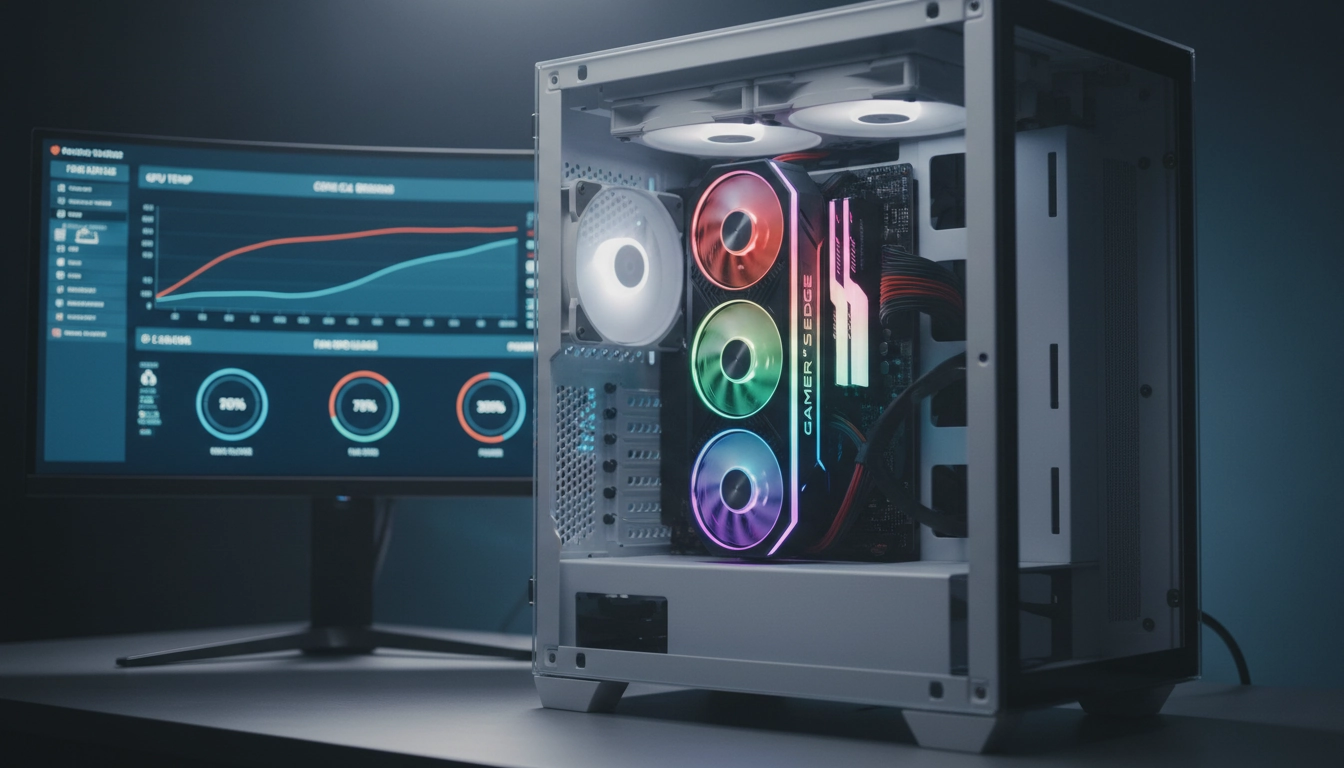
Pousser le matériel dans ses retranchements révèle ses faiblesses cachées. Les benchmarks synthétiques comme FurMark ou 3DMark simulent des charges de travail extrêmes. Laissez tourner le test pendant une vingtaine de minutes. Observez attentivement la courbe de température. Si le PC s’éteint, redémarre tout seul ou fige complètement, le diagnostic est sans appel. L’instabilité est avérée. Il faut alors chercher du côté de l’alimentation ou du refroidissement.
Ces outils puissants permettent de verifier sante carte graphique avec une précision chirurgicale. Attention toutefois à la manipulation. Ne lancez pas ces tests de torture pendant des heures interminables. L’objectif consiste uniquement à vérifier la stabilité sous forte charge, pas à détruire le silicium. Un test réussi confirme la robustesse de votre système de refroidissement. Il valide aussi la bonne santé de l’étage d’alimentation de votre carte mère et de votre bloc d’alimentation.
Entretenir son système pour prévenir les pannes matérielles futures
La prévention bat toujours la réparation d’urgence. Gardez vos pilotes graphiques rigoureusement à jour. Les fabricants déploient constamment des correctifs. Ils améliorent la stabilité et corrigent des failles critiques. Désinstallez proprement les anciennes versions avec un utilitaire dédié comme DDU (Display Driver Uninstaller) avant d’installer les nouvelles. Cette hygiène logicielle stricte évite de nombreux conflits obscurs qui font crasher vos sessions de jeu.
Pensez aussi à l’écosystème complet de votre machine. Un système sain fonctionne en parfaite synergie. Un disque dur défaillant provoque parfois des saccades sévères que l’on attribue à tort au GPU. Ne négligez aucun composant. N’hésitez pas à lire notre guide complet et découvrez les 5 outils fantastiques pour une surveillance optimale de la santé de votre SSD. En appliquant toutes ces méthodes rigoureuses, vous allez pouvoir verifier sante carte graphique régulièrement. Vous jouerez enfin l’esprit totalement tranquille.
Questions fréquemment posées
À quelle fréquence dois-je vérifier l’état de mon processeur graphique ?
Une vérification complète tous les six mois suffit pour un usage normal. Si vous jouez quotidiennement à des jeux très gourmands ou si vous remarquez des baisses de performance, effectuez un contrôle tous les trois mois.
Quelle est la température maximale acceptable pour une carte graphique en jeu ?
La majorité des cartes graphiques modernes supportent des températures allant jusqu’à 85°C en pleine charge. Au-delà de 90°C, le composant risque des dommages à long terme et réduira automatiquement ses performances par mesure de sécurité.
Un test de stress peut-il endommager définitivement mon matériel ?
S’il est utilisé correctement pendant une courte durée (15 à 20 minutes), un test de stress est sans danger. Cependant, si votre refroidissement est déjà défaillant, le test peut précipiter une panne latente. Surveillez toujours les températures.