
Sommaire
- Comprendre les enjeux d’un système parfaitement calibré
- Optimiser Windows Gaming
- Nettoyer et préparer son environnement de base
- Logiciels Optimisation Jeux
- Réglages Graphiques Jeux
- Les pilotes graphiques et leur impact monumental
- Gestion Processus Arrière-Plan
- Optimisation Réseau Gaming
- Surveiller les températures et éviter le bridage thermique
- Maintenir ses performances sur le long terme
- Questions fréquemment posées
Vous avez investi des centaines, voire des milliers d’euros dans votre configuration. Votre carte graphique est une bête de course. Votre processeur affiche des fréquences affolantes. Pourtant, en pleine partie, une saccade survient. Un ralentissement inexplicable gâche votre expérience. Pourquoi ? Parce que le matériel brut ne suffit plus. L’optimisation logiciels gaming est la véritable clé de voûte d’une expérience fluide. Un système d’exploitation mal configuré ou des utilitaires mal réglés agissent comme un frein à main tiré sur une voiture de sport. Libérez cette puissance. Reprenez le contrôle de votre machine. À travers ce guide exhaustif, nous allons décortiquer chaque paramètre, chaque service et chaque ligne de code qui impacte vos performances. Fini les réglages par défaut. Place à l’exigence. Préparez-vous à transformer votre ordinateur en une véritable station de compétition intraitables sur la latence.
Comprendre les enjeux d’un système parfaitement calibré
L’informatique moderne repose sur un équilibre fragile. D’un côté, le matériel fournit la force brute. De l’autre, le système d’exploitation et les pilotes orchestrent cette puissance. Si l’orchestration bégaie, toute la partition déraille. Le but de l’optimisation n’est pas seulement de gagner quelques images par seconde sur le compteur. Il s’agit de stabiliser le framerate (les fameux 1% low) et de réduire la latence d’entrée (input lag) à son strict minimum.
Chaque milliseconde compte. Dans un jeu de tir compétitif comme Valorant ou Counter-Strike 2, un délai de 15 millisecondes entre votre clic et l’action à l’écran fait la différence entre une victoire éclatante et une défaite frustrante. C’est ici qu’intervient une configuration minutieuse. En comprenant la gestion de l’architecture des processeurs modernes, vous réalisez que chaque tâche inutile exécutée par l’OS consomme des cycles d’horloge précieux qui devraient être alloués à votre jeu.
Imaginez votre PC comme un bureau de travail physique. Si le bureau est encombré de dossiers inutiles, de tasses de café vides et de courriers empilés, vous mettez plus de temps à trouver le document dont vous avez besoin. L’optimisation logiciels gaming consiste à nettoyer ce bureau. À ne garder que l’essentiel. À attribuer la priorité maximale à l’application qui tourne en plein écran devant vos yeux.
| Composant ciblé | Type d’optimisation logicielle | Gain estimé en FPS | Impact sur la latence |
|---|---|---|---|
| Système d’exploitation (OS) | Désactivation des services superflus | Faible à moyen (2-5%) | Réduction majeure des micro-saccades |
| Pilotes graphiques | Mise à jour et installation propre (DDU) | Moyen à fort (5-15%) | Amélioration notable de la fluidité |
| Tâches d’arrière-plan | Fermeture des applications gourmandes | Moyen (5-10%) | Libération massive de la RAM |
| Réseau (TCP/IP) | Changement DNS et QoS | Nul | Baisse drastique du ping |
Optimiser windows gaming
Votre système d’exploitation est la fondation de votre maison numérique. S’il est instable, tout s’écroule. Windows est conçu pour être polyvalent. Il doit convenir au comptable qui remplit des tableaux Excel, au monteur vidéo, et au joueur acharné. Par défaut, il n’est donc optimisé pour personne. C’est à vous de le spécialiser et de le forcer à donner la priorité à vos sessions ludiques.
La première étape consiste à désactiver les fonctionnalités superflues intégrées par Microsoft. Le mode jeu natif de Windows a fait des progrès indéniables, mais il ne résout pas tout. Il faut plonger dans les paramètres d’alimentation. Un processeur bridé par un mode « économie d’énergie » ou même « utilisation normale » ne montera jamais à sa fréquence maximale de manière agressive. Passez immédiatement en mode « Performances élevées » ou « Performances ultimes » via le panneau de configuration. Ce simple clic empêche les cœurs de votre CPU de s’endormir en pleine action.
Ensuite, attaquez-vous à la télémétrie. Windows passe son temps à envoyer des paquets de données analytiques aux serveurs de Microsoft. Ces transferts consomment de la bande passante et des ressources processeur en permanence. Coupez ces communications. Pour maîtriser chaque aspect de votre système, vous devez absolument découvrir comment configurer Windows spécifiquement pour le jeu. C’est une étape non négociable pour espérer des performances brillantes.
La gestion de l’indexation des fichiers
Windows Search est un outil formidable pour retrouver un PDF perdu dans les abysses de vos documents. En jeu, c’est un véritable cauchemar. Le service d’indexation gratte votre disque dur en permanence pour cataloguer les nouveaux fichiers. Si vous jouez à un titre en monde ouvert qui charge constamment des textures depuis le SSD, cette indexation crée des conflits d’accès et des micro-saccades (stuttering). Mettez ce service en pause ou désactivez-le totalement sur les partitions contenant vos jeux.
Nettoyer et préparer son environnement de base
Un PC fraîchement formaté réagit au quart de tour. Deux ans plus tard, il se traîne misérablement. Pourquoi ? L’accumulation logicielle. Chaque programme installé ajoute des clés de registre, des tâches planifiées invisibles et des services qui démarrent en silence. L’hygiène numérique est le premier pilier concret de l’optimisation logiciels gaming.
Commencez par un audit brutal de votre machine. Ouvrez le gestionnaire des tâches (Ctrl+Maj+Échap). Regardez l’onglet Démarrage. Désactivez absolument tout ce qui n’est pas vital pour le fonctionnement du système. Spotify, Skype, les lanceurs de jeux inutilisés (Epic, GOG, EA App) n’ont rien à faire en mémoire vive au démarrage. Vous les lancerez manuellement quand vous en aurez réellement besoin.
Utilisez des outils de désinstallation avancés. Le panneau de configuration classique de Windows laisse systématiquement des traces. Des logiciels tiers nettoient les dossiers résiduels dans AppData et les entrées de registre orphelines. Un système propre trouve ses fichiers plus vite. Il alloue sa mémoire plus efficacement et évite les conflits logiciels qui font crasher vos jeux sans message d’erreur.
| Nom du service Windows | Fonction initiale | Raison de la désactivation |
|---|---|---|
| SysMain (Superfetch) | Précharge les applications courantes en RAM | Inutile sur SSD, provoque des accès disques massifs |
| Spouleur d’impression | Gère la file d’attente des imprimantes | Inutile si vous n’imprimez jamais, libère des ressources |
| Service de transfert intelligent (BITS) | Télécharge les mises à jour en arrière-plan | Consomme de la bande passante en pleine partie |
| Télémétrie des expériences utilisateur | Envoie des données à Microsoft | Utilise le CPU et le réseau sans aucun bénéfice utilisateur |
Le fléau des bloatwares constructeurs
Si vous avez acheté un PC pré-assemblé ou un ordinateur portable gamer, il est très probablement infesté de « bloatwares ». Ces logiciels constructeurs (antivirus en version d’essai, gestionnaires de réseau obscurs, utilitaires de sauvegarde redondants) sont de véritables sangsues à performances. Supprimez-les sans la moindre pitié. L’antivirus natif de Windows (Defender) suffit amplement pour la sécurité si vous adoptez une navigation responsable.
Logiciels optimisation jeux
L’ironie de l’optimisation, c’est qu’elle nécessite parfois d’ajouter des logiciels pour en contrôler d’autres. Cependant, fuyez comme la peste les programmes miracles qui promettent de « doubler vos FPS » en un seul clic. Ils n’existent pas et cachent souvent des malwares. Une véritable optimisation logiciels gaming passe par des utilitaires chirurgicaux, reconnus par la communauté des passionnés.
MSI Afterburner est le roi incontesté de cette catégorie. Couplé à RivaTuner Statistics Server (RTSS), il vous permet non seulement de surveiller vos composants en temps réel via un affichage superposé (overlay), mais surtout de limiter votre framerate avec une précision chirurgicale. Pourquoi limiter ses FPS ? Pour stabiliser le temps d’affichage des images (frametime). Un jeu qui oscille violemment entre 90 et 140 FPS paraîtra beaucoup moins fluide qu’un jeu verrouillé à 90 FPS constants.
D’autres outils spécifiques comme Intelligent Standby List Cleaner (ISLC) purgent automatiquement la mémoire cache de Windows, évitant les saccades sur les jeux extrêmement gourmands en RAM. Pour faire le tri parmi toutes ces solutions et ne pas installer n’importe quoi, n’hésitez pas à consulter notre guide des meilleurs utilitaires pour joueurs. Choisissez vos armes avec soin et configurez-les méticuleusement.
Process Lasso et l’affinité CPU
Certains jeux anciens ou mal optimisés gèrent très mal les processeurs modernes dotés de nombreux cœurs. Process Lasso est un outil avancé qui permet de forcer un jeu à n’utiliser que certains cœurs physiques spécifiques, évitant ainsi l’hyperthreading qui peut parfois introduire de la latence. C’est de la micro-gestion pure et dure, mais les résultats sur des jeux comme Counter-Strike ou Tarkov sont redoutables.
Réglages graphiques jeux
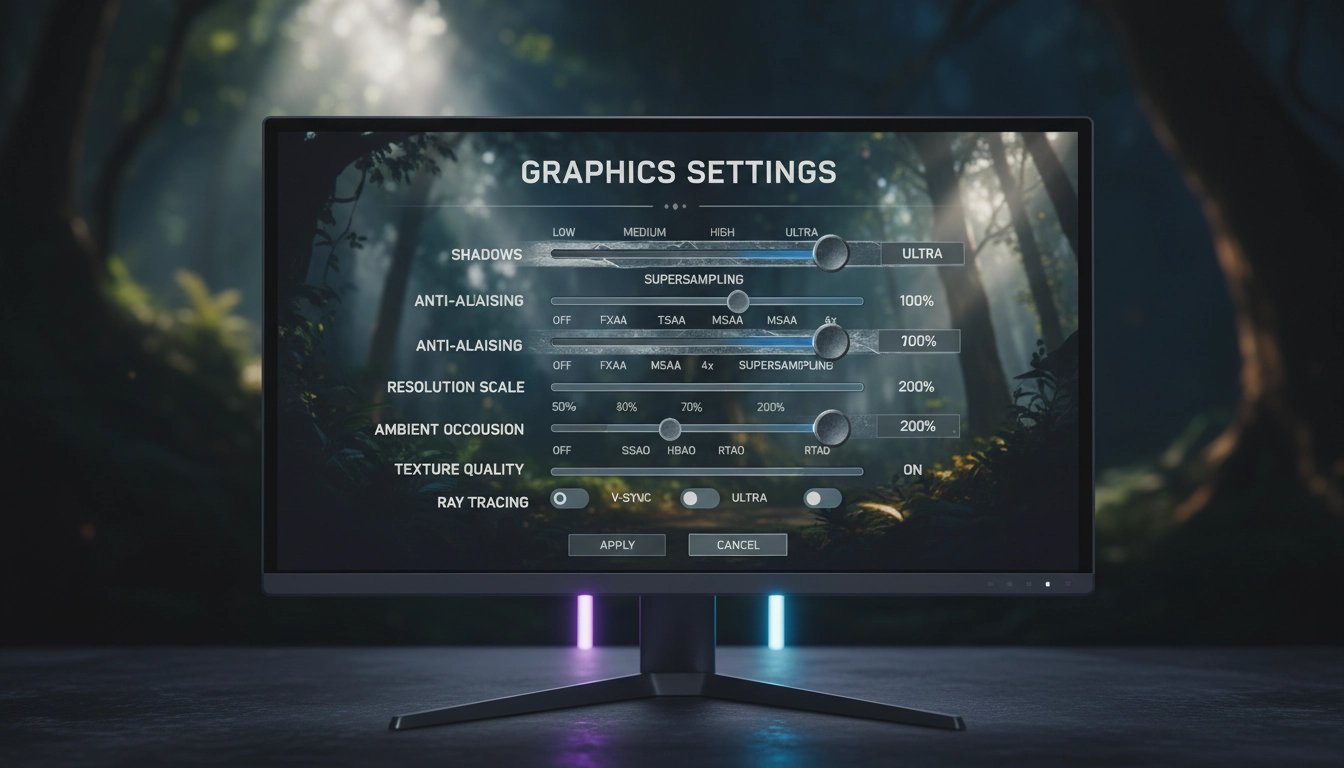
L’optimisation ne se passe pas uniquement sous le capot de Windows. Elle se joue directement dans les menus de vos jeux vidéo. Les développeurs proposent généralement des préréglages globaux (Ultra, Élevé, Moyen, Bas). Ne vous fiez jamais aveuglément à ces réglages. Le mode « Ultra » est bien souvent un gouffre à performances pour un gain visuel totalement imperceptible à l’œil nu en mouvement.
Prenez la gestion des ombres par exemple. Passer de la qualité Ultra à Élevée peut vous faire gagner jusqu’à 15% de performances, sans que vous ne remarquiez la moindre différence en pleine fusillade. L’anticrénelage (Anti-Aliasing) est un autre paramètre critique. Le MSAA traditionnel est extrêmement gourmand. Privilégiez le TAA, ou mieux, utilisez systématiquement les technologies de mise à l’échelle modernes si votre carte graphique le permet.
Le DLSS de Nvidia et le FSR d’AMD ont littéralement révolutionné la manière dont nous jouons. Ces algorithmes génèrent l’image dans une résolution inférieure avant de l’agrandir intelligemment grâce à l’intelligence artificielle. Le gain de framerate est massif, souvent de l’ordre de 40 à 60%. Pour maîtriser chaque curseur, il est indispensable d’ajuster vos options visuelles avec précision. Chaque moteur de jeu a ses propres spécificités qu’il faut apprendre à dompter.
| Paramètre graphique | Impact sur les performances (CPU/GPU) | Impact visuel perçu | Recommandation d’optimisation |
|---|---|---|---|
| Résolution des textures | Impact RAM vidéo (VRAM) massif | Très fort | Maximum possible selon votre VRAM |
| Ombres et éclairages | Impact GPU très fort | Moyen à fort | Régler sur Moyen ou Élevé (jamais Ultra) |
| Brouillard volumétrique | Impact GPU massif | Faible en mouvement | Désactiver ou régler au minimum |
| Flou de mouvement (Motion Blur) | Impact GPU faible | Négatif (baisse la lisibilité) | Désactiver systématiquement |
Le ray tracing : une beauté fatale
Le ray tracing calcule le comportement de la lumière de manière physiquement réaliste. C’est magnifique, les reflets sont parfaits. C’est aussi le moyen le plus rapide et le plus efficace de mettre votre carte graphique à genoux. Si vous jouez à un jeu compétitif multijoueur, désactivez-le immédiatement. Conservez cette technologie exclusivement pour les jeux narratifs lents où l’immersion prime sur la réactivité absolue.
Les pilotes graphiques et leur impact monumental
Vos composants matériels, aussi chers soient-ils, sont aveugles et sourds sans leurs pilotes. Le pilote graphique est le traducteur indispensable entre le moteur du jeu et l’architecture de votre carte vidéo. Des pilotes obsolètes peuvent causer des crashs à répétition, des artefacts visuels effrayants, et amputer gravement vos performances brutes. La mise à jour régulière est une obligation absolue.
Nvidia, AMD et Intel déploient des pilotes spécifiques (Game Ready) pour chaque grande sortie de jeu. Ces mises à jour contiennent des optimisations de code taillées sur mesure pour le titre en question. Cependant, l’installation successive par-dessus d’anciens pilotes finit par créer des conflits dans le registre Windows. C’est là qu’intervient le fameux logiciel Display Driver Uninstaller (DDU).
DDU efface absolument toute trace de votre ancien pilote en redémarrant votre PC en mode sans échec. L’installation du nouveau pilote se fait ensuite sur une base totalement vierge. C’est une technique de puriste, mais elle résout à elle seule 90% des problèmes de saccades inexpliquées. Restez toujours informé en lisant les bancs d’essai des derniers utilitaires et des mises à jour logicielles majeures.
Désactiver les fioritures des panneaux de contrôle
Le panneau de configuration Nvidia ou le logiciel AMD Adrenalin regorgent d’options cachées. Configurez le mode de gestion de l’alimentation sur « Privilégier les performances maximales ». Désactivez le lissage d’image si vous n’en avez pas l’utilité stricte. Forcez le filtre de texture sur l’option « Hautes performances ». Ces petits ajustements globaux au niveau du pilote s’appliqueront automatiquement à tous vos jeux sans exception.
Gestion processus arrière-Plan
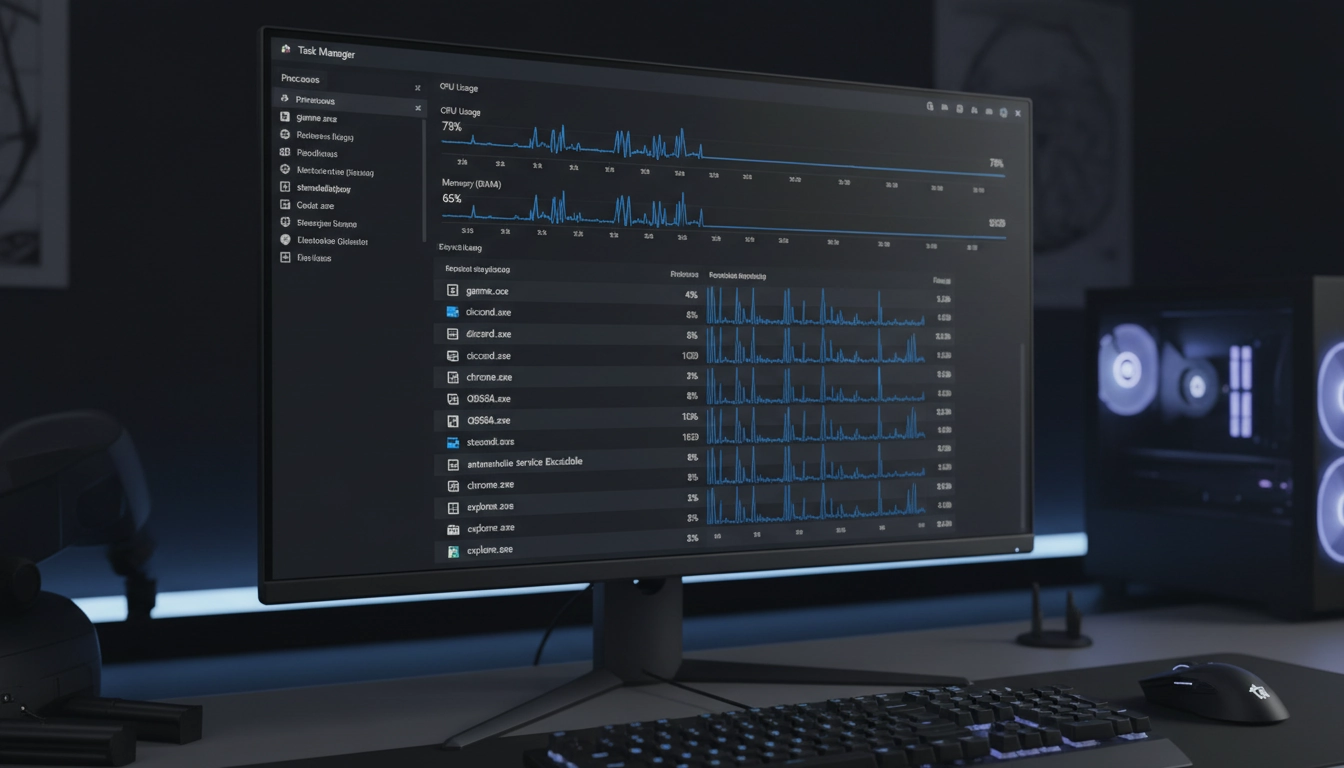
L’ennemi invisible du joueur PC, c’est l’application qui tourne en tâche de fond. Vous lancez votre jeu, vous pensez que votre machine s’y consacre entièrement, mais derrière, une véritable armée de petits programmes grignote vos ressources en silence. La gestion drastique de ces processus est au cœur même de l’optimisation logiciels gaming.
Discord, Google Chrome, les logiciels de gestion RGB (comme iCUE, Armoury Crate ou Razer Synapse) sont notoirement connus pour leur gourmandise obscène. Discord, par exemple, utilise l’accélération matérielle par défaut. Cela signifie qu’il utilise des ressources de votre carte graphique simplement pour afficher ses menus animés et ses GIFs. Désactivez cette option dans les paramètres de l’application. Votre GPU doit être dédié à 100% au rendu de votre jeu.
Les navigateurs web modernes sont des gouffres sans fond à mémoire vive. Si vous gardez 20 onglets ouverts sur un second écran pendant que vous jouez, votre système finira inévitablement par manquer de RAM. Il utilisera alors le fichier d’échange sur votre disque dur (le pagefile), provoquant des ralentissements massifs. Prenez le temps de maîtriser les tâches de fond de votre PC pour libérer de la mémoire vitale avant chaque session.
| Application courante | Impact sur la RAM | Impact sur le CPU | Solution recommandée |
|---|---|---|---|
| Navigateurs (Chrome, Edge) | Très fort (jusqu’à plusieurs Go) | Moyen | Fermer totalement ou utiliser un réducteur de mémoire |
| Logiciels RGB (iCUE, etc.) | Moyen (300-500 Mo) | Fort (requêtes constantes) | Configurer le profil matériel et fermer le logiciel |
| Discord | Moyen | Faible à moyen | Désactiver l’accélération matérielle et l’overlay |
| Lanceurs de jeux (Steam, Epic) | Moyen | Faible | Activer la fermeture automatique après le lancement du jeu |
Le mode jeu des antivirus
Les suites de sécurité tierces adorent lancer des analyses système complètes au pire moment possible. Assurez-vous que votre antivirus dispose d’un « Mode Jeu » ou « Mode Silencieux » et qu’il est bien activé. Ce mode suspend les notifications intempestives et reporte les analyses lourdes lorsque vous êtes en plein écran. Mieux encore, désinstallez ces usines à gaz et contentez-vous de l’antivirus natif de Windows, infiniment moins intrusif.
Optimisation réseau gaming
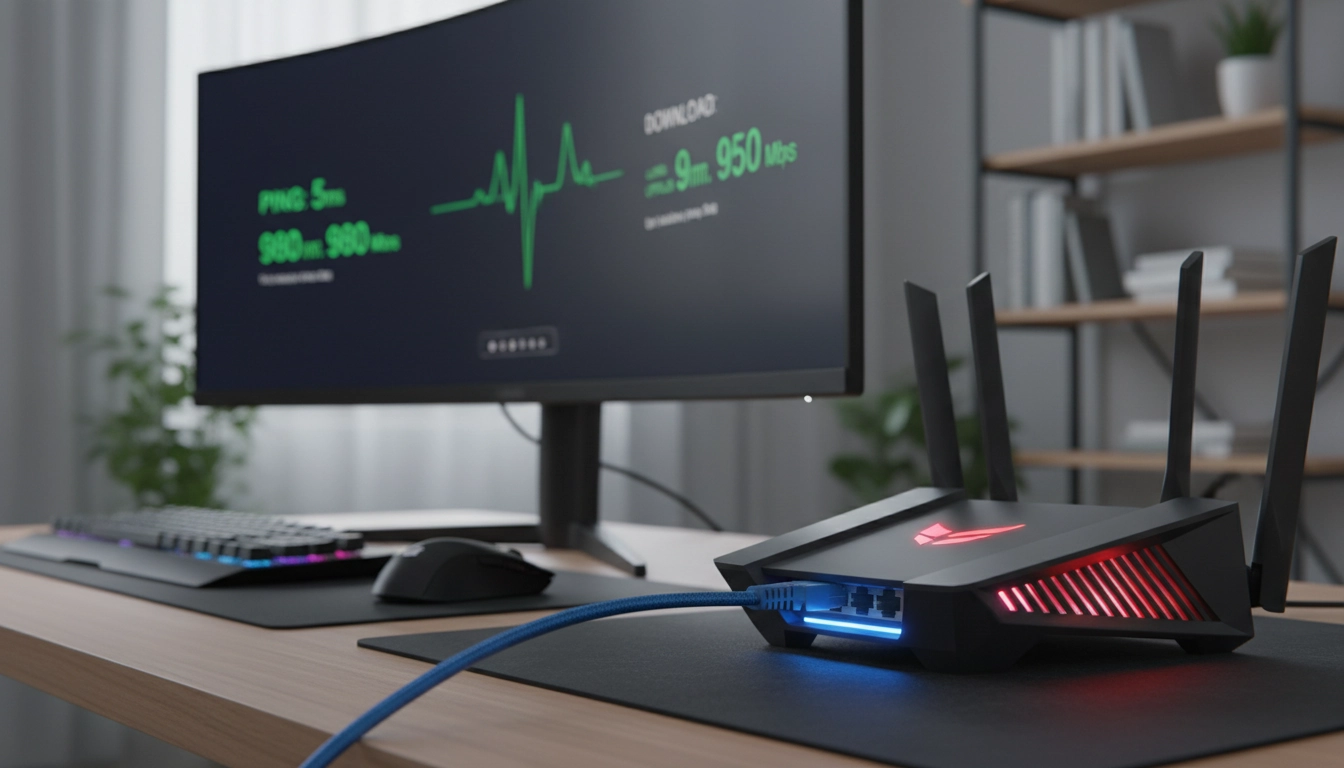
Le ping est roi. Vous pouvez afficher 240 images par seconde sur un écran dernier cri, si votre connexion vacille, vous tirez sur des fantômes. L’optimisation réseau est souvent la grande négligée des guides d’optimisation logiciels gaming, pourtant elle définit entièrement l’expérience multijoueur. Tout commence par une règle physique simple : bannissez le Wi-Fi. Branchez un câble Ethernet de catégorie 6 ou supérieure. C’est la seule garantie d’un signal parfaitement stable, sans perte de paquets.
Côté logiciel, il faut configurer vos serveurs DNS sous Windows. Les DNS fournis par défaut par votre fournisseur d’accès à internet sont rarement les plus rapides. Passez sur ceux de Cloudflare (1.1.1.1) ou de Google (8.8.8.8) pour accélérer la résolution des noms de domaine. Cela ne baissera pas drastiquement votre ping brut, mais la connexion initiale aux serveurs de jeu et aux services de matchmaking sera beaucoup plus rapide et fiable.
Faites également très attention au phénomène de « Bufferbloat ». C’est un engorgement de votre routeur lorsqu’un autre appareil sur le réseau domestique télécharge un gros fichier ou regarde du streaming en 4K. Pour éviter que votre jeu ne subisse ces pics de latence, vous devez configurer la QoS (Quality of Service) dans l’interface de votre box et réduire votre ping et stabiliser votre connexion. La QoS donnera la priorité absolue aux paquets de données de votre PC gamer.
Désactiver les mises à jour en arrière-plan
Steam, Epic Games, Battle.net et Windows Update adorent lancer des téléchargements massifs de plusieurs gigaoctets pendant que vous jouez. Configurez scrupuleusement ces plateformes pour interdire formellement les téléchargements en cours de partie. Limitez également la bande passante allouée aux mises à jour en arrière-plan dans les paramètres avancés de Windows Update.
Surveiller les températures et éviter le bridage thermique
L’optimisation logicielle a un impact direct et immédiat sur votre matériel. Si vous débridez votre système et supprimez les limites de framerate, vos composants vont tourner à plein régime. Ils vont donc chauffer. La chaleur est l’ennemi absolu de l’électronique moderne. Lorsqu’un processeur ou une carte graphique atteint une température critique (souvent autour de 85-90°C), il abaisse automatiquement sa fréquence de fonctionnement pour se protéger. C’est ce qu’on appelle le « Thermal Throttling ».
Vos performances s’effondrent alors d’un coup sec. Pour éviter ce scénario catastrophe, utilisez des logiciels pour créer des courbes de ventilation personnalisées. Fan Control est un utilitaire gratuit, léger et surpuissant qui vous permet de lier la vitesse de vos ventilateurs de boîtier à la température de votre carte graphique, et non plus seulement à celle du processeur. Une tour bien ventilée garantit des fréquences stables.
L’undervolting est une autre technique logicielle majeure. En abaissant très légèrement la tension électrique envoyée à votre processeur ou votre carte graphique (via le BIOS ou MSI Afterburner), vous réduisez drastiquement la chaleur générée, sans perdre la moindre performance. Moins de chaleur signifie des fréquences de boost maintenues beaucoup plus longtemps en jeu. C’est un cercle vertueux qu’il faut absolument exploiter.
Nettoyage physique et pâte thermique
Le meilleur logiciel d’optimisation du monde ne remplacera jamais un bon coup de bombe à air sec. La poussière obstrue les radiateurs, étouffe les ventilateurs et agit comme un isolant thermique redoutable. Prenez l’habitude de nettoyer l’intérieur de votre tour tous les six mois. Si votre PC a plus de trois ans, envisagez sérieusement de remplacer la pâte thermique de votre processeur. Les gains de température peuvent être spectaculaires, dépassant parfois les 10 degrés.
Maintenir ses performances sur le long terme
L’optimisation logiciels gaming n’est pas une action ponctuelle que l’on fait une fois après l’achat du PC. C’est une discipline continue. Un ordinateur parfaitement optimisé aujourd’hui peut retrouver ses pires défauts dans six mois si vous n’êtes pas vigilant. Créez une routine d’entretien stricte. Mettez à jour vos pilotes graphiques mensuellement. Lancez un nettoyage de disque approfondi après chaque grosse mise à jour de fonctionnalités de Windows.
Soyez extrêmement critique envers les nouveaux logiciels que vous installez. Demandez-vous toujours si ce programme a vraiment besoin de s’incruster au démarrage de Windows. Gardez un œil attentif sur votre espace de stockage. Un disque SSD NVMe plein à plus de 90% perd énormément en vitesse de lecture et d’écriture, ce qui rallonge les temps de chargement en jeu et peut provoquer des saccades de chargement de textures.
En appliquant scrupuleusement ces principes, vous transformez une machine standard en une véritable plateforme de compétition. L’investissement en temps est minime par rapport au confort de jeu gagné. Vos jeux seront plus fluides, plus réactifs, et votre système d’exploitation répondra au quart de tour. La balle est maintenant dans votre camp. Optimisez, testez, surveillez vos métriques, et surtout, profitez de vos jeux dans les conditions les plus parfaites possibles.
Questions fréquemment posées
Qu’est-ce que l’optimisation logiciels gaming exactement ?
L’optimisation logiciels gaming consiste à configurer votre système d’exploitation, vos pilotes et vos utilitaires pour allouer le maximum de ressources matérielles (CPU, GPU, RAM) à vos jeux vidéo, réduisant ainsi la latence et augmentant les images par seconde (FPS).
Le mode jeu de Windows est-il vraiment efficace ?
Oui, le mode jeu de Windows 10 et 11 a été grandement amélioré. Il suspend les mises à jour en arrière-plan et alloue plus de ressources au jeu actif. Cependant, il ne remplace pas une optimisation manuelle complète des services et de l’alimentation.
Faut-il toujours mettre ses pilotes graphiques à jour ?
Absolument. Les mises à jour de pilotes (Nvidia, AMD, Intel) contiennent des optimisations spécifiques pour les nouveaux jeux, corrigent des bugs et améliorent la stabilité globale. Il est recommandé de faire une installation propre via un outil comme DDU.
Pourquoi limiter ses FPS en jeu avec un logiciel externe ?
Limiter ses FPS (via RTSS ou le panneau de contrôle Nvidia/AMD) permet de stabiliser le frametime (temps entre chaque image). Un framerate stable et verrouillé offre une sensation de fluidité bien supérieure à un framerate plus élevé mais qui oscille constamment.
Désactiver les services Windows est-il dangereux pour mon PC ?
Cela dépend des services. Désactiver la télémétrie ou le spouleur d’impression est sans risque. En revanche, désactiver des services vitaux liés à la sécurité ou au réseau peut rendre le système instable. Il faut toujours suivre un guide fiable avant de modifier ces paramètres.