

Sommaire
- Maîtriser absolument la gestion des processus arrière-plan pour un gaming sans faille.
- L’approche méthodique et efficace pour identifier et éliminer les processus gourmands sur votre PC de jeu.
- Construire une routine d’optimisation durable pour un PC gaming toujours au sommet de ses capacités.
- Questions fréquemment posées
Vous lancez votre jeu favori, vous attendez que la partie charge, et pourtant… les ralentissements sont là. Les stutters apparaissent. Le compteur de FPS vacille. Pourtant, votre configuration est solide. Le problème ne vient pas de votre carte graphique ni de votre processeur. Il vient de tout ce qui tourne en coulisse, silencieusement, en dévorant vos ressources. La gestion des processus arrière-plan est le levier le plus sous-estimé de l’optimisation gaming — et c’est exactement ce que nous allons démystifier ici. Ce sujet fait partie intégrante de la grande famille des logiciels et OS gaming, un domaine où chaque réglage compte.
Maîtriser absolument la gestion des processus arrière-plan pour un gaming sans faille.
Quand votre PC démarre, Windows lance des dizaines de processus sans vous demander la permission. Antivirus, synchronisation cloud, mises à jour automatiques, applications de chat, widgets de bureau… Chacun grignote quelques mégaoctets de RAM, quelques pourcents de CPU. Séparément, l’impact semble négligeable. Ensemble, c’est parfois 30 à 40 % de vos ressources systèmes qui partent en fumée avant même que vous n’ayez ouvert Steam. C’est colossal.
Imaginez un restaurant où les serveurs sont tous occupés à ranger la réserve pendant le coup de feu. Les clients attendent, la cuisine ralentit. C’est exactement ce qui se passe dans votre PC quand vous ignorez les processus en arrière-plan. La mémoire vive est comme la salle du restaurant : si elle est encombrée d’activités inutiles, votre jeu — le client principal — patiente et souffre.
Une maîtrise complète de la gestion des processus arrière-plan pour le gaming repose sur trois piliers fondamentaux : l’identification des coupables, la suppression ou la mise en veille des processus non essentiels, et la mise en place d’un environnement stable pour chaque session de jeu. Ces trois étapes, appliquées méthodiquement, peuvent transformer radicalement votre expérience. On ne parle pas de gagner 2 FPS. On parle parfois de 15, 20, voire 30 FPS supplémentaires, et d’une fluidité qui change tout.
Les joueurs les plus performants — ceux qui streament, ceux qui participent à des compétitions — ne laissent rien au hasard. Ils savent exactement ce qui tourne sur leur machine. Ils ont créé des profils d’optimisation qu’ils activent avant chaque session. Cette discipline n’est pas réservée aux professionnels de l’esport. Elle est accessible à tous, et ce guide vous donne les clés pour l’adopter.
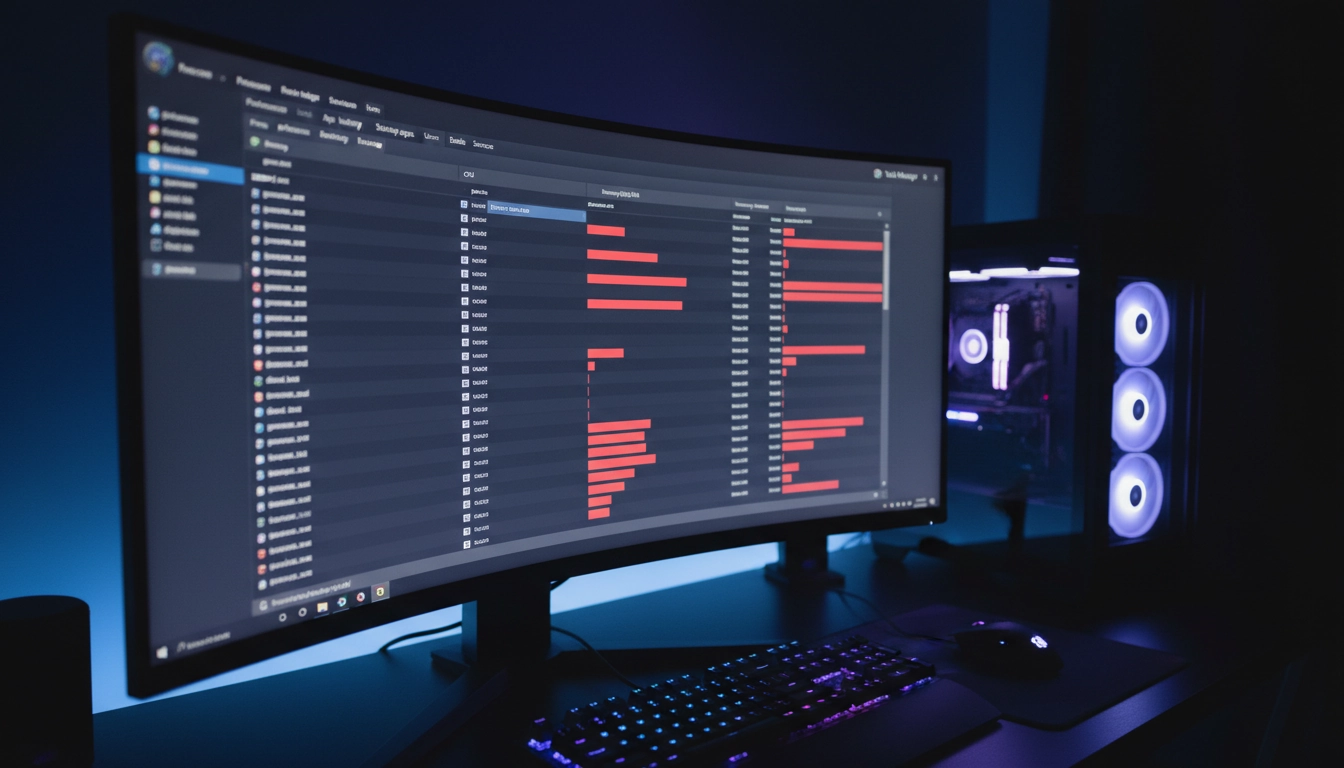
L’approche méthodique et efficace pour identifier et éliminer les processus gourmands sur votre PC de jeu.
Avant de supprimer quoi que ce soit, il faut comprendre. Agir à l’aveugle sur les processus Windows, c’est risquer de désactiver un service critique et de déstabiliser votre système. L’approche méthodique commence donc par une phase d’observation. Ouvrez le Gestionnaire des tâches (Ctrl + Maj + Échap), cliquez sur l’onglet « Processus » et triez par utilisation CPU, puis par utilisation mémoire. Regardez ce qui consomme vraiment.
Prenons un exemple concret : vous découvrez que « SearchIndexer.exe » utilise 15 % de votre CPU juste au moment où vous vous apprêtez à jouer. C’est l’indexation Windows qui tourne en tâche de fond, cherchant à cataloguer vos fichiers. Utile au quotidien, catastrophique pendant une session de jeu. Ce type de découverte, vous allez en faire plusieurs en inspectant sérieusement votre système pour la première fois.
| Catégorie de processus | Impact CPU estimé | Impact RAM estimé | Priorité d’action |
|---|---|---|---|
| Synchronisation cloud (OneDrive, Dropbox) | 5–15 % | 150–400 Mo | Haute |
| Antivirus en temps réel (scans actifs) | 10–25 % | 200–600 Mo | Haute (désactiver scan, pas la protection) |
| Mises à jour automatiques (Windows Update) | 5–20 % | 100–300 Mo | Haute |
| Applications de communication (Discord, Teams) | 2–8 % | 300–800 Mo | Moyenne (configurer mode économique) |
| Widgets et gadgets de bureau | 1–5 % | 50–200 Mo | Moyenne |
| Services d’impression et Bluetooth inactifs | 0–2 % | 20–80 Mo | Basse (mais facile à désactiver) |
Une fois les coupables identifiés, l’élimination peut commencer. Mais attention à la méthode. Tuer un processus via le Gestionnaire des tâches est une solution temporaire : le processus redémarrera au prochain lancement de l’application ou au prochain boot. Pour un effet durable, il faut intervenir à la source — démarrage automatique, services Windows, paramètres des applications elles-mêmes. Pour identifier et éliminer efficacement les processus gourmands sur votre PC de jeu, une approche en plusieurs couches est indispensable.
Documentez votre démarche. Notez les processus que vous désactivez et leur fonction supposée. Si un problème survient après une modification, vous pourrez revenir en arrière. Cette discipline de documentation, souvent ignorée, vous épargnera des heures de débogage frustrant.
Comment utiliser le puissant gestionnaire des tâches Windows pour optimiser votre gaming.
Le Gestionnaire des tâches de Windows est bien plus qu’un simple panneau d’affichage. C’est un outil de diagnostic complet, souvent utilisé en surface alors qu’il cache des fonctionnalités avancées particulièrement utiles pour les gamers. L’onglet « Détails » est votre meilleur allié. Il affiche chaque processus avec son PID, son utilisation CPU et mémoire, et surtout, sa priorité d’exécution. C’est là que tout se joue.
En cliquant droit sur votre jeu dans l’onglet « Détails », vous pouvez lui attribuer une priorité « Haute » ou « Temps réel ». Windows allouera alors davantage de cycles processeur à votre application en priorité absolue. Attention cependant : la priorité « Temps réel » peut parfois déstabiliser le système si le jeu monopolise trop de ressources. La priorité « Haute » est généralement le bon compromis.
L’onglet « Démarrage » du Gestionnaire des tâches (disponible depuis Windows 8) vous liste tous les programmes qui se lancent au démarrage de Windows, avec leur impact mesuré (faible, moyen, élevé). Un coup d’œil rapide et vous identifiez immédiatement les applications qui ralentissent votre démarrage ET qui continuent de tourner en fond pendant vos sessions. Pour tirer le meilleur parti du gestionnaire des tâches Windows pour votre gaming, apprenez à jongler entre ces onglets Processus, Détails et Démarrage : c’est un trio redoutable.
N’oubliez pas l’onglet « Performance ». Il affiche en temps réel l’utilisation CPU, RAM, GPU et réseau sous forme de graphiques. Pendant que votre jeu tourne, jetez un œil à ces courbes. Si votre CPU est saturé à 100 % alors que votre GPU tourne à 60 %, c’est un signal clair : des processus en arrière-plan volent des cycles CPU qui devraient aller à votre jeu. Le diagnostic est visuel, immédiat, et actionnable.
La liste essentielle des processus arrière-plan à désactiver pour des performances de jeu maximales.
Voici la réalité que personne ne vous dira franchement : une installation Windows fraîche, sur un PC moyen, peut facilement avoir 80 à 120 processus actifs au démarrage. Un PC gaming optimisé n’en a besoin que de 40 à 60 pour fonctionner parfaitement. La différence, c’est pure liberté de ressources pour vos jeux. Alors, que désactiver concrètement ?
Les suspects habituels : OneDrive (synchronisation permanente), Adobe Update Service (vérifie les mises à jour à votre insu), Spotify (même fermé, il garde un processus actif), les applications constructeurs (Lenovo Vantage, HP Support Assistant), les launchers de jeux multiples ouverts simultanément (vous n’avez pas besoin d’Epic, GOG Galaxy ET Steam ouverts en même temps). Chacun de ces éléments représente une fuite de ressources évitable.
Pour consulter la liste complète des processus arrière-plan à désactiver pour maximiser vos performances de jeu, une règle simple s’applique : si vous ne savez pas à quoi sert un processus, cherchez son nom exact sur un site de référence avant de le désactiver. Des ressources comme Next INpact publient régulièrement des analyses techniques sur ces processus Windows qui vous aideront à identifier les vrais parasites.
Voici ce que vous ne devez jamais désactiver, même si la tentation est grande : le service Windows Defender (votre bouclier de sécurité de base), les services audio (sans eux, plus de son dans le jeu), le service WLAN (si vous êtes en Wi-Fi), et les services DirectX associés. Ces éléments sont non négociables.
| Processus / Service | Fonction | Sécurité de désactivation | Méthode recommandée |
|---|---|---|---|
| OneDrive | Synchronisation cloud Microsoft | ✅ Sûre | Démarrage automatique + quitter l’app |
| Adobe Update Service | Mises à jour produits Adobe | ✅ Sûre | Services Windows (msconfig) |
| Windows Search (SearchIndexer) | Indexation des fichiers | ✅ Sûre (recherche ralentie) | Services Windows → Manuel |
| Print Spooler | Gestion de l’impression | ✅ Sûre (si pas d’imprimante) | Services Windows → Désactivé |
| Windows Defender | Protection antivirus | ❌ Ne pas désactiver | — |
| Service Audio Windows | Gestion du son | ❌ Ne pas désactiver | — |
Désactiver vos programmes de démarrage automatique sous Windows 10/11 : une action rapide et efficace pour le gaming.
Le démarrage automatique est probablement le premier champ de bataille de la gestion des processus arrière-plan. Chaque application que vous installez essaie de se glisser dans la liste des programmes lancés au démarrage. C’est une logique commerciale : plus l’application est présente, plus vous l’utilisez. Mais pour vous, gamer, c’est un sabotage silencieux de vos performances.
La manipulation est simple. Appuyez sur Ctrl + Maj + Échap pour ouvrir le Gestionnaire des tâches. Cliquez sur l’onglet « Démarrage ». Vous voyez la liste complète, avec une colonne « Impact au démarrage ». Triez par impact. Désactivez tout ce qui n’est pas strictement nécessaire à votre workflow. Discord ? Vous pouvez l’ouvrir manuellement quand vous en avez besoin. Spotify ? Idem. Teams ? Sauf si vous travaillez dessus, désactivez-le.
Une autre méthode complémentaire passe par la commande « msconfig » (Win + R, tapez msconfig, Entrée). L’onglet « Démarrage » y redirigeait autrefois directement ; sous Windows 10/11, il pointe vers le Gestionnaire des tâches. Mais l’onglet « Services » de msconfig reste précieux : il liste tous les services actifs et vous permet de masquer les services Microsoft pour ne voir que les tiers. Pour désactiver définitivement vos programmes de démarrage automatique pour le gaming, combinez ces deux approches pour un résultat maximal.
Erreur classique à éviter : désactiver le service de mise à jour Windows complètement et définitivement. Les mises à jour de sécurité sont importantes. La bonne pratique, c’est de les programmer pendant les heures où vous ne jouez pas — nuit ou matin. Windows permet de définir des « heures actives » pour éviter les mises à jour et redémarrages intempestifs. Configurez-les dans Paramètres → Windows Update → Options avancées → Heures actives.
Gérer les applications d’arrière-plan sous Windows 11 : un réglage indispensable pour ne plus impacter vos jeux.
Windows 11 a introduit une gestion plus fine des applications d’arrière-plan, mais paradoxalement, il a aussi multiplié les applications système qui tournent en fond sans permission explicite de l’utilisateur. Les widgets, la barre de jeux Xbox (Game Bar), l’assistant vocal Cortana, les notifications de Teams intégrées… Autant d’éléments qui mobilisent des ressources sans apport perceptible pour un gamer.
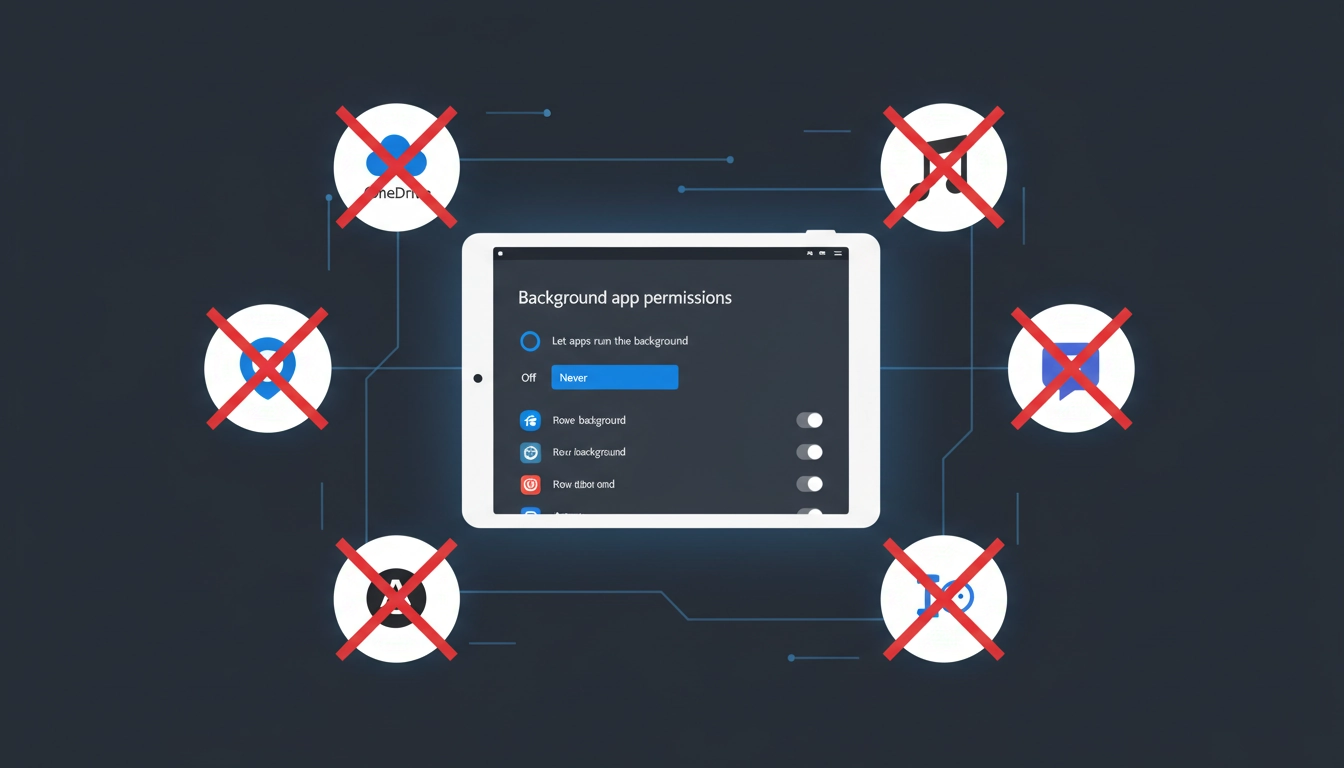
Rendez-vous dans Paramètres → Applications → Applications et fonctionnalités. Pour chaque application listée, cliquez sur les trois points et accédez aux « Options avancées ». Vous trouverez un paramètre intitulé « Autorisation d’exécution en arrière-plan ». Réglez-le sur « Jamais » pour toutes les applications dont vous n’avez pas besoin en temps réel. Cette manipulation seule peut libérer plusieurs centaines de mégaoctets de RAM.
La Game Bar Xbox (Win + G) est un cas particulier. Elle offre des fonctions utiles comme la capture vidéo et le suivi des performances. Mais son service sous-jacent, « Xbox Game Bar », consomme des ressources même quand la barre est fermée. Si vous n’utilisez pas ses fonctions, désactivez-la dans Paramètres → Jeux → Xbox Game Bar. Pour maîtriser la gestion des applications d’arrière-plan sous Windows 11 et protéger vos performances de jeu, ce réglage est l’un des premiers à effectuer sur un nouveau PC.
Les widgets Windows 11 méritent aussi votre attention. Ce panneau de tuiles d’informations (météo, actualités, calendrier) est alimenté par un service réseau actif en permanence. Désactivez-le dans Paramètres → Personnalisation → Barre des tâches → Widgets → désactivé. Gain immédiat : moins de sollicitations réseau et CPU en fond de session.
Les services Windows inutiles : comment les désactiver définitivement pour un gaming optimal.
Les services Windows, c’est le niveau avancé de la gestion des processus arrière-plan. Ce sont des programmes qui tournent en mémoire dès le démarrage du système, souvent sans icône dans la barre des tâches, invisibles à l’œil nu. Certains sont absolument vitaux. D’autres sont des reliques d’une autre époque ou des fonctions dont vous n’avez objectivement jamais besoin.
Pour accéder aux services, tapez « services.msc » dans la barre de recherche Windows et ouvrez l’application. Vous verrez une liste de plusieurs dizaines de services avec leur état (en cours d’exécution, arrêté) et leur type de démarrage (automatique, manuel, désactivé). Le service « Fax » par exemple : à moins que vous n’ayez un fax connecté à votre PC (et qui fait ça encore ?), il peut être désactivé sans aucune conséquence. Le service « Tablet PC Input Service » n’a aucun intérêt sur un PC fixe sans écran tactile.
D’autres services plus impactants : « SysMain » (anciennement SuperFetch), qui précharge en mémoire les applications fréquemment utilisées. Utile sur un disque dur mécanique, il est souvent contre-productif sur un PC avec SSD, car il monopolise de la RAM. Le désactiver libère de la mémoire directement disponible pour vos jeux. Pour savoir quels services Windows désactiver définitivement pour un gaming optimal, procédez toujours par test : désactivez, redémarrez, vérifiez que tout fonctionne, puis passez au suivant.
Une ressource précieuse pour cette démarche : les guides publiés par Intel France sur l’optimisation des systèmes pour les applications hautes performances, qui donnent une perspective fabricant sur les services réellement utiles aux traitements intensifs comme le gaming.
Comment surveiller l’utilisation du CPU, de la RAM et du GPU pendant le jeu : une technique brillante pour l’optimisation.
Vous ne pouvez pas optimiser ce que vous ne mesurez pas. Surveiller les ressources en temps réel pendant votre session de jeu, c’est comme avoir un tableau de bord dans votre voiture : vous savez exactement ce qui se passe sous le capot, et vous réagissez avant que le problème ne devienne critique. Heureusement, les outils ne manquent pas.
MSI Afterburner, couplé à RivaTuner Statistics Server, est probablement la solution la plus populaire dans la communauté gaming. Il affiche en superposition (overlay) directement dans votre jeu : FPS, utilisation CPU par cœur, utilisation GPU, température, utilisation mémoire vidéo et RAM système. Tout en un coup d’œil, sans alt-tab. Si vous voyez votre CPU à 95 % pendant que votre GPU tourne à 60 %, vous êtes en présence d’un bottleneck CPU — souvent aggravé par des processus d’arrière-plan voraces.
HWiNFO64 est une alternative plus technique, particulièrement appréciée pour la précision de ses données. Il peut exporter ses relevés vers MSI Afterburner pour l’overlay. Pour apprendre à surveiller l’utilisation de votre CPU, RAM et GPU pendant le jeu, commencez par configurer un overlay simple avec 5 à 6 métriques clés, puis analysez ces données pendant vos sessions pour identifier les pics anormaux qui trahissent des processus indésirables.
Un scénario concret : vous jouez à un RPG ouvert et constatez des drops de FPS réguliers toutes les 30 secondes environ. L’overlay révèle des pics de CPU à 100 %. En consultant le Gestionnaire des tâches, vous découvrez que Windows Defender effectue un scan programmé toutes les demi-heures. La solution : reprogrammer les scans aux heures de nuit. Voilà la puissance du monitoring en temps réel.
| Outil de monitoring | Plateformes | Overlay en jeu | Métriques disponibles | Coût |
|---|---|---|---|---|
| MSI Afterburner + RTSS | Windows | ✅ Oui | CPU, GPU, RAM, FPS, températures | Gratuit |
| HWiNFO64 | Windows | ✅ Via RTSS | Très complet (capteurs détaillés) | Gratuit |
| GPU-Z | Windows | ❌ Non natif | GPU exclusivement | Gratuit |
| NVIDIA FrameView | Windows (NVIDIA) | ✅ Oui | FPS, latence, GPU | Gratuit |
| Xbox Game Bar | Windows 10/11 | ✅ Intégré | CPU, GPU, RAM, FPS (basique) | Gratuit (intégré) |
Optimiser temporairement les processus d’arrière-plan : une astuce rapide pour chaque session de jeu.
Tout le monde n’a pas envie de passer deux heures à configurer son système une fois pour toutes. Et c’est parfaitement compréhensible. Pour ces profils, l’optimisation temporaire — activée avant chaque session, désactivée après — est une solution pragmatique et efficace. L’idée : créer un état « mode jeu » rapide à déclencher.
La première astuce consiste à créer un script batch (.bat) qui ferme automatiquement les applications non essentielles d’un seul double-clic. Par exemple, un script qui ferme Spotify, suspend OneDrive, coupe les notifications Teams, et définit la priorité CPU en « Haute performance ». Vous pouvez créer un tel script en quelques minutes avec le Bloc-notes, en listant des commandes comme taskkill /f /im spotify.exe pour chaque application. Lancez ce script avant votre session, relancez les applications après.
Windows propose également un « Mode jeu » intégré (Paramètres → Jeux → Mode jeu). Activé, il tente de prioriser les ressources pour le jeu actif. Les résultats sont variables selon les configurations, mais c’est un point de départ sans effort. Complétez-le avec une désactivation manuelle des applications les plus gourmandes pour optimiser rapidement vos processus d’arrière-plan avant chaque session de jeu.
Des outils tiers comme « Process Lasso » poussent cette logique encore plus loin. Ils permettent de définir des profils d’optimisation automatique qui s’activent dès qu’un jeu est détecté en plein écran. La version gratuite couvre déjà les besoins essentiels : priorisation automatique du processus de jeu, limitation des processus concurrents. Un investissement de 10 minutes de configuration pour des bénéfices permanents.
L’impact profond des processus d’arrière-plan sur la latence de votre connexion gaming.
On pense souvent aux processus arrière-plan uniquement en termes de CPU et de RAM. Erreur. Ces processus ont aussi un impact direct et souvent dramatique sur votre connexion réseau — et donc sur votre latence en jeu, votre ping, et votre stabilité en ligne. Un FPS en multijoueur avec 20 ms de ping supplémentaires à cause d’un processus qui télécharge des données en fond, c’est la différence entre un duel gagné et un duel perdu.
Les grands coupables réseau : Windows Update qui télécharge une mise à jour en arrière-plan, Steam qui met à jour un jeu que vous n’êtes pas en train de jouer, votre antivirus qui télécharge des définitions de virus, ou encore les services de télémétrie Windows qui envoient des données à Microsoft. Chacun de ces flux réseau consomme de la bande passante et, surtout, génère des interruptions dans le flux de données de votre jeu.
La solution technique passe par la QoS (Quality of Service), une fonction disponible dans la plupart des routeurs modernes. Elle permet de prioriser le trafic réseau de votre PC de jeu sur les autres appareils du foyer, ET de prioriser certains types de trafic (jeux en ligne) sur d’autres (téléchargements). Pour comprendre comment les processus d’arrière-plan impactent profondément la latence de votre connexion gaming, la combinaison monitoring réseau + QoS est redoutable.
Concrètement : allez dans les paramètres avancés de Windows Update et cochez « Limiter la bande passante utilisée pour les mises à jour ». Dans Steam, réglez les mises à jour automatiques pour qu’elles ne s’effectuent qu’entre 2 h et 6 h du matin. Dans votre antivirus, programmez les mises à jour de définitions sur un horaire fixe en dehors de vos sessions. Ces ajustements, pris séparément, semblent mineurs. Combinés, ils peuvent réduire votre ping de 10 à 30 ms dans les jeux sensibles à la latence comme les FPS ou les jeux de combat.
Construire une routine d’optimisation durable pour un PC gaming toujours au sommet de ses capacités.
L’optimisation n’est pas un événement ponctuel. C’est une discipline. Votre PC accumule progressivement de nouveaux processus à chaque installation logicielle, chaque mise à jour, chaque nouvelle application. Sans maintenance régulière, les gains obtenus aujourd’hui s’érodent en quelques semaines. La bonne nouvelle : une routine d’entretien de 15 minutes par mois suffit à maintenir votre système dans un état optimal.
Chaque mois, effectuez ces vérifications : ouvrez le Gestionnaire des tâches et vérifiez l’onglet « Démarrage » pour repérer de nouveaux ajouts non désirés. Consultez la liste des services et vérifiez si de nouvelles installations ont ajouté leurs propres services automatiques. Utilisez un outil comme « Autoruns » (disponible gratuitement dans la suite Sysinternals de Microsoft) pour une vue encore plus exhaustive de tout ce qui se lance sur votre machine.
Cette régularité paie. Un joueur qui optimise son PC une fois et laisse ensuite les choses s’accumuler verra ses performances revenir au niveau initial en 2 à 3 mois. Un joueur qui maintient cette discipline bénéficie en permanence du maximum de ce que sa configuration peut offrir. La différence, c’est 15 minutes par mois. Le rapport effort/bénéfice est imbattable.
Pensez aussi à documenter vos modifications dans un simple fichier texte ou tableur. Notez ce que vous avez désactivé, quand, et pourquoi. Lors d’un problème ultérieur, cette documentation vous permettra de revenir en arrière en quelques minutes plutôt qu’en plusieurs heures. Les joueurs les plus organisés vont jusqu’à créer des points de restauration Windows avant chaque session de modifications importantes — une précaution qui prend 2 minutes et peut vous sauver des heures.
La gestion des processus arrière-plan est un investissement en temps qui se rembourse à chaque session de jeu. Chaque processus éliminé, c’est une ressource libérée. Chaque ressource libérée, c’est un jeu plus fluide, une latence réduite, une immersion préservée. Votre PC a le potentiel. La gestion des processus arrière-plan vous donne les clés pour l’exploiter pleinement.
Questions fréquemment posées
Quels sont les processus arrière-plan les plus gourmands en ressources sur un PC gaming sous Windows ?
Les processus les plus impactants sont généralement Windows Update (téléchargement actif), les services de synchronisation cloud comme OneDrive, les antivirus en cours de scan, les applications Adobe avec leurs services de mise à jour, et les clients de communication comme Discord ou Teams. Sous Windows 11, les widgets et la télémétrie Microsoft s’ajoutent à cette liste. Triez les processus par utilisation CPU puis par mémoire dans le Gestionnaire des tâches pour identifier vos coupables spécifiques.
Est-ce dangereux de désactiver des services Windows pour améliorer les performances en jeu ?
Certains services peuvent être désactivés sans risque (Fax, Print Spooler si pas d’imprimante, Windows Search, SysMain sur SSD). D’autres sont absolument intouchables : Windows Defender, le service Audio, les services réseau si vous jouez en ligne, et les services DirectX. La règle d’or : cherchez la fonction exacte d’un service avant de le désactiver, faites un point de restauration Windows avant toute modification, et procédez service par service pour pouvoir identifier la cause d’un éventuel problème.
Le mode jeu intégré à Windows 10/11 suffit-il pour optimiser les processus d’arrière-plan ?
Le mode jeu Windows est un bon point de départ : il tente de prioriser les ressources vers l’application de jeu active. Mais ses effets sont limités et variables selon les configurations. Il n’empêche pas les mises à jour de se télécharger, les synchronisations cloud de tourner, ni les services tiers de consommer des ressources. Pour une optimisation vraiment efficace, il doit être complété par une désactivation manuelle des programmes de démarrage inutiles, une gestion des services Windows, et idéalement un outil comme Process Lasso.
Comment savoir si mes processus arrière-plan impactent réellement mes performances de jeu ?
La méthode la plus fiable est le monitoring en temps réel avec un overlay. Installez MSI Afterburner avec RivaTuner Statistics Server et configurez un affichage montrant l’utilisation CPU, GPU, RAM et les FPS directement dans vos jeux. Si votre CPU dépasse 85-90 % d’utilisation alors que votre GPU reste sous 70 %, c’est un signal fort que des processus arrière-plan volent des ressources processeur. Les drops de FPS récurrents à intervalles réguliers trahissent souvent un scan antivirus ou une mise à jour programmée.
Faut-il désactiver Discord complètement pour améliorer les performances gaming ?
Pas nécessairement. Discord en mode normal consomme 300 à 600 Mo de RAM et quelques pourcents de CPU, ce qui est significatif. Plusieurs optimisations permettent de conserver Discord tout en réduisant son impact : désactivez l’accélération matérielle dans Paramètres → Avancé → Accélération matérielle, réduisez la qualité vidéo si vous êtes en appel, désactivez les animations et les effets. Si vous n’êtes pas en communication pendant votre session, fermez Discord complètement et utilisez votre téléphone pour les messages. Ou bien, configurez-le pour qu’il ne se lance plus automatiquement au démarrage de Windows.