
Sommaire
- Comment optimiser votre routeur gaming : un guide essentiel pour réduire la latence
- Des stratégies efficaces pour réduire un ping élevé dans les jeux en ligne
- Ethernet vs. Wi-Fi pour le gaming : le verdict définitif sur la performance
- Maîtrisez l’optimisation des paramètres réseau de Windows 10 pour un gaming puissant
- Pourquoi mettre à jour vos pilotes réseau est essentiel pour un gaming fluide
- Questions fréquemment posées
Vous êtes sur le point de remporter la partie. Votre viseur est parfaitement aligné. Vous cliquez. Et là, le drame : votre personnage se téléporte deux mètres plus loin. Vous êtes mort. Ce scénario cauchemardesque, chaque joueur l’a déjà vécu. La frustration est immense. Pourtant, une véritable optimisation réseau gaming permet d’éradiquer ces problèmes de latence. Le matériel de pointe ne suffit pas si votre connexion ne suit pas le rythme. Tout comme vous prenez le temps de peaufiner vos logiciels et OS gaming, votre infrastructure réseau mérite une attention chirurgicale. Oubliez les mythes et les solutions miracles. Nous allons plonger dans les entrailles de votre connexion. Routeurs, câbles, paramètres Windows, serveurs DNS : chaque milliseconde compte. Préparez-vous à transformer votre ligne internet instable en une véritable autoroute de l’information, taillée sur mesure pour la compétition.
Comment optimiser votre routeur gaming : un guide essentiel pour réduire la latence
Le routeur est le cœur battant de votre installation. C’est lui qui dirige le trafic, encaisse les requêtes et distribue la bande passante. S’il est mal configuré, c’est l’asphyxie garantie. L’optimisation réseau gaming commence inévitablement par une révision complète de cet appareil. Beaucoup de joueurs se contentent de brancher la box fournie par leur opérateur. Grosse erreur. Ces équipements génériques sont conçus pour naviguer sur le web ou regarder des séries, pas pour gérer les paquets ultra-rapides d’un jeu de tir compétitif.
Prenez le contrôle de votre interface d’administration. Accédez-y via l’adresse IP locale (souvent 192.168.1.1). La première étape consiste à désactiver les protocoles superflus. Le pare-feu intégré de certains routeurs bas de gamme inspecte chaque paquet de données. Cette inspection ralentit le transit. Si vous jouez sur console ou si votre PC dispose déjà d’un pare-feu logiciel robuste, réduisez le niveau de sécurité du routeur pour alléger son processeur. Ensuite, penchez-vous sur la taille du MTU (Maximum Transmission Unit). Une valeur mal ajustée fragmente vos données. Pour la plupart des connexions, un MTU réglé sur 1500 est idéal, mais un test de ping manuel vous aidera à trouver le point de rupture exact avant fragmentation.
Imaginez votre routeur comme un péage d’autoroute. Si toutes les voitures arrivent en même temps sur une seule file, c’est le bouchon. Ouvrez les bonnes barrières. La redirection de ports (Port Forwarding) est une technique redoutable. En ouvrant les ports spécifiques exigés par les serveurs de vos jeux favoris, vous créez une voie rapide directe. Les données ne cherchent plus leur chemin, elles foncent. Pour aller plus loin et maîtriser ces réglages, découvrez nos astuces détaillées sur la configuration avancée des routeurs.
Configurer la QoS de votre routeur gaming : une méthode efficace pour prioriser votre jeu
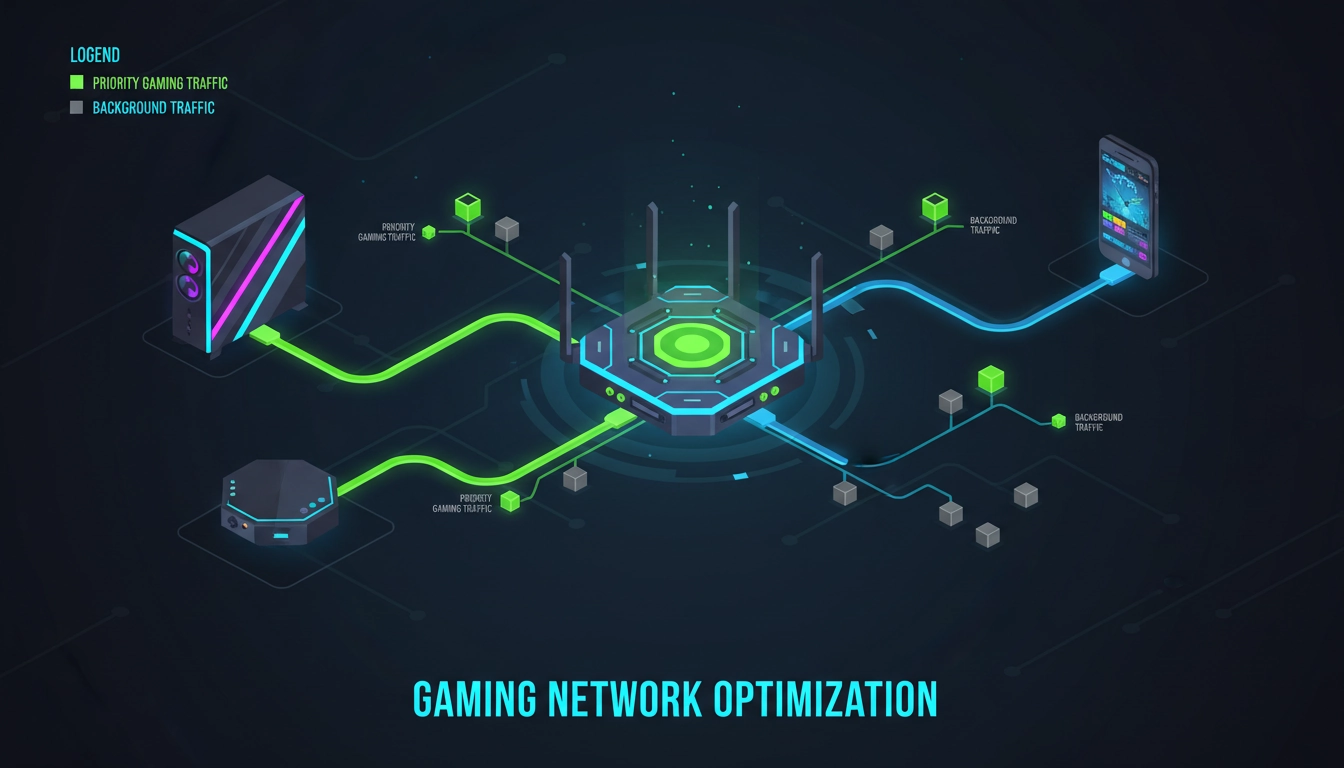
La scène est classique. Vous lancez une partie classée sur Valorant. Soudain, votre ping explose à 300 ms. La cause ? Votre colocataire vient de lancer le téléchargement d’un film en 4K, ou votre smartphone a décidé de mettre à jour toutes ses applications. C’est ici que la QoS (Quality of Service) entre en jeu. C’est l’outil d’optimisation réseau gaming par excellence pour les foyers partagés.
La QoS permet de dicter à votre routeur quelles données sont prioritaires. Sans elle, le routeur traite les paquets selon le principe du premier arrivé, premier servi. Le téléchargement massif de votre colocataire va donc saturer la file d’attente, repoussant les minuscules paquets de données de votre jeu. En activant la QoS, vous inversez la tendance. Vous pouvez indiquer à votre routeur que l’adresse MAC de votre PC gaming ou de votre console a la priorité absolue sur tout le reste du trafic.
Concrètement, connectez-vous à votre routeur, cherchez l’onglet QoS ou Priorisation du trafic. Entrez l’adresse IP statique de votre machine de jeu et allouez-lui une priorité « Haute » ou « Maximum ». Certains routeurs modernes possèdent même des profils préconfigurés pour le jeu en ligne. Ils reconnaissent automatiquement les paquets liés au gaming et les propulsent en tête de file. Pour configurer cela sans faire d’erreur, suivez notre tutoriel étape par étape. Vous ne subirez plus jamais les caprices numériques de votre entourage.
Des stratégies efficaces pour réduire un ping élevé dans les jeux en ligne
Le ping, mesuré en millisecondes (ms), représente le temps qu’il faut à une donnée pour faire l’aller-retour entre votre machine et le serveur du jeu. Un ping bas est le Saint Graal de tout joueur. Au-delà de 60 ms, le décalage devient perceptible. Au-delà de 100 ms, le jeu devient injouable à haut niveau. Réduire ce délai est l’objectif central de toute démarche d’optimisation réseau gaming.
| Niveau de Ping (ms) | Impact sur le Gameplay | Qualité de l’Expérience |
|---|---|---|
| 0 – 20 ms | Réactivité parfaite, hit detection immédiate. | Excellente (Niveau Esport) |
| 21 – 50 ms | Léger délai imperceptible pour la majorité. | Très Bonne |
| 51 – 90 ms | Décalage notable, désavantage en duel. | Moyenne |
| 91 – 150 ms | Téléportations mineures, tirs non enregistrés. | Médiocre |
| 150+ ms | Désynchronisation totale, déconnexions fréquentes. | Injouable |
La première stratégie, souvent ignorée, est géographique. Jouez sur les serveurs les plus proches de chez vous. Si vous habitez en France, forcer la connexion sur un serveur nord-américain ruinera votre ping, quelle que soit la puissance de votre fibre optique. La lumière a une vitesse limite. Les câbles sous-marins imposent un délai physique incompressible. Vérifiez toujours le matchmaking de votre jeu et limitez la recherche aux serveurs européens.
Ensuite, traquez les sangsues de bande passante. Ouvrez le gestionnaire des tâches de votre PC. Regardez l’onglet réseau. Vous serez surpris du nombre de lanceurs (Steam, Epic Games, Battle.net) qui téléchargent des mises à jour en arrière-plan sans vous prévenir. Configurez ces logiciels pour qu’ils suspendent toute activité réseau dès qu’un jeu est lancé. Comme le souligne régulièrement le site spécialisé jeuxvideo.com, la gestion de la bande passante locale est souvent la cause numéro un des pics de latence inexpliqués. Pour approfondir ces techniques et stabiliser votre connexion, consultez nos méthodes avancées.
Diagnostiquer et résoudre la perte de paquets en gaming : un guide indispensable
Le ping élevé est frustrant, mais la perte de paquets (packet loss) est destructrice. Contrairement à un simple retard, la perte de paquets signifie que certaines informations n’atteignent jamais leur destination. Vous tirez, mais le serveur ne reçoit jamais l’information. Votre action est purement et simplement effacée de la réalité du jeu.
Comment la repérer ? De nombreux jeux modernes, comme Apex Legends ou Rocket League, proposent des icônes d’avertissement en jeu. Des carrés rouges superposés indiquent une perte de paquets. Pour diagnostiquer le problème à la source, utilisez l’invite de commande Windows. Tapez « ping google.com -n 50 ». Votre PC va envoyer 50 requêtes. À la fin du test, regardez le pourcentage de perte. S’il est supérieur à 0%, vous avez un problème sérieux qui nécessite une optimisation réseau gaming immédiate.
Les causes sont multiples. Un câble Ethernet défectueux ou plié est souvent le coupable silencieux. Remplacez-le. Si vous êtes en Wi-Fi, les interférences électromagnétiques (micro-ondes, murs épais, réseaux voisins) détruisent vos paquets en vol. Le changement de canal Wi-Fi peut sauver la mise. Parfois, le problème vient de votre Fournisseur d’Accès Internet (FAI) et d’un routage défaillant vers les serveurs de jeu. Dans ce cas, l’utilisation d’un VPN optimisé pour le gaming peut forcer un itinéraire plus stable. Pour apprendre à isoler et éradiquer ce fléau, lisez notre guide de dépannage complet.

Ethernet vs. Wi-Fi pour le gaming : le verdict définitif sur la performance
Le débat fait rage depuis des années. Les constructeurs de routeurs Wi-Fi promettent des débits astronomiques et des latences nulles avec les normes Wi-Fi 6 et Wi-Fi 7. C’est séduisant. Plus de câbles qui traînent dans le salon. Pourtant, quand il s’agit d’optimisation réseau gaming pure et dure, la physique est impitoyable. Le sans-fil reste vulnérable. L’air est un médium instable, sujet aux interférences, aux obstacles physiques et à la congestion des fréquences.
Le Wi-Fi fonctionne selon un mode « Half-Duplex ». Cela signifie que l’appareil ne peut pas envoyer et recevoir des données simultanément. Il doit alterner. Même si cette alternance se fait à la vitesse de l’éclair, elle crée une micro-latence. À l’inverse, un câble Ethernet fonctionne en « Full-Duplex ». Les données voyagent dans les deux sens en même temps, sans aucune collision. C’est la garantie d’une fluidité absolue. Les experts de la rédaction de hardware.fr le confirment régulièrement lors de leurs tests de matériel réseau : rien ne remplace le cuivre pour la stabilité.
Si vous jouez à des jeux compétitifs (CS:GO, League of Legends), le câble Ethernet n’est pas une option, c’est une obligation. Les variations de ping (jitter) en Wi-Fi ruineront votre mémoire musculaire. Vous devez anticiper les mouvements adverses avec une connexion qui fluctue constamment. C’est épuisant et inefficace. Si vous souhaitez comprendre en détail les différences techniques et faire le bon choix pour votre installation, découvrez notre comparatif exhaustif.
Choisir le meilleur DNS pour un gaming à faible latence : un critère essentiel
Le DNS (Domain Name System) est l’annuaire d’Internet. Quand votre jeu cherche à se connecter à « serveur-europe.jeu.com », le DNS traduit cette adresse en une suite de chiffres (adresse IP) compréhensible par les machines. Par défaut, vous utilisez le DNS de votre opérateur internet. Problème : ces serveurs sont souvent lents, surchargés et mal optimisés.
| Fournisseur DNS | Adresse Primaire (IPv4) | Avantage pour le Gaming |
|---|---|---|
| Cloudflare | 1.1.1.1 | Vitesse de résolution extrême, excellente confidentialité. |
| Google Public DNS | 8.8.8.8 | Fiabilité absolue, routage mondial très performant. |
| OpenDNS (Cisco) | 208.67.222.222 | Stabilité solide, options de filtrage de sécurité. |
Changer de DNS est une astuce d’optimisation réseau gaming rapide, gratuite et souvent très efficace. Un DNS plus rapide réduit le temps de connexion initial aux serveurs de matchmaking et aux services vocaux (comme Discord). Attention, un DNS ne réduit pas le ping en jeu (une fois la connexion établie, le trafic va de IP à IP), mais il accélère tout ce qui se passe autour du jeu.
Pour modifier votre DNS, rendez-vous dans les paramètres réseau de votre PC ou de votre console. Remplacez l’obtention automatique par une configuration manuelle. Cloudflare (1.1.1.1) est actuellement réputé pour être le plus rapide au monde grâce à son infrastructure globale massive. Google (8.8.8.8) reste une valeur sûre. Testez les deux. Pour savoir comment mesurer précisément le temps de réponse de chaque serveur et faire le choix optimal, consultez notre analyse des serveurs DNS.
Maîtrisez l’optimisation des paramètres réseau de Windows 10 pour un gaming puissant
Votre routeur est configuré, votre câble est branché, mais votre système d’exploitation peut encore saboter vos efforts. Windows 10 et Windows 11 sont conçus pour un usage généraliste. Ils privilégient la fiabilité des transferts de gros fichiers plutôt que la vitesse brute des petits paquets nécessaires au jeu. Une véritable optimisation réseau gaming nécessite de mettre les mains dans le cambouis du système d’exploitation.
L’une des modifications les plus percutantes concerne l’algorithme de Nagle. Conçu pour réduire la congestion sur les réseaux lents, cet algorithme regroupe les petits paquets de données avant de les envoyer. C’est désastreux pour le gaming, où chaque action (un clic de souris) doit être envoyée immédiatement, même si le paquet est minuscule. Désactiver l’algorithme de Nagle via l’éditeur de registre (Regedit) permet de forcer Windows à envoyer les données instantanément. C’est une manipulation technique, mais le gain en réactivité est indéniable.
Ensuite, penchez-vous sur la limitation de la bande passante réservable. Par défaut, Windows se réserve une portion de votre connexion (souvent 20%) pour ses propres services, comme les mises à jour Windows Update. Vous pouvez annuler cette restriction via l’éditeur de stratégie de groupe locale (gpedit.msc) pour allouer 100% de votre connexion à vos jeux. Pour réaliser ces manipulations en toute sécurité sans endommager votre système, suivez notre guide de configuration Windows.
Comment bloquer les applications en arrière-plan : une astuce rapide pour l’optimisation réseau gaming
Vous ne le voyez pas, mais votre PC est une ruche bourdonnante d’activités réseau invisibles. OneDrive synchronise vos fichiers. Spotify télécharge des pochettes d’album. Votre navigateur ouvert avec 40 onglets rafraîchit des publicités. Toutes ces applications grignotent votre précieuse bande passante et saturent votre carte réseau. C’est l’ennemi silencieux de l’optimisation réseau gaming.
La solution est radicale : nettoyez votre environnement avant de jouer. Utilisez le Gestionnaire des tâches (Ctrl+Maj+Échap). Triez les processus par utilisation du « Réseau ». Fermez impitoyablement tout ce qui n’est pas lié à votre session de jeu. Attention, certains processus se relancent tout seuls.
Pour une approche plus pérenne, désactivez les applications en arrière-plan directement dans les paramètres de confidentialité de Windows. Vous pouvez y interdire l’exécution de dizaines d’applications inutiles lorsque vous ne les utilisez pas activement. Moins il y a de trafic parasite, plus votre jeu respire. Pour découvrir les logiciels spécifiques à cibler et automatiser ce nettoyage, lisez nos conseils sur la gestion des tâches de fond.
Pourquoi mettre à jour vos pilotes réseau est essentiel pour un gaming fluide
Le matériel ne fait pas tout. Le pilote (ou driver) est le traducteur qui permet à votre système d’exploitation de communiquer avec votre carte réseau (Ethernet ou Wi-Fi). Un pilote obsolète, c’est comme un traducteur qui bégaie. Il provoque des erreurs, des ralentissements et des déconnexions aléatoires. L’optimisation réseau gaming passe obligatoirement par une maintenance logicielle rigoureuse.
| Composant Réseau | Fréquence de Mise à Jour | Risque si Obsolète |
|---|---|---|
| Carte Ethernet (LAN) | Tous les 6 mois | Micro-coupures, perte de paquets, bridage du débit. |
| Carte Wi-Fi (WLAN) | Tous les 3 mois | Instabilité du signal, déconnexions, ping instable. |
| Firmware du Routeur | Une fois par an | Failles de sécurité, mauvaise gestion du trafic (QoS). |
Ne faites jamais confiance à Windows Update pour obtenir les pilotes réseau les plus récents. Microsoft fournit des pilotes génériques conçus pour la stabilité basique, pas pour la performance extrême. Vous devez identifier le modèle exact de votre carte mère ou de votre carte réseau dédiée (souvent des puces Intel ou Realtek).
Rendez-vous directement sur le site officiel du fabricant. Téléchargez la dernière version spécifique à votre système d’exploitation. L’installation prend deux minutes, mais elle peut résoudre des mois de problèmes de latence inexpliqués. Les constructeurs optimisent constamment leur code pour mieux gérer les interruptions matérielles et réduire la charge CPU. Pour identifier votre matériel et télécharger les bons fichiers sans vous tromper, consultez notre tutoriel sur la mise à jour des pilotes.
Surveiller la latence de votre réseau gaming : des outils précis pour des performances optimales
On ne peut pas optimiser ce qu’on ne mesure pas. Se fier uniquement à son ressenti ou au compteur de ping intégré dans le jeu est insuffisant. Les jeux lissent souvent les statistiques pour ne pas affoler les joueurs. Vous avez besoin de données brutes, précises et en temps réel pour valider votre optimisation réseau gaming.
Des outils spécialisés entrent alors en scène. Des logiciels comme PingPlotter ou GlassWire sont des alliés redoutables. PingPlotter, par exemple, trace l’itinéraire complet de vos paquets de données depuis votre PC jusqu’au serveur de destination. Il affiche un graphique temporel détaillé. Vous pouvez voir exactement à quel endroit précis (ou « hop ») le délai se crée. Est-ce votre routeur ? Votre FAI ? Un nœud de transit international ?
En surveillant ces graphiques pendant vos sessions de jeu, vous identifierez des schémas. Peut-être que votre connexion s’effondre systématiquement à 20h00 quand tout le quartier se connecte. Ces preuves visuelles sont également indispensables si vous devez contacter le support technique de votre opérateur pour exiger une intervention. Pour maîtriser ces logiciels d’analyse et interpréter correctement les graphiques, découvrez notre sélection d’outils de monitoring. Prenez le contrôle absolu de votre ligne et ne laissez plus le lag dicter vos résultats.
Questions fréquemment posées
Qu’est-ce que l’optimisation réseau gaming et pourquoi est-ce important ?
L’optimisation réseau gaming regroupe l’ensemble des techniques matérielles et logicielles visant à réduire la latence (ping), éviter la perte de paquets et stabiliser la connexion internet. C’est crucial pour garantir une expérience multijoueur fluide, réactive et sans décalage.
Un câble Ethernet améliore-t-il vraiment la connexion par rapport au Wi-Fi ?
Oui, absolument. Le câble Ethernet offre une connexion en ‘Full-Duplex’ (envoi et réception simultanés) sans interférences. Il élimine les fluctuations de ping et la perte de paquets souvent causées par l’instabilité du signal Wi-Fi, ce qui est indispensable pour le jeu compétitif.
Comment la QoS (Quality of Service) peut-elle m’aider à réduire le lag ?
La QoS est une fonctionnalité de votre routeur qui permet de prioriser le trafic réseau d’un appareil spécifique (comme votre PC gaming). Si d’autres personnes téléchargent ou regardent des vidéos sur le même réseau, la QoS garantit que vos paquets de jeu passent en premier, évitant ainsi les montées de ping.
Changer mon DNS va-t-il diminuer mon ping en jeu ?
Non, changer de DNS ne réduit pas directement le ping pendant la partie. Cependant, un DNS rapide (comme Cloudflare ou Google) accélère la résolution des noms de domaine. Cela permet de se connecter plus vite aux serveurs de matchmaking, aux sites web et aux services vocaux comme Discord.
Qu’est-ce que la perte de paquets et comment la réparer ?
La perte de paquets survient lorsque des données envoyées par votre PC n’atteignent jamais le serveur du jeu (causant des téléportations ou des tirs non enregistrés). Pour la réparer, privilégiez une connexion filaire, remplacez les câbles défectueux, mettez à jour vos pilotes réseau ou contactez votre fournisseur d’accès si le problème persiste sur sa ligne.