
Sommaire
- L’impact profond des drivers GPU sur vos FPS en gaming : comprendre pour mieux optimiser.
- Quand et comment mettre à jour vos drivers GPU : le guide efficace pour un PC gaming au top.
- Maîtriser DDU pour une désinstallation définitive des drivers GPU : le guide de l’expert.
- Maîtriser l’installation propre des drivers GPU : un geste essentiel pour des performances optimales.
- L’incroyable optimisation des réglages drivers GPU Nvidia et AMD pour des performances de jeu inégalées.
- Comment éviter les conflits de drivers GPU avec d’autres logiciels : une approche sereine pour votre système.
- Écran noir après mise à jour : résoudre les problèmes de drivers GPU est rapide avec nos astuces.
- Revenir à une ancienne version des drivers GPU : une solution garantie contre les instabilités.
- Questions fréquemment posées
Vous lancez votre jeu favori. Votre carte graphique flambant neuve ronronne dans le boîtier. Pourtant, l’image saccade. Des micro-ralentissements viennent gâcher votre immersion. Frustrant, non ? Le matériel brut ne fait pas tout. Sans un chef d’orchestre logiciel parfaitement accordé, même la puce graphique la plus puissante du marché s’effondre. C’est ici qu’intervient l’optimisation drivers gpu. Ce processus n’est pas une simple formalité technique. C’est la clé de voûte de vos performances en jeu. Les pilotes graphiques traduisent les instructions de votre système d’exploitation vers votre matériel. S’ils sont mal configurés, obsolètes ou corrompus, le dialogue est rompu. Avant de chercher à overclocker vos composants, vous devez impérativement maîtriser cette couche logicielle. Cette démarche s’inscrit directement dans une stratégie globale d’optimisation globale de votre PC gaming. Oubliez les mythes et les solutions magiques. Nous allons décortiquer les méthodes réelles, testées et approuvées pour tirer chaque image par seconde de votre matériel.
L’impact profond des drivers GPU sur vos FPS en gaming : comprendre pour mieux optimiser.
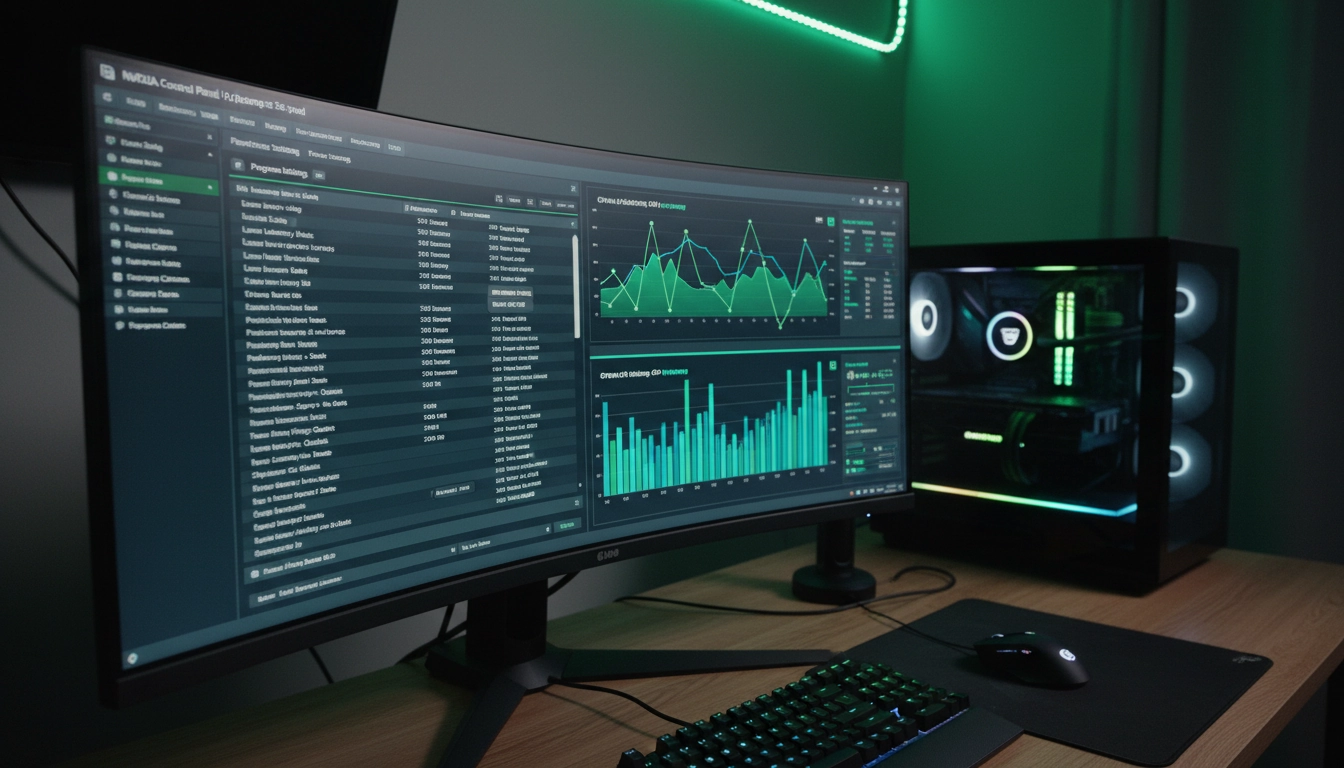
Imaginez un pilote de Formule 1 tentant de battre un record avec un pare-brise opaque. C’est exactement ce que subit votre carte graphique avec des pilotes défaillants. L’optimisation drivers gpu agit directement sur la façon dont les ressources matérielles sont allouées. Chaque mise à jour apporte des profils spécifiques pour les nouveaux jeux. Ces profils dictent à la puce comment gérer les ombres, l’anti-aliasing ou le ray tracing de manière optimale.
Les développeurs de jeux travaillent en étroite collaboration avec Nvidia, AMD et Intel. Lorsqu’un titre majeur sort, il comporte souvent des failles d’optimisation. Les constructeurs déploient alors des pilotes dits « Game Ready ». Ces correctifs modifient la gestion du cache des shaders et la répartition de la charge sur les cœurs de calcul. En comprenant l’impact de vos pilotes sur le framerate, vous réalisez qu’une simple mise à jour peut parfois offrir un gain de 10 à 15% de performances brutes, gratuitement.
Ne sous-estimez jamais le cache des shaders. Ce fichier temporaire stocke les instructions graphiques précompilées. Si votre pilote gère mal ce cache, votre processeur devra recalculer les mêmes éléments en boucle. Résultat : des baisses de framerate (stuttering) insupportables. Une bonne gestion logicielle fluidifie ce processus. C’est la différence entre une expérience fluide et un jeu injouable.
Quand et comment mettre à jour vos drivers GPU : le guide efficace pour un PC gaming au top.
La frénésie de la mise à jour est un piège courant. Faut-il installer chaque nouvelle version le jour de sa sortie ? Pas nécessairement. Une mise à jour précipitée peut introduire de nouveaux bugs. La règle d’or consiste à mettre à jour vos pilotes principalement lors de la sortie d’un jeu récent auquel vous comptez jouer, ou si vous rencontrez des instabilités graphiques avérées.
Pour savoir exactement mettre à jour vos pilotes graphiques au bon moment, surveillez les notes de version (patch notes). Si la mise à jour corrige un bug spécifique que vous subissez, foncez. Sinon, patientez quelques jours pour voir si la communauté signale des problèmes. Les tests de performances publiés par des sources fiables, comme les tests de performances publiés par Les Numériques, sont d’excellents indicateurs pour valider la stabilité d’une nouvelle version.
Il existe également différents types de pilotes. Chez Nvidia, par exemple, vous avez le choix entre les versions Game Ready et Studio. Le choix dépend de votre usage principal. Voici un récapitulatif pour vous aider à trancher.
| Type de Pilote | Usage Principal | Fréquence de Mise à Jour |
|---|---|---|
| Game Ready (GRD) | Gaming intensif, derniers jeux AAA. | Très fréquente (2 à 3 fois par mois). |
| Studio (SD) | Création 3D, montage vidéo, stabilité maximale. | Mensuelle ou bimestrielle. |
| Beta / Optionnel (AMD) | Test de nouvelles fonctionnalités. | Irrégulière (à éviter en production). |
Prenez l’habitude de télécharger les exécutables directement depuis le site officiel du constructeur plutôt que de passer par les utilitaires automatiques de Windows, qui ont souvent plusieurs mois de retard.
Maîtriser DDU pour une désinstallation définitive des drivers GPU : le guide de l’expert.
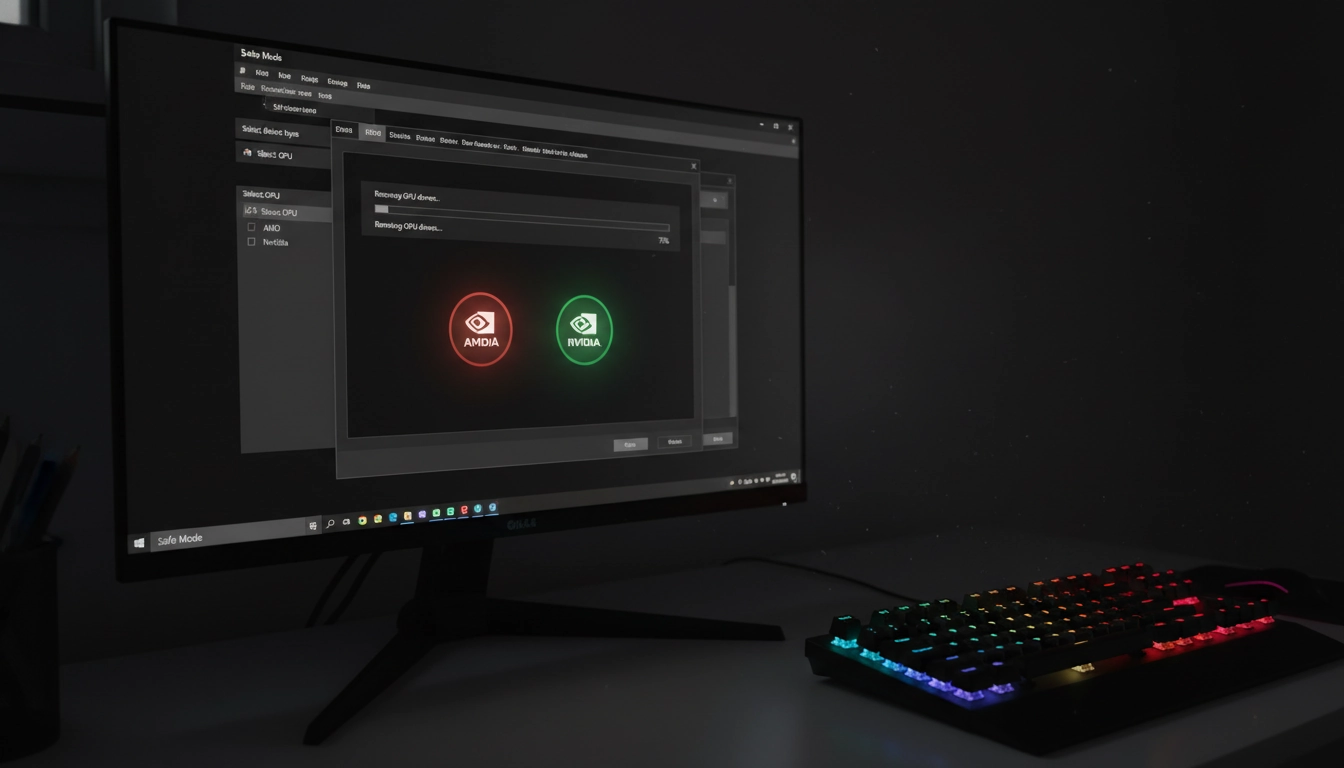
L’installation de nouveaux pilotes par-dessus les anciens laisse des traces. Des clés de registre orphelines, des fichiers DLL obsolètes et des profils corrompus s’accumulent. C’est l’équivalent numérique de peindre sur une tapisserie moisie. Tôt ou tard, cela s’écaille. Display Driver Uninstaller (DDU) est l’outil ultime pour assainir votre système avant une nouvelle installation.
Pour utiliser cet outil redoutable, vous devez d’abord redémarrer votre PC en mode sans échec. Ce mode empêche Windows de charger les pilotes graphiques de base et de bloquer la suppression des fichiers. Lisez attentivement notre tutoriel complet sur l’utilisation de DDU pour ne sauter aucune étape cruciale. Une fois dans l’interface, sélectionnez votre type de matériel (Nvidia, AMD ou Intel) et cliquez sur « Nettoyer et redémarrer ».
Le processus ne prend que quelques minutes. Au redémarrage, votre écran affichera une résolution basique. Pas de panique, c’est le signe que l’opération a réussi. Votre système est désormais vierge de tout résidu graphique. Une bonne optimisation drivers gpu passe obligatoirement par cette étape radicale au moins une fois par an ou lors d’un changement de carte graphique.
Maîtriser l’installation propre des drivers GPU : un geste essentiel pour des performances optimales.
Maintenant que votre système est propre, l’installation du nouveau pilote doit être chirurgicale. Ne vous contentez pas de cliquer sur « Suivant » frénétiquement. Les installeurs modernes embarquent une multitude de modules superflus. Télémétrie, pilotes audio HDMI inutiles (si vous utilisez une carte son dédiée), ou logiciels d’enregistrement vidéo gourmands en ressources. Moins vous installez de modules inutiles, plus votre système respire.
Lors de l’exécution du programme d’installation, choisissez toujours l’option « Personnalisée » ou « Avancée ». Cela vous donne le contrôle total. C’est le moment de procéder à une installation propre et sans bavure. Cochez uniquement le pilote graphique et le logiciel de gestion physique (PhysX chez Nvidia). Laissez de côté les surcouches si vous cherchez la performance pure.
| Composant du Pilote | Utilité Réelle | Recommandation d’Installation |
|---|---|---|
| Pilote Graphique Principal | Cœur du fonctionnement de la carte. | Obligatoire |
| Pilote Audio HD | Son via le câble HDMI/DisplayPort. | Ignorer (sauf si écran avec haut-parleurs). |
| GeForce Experience / AMD Adrenalin | Capture vidéo, overlay, filtres. | Optionnel (impact léger sur les perfs). |
Redémarrez systématiquement votre ordinateur après cette installation. Même si Windows ne l’exige plus toujours, ce redémarrage permet au système d’initialiser correctement les nouveaux services liés au GPU.
L’incroyable optimisation des réglages drivers GPU Nvidia et AMD pour des performances de jeu inégalées.
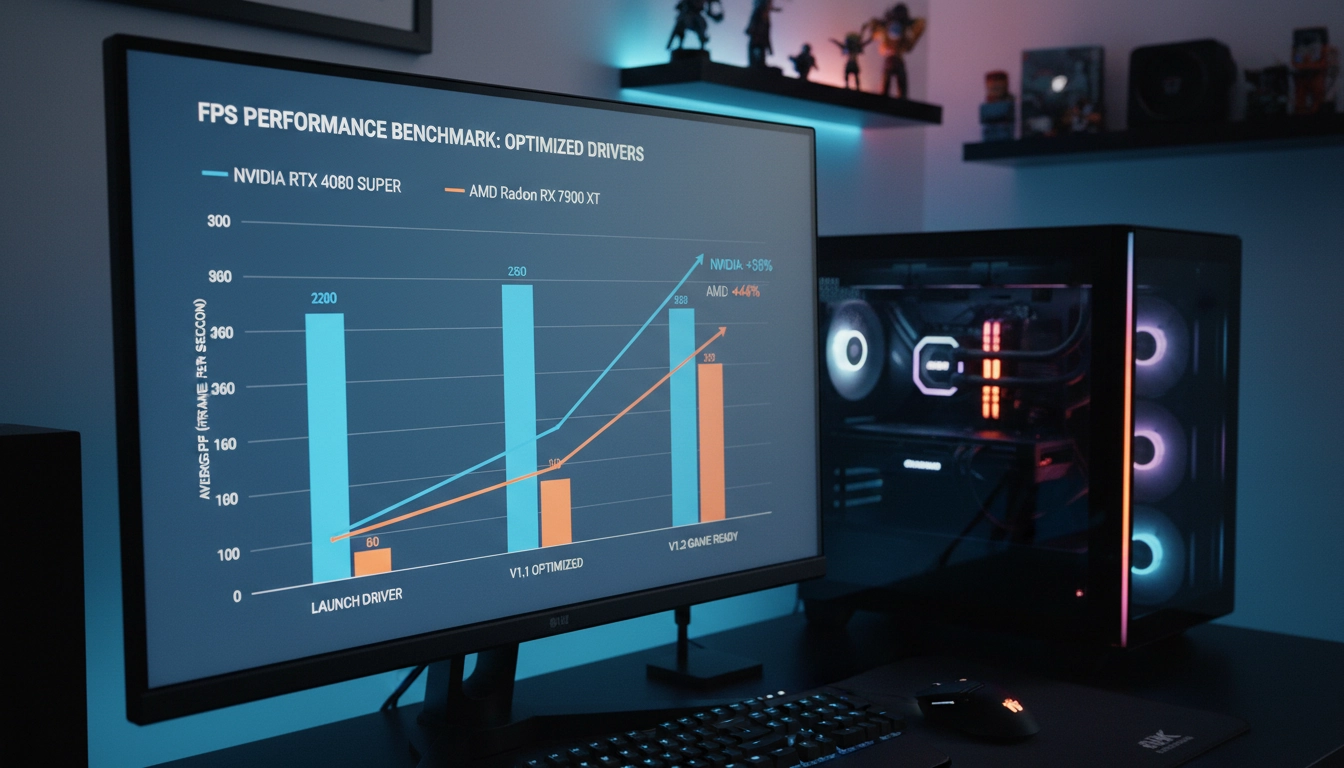
Le pilote est installé. L’optimisation drivers gpu commence véritablement maintenant. Ouvrez le panneau de configuration de votre carte graphique. L’objectif est de forcer certains comportements matériels pour privilégier la performance pure plutôt que la qualité d’image absolue, souvent imperceptible en plein mouvement. C’est un peu comme régler les suspensions d’une voiture de course : on sacrifie un peu de confort pour une réactivité maximale.
Rendez-vous dans la section de gestion des paramètres 3D. La première option à modifier est le mode de gestion de l’alimentation. Par défaut, il est réglé sur « Optimal » ou « Adaptatif » pour économiser de l’énergie. Changez-le en « Privilégier les performances maximales ». Cela empêche la carte de baisser ses fréquences lors des scènes moins intenses, évitant ainsi les saccades soudaines. N’hésitez pas à optimiser les paramètres de votre carte graphique jeu par jeu si nécessaire.
Désactivez également le lissage d’images (Anti-aliasing FXAA) au niveau du pilote. Laissez le jeu gérer l’anti-aliasing en interne. Superposer les deux filtres crée un effet de flou désagréable et consomme énormément de ressources. Réglez le filtrage des textures sur « Hautes performances ». Ces quelques clics transforment radicalement le comportement de votre machine.
Débloquez les paramètres avancés de vos drivers GPU pour une performance prodigieuse !
Pour aller plus loin, il faut plonger dans les options méconnues. Le mode de faible latence (Low Latency Mode chez Nvidia, Anti-Lag chez AMD) est une révolution pour les joueurs compétitifs. Ce paramètre réduit le nombre d’images préparées par le processeur avant d’être envoyées à la carte graphique. En réglant cette option sur « Ultra », vous réduisez considérablement le délai entre votre clic de souris et l’action à l’écran.
Une autre astuce méconnue concerne la taille du cache des ombrages (Shader Cache Size). Si vous disposez de beaucoup d’espace sur votre SSD NVMe, augmentez cette limite à 10 Go, voire 100 Go. Cela évite au système de supprimer et recréer en permanence les shaders de vos jeux favoris. Prenez le temps d’explorer ces réglages cachés et options avancées pour adapter la carte à votre configuration spécifique.
Enfin, limitez vos FPS maximum globaux à quelques images en dessous de la fréquence de rafraîchissement de votre écran (par exemple, 141 FPS pour un écran 144Hz). Cela maintient les technologies de synchronisation actives sans générer d’input lag supplémentaire. Une optimisation drivers gpu minutieuse se joue sur ces détails.
Pilotes GPU et synchronisation adaptative : la configuration parfaite pour votre V-Sync, G-Sync ou FreeSync.
Le déchirement de l’image (tearing) est le cauchemar des joueurs. L’image se coupe horizontalement car la carte graphique envoie des images plus vite que l’écran ne peut les afficher. La solution historique, le V-Sync, règle ce problème mais ajoute une latence catastrophique. Les technologies G-Sync et FreeSync ont changé la donne, mais elles nécessitent une configuration stricte au sein du pilote.
Pour configurer G-Sync et FreeSync correctement, activez la technologie dans le panneau de contrôle de votre GPU pour les modes plein écran ET fenêtré. Ensuite, activez le V-Sync au niveau du pilote, mais désactivez-le impérativement DANS les menus de vos jeux. Cette combinaison garantit que le pilote garde le contrôle total de la synchronisation.
N’oubliez pas de vérifier dans les paramètres d’affichage de Windows que la fréquence de rafraîchissement maximale de votre écran est bien sélectionnée. Il est étonnant de voir combien de joueurs utilisent un écran 144Hz bridé à 60Hz depuis des années à cause d’un simple oubli logiciel.
Comment éviter les conflits de drivers GPU avec d’autres logiciels : une approche sereine pour votre système.
Votre pilote graphique ne fonctionne pas en vase clos. Il interagit en permanence avec d’autres logiciels en arrière-plan. Les overlays (surcouches visuelles) sont les pires ennemis de la stabilité graphique. L’overlay de Discord, celui de Steam, d’Origin et de GeForce Experience tentent tous de s’afficher par-dessus votre jeu simultanément. Ce conflit d’accès direct à la mémoire vidéo provoque des crashs violents et des pertes de FPS inexpliquées.
Désactivez impérativement les overlays que vous n’utilisez pas activement. Gardez uniquement celui qui vous est strictement nécessaire. Pour prévenir les incompatibilités logicielles, surveillez également les logiciels de monitoring comme MSI Afterburner ou RivaTuner. S’ils sont obsolètes, ils peuvent bloquer le lancement des jeux récents.
Voici un tableau récapitulatif des conflits les plus fréquents et leurs solutions immédiates. Pour des diagnostics plus poussés, les analyses techniques de Clubic proposent souvent des retours pertinents sur les conflits logiciels du moment.
| Logiciel Tiers | Symptôme de Conflit | Solution Recommandée |
|---|---|---|
| Discord (Overlay) | Micro-saccades, jeu qui fige au lancement. | Désactiver l’overlay en jeu dans les paramètres Discord. |
| Logiciels RGB (iCUE, Armoury Crate) | Utilisation anormale du CPU, baisse globale de FPS. | Mettre à jour, limiter le taux d’interrogation (polling rate). |
| Logiciels d’enregistrement (OBS) | Chute drastique des performances en capture. | Forcer l’encodage matériel (NVENC / AMF) au lieu du CPU. |
Une machine de jeu saine est une machine minimaliste. Fermez les navigateurs web gourmands en accélération matérielle (comme Chrome) avant de lancer des titres exigeants. L’optimisation drivers gpu englobe aussi la gestion de son environnement direct.
Écran noir après mise à jour : résoudre les problèmes de drivers GPU est rapide avec nos astuces.
Le cauchemar absolu. Vous lancez l’installation du nouveau pilote, l’écran clignote (ce qui est normal), mais il ne se rallume jamais. L’écran noir post-mise à jour est angoissant, mais rarement fatal. Avant de forcer un redémarrage sauvage au bouton d’alimentation, essayez le raccourci magique de Windows : Ctrl + Shift + Win + B. Cette combinaison force le système d’exploitation à réinitialiser le sous-système graphique à la volée. Un bip retentit, l’écran clignote, et l’affichage revient souvent instantanément.
Si cela ne fonctionne pas, le problème vient probablement d’une corruption critique durant l’installation. Il va falloir corriger les soucis d’écran noir en redémarrant en mode sans échec. Maintenez le bouton d’alimentation enfoncé pour éteindre le PC. Rallumez-le et coupez l’alimentation dès l’apparition du logo Windows. Répétez l’opération trois fois pour déclencher la réparation automatique et accéder aux options de démarrage avancées.
Une fois en mode sans échec, utilisez DDU comme expliqué précédemment pour nettoyer le pilote corrompu. Au redémarrage suivant, l’affichage basique de Windows prendra le relais. Vous pourrez alors retenter une installation propre. Assurez-vous cette fois de désactiver temporairement votre antivirus, qui peut parfois bloquer l’écriture de fichiers vitaux dans le répertoire système.
Revenir à une ancienne version des drivers GPU : une solution garantie contre les instabilités.
Parfois, malgré une optimisation drivers gpu parfaite, la dernière version du constructeur est tout simplement mauvaise. Des artefacts visuels apparaissent, les températures s’envolent, ou des crashs sur le bureau (CTD) ruinent vos parties. Dans ce cas, l’acharnement est inutile. La meilleure décision est le retour en arrière (rollback).
Windows propose un outil intégré dans le gestionnaire de périphériques pour restaurer la version précédente. Cependant, cette méthode est souvent instable. Pour effectuer un rollback sécurisé, la méthode manuelle est souveraine. Rendez-vous sur la page d’archives des pilotes de votre constructeur. Téléchargez l’avant-dernière version (ou celle qui fonctionnait parfaitement pour vous).
Déconnectez votre PC d’internet. Cette étape est cruciale pour empêcher Windows Update de télécharger discrètement le pilote défectueux pendant vos manipulations. Nettoyez le système avec DDU, redémarrez, et installez l’ancienne version. Reconnectez internet seulement après le redémarrage final. Vous retrouverez instantanément la stabilité perdue. L’optimisation drivers gpu, c’est aussi savoir quand refuser une mise à jour instable pour préserver son confort de jeu.
Questions fréquemment posées
À quelle fréquence dois-je faire une optimisation drivers gpu ?
Il est recommandé de vérifier les mises à jour de vos pilotes tous les mois, ou systématiquement avant de jouer à un jeu vidéo nouvellement sorti pour bénéficier des profils d’optimisation dédiés.
Le logiciel DDU est-il vraiment indispensable ?
Oui, surtout si vous changez de marque de carte graphique (passer de Nvidia à AMD par exemple) ou si vous rencontrez des crashs récurrents. DDU supprime les conflits logiciels profonds que les désinstalleurs classiques ignorent.
Faut-il choisir les pilotes Studio ou Game Ready pour jouer ?
Pour un PC exclusivement dédié au jeu vidéo, les pilotes Game Ready sont indispensables. Les pilotes Studio sont optimisés pour la stabilité des logiciels de création (Premiere Pro, Blender) au détriment des performances brutes en jeu.
Que faire si l’installation d’un pilote graphique échoue systématiquement ?
Désactivez temporairement votre antivirus, assurez-vous que Windows est totalement à jour, et utilisez DDU en mode sans échec pour nettoyer les anciens fichiers corrompus avant de relancer l’installation en mode administrateur.
Modifier les paramètres avancés des pilotes annule-t-elle la garantie ?
Non. L’optimisation des paramètres dans les panneaux de contrôle officiels (Nvidia Control Panel ou AMD Software) est totalement sûre et couverte par la garantie. Seul le flashage du BIOS de la carte ou un overclocking extrême peut poser problème.