

Sommaire
- Clair et net : la différence fondamentale entre VRAM et RAM et son impact prodigieux sur vos jeux.
- Absolument essentiel : comment vérifier l’utilisation de la VRAM en gaming en temps réel.
- Choc garanti : les symptômes révélateurs d’un manque de VRAM en gaming et comment résoudre ce problème efficacement.
- Profond et clair : l’impact déterminant des textures et de la résolution sur la consommation de votre VRAM gaming.
- Économique et efficace : optimiser vos paramètres graphiques pour une gestion VRAM gaming impeccable.
- Des outils fantastiques : les meilleurs logiciels de monitoring et d’optimisation pour une gestion VRAM gaming supérieure.
- Une explication claire : comprenez les différences et l’impact des GDDR5, GDDR6 et HBM sur votre expérience de gestion VRAM gaming.
- Indispensable : combien de VRAM est vraiment nécessaire pour une expérience de jeu 4K ultra fluide ?
- Révolutionnaire : des astuces avancées pour une gestion VRAM gaming qui garantit une performance maximale.
- Essentiel : anticiper vos besoins en VRAM pour les futurs jeux PC et rester performant.
- Questions fréquemment posées
Votre jeu freeze soudainement. Les textures deviennent floues, les FPS s’effondrent, la session devient injouable. Vous accusez votre processeur, votre connexion, votre système d’exploitation. Mais la vraie cause ? La gestion VRAM gaming. Cette mémoire vidéo embarquée sur votre carte graphique est l’une des ressources les plus critiques et les moins comprises de tout un setup PC. La saturer, c’est condamner votre expérience de jeu. La maîtriser, c’est débloquer des performances que vous n’imaginiez même pas. Ce guide exhaustif fait partie d’un effort global autour de l’optimisation PC gaming et va vous donner toutes les clés pour comprendre, surveiller et optimiser chaque mégaoctet de votre VRAM.
Clair et net : la différence fondamentale entre VRAM et RAM et son impact prodigieux sur vos jeux.
Beaucoup de joueurs confondent la RAM système et la VRAM. Erreur fatale. La RAM (mémoire vive) est gérée par votre CPU et sert à stocker les données actives du système d’exploitation, des applications, de la logique de jeu. La VRAM, elle, est directement intégrée sur votre carte graphique. Elle stocke exclusivement les données graphiques : textures, framebuffer, geometry buffers, shadow maps. Ces données doivent être accessibles en quelques nanosecondes par les milliers de cœurs de votre GPU. La latence et la bande passante sont radicalement différentes.
Imaginez un cuisinier étoilé. La RAM, c’est son garde-manger : grand, accessible, mais un peu loin. La VRAM, c’est son plan de travail directement devant lui. Tout ce qu’il utilise en ce moment précis doit tenir sur ce plan de travail. S’il déborde, tout ralentit. Il doit aller chercher des ingrédients au garde-manger, faire des allers-retours constants. Dans un jeu vidéo, ces allers-retours entre la VRAM saturée et la RAM système s’appellent du VRAM swapping. Et c’est précisément ce qui cause ces horribles micro-stutters que vous ressentez en pleine partie.
La différence de bande passante est vertigineuse. Une DDR5 moderne offre environ 50 à 80 Go/s de bande passante. Une GDDR6X embarquée sur un GPU haut de gamme dépasse les 900 Go/s. Quand votre GPU doit aller puiser dans la RAM système faute de VRAM disponible, il perd 90% de sa bande passante effective. Le résultat est immédiat et brutal. Pour approfondir ce point et comprendre précisément l’impact de la différence entre VRAM et RAM sur vos performances de jeu, nous avons rédigé une analyse complète dédiée à ce sujet.
Une erreur courante consiste à croire que 16 Go de RAM peuvent compenser 4 Go de VRAM. Non. Ces deux mémoires ne sont pas interchangeables. Vous pouvez avoir 64 Go de RAM et souffrir d’une VRAM saturée à 6 Go. Ce sont deux goulots d’étranglement totalement indépendants. Comprendre cette séparation, c’est la première étape vers une gestion VRAM gaming efficace.
| Caractéristique | RAM système (DDR5) | VRAM (GDDR6X) |
|---|---|---|
| Bande passante typique | 50–80 Go/s | 500–900+ Go/s |
| Contrôleur | CPU | GPU |
| Contenu stocké | OS, logique, IA de jeu | Textures, framebuffer, shaders |
| Conséquence si saturée | Swap sur disque (lag général) | VRAM swapping, stuttering graphique |
| Capacité typique (2024) | 16–64 Go | 8–24 Go |
Absolument essentiel : comment vérifier l’utilisation de la VRAM en gaming en temps réel.
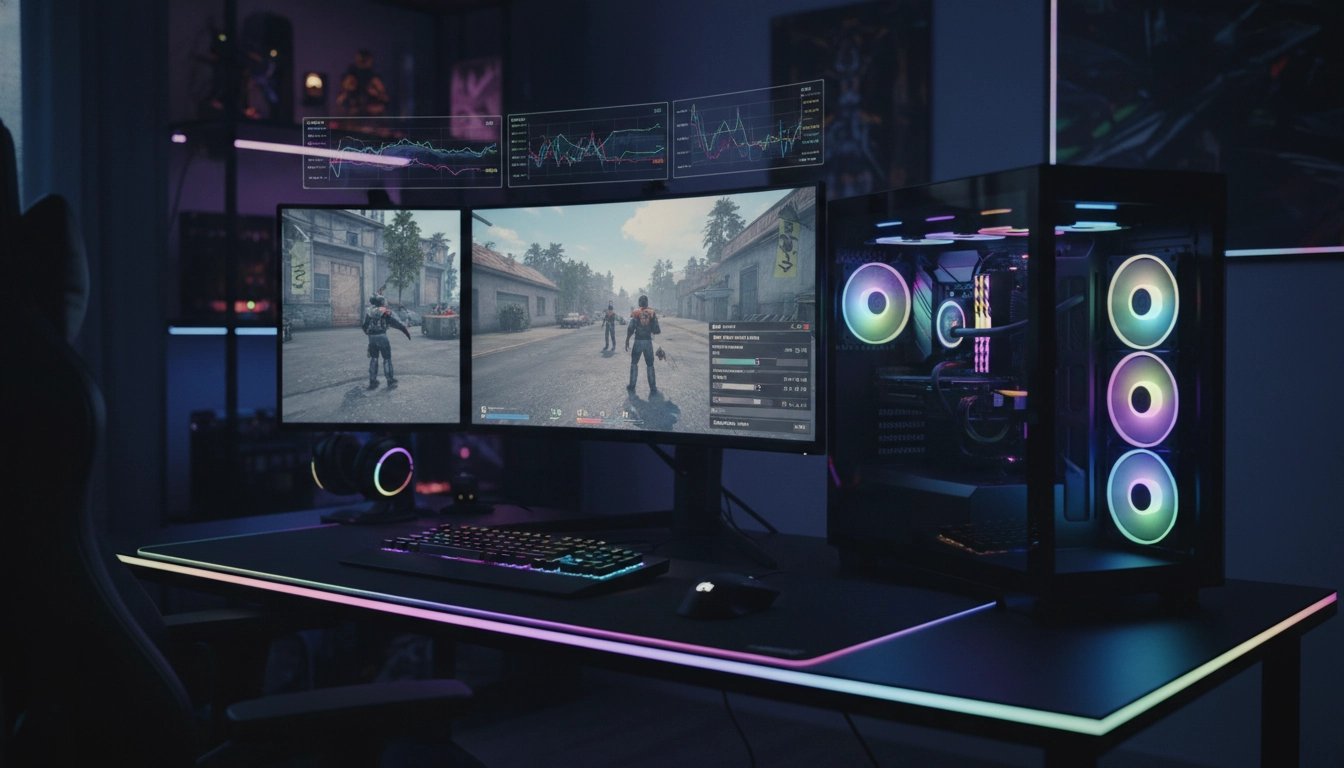
Surveiller sa VRAM sans les bons outils, c’est comme conduire les yeux bandés. Vous ne savez pas quand vous approchez de la limite, ni quel jeu ou quel paramètre est responsable des dépassements. Heureusement, les solutions pour monitorer votre consommation en temps réel sont nombreuses, gratuites, et simples à utiliser.
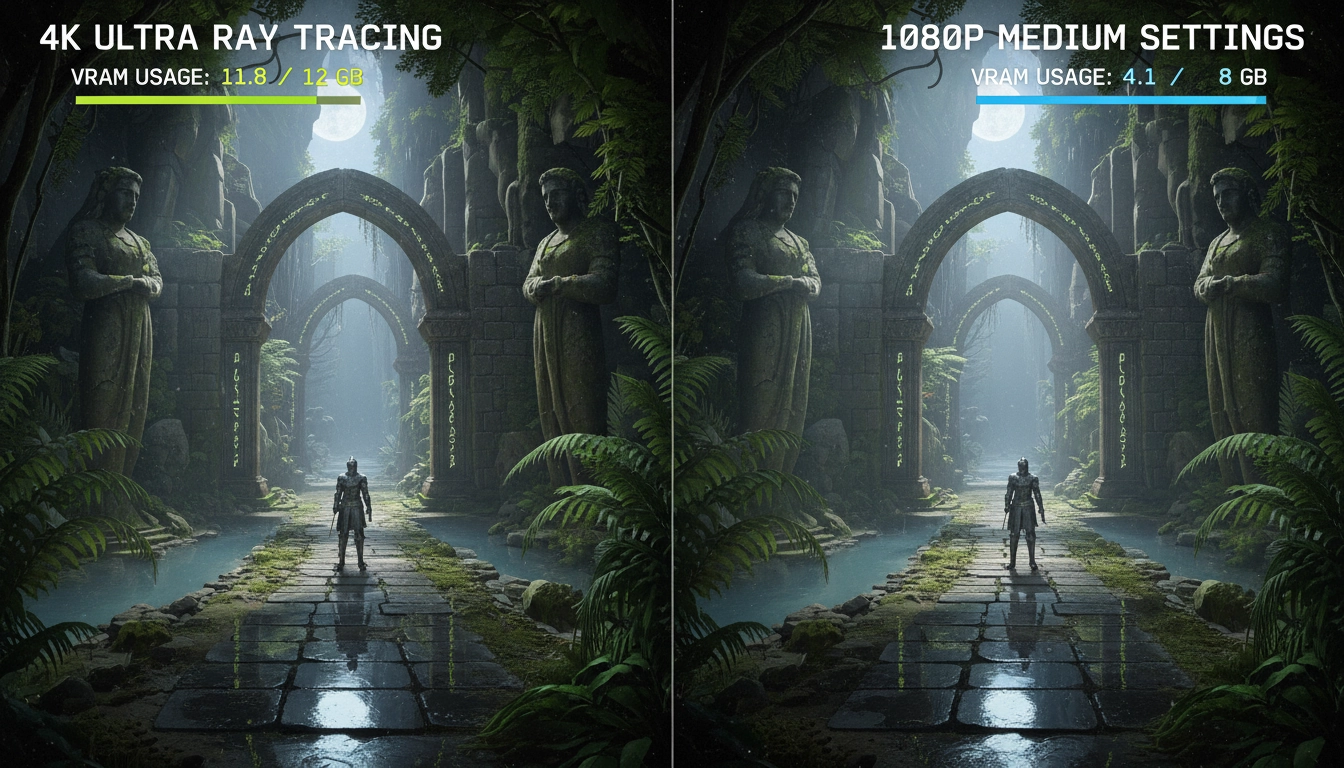
Le premier réflexe à adopter : activer l’overlay de MSI Afterburner couplé à RivaTuner Statistics Server. Ces deux logiciels ensemble permettent d’afficher directement dans votre jeu, en superposition, un compteur de VRAM utilisée en mégaoctets, en temps réel. Vous jouez à Cyberpunk 2077 en 4K avec les textures à fond ? Vous verrez instantanément monter l’indicateur. Dès que vous approchez de votre plafond — disons 11,8 Go sur une carte à 12 Go — vous savez que vous flirtez avec le danger.
GPU-Z est une autre alternative précieuse. Ce logiciel gratuit vous donne une vue complète de votre GPU : température, fréquence, et surtout la consommation VRAM via l’onglet « Sensors ». Très utile pour faire des captures à froid ou analyser des logs de session. Pour une approche encore plus poussée, l’outil intégré au pilote NVIDIA (NVIDIA FrameView) ou AMD (Radeon Software) offre des graphiques détaillés post-session.
Ne négligez pas non plus le Gestionnaire des tâches Windows 11. En ouvrant l’onglet « Performance » puis en sélectionnant votre GPU, vous visualisez la « Mémoire GPU dédiée » utilisée en temps réel. C’est moins précis qu’Afterburner pour du monitoring en jeu, mais parfait pour un diagnostic rapide hors jeu. Découvrez comment vérifier l’utilisation de votre VRAM en gaming avec un tutoriel pas à pas qui couvre tous ces outils en détail.
Un conseil pratique souvent oublié : fermez tout ce qui tourne en arrière-plan avant de lancer votre monitoring. Discord avec la superposition activée, un navigateur avec 40 onglets ouverts, OBS en streaming — tout cela grignote de la VRAM. Votre monitoring doit refléter uniquement l’utilisation réelle du jeu, pas celle d’un système encombré.
Choc garanti : les symptômes révélateurs d’un manque de VRAM en gaming et comment résoudre ce problème efficacement.
Reconnaître les signes d’une VRAM saturée, c’est parfois évident, parfois subtil. Le signe le plus spectaculaire ? Les textures qui se chargent en basse résolution, puis remontent en qualité quelques secondes après. Vous voyez des murs flous, des visages pixelisés, des voitures sans détail. C’est le jeu qui décharge les textures haute résolution pour libérer de la place. Humiliant pour votre GPU haut de gamme.
Le micro-stuttering est un autre symptôme classique. Les FPS affichés semblent corrects — 60 FPS selon le compteur — mais l’image saccade. Ce décalage entre FPS comptés et fluidité ressentie est caractéristique du VRAM swapping. Le GPU transfère des données entre VRAM et RAM principale en permanence, créant ces petites hésitations régulières qui ruinent l’immersion.
Dans les cas les plus graves, le jeu plante purement et simplement. Erreur « Out of Memory », crash vers le bureau, écran noir. Ces erreurs se produisent quand le moteur graphique ne peut littéralement plus loger les données nécessaires, même en swappant. C’est le mur absolu. La solution immédiate : baisser la qualité des textures d’un cran et vérifier que la résolution de rendu correspond à celle de votre écran. Pour résoudre efficacement les symptômes d’un manque de VRAM en gaming de façon durable, une analyse paramètre par paramètre est indispensable.
La résolution du problème passe par une hiérarchie d’actions. D’abord, réduire la qualité des textures (c’est le poste numéro un de consommation VRAM). Ensuite, désactiver ou réduire le niveau d’antialiasing (TAA, MSAA consomment beaucoup). Puis, désactiver les ombres en temps réel sur les objets distants. Enfin, si rien ne suffit, envisager une résolution de rendu inférieure. Ces ajustements, faits dans le bon ordre, permettent souvent de regagner 1 à 3 Go de VRAM libres sans impact visuel dramatique.
Profond et clair : l’impact déterminant des textures et de la résolution sur la consommation de votre VRAM gaming.
Deux paramètres dominent absolument la consommation de VRAM : la qualité des textures et la résolution de rendu. Les comprendre en profondeur vous donne un contrôle total sur votre mémoire vidéo. Commençons par les textures. Une texture en qualité « Ultra » dans un jeu AAA peut peser 4K x 4K pixels en RGBA 8 bits, soit environ 64 Mo par texture. Multipliez par les centaines de surfaces visibles à l’écran simultanément, et vous comprenez pourquoi les jeux modernes réclament 8, 10, 12 Go de VRAM avec les textures à fond.
La résolution de rendu joue un rôle au niveau du framebuffer. Rendre en 1080p (Full HD) requiert environ 6 mégapixels à stocker par frame. En 4K (UHD), c’est 33 mégapixels — soit 5,5 fois plus. Ce framebuffer doit être stocké en VRAM, souvent en plusieurs copies (buffer de rendu, buffer de résolution, G-buffer pour le déferred rendering). À 4K avec HDR et antialiasing, ce seul framebuffer peut consommer 2 à 3 Go de VRAM avant même de charger une seule texture.
Le ray tracing ajoute une couche supplémentaire. Les structures d’accélération BVH (Bounding Volume Hierarchy) utilisées pour calculer le lancer de rayons sont stockées en VRAM. Sur une scène complexe, elles peuvent peser plusieurs gigaoctets. Activer le ray tracing full sur une carte à 8 Go de VRAM tout en jouant en 1440p avec des textures ultra, c’est une recette certaine pour la saturation. Analysez en détail l’impact des textures et de la résolution sur votre consommation de VRAM pour savoir précisément quels compromis adopter selon votre configuration.
Un exemple concret : un joueur sur RTX 3070 (8 Go VRAM) lance The Witcher 3 Next-Gen en 1440p. Textures ultra + RT + DLSS Quality. La VRAM est à 7,8 Go utilisés. Il lance un mod de textures HD par-dessus. Crash immédiat. Solution : passer les textures en « High » au lieu d' »Ultra » libère 1,5 Go. Le jeu tourne parfaitement, la différence visuelle est presque imperceptible à 1 mètre d’écran. C’est la maîtrise, pas le sacrifice.
| Paramètre graphique | Impact VRAM estimé | Recommandation |
|---|---|---|
| Qualité des textures (Ultra → High) | -1,5 à -2,5 Go | Premier levier à ajuster |
| Ray tracing (désactivé) | -0,5 à -2 Go | Priorité si VRAM < 10 Go |
| Résolution (4K → 1440p) | -0,8 à -1,5 Go | Utiliser DLSS/FSR à la place |
| Antialiasing MSAA x8 → TAA | -0,5 à -1 Go | TAA + sharpening = bon compromis |
| Ombres (Ultra → Haute) | -0,3 à -0,7 Go | Peu visible, gain appréciable |
Économique et efficace : optimiser vos paramètres graphiques pour une gestion VRAM gaming impeccable.
Optimiser ses paramètres graphiques n’est pas une capitulation. C’est une stratégie. Les joueurs professionnels et les testeurs hardware le font systématiquement. L’objectif n’est pas d’avoir le jeu le plus beau possible en absolu, mais le meilleur rapport qualité visuelle / fluidité / utilisation VRAM pour votre configuration précise.
La première règle d’or : ne jamais activer tous les paramètres au maximum si vous n’avez pas vérifié votre budget VRAM au préalable. Lancez le jeu, activez le monitoring, puis augmentez progressivement les paramètres en surveillant la consommation VRAM. Dès que vous approchez de 90% de votre VRAM disponible, arrêtez. Laissez toujours 10% de marge pour les pics imprévus (effets de particules, scènes chargées, cut-scenes en temps réel).
Les technologies de super-résolution sont vos meilleures alliées. DLSS (NVIDIA), FSR (AMD) et XeSS (Intel) permettent de rendre en résolution inférieure et d’upscaler le résultat. Concrètement, DLSS Quality en 4K rend en 1440p et produit une image quasi-identique. Vous économisez ainsi tout le budget VRAM du framebuffer 4K natif. C’est l’une des optimisations les plus intelligentes disponibles aujourd’hui. Pour une méthodologie complète, découvrez comment optimiser vos paramètres graphiques pour économiser votre VRAM sans sacrifier la qualité visuelle.
Une astuce peu connue : la gestion des mods. Sur des jeux moddables comme Skyrim ou Fallout 4, les packs de textures HD de la communauté peuvent doubler la consommation VRAM. Installez-les progressivement, un par un, en vérifiant l’impact à chaque étape. Certains mods proposent des versions « lite » pour les cartes avec moins de VRAM. Utilisez-les. Un Skyrim modé qui tourne à 60 FPS stables vaut infiniment mieux qu’un Skyrim sublime qui stuttère toutes les 10 secondes.
Pensez aussi à désactiver les overlays inutiles en cours de jeu. L’overlay Discord, l’overlay Steam, GeForce Experience — chacun consomme une petite fraction de VRAM. Individuellement, c’est négligeable. Cumulés sur une configuration serrée, cela peut représenter 200 à 400 Mo supplémentaires. Fermez ce que vous n’utilisez pas activement.
Des outils fantastiques : les meilleurs logiciels de monitoring et d’optimisation pour une gestion VRAM gaming supérieure.
L’arsenal logiciel disponible pour monitorer et optimiser la VRAM est riche. Savoir quel outil utiliser pour quelle situation, c’est gagner un temps précieux dans votre quête de performance. Voici un panorama des solutions incontournables.
MSI Afterburner reste le roi incontesté du monitoring GPU en overlay. Gratuit, léger, compatible avec toutes les marques de GPU (pas seulement MSI), il affiche en temps réel une dizaine de métriques directement superposées à votre jeu. VRAM utilisée, température GPU, fréquence mémoire, usage GPU en pourcentage — tout est là. Son interface de personnalisation permet de créer exactement l’overlay que vous voulez, avec la couleur et la taille qui vous conviennent. Indispensable.
GPU-Z est parfait pour le diagnostic statique. Il révèle les spécifications exactes de votre GPU : type de mémoire (GDDR6, GDDR6X, HBM2), capacité totale, bande passante théorique, version des pilotes, et bien plus. Son onglet « Sensors » permet aussi d’enregistrer des logs sur une session entière pour analyse ultérieure. Très utile pour comparer les performances avant et après un changement de paramètres.
HWiNFO64 va encore plus loin dans le niveau de détail. Cet outil monitore absolument tout dans votre système, y compris des métriques VRAM que d’autres logiciels n’affichent pas, comme la VRAM partagée utilisée ou la bande passante mémoire effective en temps réel. Pour les passionnés qui veulent aller au fond des choses, c’est l’outil ultime. Pour explorer en détail les meilleurs outils de monitoring et d’optimisation de la VRAM, avec des guides d’installation et de configuration, consultez notre article dédié.
Du côté des pilotes, les logiciels constructeurs ont beaucoup évolué. NVIDIA App (successeur de GeForce Experience) propose une optimisation automatique des paramètres par jeu qui tient compte de votre configuration matérielle. AMD Radeon Software offre un outil similaire appelé « Radeon Boost » qui ajuste dynamiquement la résolution de rendu en fonction de la charge GPU. Ces automatismes sont un bon point de départ, même si une personnalisation manuelle reste supérieure pour les utilisateurs avancés.
Une explication claire : comprenez les différences et l’impact des GDDR5, GDDR6 et HBM sur votre expérience de gestion VRAM gaming.
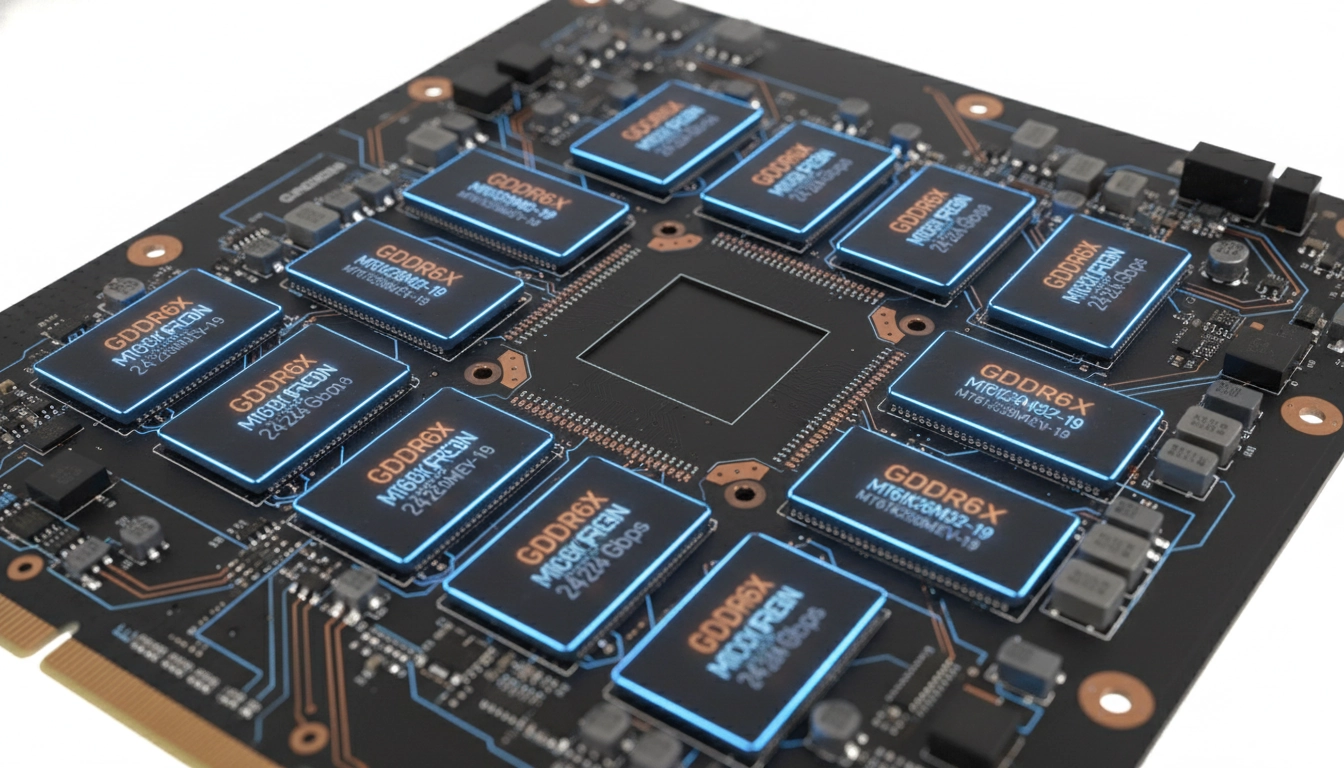
Tous les gigaoctets de VRAM ne se valent pas. Le type de mémoire embarquée sur votre carte graphique influence directement la bande passante disponible, et donc la vitesse à laquelle votre GPU peut accéder aux textures et aux données graphiques. Comprendre ces différences, c’est comprendre pourquoi deux cartes avec la même quantité de VRAM ne se comportent pas pareil.
La GDDR5 a dominé la décennie 2010. Offrant des bandes passantes typiques de 100 à 250 Go/s selon la configuration, elle était suffisante pour le 1080p et le 1440p à l’époque. Aujourd’hui, on la trouve sur des cartes d’entrée de gamme. Sa limite en bande passante peut devenir un goulot d’étranglement sur des jeux modernes très demandeurs, même si la quantité de VRAM disponible semble adéquate.
La GDDR6 est le standard actuel du milieu et haut de gamme. Avec 400 à 600 Go/s de bande passante, elle répond confortablement aux besoins du 1440p et même du 4K sur beaucoup de titres. La variante GDDR6X, utilisée par NVIDIA sur ses cartes RTX 30 et 40 séries haut de gamme, pousse la bande passante au-delà de 900 Go/s grâce à une modulation PAM4 (Pulse Amplitude Modulation à 4 niveaux). Plus rapide, mais aussi plus chaude et plus énergivore.
La HBM (High Bandwidth Memory) est une technologie radicalement différente. Au lieu d’empiler des puces mémoire autour du GPU, la HBM empile les couches de mémoire verticalement et les connecte au GPU via un interposeur silicium. Le résultat : des bandes passantes astronomiques (1 000 à 3 200 Go/s pour la HBM3) avec une empreinte physique minuscule. AMD l’utilise dans ses GPU de data center (Instinct MI300) et dans ses iGPU haut de gamme. Pour les cartes gaming grand public, son coût élevé reste un frein. Selon les analyses de Tom’s Hardware France, la HBM3 représente l’avenir des architectures GPU mais ne sera pas démocratisée avant plusieurs années. Pour comprendre pleinement les différences entre GDDR5, GDDR6 et HBM et leur impact sur votre gestion VRAM gaming, une analyse technique approfondie vous attend.
| Type de mémoire | Bande passante typique | Utilisation principale | Avantage clé |
|---|---|---|---|
| GDDR5 | 100–256 Go/s | Entrée de gamme (1080p) | Faible coût |
| GDDR6 | 400–600 Go/s | Milieu/haut de gamme (1440p–4K) | Équilibre perf/prix |
| GDDR6X | 700–912 Go/s | Haut de gamme (4K, RT) | Bande passante maximale |
| HBM2e | 1 600–2 000 Go/s | Workstation, data center | Densité extrême |
| HBM3 | 2 400–3 200 Go/s | AI, calcul haute performance | Avenir du GPU |
Indispensable : combien de VRAM est vraiment nécessaire pour une expérience de jeu 4K ultra fluide ?
La question que tout acheteur de GPU se pose. La réponse honnête : ça dépend. Mais il existe des seuils réalistes basés sur les données de consommation réelle des jeux actuels et des tendances pour les prochaines années.
En 1080p, 8 Go de VRAM représentent aujourd’hui le minimum confortable. La grande majorité des jeux AAA actuels consomment entre 4 et 7 Go à cette résolution avec des paramètres élevés. 6 Go suffisent encore sur beaucoup de titres, mais la marge de sécurité se réduit. Si vous achetez une carte aujourd’hui pour jouer en 1080p durant les 3 prochaines années, visez au minimum 8 Go. Pas moins.
En 1440p, 10 à 12 Go est le sweet spot en 2024. Les jeux les plus gourmands (Alan Wake 2, Cyberpunk 2077 avec RT, Star Wars Jedi Survivor) peuvent dépasser 8 Go à cette résolution avec les paramètres poussés. Une RTX 4070 avec ses 12 Go se trouve dans une position confortable pour l’écrasante majorité des titres actuels à 1440p.
En 4K Ultra, la question se pose différemment. Le framebuffer 4K, les textures ultra, le ray tracing — tout cela peut faire grimper la consommation VRAM entre 12 et 18 Go sur les jeux les plus lourds. Une RTX 4080 (16 Go) ou une RTX 4090 (24 Go) s’imposent pour une expérience sans compromis. Mais DLSS Quality en 4K sur une carte à 12 Go reste une alternative très solide. Pour savoir avec précision combien de VRAM vous avez vraiment besoin pour jouer en 4K Ultra selon les titres et votre budget, lisez notre guide d’achat comparatif.
Un piège classique : acheter une carte avec des specs CPU/GPU impressionnantes mais sous-équipée en VRAM pour économiser quelques euros. L’exemple parfait est la RTX 3060 Ti (8 Go) vs RTX 3070 (8 Go) : identiques en VRAM, meilleures performances sur la 3070. Mais ni l’une ni l’autre ne seront à l’aise en 4K Ultra dans 2 ans. La VRAM se déprécie plus vite que les performances brutes du GPU. Gardez cela en tête dans vos choix d’achat.
Révolutionnaire : des astuces avancées pour une gestion VRAM gaming qui garantit une performance maximale.
Au-delà des réglages basiques, il existe des techniques avancées que peu de joueurs exploitent. Ces astuces peuvent faire une différence mesurable, surtout si votre configuration est en limite de VRAM.
Première astuce avancée : le streaming de textures. Beaucoup de moteurs de jeu modernes (Unreal Engine 5, notamment) intègrent un système de streaming de textures qui charge progressivement les assets selon la distance de la caméra. Dans les paramètres avancés, cherchez « Texture Streaming Pool » ou « VRAM Budget ». Régler ce paramètre exactement au niveau de votre VRAM disponible (en laissant 1 Go de marge) permet au moteur de gérer intelligemment ses allocations. Trop haut, il déborde. Trop bas, les textures sont toujours floues.
Deuxième astuce : forcer l’utilisation du VRAM dédié via les paramètres NVIDIA/AMD. Sur certaines configurations avec APU ou iGPU actif, Windows peut allouer de la mémoire partagée au GPU dédié sans nécessité. Dans le panneau de configuration NVIDIA ou Radeon Software, assurez-vous que votre GPU dédié est défini comme processeur graphique principal pour les applications haute performance. Évitez que des processus système utilisent accidentellement votre GPU dédié et sa VRAM.
Troisième astuce pour les utilisateurs NVIDIA : activer « Resizable BAR » (ou Smart Access Memory chez AMD). Cette technologie permet au CPU d’accéder à toute la VRAM du GPU directement, au lieu de chunks de 256 Mo à la fois. Le résultat : une réduction du VRAM swapping sur les transferts CPU-GPU et des gains de performance de 5 à 15% dans les jeux compatibles. Vérifiez dans votre BIOS (option « Above 4G Decoding » + « Resizable BAR ») et dans les pilotes GPU que cette option est bien activée. Selon les tests publiés sur Les Numériques, le gain peut atteindre 12% dans certains titres optimisés.
Quatrième astuce : nettoyer régulièrement vos shaders compilés. Les jeux compilent des shaders et les stockent dans des dossiers cache. Sur certains titres, des shaders obsolètes ou corrompus peuvent gêner la gestion VRAM. Supprimer ces caches (dans le dossier AppData du jeu ou via les options du jeu) force une recompilation propre et peut résoudre des problèmes de stuttering inexpliqués. Cela prend 5 minutes et peut transformer l’expérience de jeu. Pour explorer toutes ces techniques et bien d’autres, découvrez nos astuces avancées pour une gestion VRAM gaming à performance maximale.
Essentiel : anticiper vos besoins en VRAM pour les futurs jeux PC et rester performant.
Acheter une carte graphique aujourd’hui, c’est aussi penser à demain. Les besoins en VRAM des jeux PC progressent régulièrement. Regarder les tendances actuelles permet d’anticiper ce dont vous aurez besoin dans 3 à 5 ans.
Les moteurs de nouvelle génération comme Unreal Engine 5 et ses technologies Nanite (géométrie ultra-détaillée) et Lumen (éclairage global dynamique) consomment massivement plus de VRAM que leurs prédécesseurs. Les premiers jeux UE5 grand public ont montré des consommations VRAM dépassant 10 Go même en 1440p. Cette tendance s’accélère, pas l’inverse. Les jeux qui sortiront en 2026-2027 auront très probablement des besoins minimaux de 10 Go pour une expérience correcte.
La montée en puissance du ray tracing full et du path tracing (comme dans Cyberpunk 2077 avec le mode RT Overdrive) est aussi un facteur à intégrer. Ces technologies, encore optionnelles aujourd’hui, deviendront progressivement le standard de rendu. Et elles sont très gourmandes en VRAM. Si vous voulez profiter des jeux de 2027-2028 avec path tracing activé en 1440p, 16 Go de VRAM sera probablement le minimum confortable.
L’IA générative intégrée aux jeux est la prochaine frontière. Des technologies comme NVIDIA DLSS 3 (Frame Generation) et ses successeurs nécessitent des ressources VRAM supplémentaires pour stocker les modèles d’IA et les frames générées. Ces features vont se multiplier. Plus votre VRAM est généreuse, plus vous pourrez en bénéficier sans sacrifier la mémoire dédiée aux textures. Pour anticiper précisément vos besoins en VRAM pour les futurs jeux PC et faire le bon choix de carte graphique, consultez notre analyse prospective complète.
La règle empirique des experts hardware : achetez toujours au minimum 2 Go de VRAM de plus que ce que requiert votre jeu le plus exigeant au moment de l’achat. Cette marge absorbera les besoins croissants des prochains titres. Ne jamais acheter au strict minimum. La VRAM ne s’upgrade pas, elle se remplace.
Questions fréquemment posées
Qu’est-ce que la VRAM et pourquoi est-elle importante pour le gaming ?
La VRAM (Video RAM) est la mémoire vidéo dédiée embarquée sur votre carte graphique. Elle stocke toutes les données graphiques nécessaires en temps réel : textures, framebuffer, shadow maps, structures de ray tracing. Plus elle est rapide et abondante, plus votre GPU peut gérer des textures haute résolution et des effets visuels complexes sans ralentissements. Quand elle sature, le jeu doit transférer des données vers la RAM système, beaucoup plus lente, ce qui cause du stuttering ou des textures floues.
Combien de VRAM faut-il pour jouer en 2024 sans problèmes ?
En 2024, les recommandations sont les suivantes : 8 Go minimum pour le 1080p avec des paramètres élevés, 10 à 12 Go pour le 1440p confortable avec ray tracing modéré, et 16 Go ou plus pour le 4K Ultra avec ray tracing ou path tracing. Ces seuils augmentent chaque année avec les nouvelles sorties de jeux. Si vous achetez une carte aujourd’hui pour 3 à 4 ans d’utilisation, visez 12 Go minimum pour le 1440p.
Comment savoir si ma VRAM est saturée pendant une session de jeu ?
Les symptômes les plus courants sont : des textures qui chargent en basse résolution avant de remonter en qualité, des micro-stutters réguliers même avec des FPS apparemment corrects, des baisses de performances soudaines dans les zones denses, et dans les cas extrêmes, des crashs avec message d’erreur « Out of Memory ». Pour le confirmer, utilisez MSI Afterburner avec l’overlay activé : si l’indicateur VRAM dépasse 95% de votre capacité totale régulièrement, votre VRAM est saturée.
Peut-on augmenter la VRAM de sa carte graphique ?
Non, la VRAM d’une carte graphique dédiée est physiquement soudée sur la carte. Elle ne peut pas être augmentée après achat. Windows peut allouer de la RAM système comme « VRAM partagée » en cas de besoin, mais cette mémoire partagée est drastiquement plus lente que la VRAM dédiée (50-80 Go/s contre 400-900 Go/s) et ne résout pas réellement les problèmes de performance. La seule vraie solution pour augmenter la VRAM est de changer de carte graphique.
Quels paramètres graphiques consomment le plus de VRAM ?
Par ordre d’impact décroissant sur la VRAM : la qualité des textures (poste numéro 1, peut représenter 2 à 4 Go d’écart entre Ultra et Medium), la résolution de rendu (1,5 Go d’écart entre 4K natif et 1440p), le ray tracing/path tracing (0,5 à 2 Go selon le niveau), l’antialiasing MSAA (0,5 à 1 Go), et la distance de vue/niveau de détail des ombres. Baisser la qualité des textures d’un cran est systématiquement le premier ajustement le plus efficace pour libérer de la VRAM.