

Sommaire
- Comprendre pourquoi la mémoire vidéo dicte les performances de vos jeux actuels
- Les références absolues pour surveiller la charge de votre carte graphique en temps réel
- Identifier les goulots d’étranglement grâce à des diagnostics précis de votre système
- Nettoyer et allouer intelligemment vos ressources graphiques avant de lancer une session intensive
- Ajuster les paramètres graphiques pour soulager la mémoire sans sacrifier la beauté visuelle
- Adopter une routine d’entretien logiciel pour garantir une fluidité constante sur le long terme
- Questions fréquemment posées
Vous lancez votre titre préféré, les graphismes sont poussés au maximum, et soudain, une saccade monumentale vient ruiner votre immersion. Ce phénomène frustrant, souvent appelé « stuttering », provient presque toujours d’une mémoire vidéo saturée. Pour éviter ces chutes brutales de framerate, l’utilisation d’outils monitoring optimisation vram pour gaming devient strictement indispensable. Ces logiciels spécialisés vous permettent d’analyser, de comprendre et de libérer les ressources de votre carte graphique en temps réel. Fini les crashs inexpliqués au milieu d’un combat de boss. Découvrons ensemble comment transformer votre machine en un véritable monstre de fluidité grâce à des utilitaires ciblés et des réglages pointus.
Comprendre pourquoi la mémoire vidéo dicte les performances de vos jeux actuels
La VRAM, ou Video Random Access Memory, agit comme un espace de stockage ultra-rapide directement intégré à votre carte graphique. Elle conserve à portée de main les textures haute résolution, les modèles 3D complexes, les cartes d’ombres et les données de ray tracing. Plus un jeu affiche des graphismes photoréalistes, plus il engloutit cette mémoire. Si votre GPU est le moteur de votre voiture de course, la VRAM représente la taille de son réservoir de carburant.
Imaginez la situation suivante. Vous explorez les rues denses et saturées de néons de Night City dans Cyberpunk 2077. Vous tournez brusquement la caméra pour affronter un ennemi. Si votre VRAM est pleine, la carte graphique doit chercher les nouvelles textures dans la mémoire vive classique (RAM) de votre système, infiniment plus lente. Ce délai de transfert crée une micro-pause insupportable. Le jeu fige pendant une fraction de seconde. C’est exactement ce goulot d’étranglement que nous voulons éliminer.
Agir à l’aveugle ne sert à rien. Baissez tous les paramètres graphiques au minimum résoudra le problème, mais ruinera l’expérience visuelle. Il faut mesurer précisément ce qui se passe sous le capot. C’est ici qu’intervient la nécessité de maîtriser la gestion de la VRAM en jeu. En identifiant exactement le moment où la mémoire sature, vous pouvez ajuster un seul paramètre spécifique au lieu de sacrifier la qualité globale de votre image.
Une erreur fréquente consiste à investir massivement dans une carte graphique dotée d’une puce surpuissante, mais bridée par une quantité de VRAM insuffisante. Les développeurs de jeux modernes optimisent de moins en moins la consommation mémoire. Ils partent du principe que les joueurs disposent de matériel récent. Déployer des outils monitoring optimisation vram pour gaming vous permet de contourner cette mauvaise optimisation logicielle en reprenant le contrôle manuel sur l’allocation de vos ressources matérielles.
Les références absolues pour surveiller la charge de votre carte graphique en temps réel
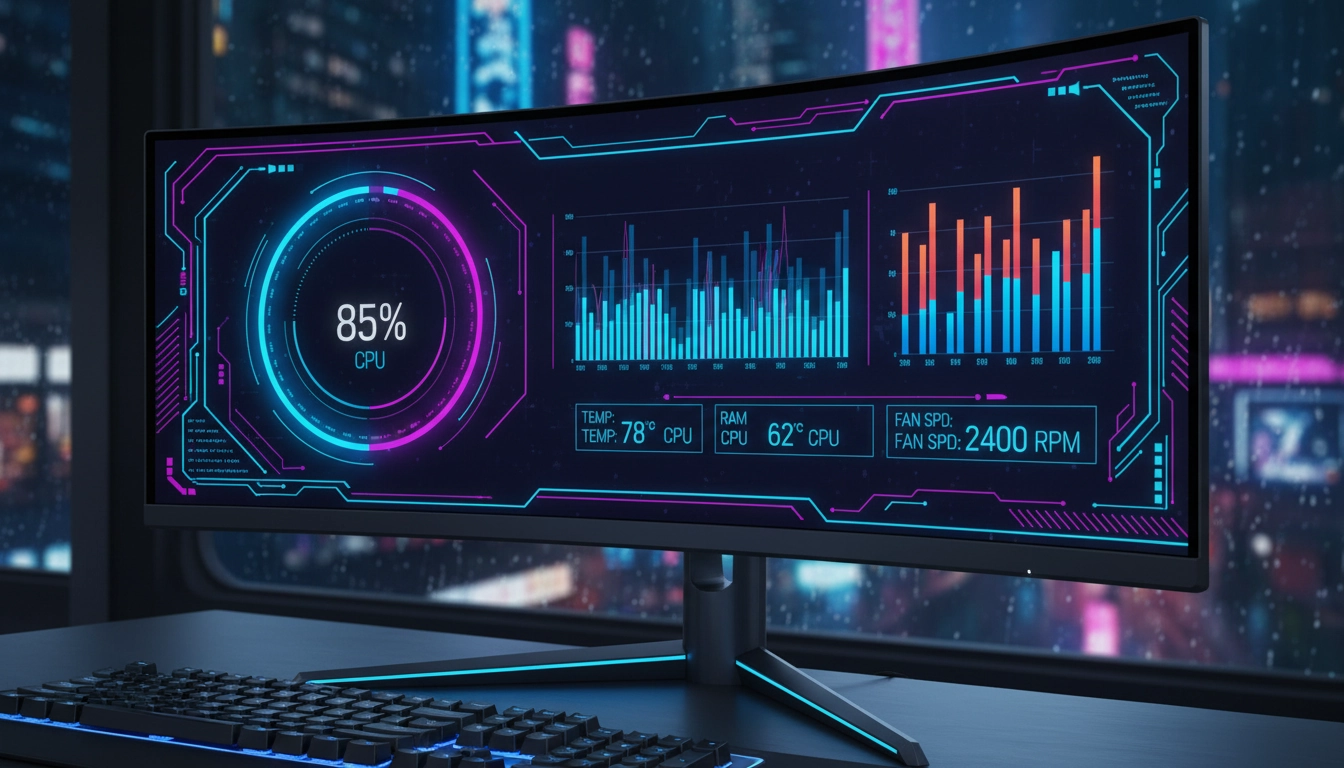
MSI Afterburner couplé à RivaTuner Statistics Server (RTSS) règne en maître absolu sur l’analyse des performances en direct. Ce duo gratuit fonctionne avec toutes les marques de cartes graphiques, pas seulement MSI. Leur force réside dans l’OSD (On-Screen Display), cette fameuse superposition de textes en haut à gauche de votre écran pendant que vous jouez. Vous visualisez en direct la température, la fréquence, l’utilisation du processeur graphique et, surtout, la consommation exacte de la mémoire vidéo au mégaoctet près.
La configuration de l’OSD demande un peu de rigueur. Ouvrez les paramètres d’Afterburner, naviguez vers l’onglet « Contrôle », et cochez « Utilisation de la mémoire » ainsi que « Afficher en surimpression écran ». Ne vous arrêtez pas là. Activez également l’affichage des « Frametimes » sous forme de graphique. Une ligne plate indique une fluidité parfaite. Une ligne en dents de scie confirme que votre VRAM déborde et provoque des saccades. C’est l’indicateur le plus fiable pour juger de la stabilité de votre système.
Prenons un exemple concret d’utilisation. Vous lancez un titre gourmand. Vous ouvrez le menu des options graphiques et vous passez la qualité des textures de « Élevé » à « Ultra ». Sans quitter le jeu, vous regardez votre OSD. Vous voyez instantanément la consommation VRAM bondir de 6 Go à 9 Go. Si votre carte n’en possède que 8, vous savez immédiatement que vous venez de franchir la ligne rouge. La sanction sera immédiate dès que vous bougerez votre personnage.
La prise en main de ces outils monitoring optimisation vram pour gaming exige quelques minutes d’apprentissage, mais le gain de confort est permanent. Vous ne subirez plus les caprices de votre matériel. Vous diagnostiquerez les problèmes en un clin d’œil. RTSS propose même de brider artificiellement votre framerate (FPS). Bizarrement, limiter vos FPS à 60 ou 90 permet souvent de lisser la consommation de VRAM, évitant ainsi les pics d’utilisation qui font crasher le pilote d’affichage.
| Logiciel de monitoring | Fonction principale | Impact sur le système | Niveau de l’utilisateur |
|---|---|---|---|
| MSI Afterburner + RTSS | Affichage OSD en jeu et overclocking | Très faible (moins de 1%) | Intermédiaire à Avancé |
| HWiNFO64 | Analyse thermique et capteurs profonds | Faible | Avancé (Expertise requise) |
| GPU-Z | Identification matérielle et monitoring basique | Quasi nul | Débutant |
| CapFrameX | Analyse approfondie des frametimes (saccades) | Faible | Avancé |
Identifier les goulots d’étranglement grâce à des diagnostics précis de votre système
L’affichage en jeu ne raconte qu’une partie de l’histoire. Pour une analyse chirurgicale, HWiNFO64 s’impose comme l’utilitaire définitif. Ce logiciel ne se contente pas de mesurer la quantité de mémoire utilisée. Il surveille des dizaines de capteurs invisibles. La température de jonction de la mémoire (Memory Junction Temperature) est une donnée critique souvent ignorée. Les puces GDDR6X modernes chauffent énormément. Si elles dépassent les 100°C, la carte graphique réduit automatiquement leurs performances pour éviter de fondre. C’est le fameux « thermal throttling ».
Vous pensez avoir un problème de quantité de mémoire, alors qu’il s’agit d’un problème de dissipation thermique. La lecture régulière des tests approfondis sur le matériel informatique confirme que le refroidissement des puces mémoires est souvent négligé par les constructeurs sur les modèles d’entrée de gamme. HWiNFO64 vous permet d’enregistrer toutes ces données dans un fichier CSV pendant votre session de jeu. Vous analysez ensuite ce journal à tête reposée pour repérer le moment exact où les performances ont chuté.
L’intégration de ces diagnostics s’inscrit dans une stratégie globale d’optimisation de votre PC gaming. Un processeur qui surchauffe ou une RAM système trop lente masqueront souvent un problème de VRAM. GPU-Z complète parfaitement cet arsenal. Cet outil minimaliste vous informe sur la bande passante exacte de votre bus mémoire et vérifie si votre carte graphique utilise bien toutes les lignes PCIe disponibles de votre carte mère. Une carte mal enfichée fonctionnera en PCIe x8 au lieu de x16, divisant par deux la vitesse de transfert des textures.
L’action la plus efficace consiste à lancer un benchmark intégré à un jeu (comme celui de Red Dead Redemption 2) tout en laissant HWiNFO64 tourner en arrière-plan. Observez la ligne « GPU Memory Allocated » versus « GPU Memory Dedicated ». La première indique ce que le jeu demande. La seconde indique ce que Windows autorise. Si la demande dépasse l’autorisation, l’utilisation d’outils monitoring optimisation vram pour gaming devient votre seule porte de sortie pour reconfigurer votre système proprement.
Nettoyer et allouer intelligemment vos ressources graphiques avant de lancer une session intensive
Windows possède une gestion de la mémoire parfois capricieuse. Le système d’exploitation conserve en cache des données d’applications fermées pour les relancer plus vite. C’est la « Standby List ». Le problème ? Lorsque vous lancez un jeu très lourd, Windows tarde parfois à vider cette liste pour libérer de l’espace. Le jeu manque de RAM, compense en tirant sur le fichier d’échange du disque dur, et les communications avec la VRAM s’effondrent. Intelligent Standby List Cleaner (ISLC) est un petit utilitaire magique créé par le développeur de DDU pour régler ce problème.
Imaginez votre PC après une longue journée de télétravail. Vous avez ouvert Photoshop, cinquante onglets Chrome, Discord, Spotify et Word. Vous fermez tout pour lancer un jeu AAA. En réalité, la mémoire de votre ordinateur ressemble à un bureau mal rangé. Les ressources sont fragmentées. Lancer un jeu dans ces conditions garantit une expérience saccadée, même avec une carte graphique haut de gamme. ISLC tourne discrètement dans la barre des tâches et purge automatiquement ce cache dès que la mémoire libre tombe sous un seuil critique.
Configurez ISLC de manière pragmatique. Définissez la taille de la liste d’attente à 1024 Mo et cochez la case pour lancer le logiciel au démarrage de Windows. Cette simple manipulation résout à elle seule la majorité des micro-saccades inexpliquées sur les configurations disposant de 16 Go de RAM système ou moins. Elle garantit que la carte graphique dispose d’une autoroute de données totalement dégagée pour y transférer ses textures volumineuses.
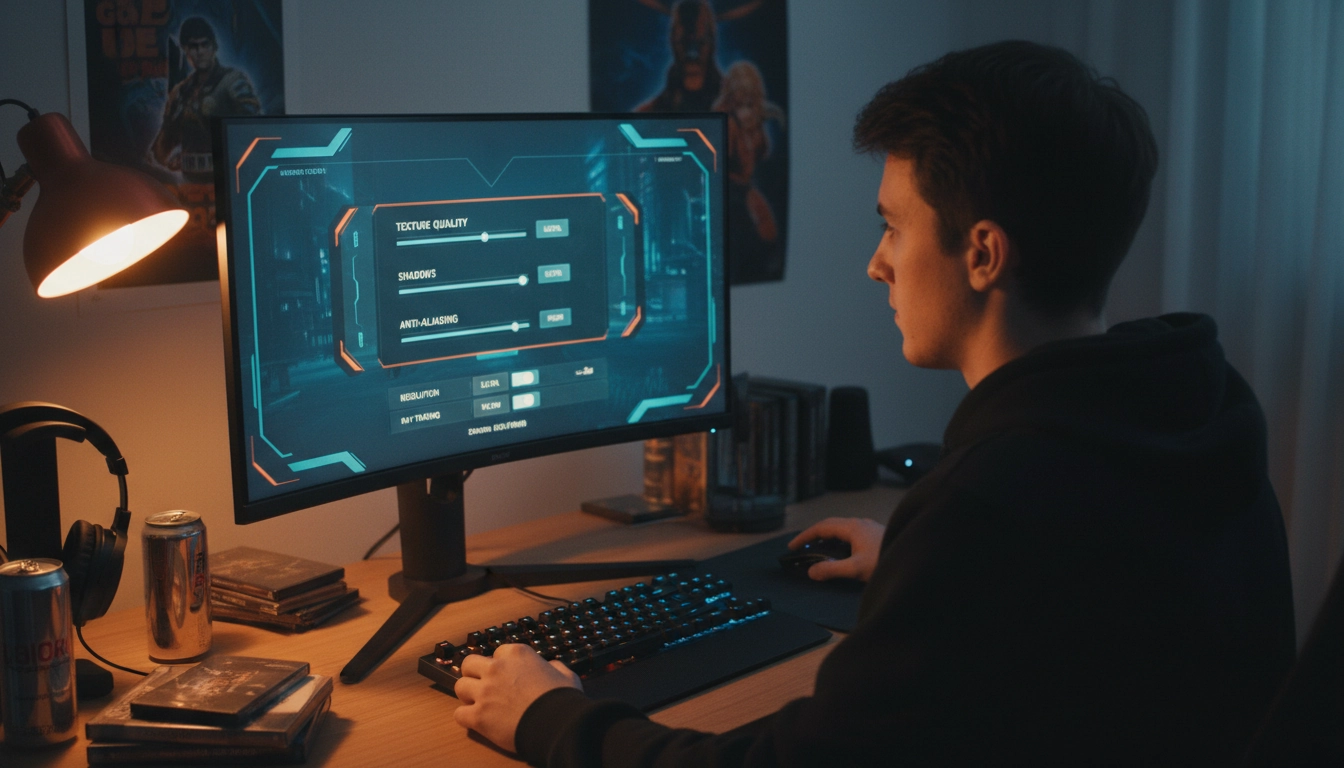
Au-delà des logiciels tiers, Windows intègre ses propres mécanismes qu’il faut maîtriser. La planification de processeur graphique à accélération matérielle (HAGS) modifie profondément la façon dont la VRAM est gérée. Accessible dans les paramètres d’affichage de Windows, cette option transfère la gestion de la mémoire du processeur central vers la carte graphique elle-même. Les avis divergent, mais l’utilisation de vos outils monitoring optimisation vram pour gaming vous permettra de tester facilement si l’activation de l’HAGS améliore ou dégrade la stabilité de vos jeux favoris.
| Paramètre graphique | Impact sur la consommation VRAM | Impact visuel en jeu | Recommandation d’ajustement |
|---|---|---|---|
| Qualité des textures | Extrêmement élevé (jusqu’à +4 Go) | Très visible (netteté des surfaces) | Baisser de Ultra à Élevé (gain massif, perte visuelle minime) |
| Résolution des ombres | Modéré à Élevé | Visible (contours des ombres) | Maintenir sur Moyen ou Élevé |
| Ray Tracing (Reflets/Lumière) | Massif (souvent +2 Go à +3 Go) | Très visible (réalisme global) | Désactiver si la VRAM est inférieure à 10 Go |
| Génération d’images (DLSS 3 / FSR 3) | Élevé (nécessite un buffer mémoire) | Fluidité perçue augmentée | À utiliser avec précaution sur les GPU à 8 Go de VRAM |
Ajuster les paramètres graphiques pour soulager la mémoire sans sacrifier la beauté visuelle
Le réglage des options graphiques s’apparente à un exercice d’équilibriste. Le paramètre le plus vorace en mémoire vidéo est indiscutablement la qualité des textures. Les développeurs proposent souvent des packs de textures « Ultra » ou « Cinématique » pensés pour les écrans 4K. Si vous jouez sur un écran 1080p ou 1440p, ces textures massives saturent votre VRAM sans apporter la moindre amélioration visible à l’œil nu. Baisser ce curseur d’un seul cran libère instantanément entre 1 et 3 Go de mémoire.
Le Ray Tracing constitue le second gouffre mémoire de cette décennie. Calculer le rebond physique de la lumière exige le stockage de structures de données complexes appelées BVH (Bounding Volume Hierarchy). Ces structures s’installent directement dans la VRAM. Si votre carte graphique possède 8 Go de mémoire, activer le Ray Tracing sur un jeu récent relève du suicide technique. Les textures ne chargeront pas correctement, devenant floues, ou le jeu crashera purement et simplement sur le bureau.
Cette gestion chirurgicale des options répond directement à la question de savoir combien de VRAM est vraiment nécessaire pour une expérience de jeu 4K ultra fluide. La 4K multiplie par quatre le nombre de pixels à afficher par rapport au 1080p. Les buffers d’image (les images calculées en attente d’être affichées) gonflent proportionnellement. L’anticrénelage classique (MSAA) est à proscrire absolument dans ces résolutions, car il duplique le rendu des bords dans la mémoire. Privilégiez le TAA ou les technologies de mise à l’échelle.
L’upscaling intelligent (DLSS chez Nvidia, FSR chez AMD) présente un paradoxe intéressant. En calculant le jeu dans une résolution inférieure pour le mettre à l’échelle, ces technologies réduisent la consommation de VRAM liée à la résolution de base. Cependant, la nouvelle fonction de « Génération d’images » (Frame Generation) introduit un surcoût mémoire important. Elle doit conserver l’image précédente et l’image actuelle en mémoire pour inventer l’image intermédiaire. Surveillez attentivement ce comportement avec vos outils de monitoring.
Adopter une routine d’entretien logiciel pour garantir une fluidité constante sur le long terme
Les pilotes de votre carte graphique (drivers) dictent la façon dont la VRAM est allouée et libérée. Installer un nouveau pilote par-dessus l’ancien laisse souvent des fichiers corrompus dans le registre Windows. Ces résidus provoquent des fuites de mémoire : la VRAM se remplit, mais ne se vide jamais quand vous changez de zone dans un jeu. L’utilitaire Display Driver Uninstaller (DDU) est l’outil indispensable pour repartir sur des bases saines. Il supprime la moindre trace de vos anciens pilotes en mode sans échec.
Prenez l’habitude d’effectuer ce nettoyage profond tous les trois ou quatre mois, ou lors d’une mise à jour majeure d’un jeu très attendu. Redémarrez ensuite votre machine et installez le pilote le plus récent. Cette simple routine de maintenance prévient 90% des problèmes de saccades liés à la gestion logicielle de la mémoire vidéo. Un pilote propre alloue les ressources de manière beaucoup plus agressive et efficace.
Gérez vos applications en arrière-plan avec une poigne de fer. Discord, Google Chrome, Spotify et même Steam utilisent l’accélération matérielle par défaut. Cela signifie qu’ils grignotent en permanence quelques centaines de mégaoctets de votre précieuse VRAM pour afficher leurs propres interfaces de manière fluide. Désactivez l’accélération matérielle dans les paramètres de ces applications si vous possédez une carte graphique limitée en mémoire. Vous récupérerez instantanément des ressources vitales pour vos jeux.
L’optimisation d’un PC n’est pas une tâche que l’on effectue une seule fois. C’est une discipline continue. Les jeux évoluent, les moteurs graphiques s’alourdissent, et le matériel vieillit. Déployer méthodiquement ces outils monitoring optimisation vram pour gaming prolonge considérablement la durée de vie utile de votre carte graphique. Vous repoussez le besoin d’acheter un nouveau composant en exploitant chaque goutte de performance de votre matériel actuel. Jouez intelligemment, surveillez vos métriques, et profitez enfin d’une fluidité absolue.
Questions fréquemment posées
Quels sont les signes évidents que ma VRAM est saturée en jeu ?
Les symptômes les plus courants d’une VRAM saturée sont des saccades violentes (stuttering) lors des mouvements rapides de caméra, des textures qui mettent beaucoup de temps à devenir nettes (texture pop-in), des baisses brutales du nombre d’images par seconde (FPS), ou dans les cas extrêmes, des retours intempestifs sur le bureau Windows avec un message d’erreur de pilote d’affichage.
MSI Afterburner fonctionne-t-il avec les cartes graphiques AMD ou NVIDIA d’autres marques ?
Absolument. Malgré son nom, MSI Afterburner est un utilitaire universel. Il est totalement compatible avec les cartes graphiques NVIDIA GeForce, AMD Radeon et même Intel Arc, quelle que soit la marque du constructeur (Asus, Gigabyte, EVGA, etc.). Il permet de monitorer la VRAM de manière fiable sur l’ensemble de ces matériels.
Est-ce dangereux pour mon matériel d’utiliser des logiciels de monitoring ?
Non, l’utilisation d’outils de monitoring est totalement sans danger. Ces logiciels se contentent de lire les capteurs déjà présents sur votre carte mère et votre carte graphique. Ils n’endommagent pas le matériel. Cependant, si vous utilisez les fonctions d’overclocking intégrées à ces mêmes logiciels sans vous renseigner, vous risquez de provoquer des instabilités système.
Baisser la résolution de l’écran aide-t-il à réduire l’utilisation de la VRAM ?
Oui, de manière significative. Le rendu de l’image dans une résolution inférieure (par exemple passer de 1440p à 1080p) réduit massivement la taille des buffers d’image stockés dans la VRAM. Si vous ne souhaitez pas baisser la résolution native de votre écran, l’utilisation de technologies d’upscaling comme le DLSS ou le FSR en mode ‘Performance’ offre un résultat similaire tout en préservant la qualité visuelle.