
Sommaire
- Comprendre les bases de la synchronisation pour sauver vos yeux et vos performances
- Les différences fondamentales entre les technologies de rafraîchissement
- Préparer le terrain avant de toucher aux paramètres de votre carte graphique
- Le guide pratique pour configurer parfaitement le panneau de contrôle Nvidia
- Les étapes essentielles pour paramétrer le logiciel AMD Adrenalin
- Les erreurs fatales qui ruinent la fluidité de vos sessions de jeu
- Questions fréquemment posées
Vous lancez votre jeu favori, les graphismes sont poussés au maximum, l’immersion est totale. Soudain, lors d’un mouvement de caméra rapide, une ligne horizontale déchire violemment votre image. Ce phénomène insupportable s’appelle le tearing. Pour l’éliminer définitivement sans sacrifier votre temps de réaction, maîtriser votre drivers gpu configuration v-sync g-sync freesync devient une étape absolument incontournable. Oubliez les réglages hasardeux trouvés sur des forums obscurs. Nous allons décortiquer ensemble les paramètres exacts pour obtenir une fluidité absolue. Préparez-vous à transformer radicalement votre confort visuel et vos performances en jeu.
Comprendre les bases de la synchronisation pour sauver vos yeux et vos performances
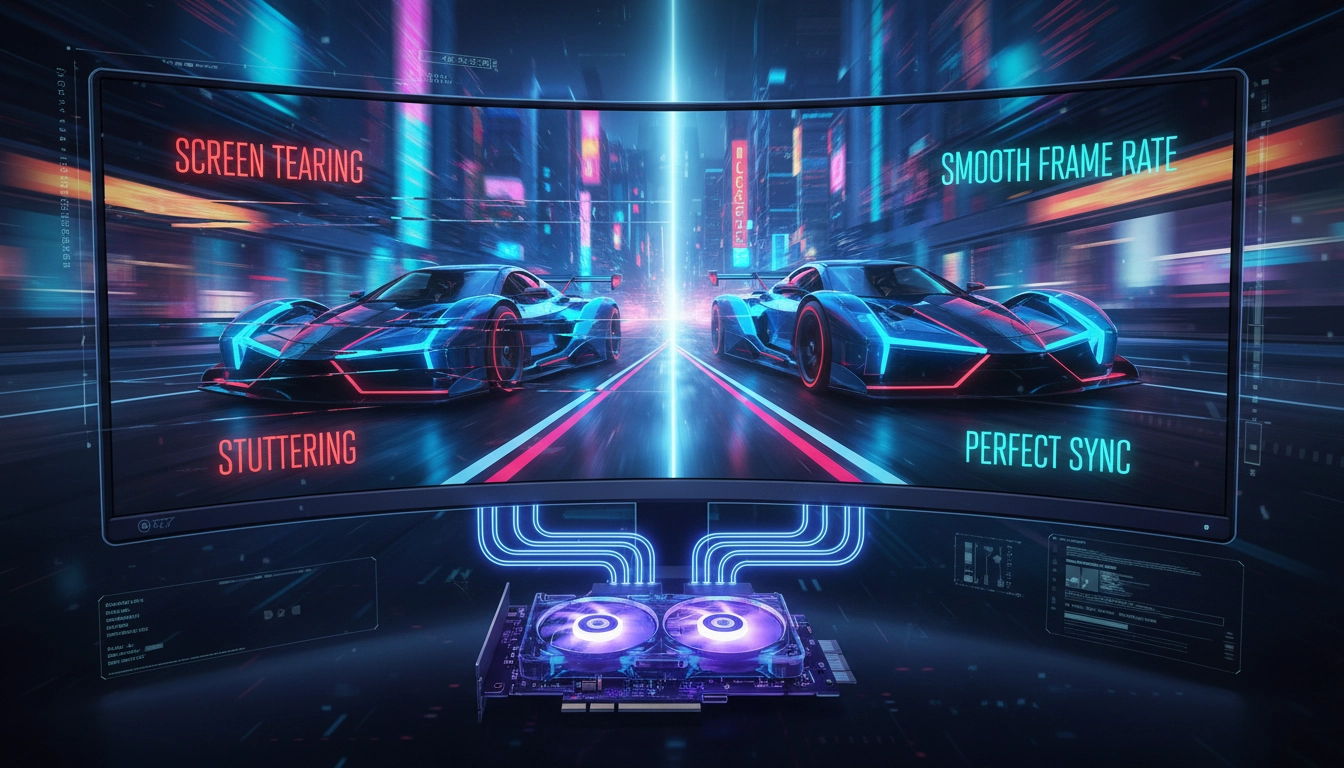
Le déchirement d’écran se produit lorsque votre carte graphique envoie des images à votre moniteur plus vite que ce dernier ne peut les afficher. Imaginez un projecteur de cinéma qui tente de superposer deux diapositives différentes en même temps. L’écran affiche la moitié de l’image précédente et la moitié de la nouvelle. Le résultat est une cassure nette, particulièrement visible lors des jeux de tir rapides ou des simulations de course.
À l’inverse, le stuttering, ou micro-saccades, intervient quand la carte graphique peine à fournir une image à temps. L’écran affiche alors l’image précédente une fraction de seconde de trop. C’est l’équivalent d’un moteur de voiture qui broute. Votre cerveau perçoit immédiatement ce décalage, ce qui brise instantanément l’immersion et nuit à votre précision.
La réduction de cette latence visuelle est le pilier central de toute bonne optimisation PC gaming, surtout si vous évoluez sur des titres compétitifs. Chaque milliseconde compte. Si votre écran affiche une information obsolète, vous réagissez en retard. Vous manquez votre cible. Vous perdez votre duel.
L’objectif de la synchronisation adaptative est de faire dialoguer intelligemment votre écran et votre carte graphique. Au lieu de travailler chacun de leur côté, ils se coordonnent. L’écran attend patiemment que la carte graphique ait terminé de dessiner l’image avant de se rafraîchir. Cette harmonie parfaite exige des réglages précis dans vos pilotes.
Les différences fondamentales entre les technologies de rafraîchissement
La V-Sync, ou synchronisation verticale, est l’ancêtre de toutes ces technologies. Elle force la carte graphique à caler sa production d’images sur la fréquence fixe de votre écran (souvent 60Hz ou 144Hz). Le tearing disparaît, mais le prix à payer est lourd : un retard d’affichage massif. Votre souris semble flotter. C’est injouable à haut niveau.
Nvidia a révolutionné le marché en introduisant G-Sync. Cette technologie repose sur un module matériel directement intégré dans le moniteur. Comme le soulignent souvent les spécialistes des tests matériels, la présence d’une puce dédiée garantit une plage de fréquence variable ultra-large, gérant même les chutes de framerate extrêmes sans aucun accroc visuel.
AMD a répliqué avec FreeSync, basé sur le standard ouvert Adaptive-Sync du DisplayPort. Pas de puce propriétaire coûteuse ici. FreeSync utilise le scaler natif de l’écran pour ajuster le rafraîchissement. C’est plus accessible financièrement, mais la qualité varie énormément d’un écran à l’autre selon la certification (Basic, Premium, ou Premium Pro).
| Technologie | Créateur | Fonctionnement principal | Avantage majeur | Inconvénient notable |
|---|---|---|---|---|
| V-Sync | Standard universel | Bride les FPS à la fréquence fixe de l’écran | Élimine le tearing sur tous les écrans | Input lag très élevé |
| G-Sync | Nvidia | Puce matérielle synchronisant l’écran au GPU | Fluidité parfaite même à bas FPS | Coût des écrans plus élevé |
| FreeSync | AMD | Standard ouvert via DisplayPort/HDMI | Très abordable, grand choix d’écrans | Qualité variable selon les modèles |
Aujourd’hui, la frontière s’estompe avec l’apparition des écrans G-Sync Compatible. Nvidia autorise désormais ses cartes graphiques à utiliser le standard ouvert FreeSync sur des moniteurs certifiés. Vous profitez ainsi du meilleur des deux mondes : le logiciel Nvidia sur des écrans abordables.
Préparer le terrain avant de toucher aux paramètres de votre carte graphique
Une excellente drivers gpu configuration v-sync g-sync freesync commence toujours par des fondations saines. Ne modifiez jamais vos paramètres sur des pilotes obsolètes ou corrompus. La première étape consiste à télécharger la toute dernière version de vos pilotes directement sur le site de Nvidia ou AMD. Ne faites pas confiance à Windows Update pour cette tâche critique.
Ensuite, il faut nettoyer l’ancien système. Utilisez le logiciel gratuit Display Driver Uninstaller (DDU) en mode sans échec. Imaginez que vous voulez repeindre un mur. Si vous appliquez la nouvelle peinture sur l’ancienne qui s’écaille, le résultat sera désastreux. DDU ponce le mur de votre système d’exploitation, supprimant toute trace de clés registre obsolètes.
Cette étape de nettoyage profond garantit une optimisation drivers GPU sans conflits logiciels. Une fois le PC redémarré, installez vos nouveaux pilotes en choisissant toujours l’installation personnalisée. Décochez les composants inutiles comme les pilotes audio HD si vous utilisez un casque USB, ou les logiciels de streaming intégrés si vous préférez OBS.
Enfin, équipez-vous d’outils de mesure fiables. Installez MSI Afterburner couplé à RivaTuner Statistics Server (RTSS). Ces logiciels légers vous permettront d’afficher en temps réel vos FPS et le temps de génération de chaque image (frametime) directement en jeu. C’est le seul moyen de vérifier si vos réglages fonctionnent réellement.
Le guide pratique pour configurer parfaitement le panneau de contrôle Nvidia
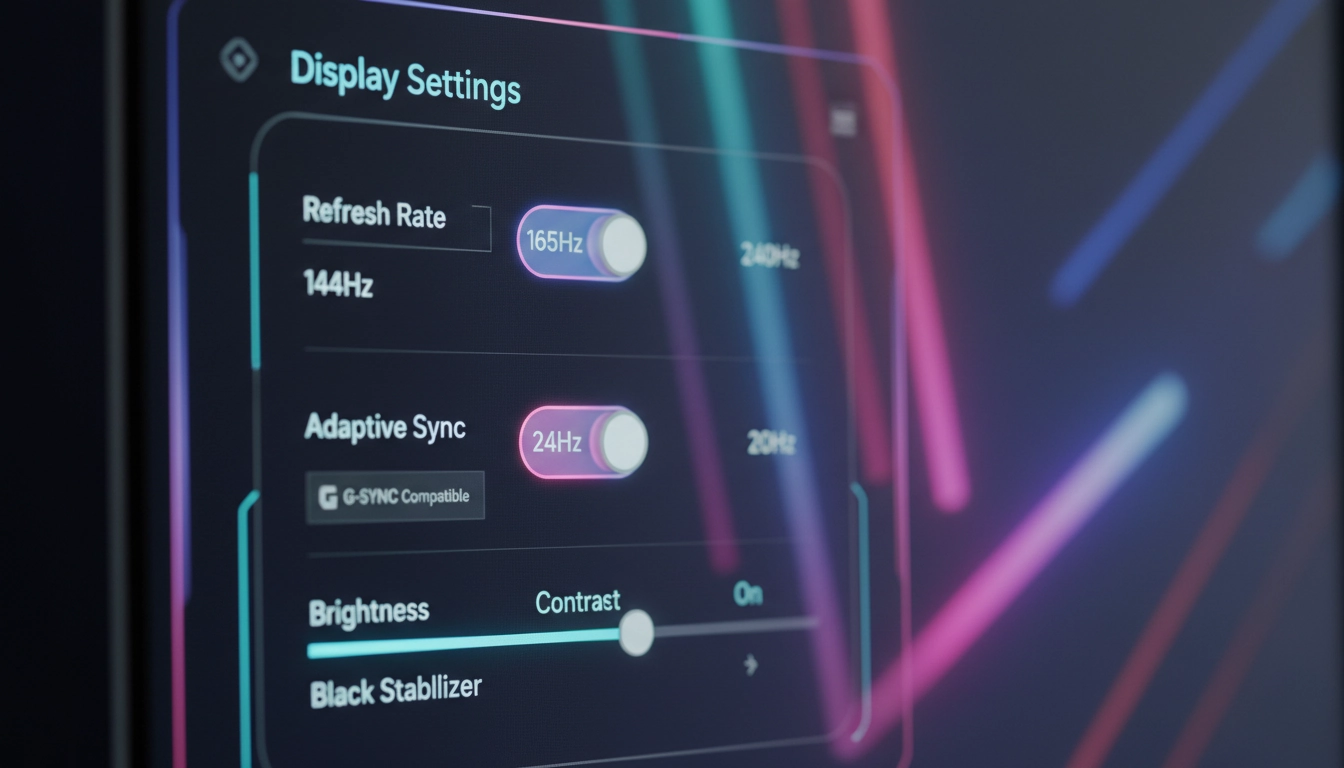
La configuration parfaite chez Nvidia repose sur une trinité de réglages contre-intuitifs. La première étape se passe dans le Panneau de configuration Nvidia, sous l’onglet Configuration de G-Sync. Cochez l’activation pour le mode plein écran et fenêtré. Assurez-vous que votre moniteur principal est bien sélectionné.
Voici la règle d’or qui surprend beaucoup de joueurs : vous devez forcer l’activation de la V-Sync dans le panneau de contrôle Nvidia, tout en la désactivant systématiquement dans les menus de vos jeux. Pourquoi ? G-Sync gère la fluidité tant que vos FPS sont inférieurs à la fréquence de votre écran. Si vous dépassez cette fréquence, G-Sync se désactive et le tearing revient. La V-Sync du panneau Nvidia agit ici comme un filet de sécurité ultra-rapide.
| Paramètre Nvidia (Panneau de contrôle) | Valeur recommandée | Explication technique |
|---|---|---|
| Technologie du moniteur | Compatibilité G-Sync | Active la communication adaptative entre le GPU et l’écran. |
| Synchronisation verticale | Activé | Empêche le tearing si les FPS dépassent le taux de rafraîchissement. |
| Mode de faible latence | Ultra | Réduit la file d’attente de rendu à 1 image pour minimiser l’input lag. |
| Fréquence d’images max | Fréquence écran – 3 FPS | Maintient G-Sync actif en permanence. |
Pour éviter que la V-Sync n’ajoute de la latence, la troisième étape est cruciale : limitez vos FPS. Allez dans les paramètres 3D et fixez la Fréquence d’images maximale à 3 FPS en dessous de la fréquence maximale de votre écran (par exemple, 141 FPS pour un écran 144Hz). Vous restez ainsi en permanence dans la plage d’action de G-Sync.
Pour aller encore plus loin et ajuster chaque détail selon vos jeux favoris, consultez nos réglages avancés pour des performances inégalées. Vous y découvrirez comment gérer le filtrage de texture et l’anticrénelage sans perdre une seule image par seconde.
Les étapes essentielles pour paramétrer le logiciel AMD Adrenalin
Trouver la bonne drivers gpu configuration v-sync g-sync freesync sur l’écosystème AMD demande une approche légèrement différente. Le logiciel AMD Adrenalin Edition est moderne et intuitif, mais regorge d’options qui peuvent se parasiter entre elles. Allez dans l’onglet Affichage et vérifiez que FreeSync Premium est bien sur Activé. Si l’option est grisée, vérifiez que vous utilisez bien un câble DisplayPort certifié.
Passez ensuite dans l’onglet Graphismes. Contrairement à Nvidia, AMD propose Radeon Chill pour limiter les FPS. C’est un outil formidable qui ajuste dynamiquement le framerate en fonction de vos mouvements en jeu. Définissez la limite minimale à 60 FPS et la limite maximale à 3 FPS en dessous du taux de rafraîchissement de votre moniteur.
Activez impérativement la fonction Radeon Anti-Lag. Cette option synchronise le travail du processeur (CPU) avec celui de la carte graphique (GPU). Elle empêche le processeur de prendre trop d’avance, réduisant ainsi drastiquement le délai entre votre clic de souris et l’action à l’écran. C’est vital pour les jeux compétitifs.
Désactivez toutes les options superflues comme Radeon Boost ou Radeon Image Sharpening si vous cherchez la fluidité pure. Ces algorithmes ajoutent du temps de traitement à chaque image. Gardez votre profil graphique sur Standard ou eSports pour éviter les filtres parasites qui génèrent du stuttering inexpliqué.
Les erreurs fatales qui ruinent la fluidité de vos sessions de jeu
La pire erreur consiste à activer la synchronisation verticale directement dans le menu de votre jeu vidéo après l’avoir forcée dans votre panneau de contrôle. Ce double traitement crée un conflit logiciel majeur. Votre jeu tente de retenir les images pendant que le pilote graphique essaie de les libérer. Résultat : un input lag catastrophique et des saccades aléatoires.
Une autre erreur courante est de laisser les FPS totalement débridés (uncapped) en pensant obtenir une meilleure réactivité. Si votre carte graphique crache 300 FPS sur un écran 144Hz, elle travaille à 100% pour rien. Elle surchauffe, baisse ses fréquences (thermal throttling) et provoque des chutes de framerate brutales. Limiter intelligemment vos FPS stabilise vos températures et vos performances.
Il ne faut pas non plus ignorer les spécificités de votre drivers gpu configuration v-sync g-sync freesync selon le moteur du jeu. Les vieux jeux tournant sous DirectX 9 ou OpenGL gèrent très mal les limiteurs de FPS modernes. Pour ces titres rétro, il est souvent préférable de désactiver G-Sync/FreeSync et d’utiliser la Fast Sync (Nvidia) ou Enhanced Sync (AMD) pour éviter les déchirements sans brider le moteur physique du jeu.
Vérifiez votre câblage. Utiliser un câble HDMI de mauvaise qualité ou d’ancienne génération (HDMI 1.4) bridera votre écran. Vous penserez jouer en 144Hz, mais Windows vous bloquera à 60Hz. Investissez toujours dans un câble DisplayPort 1.4 ou HDMI 2.1 certifié VESA. C’est le lien vital qui transporte vos données visuelles. Une configuration parfaite ne sert à rien si le tuyau de transmission est bouché.
Questions fréquemment posées
Faut-il activer la V-Sync en jeu si G-Sync ou FreeSync est activé ?
Non, vous devez toujours désactiver la V-Sync dans les menus de vos jeux. Cependant, il est recommandé de l’activer au niveau du panneau de configuration de vos pilotes (Nvidia Control Panel ou AMD Adrenalin) tout en limitant vos FPS pour profiter d’une fluidité parfaite sans latence.
Quelle est la différence de latence entre FreeSync et V-Sync ?
La V-Sync classique ajoute une latence importante (input lag) car elle met les images en file d’attente pour correspondre au rafraîchissement de l’écran. FreeSync, en revanche, adapte dynamiquement l’écran au rendu de la carte graphique, éliminant le tearing sans ajouter de délai perceptible.
Mon écran FreeSync est-il compatible avec une carte graphique Nvidia ?
Oui, depuis 2019, Nvidia permet d’activer G-Sync sur des moniteurs FreeSync (standard Adaptive-Sync) via le mode ‘G-Sync Compatible’. Il suffit de brancher votre écran via un câble DisplayPort et d’activer l’option dans le panneau de configuration Nvidia.
Pourquoi dois-je limiter mes FPS en dessous de la fréquence de rafraîchissement de mon écran ?
Limiter vos FPS à 3 ou 4 images en dessous du maximum de votre écran (par exemple 141 FPS pour un écran 144Hz) garantit que G-Sync ou FreeSync reste actif en permanence. Si vous atteignez la limite maximale, la technologie se désactive et la V-Sync classique prend le relais, générant de la latence.