

Sommaire
- Comprendre les causes d’un ping instable en pleine partie
- Configurer les paramètres de votre carte réseau pour une réactivité maximale
- Maîtriser la qualité de service pour prioriser vos jeux en ligne
- Optimiser les protocoles et désactiver les services gourmands en arrière-plan
- Modifier le registre pour forcer une transmission immédiate des paquets
- Choisir le bon matériel et les bonnes habitudes de connexion
- Mesurer concrètement l’impact de vos nouveaux réglages sur vos jeux préférés
- Questions fréquemment posées
Imaginez la scène. Vous êtes dans une partie classée décisive. La tension est palpable. Vous visez parfaitement, vous tirez. Rien ne se passe. Une demi-seconde plus tard, votre personnage est à terre. Le lag a encore frappé. Cette frustration est universelle chez les joueurs PC. Pourtant, des solutions puissantes dorment au cœur même de votre système d’exploitation. L’objectif de ce guide est clair : réduire latence réseau windows gaming pour de bon. Oubliez les logiciels miracles bourrés de publicités qui promettent un ping à zéro. Nous allons mettre les mains dans le cambouis. Chaque milliseconde compte. Préparez-vous à transformer votre machine en une véritable bête de compétition.
Comprendre les causes d’un ping instable en pleine partie
La confusion règne souvent entre la bande passante et la latence. Avoir une connexion fibre à 1 Gbps ne garantit absolument pas un ping parfait. La bande passante représente la largeur du tuyau, tandis que la latence définit la vitesse à laquelle l’eau y circule. Un jeu vidéo envoie très peu de données. Quelques kilo-octets par seconde suffisent. Ce qui importe, c’est la vitesse à laquelle ces minuscules paquets atteignent le serveur et reviennent. Si votre système d’exploitation met ces paquets en file d’attente, vous perdez vos duels.
Prenez un exemple concret. Vous téléchargez un énorme jeu en arrière-plan. Votre bande passante est saturée. Le petit paquet de données contenant l’information « j’ai tiré » se retrouve coincé derrière des méga-octets de textures en cours de téléchargement. Résultat : votre action arrive en retard. C’est ce qu’on appelle la congestion locale. Maîtriser ce flux de données est la première étape indispensable pour l’optimisation globale de votre PC gaming. Sans une base réseau saine, le meilleur processeur du monde ne vous sauvera pas.
Les coupables sont nombreux. Les paramètres d’économie d’énergie de votre carte mère, les algorithmes de regroupement de paquets de Windows, ou encore les services de mise à jour en arrière-plan. Tous ces éléments ont été pensés pour la bureautique et le téléchargement, pas pour l’instantanéité requise par l’esport. Reprendre le contrôle de ces paramètres exige de la méthode, mais les résultats sont immédiats.
Configurer les paramètres de votre carte réseau pour une réactivité maximale
Le gestionnaire de périphériques de Windows cache des options vitales. Par défaut, les fabricants de cartes réseau (comme Intel ou Realtek) activent des fonctions destinées à soulager le processeur ou à économiser de l’énergie. Ces fonctions sont désastreuses pour le jeu en ligne. Avant de chercher à réduire latence réseau windows gaming via des méthodes complexes, commencez par la source physique : votre adaptateur réseau.
Ouvrez le gestionnaire de périphériques. Déroulez la section « Cartes réseau », faites un clic droit sur votre connexion principale et allez dans les propriétés. Onglet « Avancé ». Vous y trouverez une liste d’options souvent obscures. La règle d’or est simple : désactivez tout ce qui parle d’économie d’énergie ou de modération. La modération des interruptions (Interrupt Moderation), par exemple, regroupe les paquets réseau avant de réveiller le processeur. C’est excellent pour la bureautique, catastrophique pour un jeu de tir. Désactivez-la. Votre processeur travaillera un peu plus, mais vos paquets partiront instantanément.
Il en va de même pour les options de déchargement (Offload). Large Send Offload (LSO) ou Checksum Offload peuvent créer des micro-décalages. Voici un récapitulatif des réglages à appliquer sans hésiter pour ajuster les réglages de Windows pour le gaming et stabiliser votre connexion.
| Paramètre de la carte réseau | Action recommandée | Impact sur votre connexion |
|---|---|---|
| Modération des interruptions | Désactiver | Réduit le délai de traitement des paquets par le CPU. |
| Ethernet à économie d’énergie (EEE) | Désactiver | Empêche la carte réseau de se mettre en veille partielle. |
| Large Send Offload (IPv4/IPv6) | Désactiver | Évite la fragmentation matérielle hasardeuse des paquets. |
| Contrôle de flux (Flow Control) | Désactiver | Empêche le routeur de mettre votre trafic en pause. |
Maîtriser la qualité de service pour prioriser vos jeux en ligne
La Qualité de Service, ou QoS, est votre meilleure arme contre le lag. Sur Windows, la QoS permet d’attribuer une priorité absolue aux paquets de données provenant d’un logiciel spécifique. Imaginez une autoroute bouchonnée. La QoS crée une voie d’urgence réservée exclusivement à votre jeu. Pendant que Discord, Chrome et Spotify attendent dans les embouteillages, vos actions en jeu filent à toute vitesse vers le serveur.
Pour configurer cela, vous devez utiliser l’éditeur de stratégie de groupe locale (gpedit.msc). Attention, cet outil n’est nativement disponible que sur les versions Pro de Windows. Une fois ouvert, naviguez vers « Configuration ordinateur », « Paramètres Windows », puis « QoS basée sur la stratégie ». Faites un clic droit et créez une nouvelle stratégie. Nommez-la avec le nom de votre jeu, par exemple « Priorité Valorant ». L’étape cruciale consiste à définir la valeur DSCP. Fixez-la à 46. C’est la valeur standard pour le trafic vocal ou vidéo en temps réel, exigeant une latence minimale.
Ensuite, spécifiez l’exécutable de votre jeu (par exemple, valorant.exe). Validez et redémarrez votre PC. Désormais, Windows sait que chaque paquet généré par ce fichier précis doit passer avant tout le reste. C’est une méthode chirurgicale. Si quelqu’un d’autre lance un téléchargement sur votre propre machine, le jeu ne subira presque aucune fluctuation de ping. Veillez simplement à refaire cette manipulation pour chaque jeu compétitif auquel vous jouez régulièrement.
Optimiser les protocoles et désactiver les services gourmands en arrière-plan
Windows 10 et 11 sont de véritables usines à gaz. En arrière-plan, des dizaines de services communiquent en permanence avec les serveurs de Microsoft. Le pire contrevenant est l’Optimisation de la distribution (Delivery Optimization). Ce service transforme votre PC en un nœud de partage peer-to-peer pour les mises à jour Windows. Pendant que vous jouez, votre bande passante montante peut être siphonnée pour envoyer une mise à jour à un autre ordinateur sur internet. Désactivez cette option immédiatement dans les paramètres de Windows Update.
Pour réduire latence réseau windows gaming efficacement, il faut aussi traquer les applications tierces. OneDrive, Google Drive, ou même les mises à jour automatiques de Steam peuvent ruiner une partie en quelques secondes. Prenez l’habitude de fermer complètement ces applications avant de lancer un jeu compétitif. Ne les laissez pas simplement réduites dans la barre des tâches. Selon des tests récents publiés sur Clubic, la simple synchronisation cloud d’un fichier lourd peut faire bondir le ping de 20 à 150 ms de manière erratique.
N’oubliez pas les services de streaming natifs. L’enregistrement en arrière-plan de la Xbox Game Bar consomme des ressources système et réseau. Désactivez l’enregistrement automatique. Voici les principaux coupables à neutraliser pour libérer votre connexion.
| Service ou Application | Rôle initial | Pourquoi le désactiver en jeu |
|---|---|---|
| Optimisation de la distribution | Partage de mises à jour Windows | Siphonne la bande passante montante (upload). |
| OneDrive / Google Drive | Synchronisation cloud | Upload de fichiers lourds provoquant des pics de lag. |
| Xbox Game Bar (Enregistrement) | Capture vidéo en continu | Consomme des ressources locales et parfois réseau. |
| Téléchargements Steam en arrière-plan | Mise à jour des autres jeux | Sature la bande passante descendante (download). |
Modifier le registre pour forcer une transmission immédiate des paquets
Nous entrons ici dans l’optimisation extrême. Le registre Windows (regedit) contient des clés qui régissent le comportement du protocole TCP/IP. Par défaut, Windows utilise l’algorithme de Nagle. Cet algorithme regroupe les petits paquets de données pour les envoyer d’un seul coup, afin d’optimiser la bande passante globale. C’est désastreux pour le gaming. Un jeu génère des dizaines de minuscules paquets par seconde. Attendre qu’ils soient regroupés crée un délai artificiel. C’est exactement ce que nous voulons détruire.
Ouvrez regedit et naviguez vers `HKEY_LOCAL_MACHINE\SYSTEM\CurrentControlSet\Services\Tcpip\Parameters\Interfaces`. Vous y trouverez plusieurs dossiers. Cherchez celui qui contient votre adresse IP actuelle (généralement le dossier avec le plus de clés). Créez deux nouvelles valeurs DWORD (32 bits). Nommez la première `TcpAckFrequency` et la seconde `TCPNoDelay`. Fixez la valeur de ces deux clés à 1. Vous venez de désactiver l’algorithme de Nagle. Vos paquets partiront instantanément, un par un, sans attendre.
Une autre clé cruciale est le `NetworkThrottlingIndex`. Naviguez vers `HKEY_LOCAL_MACHINE\SOFTWARE\Microsoft\Windows NT\CurrentVersion\Multimedia\SystemProfile`. Par défaut, Windows bride le traitement du trafic réseau pour laisser des ressources aux applications multimédias. Changez la valeur de `NetworkThrottlingIndex` à `ffffffff` (en hexadécimal). Cela désactive purement et simplement ce bridage. Le réseau fonctionnera à pleine puissance. Assurez-vous également que votre plan d’alimentation Windows est réglé sur « Performances optimales » pour que votre carte mère suive la cadence.
Choisir le bon matériel et les bonnes habitudes de connexion
Toutes les optimisations logicielles du monde ne compenseront jamais une connexion physique défaillante. La règle numéro un, non négociable, est l’utilisation d’un câble Ethernet. Le Wi-Fi, même dans sa version 6 ou 6E, reste soumis aux interférences électromagnétiques. Un micro-ondes, un mur épais, ou simplement le réseau du voisin peuvent provoquer une perte de paquets (packet loss). La perte de paquets se traduit par des téléportations en jeu. Branchez votre PC directement à votre box ou routeur.
Si vous devez acheter un câble, ne prenez pas n’importe quoi. Les câbles Ethernet ont des catégories. Un vieux câble Cat5 peut brider votre connexion et introduire des erreurs de transmission. Optez pour un câble Cat6 ou Cat6a minimum. Ils sont mieux blindés contre les interférences. Vérifiez également l’état physique du câble. Un câble pincé sous une porte ou plié à angle droit perd ses propriétés de blindage et dégrade le signal.
Enfin, si la connexion filaire est strictement impossible chez vous, investissez dans un système CPL (Courant Porteur en Ligne) de qualité, ou à défaut, une carte Wi-Fi PCIe avec des antennes déportées. Ne placez jamais votre tour PC sous un bureau métallique si vous jouez en Wi-Fi. Le métal agit comme une cage de Faraday et détruit le signal. Dégagez l’espace autour de vos antennes. C’est du bon sens, mais c’est souvent la cause principale d’un ping instable.
Mesurer concrètement l’impact de vos nouveaux réglages sur vos jeux préférés
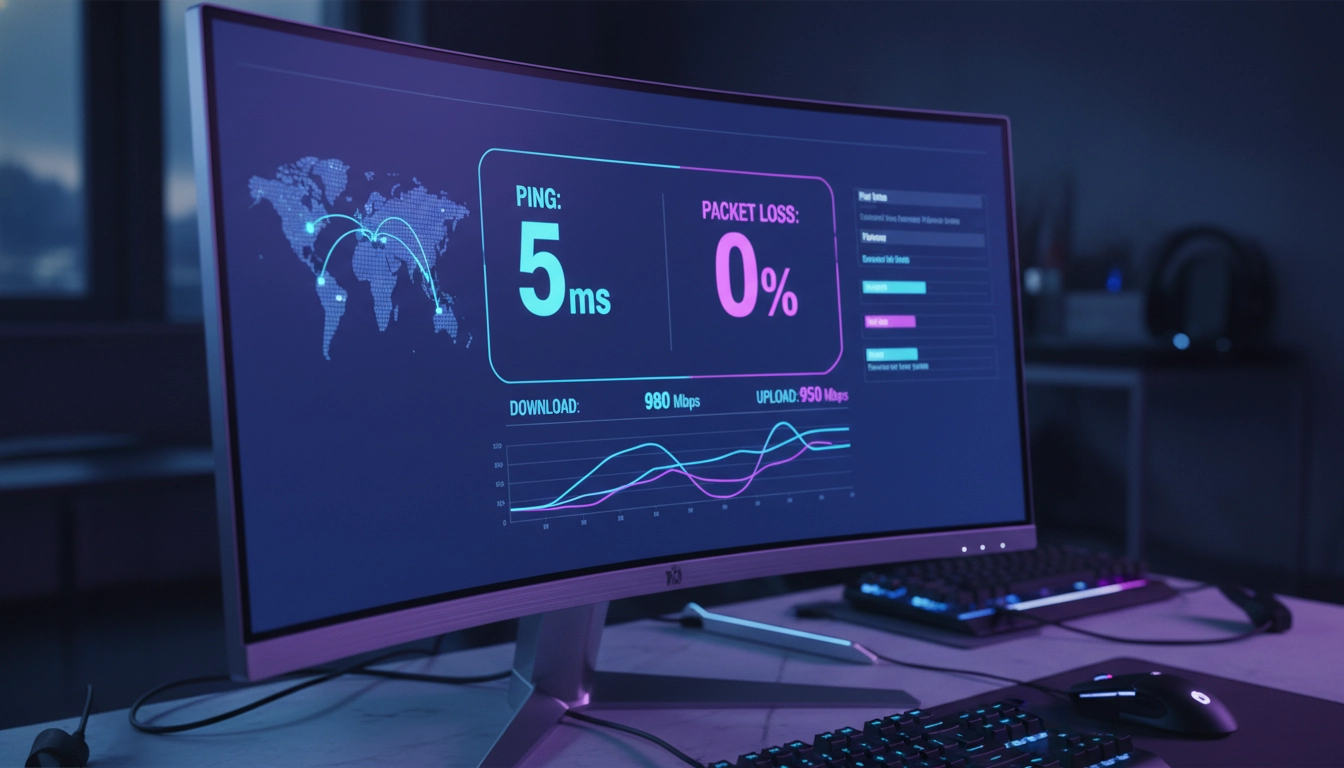
Vous avez appliqué toutes ces modifications. Il est temps de vérifier les résultats. Ne vous fiez pas uniquement au ressenti. Utilisez l’invite de commande Windows pour mesurer votre latence brute. Tapez `ping google.fr -t`. Laissez tourner pendant cinq minutes. Regardez la colonne « temps= ». Ce chiffre doit être le plus bas possible, mais surtout, il doit être parfaitement stable. Si vous passez de 15ms à 80ms toutes les dix secondes, vous avez un problème de stabilité appelé gigue (jitter).
Testez ensuite la perte de paquets. Des sites spécialisés permettent de simuler un trafic intense vers votre machine pour vérifier si des données se perdent en route. En jeu, activez toujours les graphiques de performances réseau fournis par les développeurs. Sur Valorant, CS2 ou Apex Legends, vous pouvez afficher le ping, la perte de paquets entrante et sortante directement sur votre écran. Ces données en temps réel sont vos meilleurs indicateurs.
Vous savez maintenant comment réduire latence réseau windows gaming. Le réseau est une chaîne dont la solidité dépend de son maillon le plus faible. En optimisant votre carte réseau, en configurant la QoS, en nettoyant vos services d’arrière-plan et en modifiant le registre, vous avez éliminé tous les maillons faibles logiciels. Votre système d’exploitation n’est plus un obstacle. Il est devenu un allié. Il ne vous reste plus qu’à lancer votre jeu préféré et à profiter d’une fluidité parfaite. À vous de jouer.
Questions fréquemment posées
Le Wi-Fi 6 est-il suffisant pour jouer sans latence ?
Bien que le Wi-Fi 6 améliore considérablement la bande passante et la gestion des appareils multiples, il reste une connexion sans fil sujette aux interférences et aux micro-coupures. Pour une latence minimale et une stabilité parfaite (zéro packet loss), le câble Ethernet reste indispensable pour le gaming compétitif.
Faut-il utiliser un VPN gaming pour baisser son ping ?
Généralement, non. Un VPN ajoute un intermédiaire entre vous et le serveur du jeu, ce qui augmente le trajet des données et donc la latence. L’unique exception est si votre fournisseur d’accès internet effectue un mauvais routage vers les serveurs du jeu. Dans ce cas très précis, un VPN gaming optimisé peut forcer un chemin plus direct.
Qu’est-ce que le bufferbloat et comment l’éviter ?
Le bufferbloat est une montée soudaine du ping causée par la saturation de la file d’attente de votre routeur (souvent lors d’un gros téléchargement). Pour l’éviter, activez la QoS (Smart Queue Management) sur votre routeur si l’option est disponible, ou limitez la bande passante de vos téléchargements en arrière-plan.
La modification du registre Windows est-elle sans risque pour ma connexion ?
Les modifications comme TcpAckFrequency ou TCPNoDelay sont sans risque matériel et n’endommageront pas votre PC. Cependant, elles privilégient la latence au détriment de l’optimisation de la bande passante globale. Si vous constatez des lenteurs lors de transferts de très gros fichiers sur votre réseau local, il suffit de remettre les valeurs à 0.