
Sommaire
Vous venez d’investir dans une nouvelle carte graphique, un processeur haut de gamme, peut-être même une dalle 144 Hz flambant neuve — et pourtant, vos jeux tournent encore avec des stutters, des chutes de FPS inexpliquées, une latence qui énerve. Le problème ne vient pas forcément du matériel. Windows, dans sa configuration par défaut, est taillé pour le grand public, pas pour le gaming. Des dizaines de processus tournent en arrière-plan, des fonctionnalités d’accessibilité mangent des ressources, et le plan d’alimentation briderait même un monstre de puissance. Bonne nouvelle : il suffit de connaître les bons réglages Windows gaming pour débloquer ce que votre machine a vraiment dans le ventre. Ce guide fait partie d’un travail plus large sur l’optimisation PC gaming, et il couvre absolument tout ce que vous devez ajuster pour atteindre des performances maximales.
Libérez un potentiel puissant : désactiver les services inutiles de Windows pour des réglages gaming optimaux
Windows démarre avec une constellation de services actifs en permanence. Beaucoup sont légitimes et nécessaires. Mais une bonne partie d’entre eux n’ont aucune utilité concrète pour un usage gaming — ils consomment de la RAM, sollicitent le processeur, et créent des interruptions système qui se traduisent directement en micro-stutters et en latence accrue. La différence entre un Windows « stock » et un Windows épuré peut représenter 5 à 15 % de performances supplémentaires selon la configuration.
Prenons un exemple concret. Imaginez que vous jouez à une partie intense de Valorant, vous êtes dans un duel décisif — et là, Windows Update décide silencieusement de vérifier les mises à jour, le service de téléchargage intelligent en arrière-plan (BITS) se réveille, et le service Windows Search indexe un nouveau fichier. Chaque micro-interruption est presque imperceptible, mais ensemble, elles dégradent l’expérience. Désactiver ces services, c’est reprendre le contrôle.
Pour accéder aux services, tapez services.msc dans la barre de recherche Windows. Les services que vous pouvez désactiver sans risque en gaming incluent : le service Windows Search (si vous n’utilisez pas la recherche), le service de téléchargage intelligent (BITS), SysMain (anciennement Superfetch — inutile avec un SSD), et le service de rapport d’erreurs Windows. Pour chacun, faites un clic droit → Propriétés → Type de démarrage : Désactivé. Redémarrez ensuite.
Attention cependant : ne désactivez jamais les services liés à Windows Defender, au pare-feu, ou aux pilotes audio/réseau. Un service désactivé par erreur peut déstabiliser votre système. Notez toujours l’état d’origine avant de modifier quoi que ce soit. Pour aller plus loin et sécuriser votre démarche, consultez notre guide détaillé sur la désactivation des services Windows inutiles avec la liste complète des services sûrs à désactiver.
Le réglage essentiel pour l’image : bien configurer le taux de rafraîchissement et le HDR dans Windows pour le gaming
C’est l’une des erreurs les plus fréquentes et les plus frustrantes. Vous achetez un moniteur 240 Hz, vous le branchez — et Windows l’affiche à 60 Hz par défaut. Résultat : vous payez pour une fluidité que vous n’avez pas. Pire encore, certains joueurs ne s’en rendent jamais compte et s’étonnent que leur expérience ne soit pas meilleure qu’avant. Vérifier et configurer correctement le taux de rafraîchissement est l’un des premiers réglages Windows gaming à effectuer à chaque nouvelle installation ou branchement d’écran.
Pour régler le taux de rafraîchissement : clic droit sur le bureau → Paramètres d’affichage → Affichages avancés → sélectionnez votre écran → choisissez le taux maximum supporté. Si vous avez un écran 144 Hz ou plus, assurez-vous que le câble utilisé est compatible (DisplayPort est recommandé pour les hautes fréquences, le HDMI 2.0 ou 2.1 pour les télévisions HDR).
Le HDR, lui, est une fonctionnalité qui peut autant améliorer que dégrader l’image selon le contexte. Sur Windows 11, le HDR automatique (Auto HDR) tente de rehausser des jeux SDR. Le résultat est variable : certains titres gagnent en profondeur visuelle, d’autres paraissent délavés ou sur-saturés. La règle d’or : activez le HDR uniquement si votre écran possède une certification VESA DisplayHDR 600 minimum, et testez-le jeu par jeu. Vous pouvez l’activer via Paramètres → Système → Affichage → HDR.
Un point souvent négligé : la résolution d’affichage. Jouer en 1080p sur un écran 4K natif avec une mise à l’échelle Windows peut créer du flou et de la latence supplémentaire. Il vaut mieux configurer la mise à l’échelle directement dans le panneau de contrôle NVIDIA ou AMD plutôt que dans Windows, pour un rendu plus net et plus réactif. Pour tout savoir sur cette configuration, notre guide complet sur le taux de rafraîchissement et le HDR sous Windows vous accompagne étape par étape.
| Type de câble | Taux de rafraîchissement max (1080p) | Taux de rafraîchissement max (4K) | HDR supporté |
|---|---|---|---|
| HDMI 1.4 | 120 Hz | 30 Hz | Non |
| HDMI 2.0 | 240 Hz | 60 Hz | Oui (HDR10) |
| HDMI 2.1 | 240 Hz+ | 144 Hz | Oui (HDR10, HLG) |
| DisplayPort 1.4 | 240 Hz+ | 144 Hz | Oui (HDR10) |
| DisplayPort 2.0 | 240 Hz+ | 240 Hz | Oui (HDR10, HDR400) |
Rendre votre PC gaming plus efficace : le guide complet pour optimiser le plan d’alimentation de Windows
Le plan d’alimentation de Windows est l’un des leviers les plus puissants et les plus sous-estimés de l’optimisation. Par défaut, la plupart des PC sont configurés sur le plan « Équilibré », qui laisse le processeur ralentir dynamiquement pour économiser de l’énergie. Sur un ordinateur portable, c’est logique. Sur une tour gaming branchée en permanence, c’est une erreur qui coûte des FPS.
Concrètement, le plan « Équilibré » permet au processeur de fonctionner à une fréquence réduite pendant les phases de faible charge. Lors d’un jeu, les transitions entre phases calmes et phases intenses (pensez aux explosions soudaines dans un FPS) provoquent une latence de montée en fréquence — quelques millisecondes certes, mais suffisantes pour créer des micro-stutters perceptibles. Le plan « Hautes performances » maintient le CPU à sa fréquence maximale en permanence.
Pour aller encore plus loin, Windows propose un plan caché appelé Performances ultimes. Pour l’activer, ouvrez PowerShell en administrateur et tapez : powercfg -duplicatescheme e9a42b02-d5df-448d-aa00-03f14749eb61. Ce plan réduit les micro-latences liées à la gestion d’énergie du processeur, particulièrement notable dans les jeux compétitifs. Sur un laptop, utilisez-le uniquement branché sur secteur.
Pensez également à désactiver l’USB Selective Suspend (dans les paramètres avancés du plan d’alimentation) pour éviter que Windows ne coupe temporairement l’alimentation de votre souris ou casque gaming pendant les parties. Une coupure d’une fraction de seconde sur la souris dans un FPS compétitif, c’est une partie perdue. Pour une configuration complète, suivez notre guide pour optimiser le plan d’alimentation de Windows pour le gaming.
Le réglage essentiel : comment activer le mode jeu de Windows 11 pour une performance gaming maximale
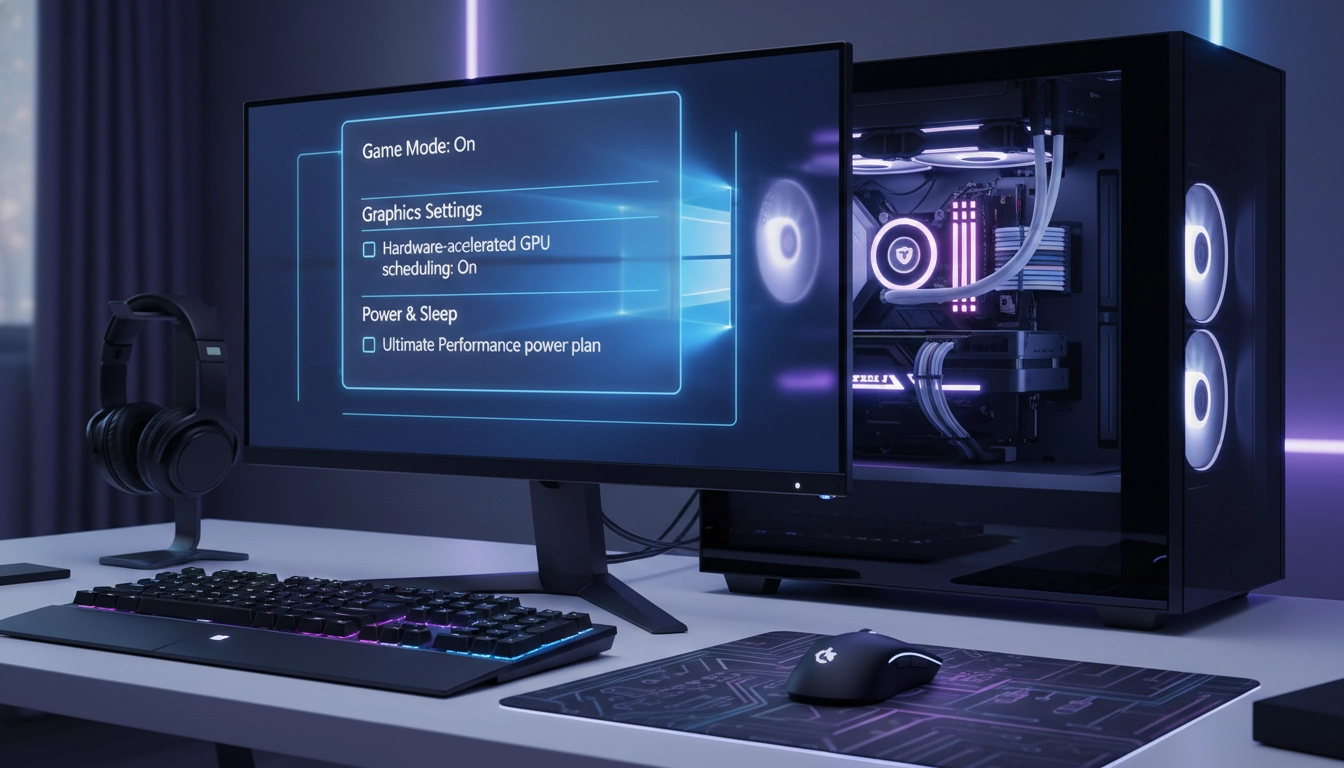
Le mode jeu de Windows 11 est une fonctionnalité native souvent activée par défaut depuis les dernières versions — mais beaucoup d’utilisateurs ne savent pas exactement ce qu’il fait, ni comment s’assurer qu’il est correctement configuré. En résumé, il dit à Windows de prioriser le jeu actif en réduisant les tâches et processus concurrents.
Quand le mode jeu est actif, Windows tente de bloquer les mises à jour automatiques, réduit les notifications système, et alloue davantage de ressources CPU/GPU au processus du jeu. Ce n’est pas magique — ça ne remplace pas les autres optimisations — mais c’est un filet de sécurité efficace pour éviter qu’une mise à jour de Windows Defender commence à scanner vos fichiers en plein raid.
Pour l’activer : Paramètres → Jeux → Mode jeu → Activez le bouton. Aussi simple que ça. Vérifiez aussi dans la même section que la « Barre de jeux Xbox » est configurée selon vos préférences. Si vous n’utilisez pas ses fonctionnalités de capture et d’overlay, désactivez-la complètement — elle consomme des ressources même en arrière-plan.
Une subtilité importante : le mode jeu interagit avec la Game Bar Xbox et peut parfois provoquer des conflits avec des outils de capture tiers comme OBS. Si vous streamez, testez les deux configurations et comparez les performances. Pour une activation pas à pas avec tous les paramètres connexes, notre article sur l’activation du mode jeu Windows 11 vous guide en détail.
Une astuce rapide : désactiver les applications en arrière-plan sous Windows pour booster votre gaming
Votre PC démarre avec Windows — et avec lui, une armada d’applications qui se lancent silencieusement : Spotify, Discord, OneDrive, les mises à jour Adobe, l’assistant Cortana, les updaters de jeux… Chacun grignote de la RAM, sollicite le disque, et peut générer des pics CPU au pire moment. Ce sont des ressources volées à votre jeu.
Imaginez ce scénario : vous êtes en train de jouer à Cyberpunk 2077 avec les paramètres poussés, et soudain votre FPS tombe de 80 à 45 pendant quelques secondes. Vous vérifiez — rien de visible en jeu. En réalité, OneDrive venait de synchroniser un dossier, et Google Chrome avait lancé une mise à jour silencieuse en arrière-plan. Ces deux processus ensemble ont saturé votre disque et monopolisé 15 % de votre CPU. Résultat direct dans le jeu.
Pour désactiver les applications au démarrage : Gestionnaire des tâches (Ctrl+Maj+Échap) → onglet Démarrage. Désactivez tout ce qui n’est pas indispensable. Pour les applications en arrière-plan en temps réel : Paramètres → Applications → Applications et fonctionnalités → sélectionnez chaque app → Options avancées → Autorisation des applications en arrière-plan → Jamais.
Sur Windows 11, certaines applications UWP (Store) continuent de tourner même après cette manipulation. Pour les neutraliser complètement, utilisez l’outil gratuit Autoruns de Microsoft Sysinternals — il liste absolument tout ce qui démarre avec Windows. Pour un guide visuel étape par étape, découvrez comment désactiver les applications en arrière-plan sous Windows pour libérer vos ressources gaming.
| Application d’arrière-plan | Impact typique sur le CPU | Impact sur la RAM | Désactivation recommandée ? |
|---|---|---|---|
| OneDrive | 5–20 % (pendant sync) | 80–150 Mo | Oui (si non utilisé) |
| Cortana | 1–5 % | 50–100 Mo | Oui |
| Xbox Game Bar | 2–8 % | 60–120 Mo | Oui (si non utilisé) |
| Windows Update (actif) | 10–40 % | Variable | Gérer manuellement |
| Antivirus tiers | 5–15 % | 100–300 Mo | Exclure dossiers jeux |
Un affichage plus clair : comment réduire les effets visuels de Windows pour une performance gaming accrue
Windows est beau. Les animations, les transparences, les ombres portées, les transitions fluides — tout cela donne un aspect léché à l’interface. Mais sur un PC gaming, ces effets consomment des ressources GPU et CPU qui pourraient être entièrement dédiées à votre jeu. Sur les machines milieu de gamme, l’impact est particulièrement visible.
Les effets visuels les plus gourmands sont les transparences de la barre des tâches (qui utilisent le GPU en continu), les animations de fenêtres, et l’ombre portée sous les icônes. Individuellement, chaque effet ne représente pas grand chose. Mais cumulés sur une session de 6 heures, avec un GPU qui jongle entre les effets du bureau et le rendu du jeu, la pression thermique augmente et la stabilité des FPS en pâtit.
Pour les désactiver rapidement : clic droit sur « Ce PC » → Propriétés → Paramètres système avancés → onglet Avancé → Performances → Paramètres → Sélectionner « Ajuster afin d’obtenir les meilleures performances ». Vous pouvez ensuite réactiver manuellement « Lisser les polices » et « Afficher le contenu des fenêtres lors du déplacement » pour garder un minimum d’ergonomie tout en supprimant les effets les plus coûteux.
Sur Windows 11, désactivez aussi la transparence via Paramètres → Personnalisation → Couleurs → Effets de transparence → Off. Chaque ressource libérée côté interface est une ressource gagnée côté jeu. Passez ensuite à notre guide sur la réduction des effets visuels Windows pour le gaming pour une liste exhaustive des animations à supprimer.
La gestion indispensable : maîtrisez les notifications et l’Assistant de concentration sous Windows pour un gaming sans interruption
Rien de plus agaçant qu’une notification Windows qui surgit en plein combat final. Elle peut littéralement voler votre victoire — distraction visuelle, micro-lag de rendu, et dans certains cas, le jeu perd le focus et minimise l’application. Ce n’est pas une exagération : sur certaines configurations avec le mode fenêtré ou borderless windowed, une notification system peut forcer le jeu à perdre la priorité.
L’Assistant de concentration (anciennement Heures calmes, maintenant intégré dans Windows 11 sous le nom « Ne pas déranger ») est votre meilleur allié. Configuré correctement, il bloque toutes les notifications non prioritaires pendant vos sessions. Allez dans Paramètres → Système → Notifications → Ne pas déranger. Activez-le manuellement avant chaque session, ou configurez des règles automatiques basées sur des horaires.
Encore mieux : Windows 11 permet de lier automatiquement l’Assistant de concentration au mode plein écran. Ainsi, dès que vous lancez un jeu en plein écran, toutes les notifications sont silencieusement bloquées. Activez cette option dans Paramètres → Système → Notifications → Activer automatiquement Ne pas déranger → Lors de l’utilisation d’une application en plein écran.
Une astuce complémentaire souvent ignorée : désactivez les notifications toast spécifiquement pour les applications tierces (Discord, Steam, navigateur) depuis leurs paramètres internes. Windows peut laisser passer certaines notifications même avec l’assistant actif si l’application est configurée comme prioritaire. Pour un silence total pendant vos parties, découvrez comment maîtriser notifications et Assistant de concentration pour un gaming sans interruption.
Les experts de Hardware.fr ont régulièrement documenté l’impact de ces réglages système sur les benchmarks gaming, confirmant que la combinaison désactivation des notifications + mode jeu peut réduire les stutters de 20 à 30 % dans certains scénarios compétitifs.
Un impact profond : optimiser la mémoire virtuelle de Windows pour des performances gaming stables
La mémoire virtuelle — le fichier d’échange (pagefile.sys) — est le filet de sécurité de Windows quand votre RAM physique est saturée. Windows utilise une portion de votre disque dur ou SSD pour simuler de la RAM supplémentaire. Par défaut, Windows gère cette taille automatiquement, ce qui peut entraîner des redimensionnements dynamiques du fichier — et ces redimensionnements créent des stutters brutaux en pleine partie.
Imaginez jouer à un jeu gourmand en RAM comme Microsoft Flight Simulator avec 16 Go de RAM. Le jeu utilise 14 Go, le système 2 Go — vous êtes à la limite. Windows commence à écrire en pagefile, et si la taille est gérée automatiquement, il doit l’agrandir à la volée. Sur un HDD, c’est catastrophique. Sur un SSD NVMe, c’est moins grave mais toujours perceptible sous forme de micro-freezes.
La solution : fixer une taille initiale et maximale identiques pour éliminer le redimensionnement dynamique. Rendez-vous dans Paramètres système avancés → onglet Avancé → Performances → Paramètres → Mémoire virtuelle → Décochez « Gérer automatiquement » → choisissez votre disque → Taille personnalisée. Réglez la taille initiale et maximale à 1,5 fois votre RAM physique (ex : 24 576 Mo pour 16 Go de RAM). Appliquez, redémarrez.
Placez toujours le fichier d’échange sur votre SSD le plus rapide, de préférence NVMe. Si vous avez suffisamment de RAM (32 Go+) pour les jeux que vous jouez, vous pouvez tester avec un fichier d’échange minimal (environ 2 048 Mo) pour libérer de l’espace disque tout en gardant le filet de sécurité système. Pour calibrer précisément votre configuration, notre guide sur l’optimisation de la mémoire virtuelle Windows pour le gaming détaille chaque cas de figure.
Une fonctionnalité révolutionnaire : activer la planification de GPU à accélération matérielle dans Windows 11 pour le gaming
La planification de GPU à accélération matérielle (Hardware-Accelerated GPU Scheduling, ou HAGS) est l’une des fonctionnalités les plus impactantes introduites dans Windows 10 version 2004 et perfectionnée dans Windows 11. Elle change fondamentalement la façon dont le CPU et le GPU communiquent pour l’affichage des frames.
Sans HAGS, c’est le CPU qui gère le scheduling des tâches GPU, introduisant une latence entre la décision de rendu et son exécution. Avec HAGS activé, le GPU prend en charge directement cette planification via son propre scheduler matériel. Résultat concret : réduction de la latence d’affichage (input lag), meilleure stabilité des FPS, et sur certaines configurations, gain de performances mesurable selon les analyses publiées sur Next INpact.
Pour l’activer : Paramètres → Système → Affichage → Graphiques → Modifier les paramètres graphiques par défaut → Planification de GPU à accélération matérielle → Activé. Vous avez besoin d’un GPU NVIDIA (série 10 ou plus récent avec pilote 451+) ou AMD (RX 5000 ou plus récent). Redémarrez après activation.
Nuance importante : HAGS interagit avec G-Sync et FreeSync. Si vous utilisez la synchronisation adaptative, testez avec et sans HAGS pour voir quelle configuration vous donne les meilleurs résultats sur votre moniteur spécifique. Les résultats varient selon les configurations matérielles. Pour tous les détails et pré-requis, lisez notre article complet sur la planification GPU accélérée matériellement dans Windows 11.
| Réglage Windows gaming | Impact sur les FPS | Impact sur l’input lag | Difficulté de mise en œuvre |
|---|---|---|---|
| Plan alimentation haute performance | +5 à +15 % | Moyen | Très facile |
| Désactivation services inutiles | +3 à +10 % | Faible | Intermédiaire |
| Mode jeu Windows 11 | +1 à +5 % | Faible | Très facile |
| HAGS activé | +2 à +8 % | Fort | Facile |
| Mémoire virtuelle fixe | Stabilité FPS | Moyen | Intermédiaire |
| Réduction effets visuels | +1 à +5 % | Faible | Très facile |
Pour un gaming plus rapide : comment réduire la latence réseau de Windows et optimiser la QoS
En gaming multijoueur, le ping est aussi important que les FPS. Vous pouvez avoir la machine la plus puissante du monde — si votre latence réseau est mauvaise, vous perdrez des duels contre des joueurs mieux optimisés. Et cette latence réseau, Windows y contribue directement via sa gestion par défaut de la bande passante et de la qualité de service (QoS).
Premier coupable : le « Planificateur de paquets QoS » de Windows, qui réserve par défaut 20 % de la bande passante disponible pour les processus système. Sur une connexion 1 Gbit/s, ça ne se ressent pas. Sur une connexion 50 Mbit/s avec plusieurs appareils connectés, vous donnez littéralement 10 Mbit/s à Windows avant même que votre jeu ait une chance de les utiliser. Pour désactiver cette réservation : Éditeur de stratégie de groupe locale (gpedit.msc) → Configuration ordinateur → Modèles d’administration → Réseau → Planificateur de paquets QoS → Limiter la bande passante réservable → Activé → 0 %.
Deuxième levier : désactiver Nagle’s Algorithm. Cet algorithme regroupe les petits paquets réseau pour les envoyer ensemble, réduisant la charge sur le réseau mais augmentant la latence. En gaming compétitif, on préfère envoyer chaque paquet immédiatement. La désactivation se fait dans le Registre Windows : HKEY_LOCAL_MACHINE\SYSTEM\CurrentControlSet\Services\Tcpip\Parameters\Interfaces\[votre interface réseau] → ajoutez deux valeurs DWORD : TcpAckFrequency = 1 et TCPNoDelay = 1.
Troisième point crucial : si vous jouez en Wi-Fi, désactivez la gestion d’énergie de votre carte réseau sans fil. Dans le Gestionnaire de périphériques → carte réseau → Propriétés → Gestion de l’alimentation → décochez « Autoriser l’ordinateur à éteindre ce périphérique pour économiser de l’énergie ». Sur une carte Wi-Fi en mode économie d’énergie, Windows peut couper la connexion quelques millisecondes — ce qui se traduit immédiatement en spike de ping. Pour toutes ces manipulations détaillées, notre guide sur la réduction de la latence réseau Windows pour le gaming vous donne chaque étape avec les valeurs exactes.
Tous ces réglages windows gaming forment un système cohérent. Pris isolément, chaque ajustement apporte un gain modeste. Appliqués ensemble, ils transforment l’expérience. Un CPU qui ne throttle plus, un GPU qui planifie ses propres tâches, des applications silencieuses en arrière-plan, un réseau optimisé, une mémoire virtuelle stable — votre PC gaming devient enfin ce qu’il était censé être dès la sortie de la boîte. La différence entre un Windows gaming optimisé et un Windows par défaut, c’est souvent 20 à 40 % de performances supplémentaires à matériel égal. Investissez deux heures dans ces réglages. Vous ne reviendrez jamais en arrière.
Questions fréquemment posées
Quels sont les premiers réglages Windows gaming à effectuer sur un nouveau PC ?
Commencez par configurer le plan d’alimentation sur ‘Hautes performances’ ou ‘Performances ultimes’, activez le mode jeu Windows 11, vérifiez que votre écran tourne à son taux de rafraîchissement maximum, et désactivez les applications au démarrage inutiles. Ces quatre actions prennent moins de 15 minutes et donnent les gains les plus immédiats.
Le mode jeu de Windows 11 apporte-t-il vraiment une différence visible ?
Sur les configurations milieu de gamme, oui. Le mode jeu bloque principalement les mises à jour automatiques et réduit l’activité des processus en arrière-plan pendant les sessions gaming. L’impact direct sur les FPS est faible (1 à 5 %), mais la stabilité et la réduction des stutters sont les vrais bénéfices. Il sert surtout de protection contre les interruptions système inopportunes.
Est-il risqué de désactiver des services Windows pour le gaming ?
Il faut être prudent et méthodique. Avant de désactiver un service, notez son état d’origine et documentez ce que vous modifiez. Ne touchez jamais aux services de sécurité (Windows Defender, pare-feu), aux services audio ou réseau essentiels. Les services les plus sûrs à désactiver sont SysMain (Superfetch sur SSD), le service de rapport d’erreurs, et BITS. En cas de doute, préférez les mettre en mode ‘Manuel’ plutôt que ‘Désactivé’.
La planification de GPU à accélération matérielle (HAGS) convient-elle à toutes les configurations gaming ?
HAGS est recommandé pour la grande majorité des configurations récentes avec un GPU NVIDIA série 10+ ou AMD RX 5000+. Elle réduit l’input lag et améliore la stabilité des FPS. Cependant, sur certaines configurations avec G-Sync ou des jeux très anciens, des incompatibilités peuvent apparaître. Testez-la activée pendant quelques sessions, et si vous constatez des problèmes de stabilité, vous pouvez toujours la désactiver.
Comment réduire les stutters en gaming sans changer de matériel ?
Les stutters viennent souvent de la mémoire virtuelle gérée dynamiquement, des pics d’activité CPU causés par les processus d’arrière-plan, ou de la mémoire RAM insuffisante. Fixez la taille de votre fichier d’échange à 1,5x votre RAM physique avec des valeurs initiale et maximale identiques, désactivez les applications au démarrage, et assurez-vous que votre antivirus exclut les dossiers de jeux. Ces trois actions réduisent drastiquement les stutters.