
Sommaire
- Comprendre les bases matérielles avant de modifier le système
- Réglages Windows Gaming
- Optimisation Drivers GPU
- La gestion thermique pour éviter le bridage des performances
- Gestion VRAM Gaming
- Paramètres BIOS Gaming
- L’impact du stockage rapide sur vos temps de chargement
- Overclocking Sécurisé PC
- Maintenir votre machine au sommet de sa forme sur le long terme
- Questions fréquemment posées
Vous lancez votre jeu préféré. L’écran de chargement s’éternise. Les premières images apparaissent enfin, mais une saccade brutale ruine votre immersion dès la première action. Frustrant. Une véritable optimisation pc gaming transforme radicalement cette expérience. Oubliez les mythes et les logiciels miracles qui promettent de doubler vos FPS par magie. La réalité demande de la méthode. Des ajustements précis. Une compréhension fine de votre matériel. Ce guide vous donne les clés pour libérer la puissance brute de votre machine. Nous allons disséquer chaque composant, chaque paramètre logiciel et chaque réglage caché pour que votre système réponde au doigt et à l’œil. Préparez-vous à redécouvrir vos jeux avec une fluidité que vous pensiez réservée aux machines hors de prix.
Comprendre les bases matérielles avant de modifier le système
Une excellente optimisation pc gaming commence toujours par un audit de votre matériel actuel. Inutile de chercher des réglages miracles si votre processeur limite physiquement votre carte graphique. Ce phénomène s’appelle le goulot d’étranglement. Imaginez une autoroute un jour de chassé-croisé. Votre carte graphique est une voiture de sport capable de rouler à 300 km/h. Votre processeur vieillissant représente un péage avec une seule voie ouverte. Peu importe la puissance de la voiture, elle restera bloquée. Identifier ce blocage constitue la toute première étape de votre démarche.
Pourquoi l’équilibre des composants dicte vos performances réelles
Beaucoup de joueurs investissent massivement dans une carte graphique haut de gamme tout en conservant une alimentation faiblarde ou une mémoire vive trop lente. Cette erreur coûte cher en performances. Un système déséquilibré génère des micro-saccades, des chutes brutales de framerate et une latence insupportable. Prenez le temps d’observer le comportement de votre machine en pleine charge. Utilisez des outils de monitoring pour afficher l’utilisation de vos composants en temps réel. Si votre carte graphique stagne à 60% d’utilisation pendant que votre processeur sature à 100%, vous avez trouvé le coupable.
L’optimisation pc gaming exige une vision globale. Vous devez prêter attention à la fréquence de votre mémoire RAM, à la qualité de votre refroidissement et même à la vitesse de votre stockage. Chaque milliseconde compte lorsqu’il s’agit d’envoyer des instructions au moteur du jeu. Les joueurs professionnels l’ont bien compris : la fluidité absolue ne s’obtient pas par hasard. Elle se construit. Pour vous aider à visualiser l’impact de chaque composant sur vos sessions, voici un tableau récapitulatif des symptômes classiques liés à un déséquilibre matériel.
| Composant limitant | Symptôme direct en jeu | Action corrective recommandée |
|---|---|---|
| Processeur (CPU) | Chutes de FPS lors des scènes chargées (explosions, foules) | Fermer les applications en arrière-plan, augmenter la résolution |
| Carte graphique (GPU) | Framerate globalement bas, textures qui s’affichent tardivement | Baisser les détails graphiques, activer le DLSS ou le FSR |
| Mémoire vive (RAM) | Micro-saccades régulières, crashs soudains du jeu | Activer le profil XMP/EXPO, fermer les onglets du navigateur |
| Stockage (Disque dur) | Temps de chargement infinis, saccades lors de l’exploration | Migrer le jeu sur un SSD NVMe rapide |
Réglages windows gaming
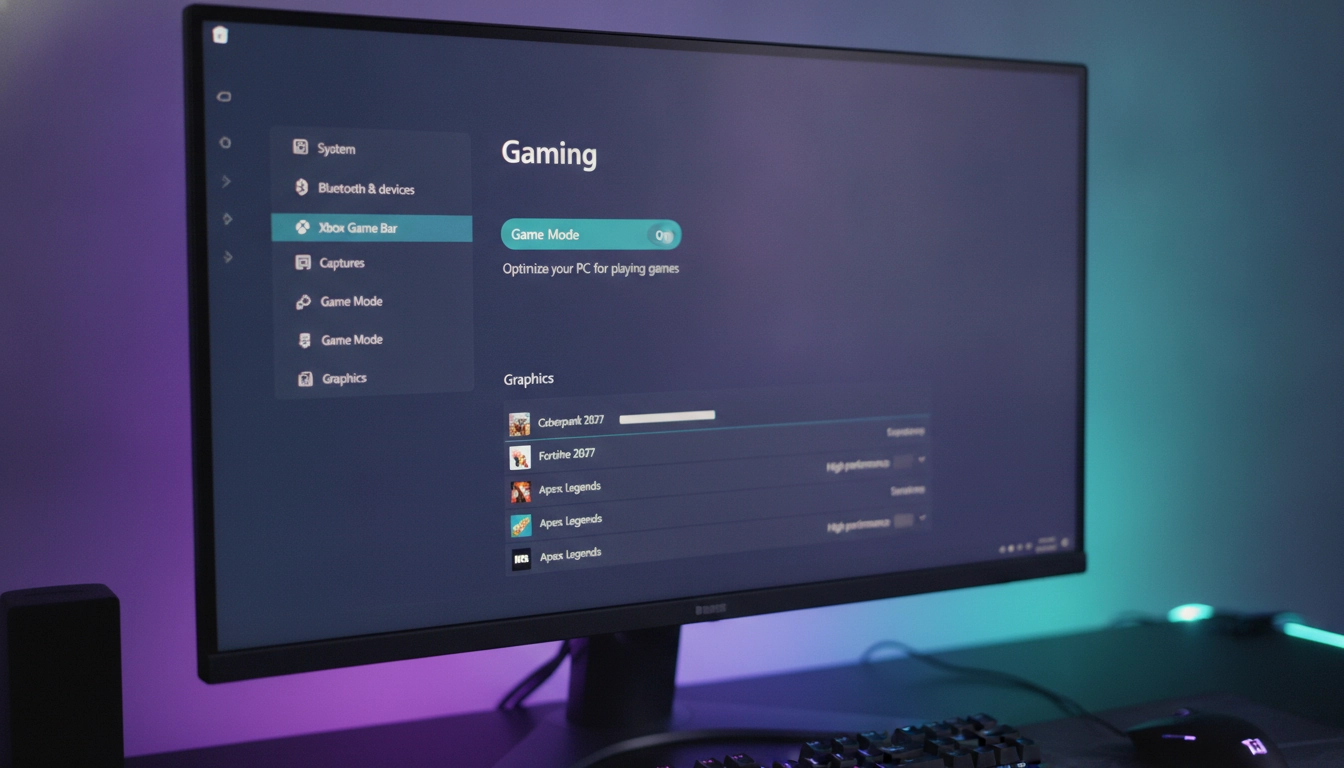
Le système d’exploitation de Microsoft intègre par défaut une multitude de services conçus pour la bureautique et le multimédia. Ces processus tournent en toile de fond, consomment de la mémoire et volent de précieux cycles d’horloge à votre processeur. Une bonne optimisation pc gaming passe obligatoirement par un nettoyage de ces services superflus. L’objectif consiste à créer un environnement stérile, dédié uniquement à l’exécution de vos jeux. Vous pouvez facilement découvrir les meilleurs réglages Windows gaming pour transformer votre système d’exploitation en une plateforme redoutable et réactive.
Désactiver les processus inutiles qui drainent vos ressources
Appuyez sur Ctrl+Maj+Echap. Regardez la liste interminable des processus actifs. Avez-vous vraiment besoin de ce service d’impression réseau ou de cet utilitaire de mise à jour automatique de votre imprimante pendant que vous jouez en ligne ? Absolument pas. Allez dans l’onglet Démarrage et désactivez impitoyablement tout ce qui n’est pas essentiel. Antivirus tiers trop gourmands, lanceurs de jeux inactifs, logiciels de synchronisation cloud. Coupez tout. Votre machine doit respirer. Moins Windows gère de tâches de fond, plus il alloue de puissance à votre jeu.
Le mode Jeu de Windows mérite également votre attention. Longtemps décrié à ses débuts pour ses bugs, il a considérablement évolué. Aujourd’hui, l’activer permet à l’OS de suspendre les mises à jour en arrière-plan et de prioriser les ressources CPU et GPU pour l’application en plein écran. Cependant, la véritable optimisation pc gaming demande d’aller plus loin. Désactivez la Xbox Game Bar si vous ne l’utilisez pas pour enregistrer vos parties. Cette superposition consomme des ressources pour être prête à capturer l’écran à tout moment. Libérez cette charge.
Optimisation drivers GPU
Votre carte graphique est le cœur battant de votre machine. Les pilotes (drivers) agissent comme le cerveau qui dicte son comportement. Des pilotes obsolètes ou mal configurés brident littéralement votre matériel. Les constructeurs déploient régulièrement des mises à jour spécifiques pour les nouveaux jeux. Ignorer ces mises à jour revient à refuser des performances gratuites. Pour aller au fond des choses, il est indispensable de maîtriser l’optimisation des drivers GPU via les panneaux de contrôle natifs.
La différence entre une mise à jour propre et une installation classique
Ne vous contentez pas de cliquer sur le bouton de mise à jour de votre logiciel NVIDIA ou AMD. Au fil des mois, les anciens fichiers s’accumulent, créent des conflits invisibles et ralentissent le système. Une véritable optimisation pc gaming exige une installation propre. Utilisez un utilitaire spécialisé pour effacer toute trace des anciens pilotes en mode sans échec. Ensuite, installez la nouvelle version. Cette méthode radicale résout souvent des problèmes de saccades inexpliquées que les joueurs traînent pendant des années sans en comprendre l’origine.
Une fois les pilotes propres installés, plongez dans le panneau de configuration de votre carte graphique. Les réglages par défaut privilégient souvent la qualité d’image au détriment des performances brutes. Modifiez le mode de gestion de l’alimentation pour privilégier les performances maximales. Ajustez le filtrage des textures sur le mode haute performance. Ces petits ajustements, cumulés, grattent de précieux FPS. Voici une comparaison des réglages essentiels à modifier selon votre constructeur.
| Paramètre ciblé | Recommandation panneau NVIDIA | Recommandation logiciel AMD |
|---|---|---|
| Gestion de l’alimentation | Privilégier les performances maximales | Profil eSport ou Gaming |
| Filtrage des textures | Hautes performances | Performances |
| Synchronisation verticale | Désactivée (utiliser G-Sync) | Désactivée (utiliser FreeSync) |
| Mode de faible latence | Ultra | Radeon Anti-Lag activé |
La gestion thermique pour éviter le bridage des performances
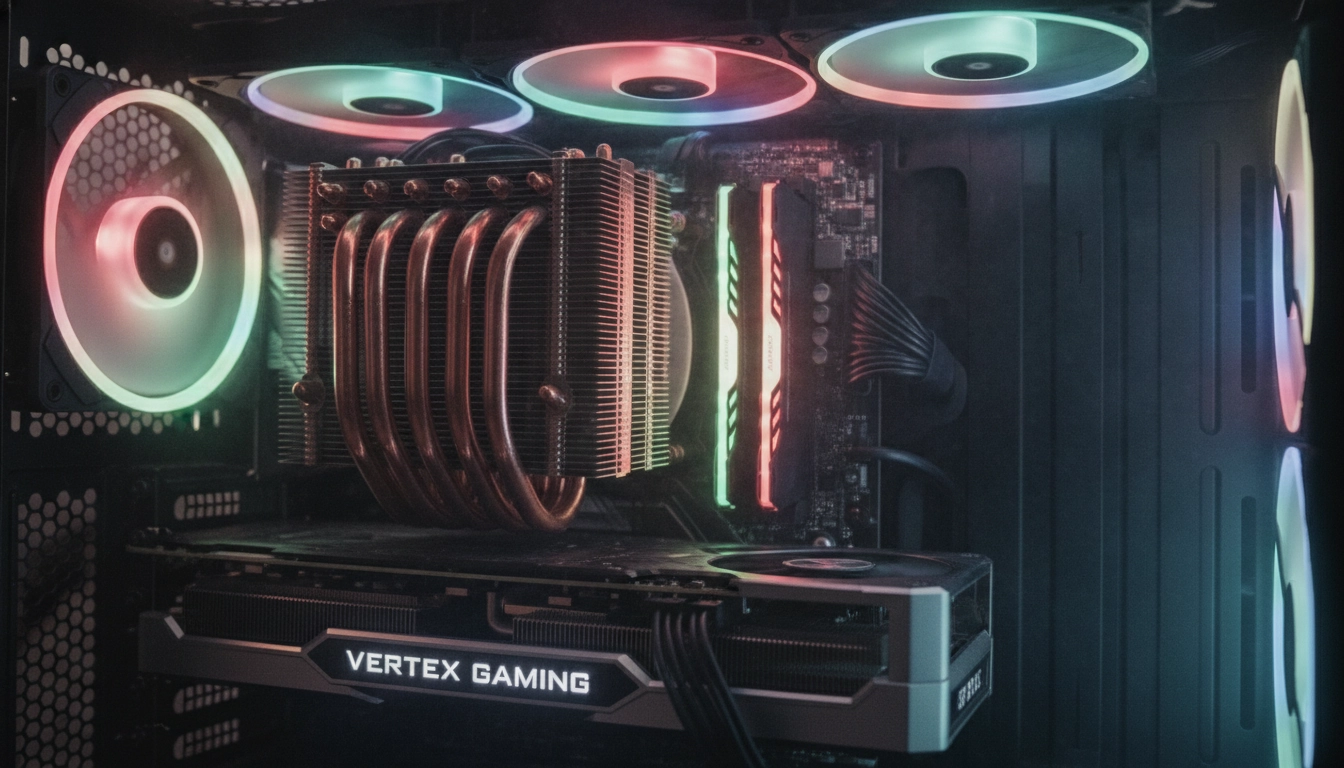
Vous avez beau configurer parfaitement vos logiciels, si votre machine surchauffe, vos efforts sont réduits à néant. Les composants modernes intègrent des sécurités thermiques drastiques. Dès que votre processeur ou votre carte graphique atteint un certain seuil de température (généralement autour de 85-90°C), il baisse automatiquement sa fréquence de fonctionnement pour se refroidir. C’est le fameux thermal throttling. Votre jeu passe subitement de 120 à 40 FPS en plein combat. Une optimisation pc gaming sérieuse passe obligatoirement par la maîtrise des températures.
Comment le flux d’air détermine la stabilité de votre framerate
Regardez votre boîtier. L’air frais doit entrer par l’avant et l’air chaud doit être expulsé par l’arrière et le haut. Si vos ventilateurs sont mal orientés, l’air chaud stagne à l’intérieur, créant un four mortel pour vos performances. Prenez l’exemple d’un joueur qui place son unité centrale dans un meuble fermé. En moins de vingt minutes de jeu, les températures s’envolent. Sortez votre machine. Laissez-la respirer. Nettoyez les filtres à poussière tous les mois. Une fine couche de poussière sur les ailettes d’un radiateur suffit à faire grimper la température de 5 à 10 degrés.
La pâte thermique joue également un rôle fondamental. Ce petit composé fait le lien entre la puce de votre processeur et son système de refroidissement. Avec les années, elle sèche, craquelle et perd son efficacité. Remplacer la pâte thermique d’une carte graphique vieillissante ou d’un processeur peut faire chuter les températures de manière spectaculaire, redonnant ainsi un second souffle à votre matériel. Pour bien comprendre ces enjeux matériels complexes, vous pouvez consulter les analyses thermiques des boîtiers modernes qui démontrent l’impact vital d’un bon refroidissement.
Gestion VRAM gaming
La mémoire vidéo (VRAM) de votre carte graphique stocke les textures, les modèles 3D et les effets visuels avant de les afficher à l’écran. C’est une ressource critique. Si vous saturez cette mémoire, le jeu va puiser dans la mémoire vive classique de votre PC, beaucoup plus lente. Le résultat ? Des saccades monumentales à chaque fois que vous tournez la caméra. Il est impératif de bien comprendre la gestion VRAM gaming pour ajuster vos paramètres graphiques en toute intelligence.
Ajuster les textures pour ne pas saturer votre carte graphique
Les textures en résolution ultra sont les plus grandes consommatrices de VRAM. La différence visuelle entre le mode Ultra et le mode Élevé est souvent imperceptible en pleine action, mais la différence de consommation de mémoire vidéo est colossale. Baissez la qualité des textures d’un cran. Vous libérerez instantanément 1 à 2 Go de VRAM, offrant une marge de sécurité à votre système lors des scènes complexes. L’optimisation pc gaming consiste à trouver ce point d’équilibre parfait entre la beauté visuelle et la fluidité absolue.
Surveillez la résolution à laquelle vous jouez. Passer du 1080p au 1440p augmente drastiquement la charge sur la VRAM. Si votre carte graphique ne possède que 8 Go de mémoire dédiée, soyez très prudent avec les jeux récents en monde ouvert. Les développeurs ont tendance à être moins rigoureux sur l’optimisation, ce qui sature rapidement les petites capacités. Ce tableau vous aide à évaluer vos besoins en mémoire vidéo en fonction de votre écran.
| Résolution de l’écran | Qualité des textures visée | Capacité VRAM recommandée |
|---|---|---|
| 1080p (Full HD) | Élevée / Ultra | 8 Go minimum |
| 1440p (QHD) | Élevée / Ultra | 12 Go recommandés |
| 2160p (4K UHD) | Moyenne / Élevée | 16 Go minimum |
| Ultrawide (3440x1440p) | Élevée | 12 à 16 Go recommandés |
Paramètres BIOS gaming
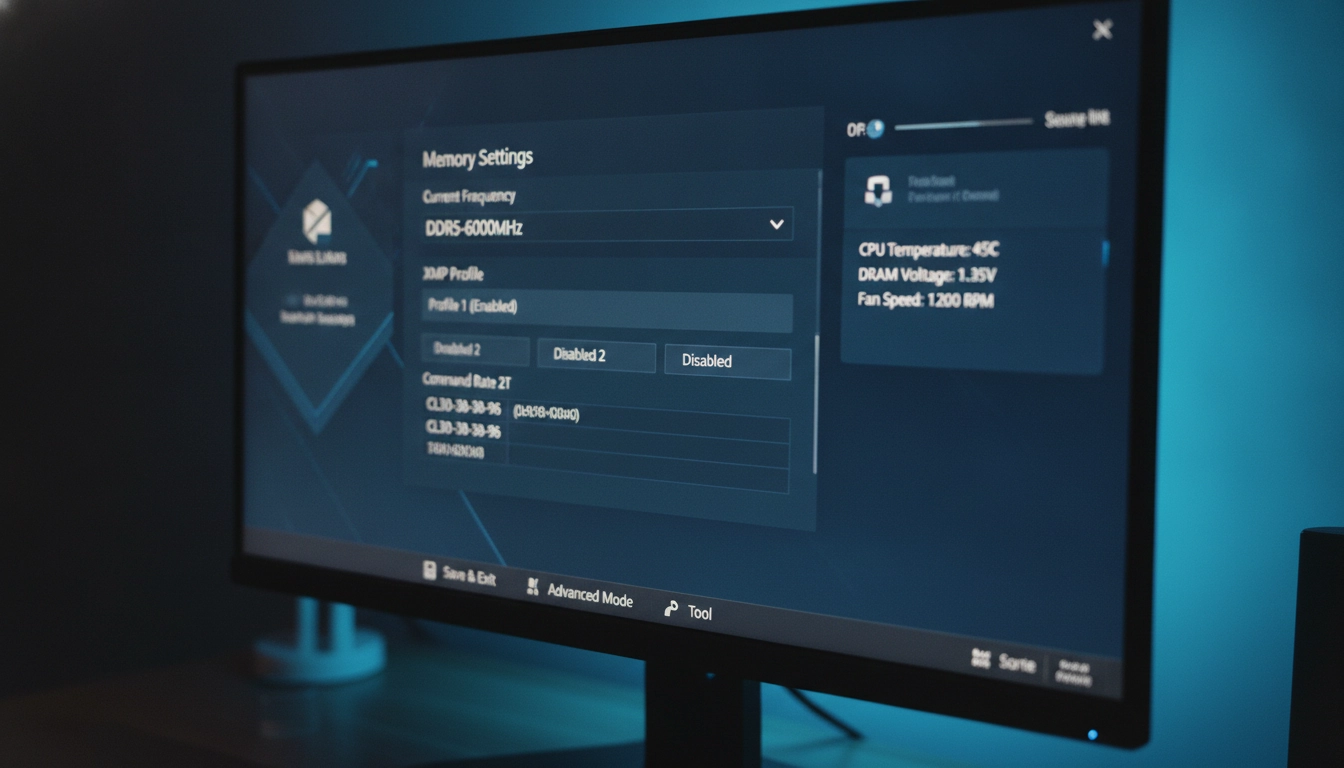
Le BIOS de votre carte mère est la fondation de votre système. C’est le premier programme qui s’exécute lorsque vous allumez votre machine. Beaucoup de joueurs n’osent jamais y mettre les pieds par peur de casser quelque chose. Pourtant, des réglages vitaux s’y cachent. Ignorer le BIOS, c’est comme acheter une voiture de course et ne jamais passer la sixième vitesse. Prenez le temps de configurer vos paramètres BIOS gaming pour libérer le potentiel caché de votre processeur et de votre mémoire.
Activer les profils de mémoire pour des performances maximales
L’erreur la plus courante dans le monde du montage PC concerne la mémoire RAM. Vous achetez un kit certifié à 3600 MHz, vous l’installez, et vous jouez. Ce que vous ignorez, c’est que par défaut, la carte mère bride cette mémoire à une fréquence standard, souvent 2133 MHz. Vous perdez une quantité astronomique de performances. Redémarrez votre machine, entrez dans le BIOS, et cherchez l’option XMP (chez Intel) ou EXPO/DOCP (chez AMD). Activez ce profil. D’un simple clic, votre mémoire fonctionnera à la vitesse pour laquelle vous avez payé.
Une autre technologie fondamentale à activer dans le BIOS est le Resizable BAR (ou Smart Access Memory). Cette fonction permet à votre processeur d’accéder à l’intégralité de la mémoire de votre carte graphique en une seule fois, au lieu de le faire par petits blocs. Dans certains jeux, cela se traduit par un gain de performances allant jusqu’à 15%. C’est gratuit. C’est natif. C’est l’essence même de l’optimisation pc gaming. Ne laissez pas ces options désactivées par simple négligence.
L’impact du stockage rapide sur vos temps de chargement
Le stockage est souvent le parent pauvre de l’optimisation matérielle. Pourtant, un disque dur mécanique ou un vieux SSD SATA agit comme un frein à main sur un système moderne. Les jeux actuels chargent des mondes gigantesques en temps réel. Si votre disque ne peut pas fournir les données assez vite à la carte graphique, des textures floues apparaîtront, et des micro-saccades viendront hacher votre progression. Le passage à un stockage de pointe transforme littéralement la réactivité globale de votre machine.
Pourquoi le NVMe devient la norme incontournable du joueur
Oubliez les disques durs traditionnels qui grattent et font du bruit. Ils sont tout juste bons à archiver des photos. Pour le gaming, le SSD NVMe branché directement sur la carte mère est obligatoire. Les vitesses de lecture séquentielles atteignent des sommets vertigineux, dépassant souvent les 7000 Mo/s sur les modèles récents. Imaginez lancer un jeu lourd et arriver sur le menu principal en moins de cinq secondes. C’est la promesse d’une vraie optimisation pc gaming axée sur le confort d’utilisation au quotidien.
De plus, les nouvelles API comme DirectStorage de Microsoft commencent à être intégrées dans les moteurs de jeux. Cette technologie permet à la carte graphique de décompresser les données du jeu directement depuis le SSD NVMe, en contournant totalement le processeur. Le résultat offre des temps de chargement quasi inexistants. Pour bien cerner l’évolution de ces technologies, n’hésitez pas à lire les tests rigoureux des composants récents qui illustrent les gains fulgurants apportés par le stockage de nouvelle génération. Voici un comparatif des débits typiques selon la technologie choisie.
| Technologie de stockage | Vitesse de lecture moyenne | Impact sur l’expérience en jeu |
|---|---|---|
| Disque dur mécanique (HDD) | 150 Mo/s | Temps de chargement insupportables, textures manquantes |
| SSD SATA 2.5 pouces | 550 Mo/s | Chargements corrects, bonne base pour les jeux anciens |
| SSD NVMe PCIe 3.0 | 3500 Mo/s | Chargements très rapides, fluidité parfaite en monde ouvert |
| SSD NVMe PCIe 4.0 / 5.0 | 7000+ Mo/s | Instantanéité totale, indispensable pour DirectStorage |
Overclocking sécurisé PC
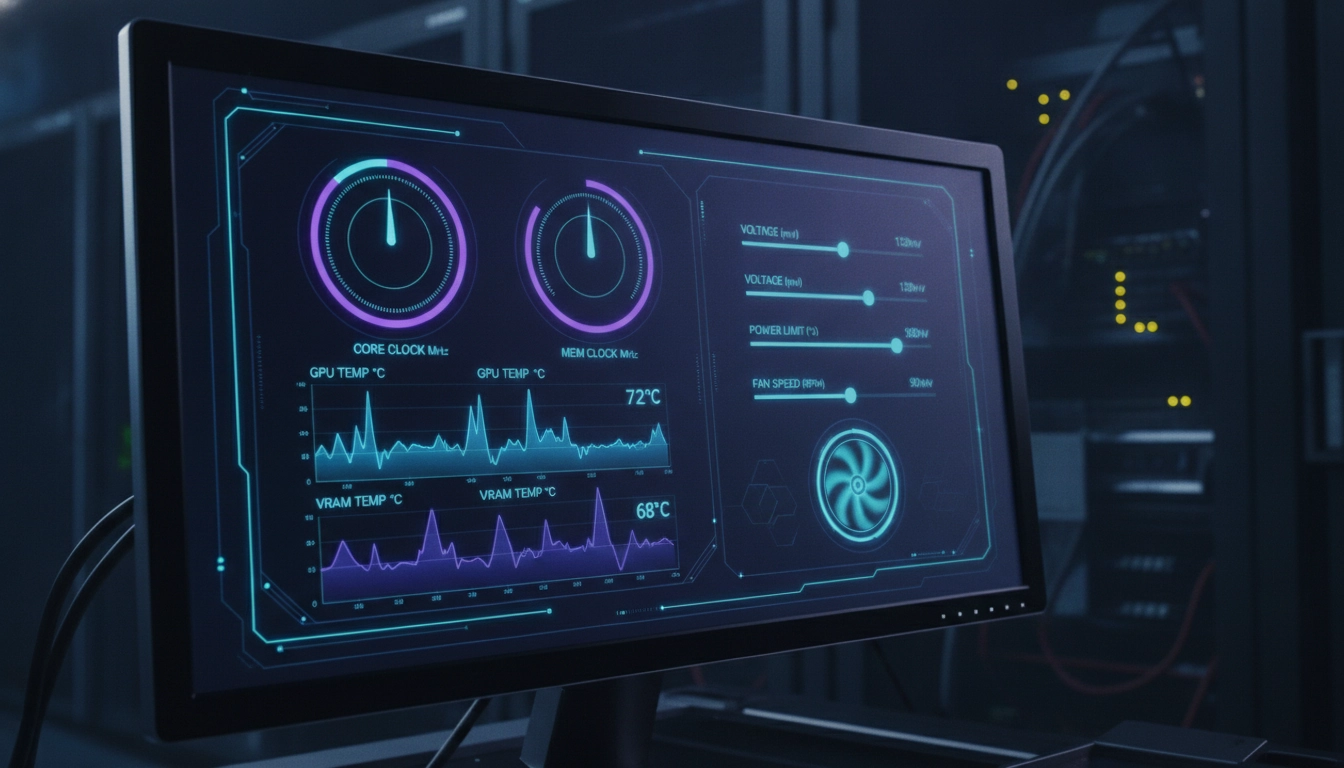
L’overclocking consiste à forcer un composant à fonctionner à une fréquence supérieure à celle prévue par le constructeur en sortie d’usine. Historiquement réservée aux passionnés armés d’azote liquide, cette pratique s’est largement démocratisée. Aujourd’hui, les logiciels modernes permettent de gagner des performances supplémentaires de manière totalement sûre. Il suffit de suivre la bonne méthodologie et de débuter un overclocking sécurisé sur PC sans risquer de brûler votre matériel.
Gagner des FPS gratuitement en ajustant les fréquences
Commencez toujours par la carte graphique, c’est le composant le plus facile à manipuler. Utilisez un logiciel dédié et augmentez la fréquence du processeur graphique par petits paliers de 15 MHz. Lancez un test de stabilité. Si l’image reste propre et sans artefacts visuels, augmentez encore. Dès que le jeu plante ou affiche des couleurs étranges, revenez au palier précédent. Vous venez de trouver la limite de votre puce. Cette méthode empirique est le cœur de l’optimisation pc gaming avancée.
L’undervolting est l’autre face de la médaille, souvent plus intéressante que l’overclocking pur. Cette technique consiste à baisser la tension électrique envoyée à la carte graphique tout en maintenant ses fréquences d’usine. Moins de tension signifie moins de chaleur dégagée. Moins de chaleur signifie que la carte ne bridera pas ses performances. Vous obtenez ainsi une machine plus silencieuse, plus froide, et paradoxalement plus performante sur les longues sessions de jeu. C’est une stratégie brillante que tout joueur sérieux devrait appliquer.
Maintenir votre machine au sommet de sa forme sur le long terme
Une optimisation pc gaming n’est jamais définitive. C’est un processus continu. Votre machine accumule des fichiers temporaires, des mises à jour résiduelles et de la poussière physique au fil des mois. Une routine d’entretien stricte garantit que les performances obtenues aujourd’hui seront toujours là l’année prochaine. Ne laissez pas la paresse ruiner vos efforts. Créez des habitudes de maintenance simples mais redoutablement efficaces pour préserver la réactivité de votre système.
La routine de nettoyage logiciel et matériel à adopter
Côté logiciel, désinstallez régulièrement les jeux auxquels vous ne jouez plus. Gardez toujours au moins 15 à 20% d’espace libre sur votre SSD principal. Un SSD plein à craquer perd drastiquement en vitesse d’écriture, ce qui ralentit l’ensemble du système d’exploitation. Utilisez les outils intégrés de Windows pour nettoyer les fichiers temporaires et purger le cache des mises à jour. Videz la corbeille. Ces gestes basiques maintiennent la vivacité de votre environnement de jeu sans nécessiter de logiciels tiers souvent douteux.
Côté matériel, la rigueur s’impose. Achetez une bombe d’air sec. Tous les trois mois, éteignez votre PC, débranchez-le, et soufflez la poussière accumulée sur les ventilateurs, les radiateurs et la carte graphique. Bloquez les pales des ventilateurs avec votre doigt avant de souffler pour éviter de les endommager en les faisant tourner trop vite à vide. L’optimisation pc gaming se vit au quotidien. En appliquant l’ensemble de ces techniques, du réglage Windows à la gestion des températures, en passant par l’undervolting, vous transformez définitivement votre expérience de jeu. Votre machine est prête. Lancez votre jeu. Appréciez la fluidité absolue.
Questions fréquemment posées
Qu’est-ce que l’optimisation PC gaming exactement ?
L’optimisation PC gaming regroupe l’ensemble des techniques logicielles et matérielles visant à améliorer la fluidité d’un jeu, augmenter le nombre d’images par seconde (FPS) et réduire la latence, sans nécessairement acheter de nouveaux composants.
L’overclocking est-il dangereux pour mon matériel ?
L’overclocking moderne est très sécurisé si vous utilisez les logiciels officiels et procédez par petits paliers. Les composants actuels intègrent des sécurités thermiques qui éteignent le système avant qu’un dommage matériel ne survienne.
Pourquoi mes jeux saccadent-ils malgré une bonne carte graphique ?
Les saccades peuvent provenir d’un goulot d’étranglement avec votre processeur, d’une mémoire RAM trop lente (profil XMP désactivé), de températures trop élevées provoquant un bridage, ou d’un stockage sur disque dur mécanique.
Faut-il vraiment mettre à jour ses pilotes graphiques à chaque sortie de jeu ?
Oui, surtout pour les jeux récents dits AAA. Les constructeurs comme NVIDIA et AMD intègrent des optimisations spécifiques dans leurs pilotes pour améliorer les performances et corriger les bugs visuels dès le jour de la sortie du jeu.
Le mode Jeu de Windows 11 est-il vraiment utile ?
Absolument. Le mode Jeu suspend les mises à jour en arrière-plan et alloue en priorité les ressources du processeur et de la carte graphique au jeu en cours, ce qui stabilise grandement le framerate.