
Sommaire
- Débutant ? Comment configurer votre BIOS gaming, étape par étape, c’est facile et rapide !
- Où trouver facilement les paramètres BIOS gaming cachés : la méthode rapide !
- Comment surveiller la température CPU avec les paramètres BIOS gaming : un guide clair.
- Découvrez les meilleurs paramètres BIOS gaming pour votre AMD Ryzen, c’est garanti !
- Comment activer XMP dans le BIOS Asus pour booster votre RAM, absolument facilement ?
- Overclocker votre GPU via le BIOS : paramètres gaming absolument indispensables
- Les paramètres BIOS gaming essentiels pour votre carte mère MSI : le guide authentique.
- Quels paramètres BIOS gaming utiliser pour réduire la latence : le guide essentiel ?
- Optimisez Fortnite : quels paramètres BIOS gaming sont vraiment efficaces ?
- Comment réinitialiser les paramètres BIOS gaming sans écran, c’est vraiment possible ?
- Questions fréquemment posées
Vous venez d’assembler la machine de vos rêves. Processeur de dernière génération, carte graphique massive, RAM ultra-rapide. Vous lancez votre jeu favori, et là, déception. Des micro-saccades apparaissent. Les ventilateurs hurlent. Les performances brutes ne sont tout simplement pas au rendez-vous. Le coupable ? Une configuration par défaut bien trop prudente. Maîtriser les paramètres bios gaming transforme radicalement l’expérience. C’est l’étape charnière qui sépare un assemblage amateur d’une véritable machine de guerre compétitive. Avant même de bidouiller Windows, plongez au cœur de votre carte mère. Une excellente optimisation globale de votre PC gaming commence toujours à la source : le système de base.
Débutant ? Comment configurer votre BIOS gaming, étape par étape, c’est facile et rapide !
L’écran noir au démarrage intimide souvent les néophytes. Pourtant, l’interface UEFI moderne n’a plus rien à voir avec les écrans bleus austères des années 90. Aujourd’hui, vous naviguez à la souris dans une interface graphique intuitive. La première étape consiste simplement à y accéder. Redémarrez votre machine et tapotez frénétiquement la touche Suppr (ou F2 selon les modèles) avant l’apparition du logo Windows.
Une fois à l’intérieur, prenez une grande inspiration. L’écran principal, souvent appelé « EZ Mode » (Mode Facile), résume l’état de santé de votre PC. Vous y voyez la vitesse des ventilateurs, la température du processeur et la fréquence de la mémoire. Ne touchez à rien au hasard. L’objectif est d’appliquer des réglages ciblés. Pour vous accompagner pas à pas dans cette première exploration, découvrez notre tutoriel pas à pas dédié aux novices.
Une erreur classique consiste à modifier plusieurs paramètres bios gaming simultanément. Si le système refuse de démarrer ensuite, impossible d’identifier le coupable. Modifiez une option. Sauvegardez (généralement avec la touche F10). Redémarrez. Testez la stabilité sous Windows. Cette méthode empirique garantit une progression sécurisée et vous apprend concrètement l’impact de chaque réglage sur votre matériel.
| Marque de la carte mère | Touche d’accès au BIOS | Touche de sauvegarde rapide |
|---|---|---|
| Asus / ROG | Suppr (Del) ou F2 | F10 |
| MSI | Suppr (Del) | F10 |
| Gigabyte / Aorus | Suppr (Del) ou F2 | F10 |
| ASRock | F2 ou Suppr (Del) | F10 |
Où trouver facilement les paramètres BIOS gaming cachés : la méthode rapide !
Les constructeurs cachent volontairement les options les plus puissantes. Pourquoi ? Pour éviter qu’un utilisateur distrait ne grille son processeur en un clic. L’interface par défaut (EZ Mode) masque les véritables leviers de performance. Pour basculer dans la cour des grands, cherchez le bouton « Advanced Mode » (Mode Avancé), souvent accessible via la touche F7.
Soudain, des dizaines de sous-menus apparaissent. Ne paniquez pas. Les paramètres bios gaming cruciaux se trouvent généralement sous des onglets nommés « Ai Tweaker », « Extreme Tweaker » ou « OC » (Overclocking). C’est ici que réside la magie. Vous y ajusterez les tensions, les fréquences et les timings. Si vous êtes perdu dans ce labyrinthe numérique, consultez notre guide de navigation avancée pour repérer instantanément les menus vitaux.
Prenez l’exemple du PBO (Precision Boost Overdrive) chez AMD. Sur certaines cartes mères, cette option se cache profondément dans un sous-menu « Advanced CPU Configuration », lui-même enfoui dans « AMD Overclocking ». Une véritable poupée russe. Les experts de Les Numériques soulignent régulièrement l’importance de fouiller ces menus pour libérer les performances bridées par défaut. Prenez le temps d’explorer chaque onglet, lisez les descriptions affichées en bas de l’écran et familiarisez-vous avec le jargon technique.
Comment surveiller la température CPU avec les paramètres BIOS gaming : un guide clair.
Un processeur qui surchauffe est un processeur qui ralentit. C’est le phénomène de « Thermal Throttling ». En plein combat intense, votre CPU baisse sa fréquence pour survivre, provoquant une chute brutale de vos FPS. Gérer la courbe de ventilation directement depuis la carte mère est bien plus fiable que d’utiliser un logiciel sous Windows. Le BIOS gère les ventilateurs de manière matérielle, sans aucun délai ni bug logiciel.
Dirigez-vous vers l’onglet « Q-Fan Control » ou « Hardware Monitor ». Vous ferez face à un graphique. L’axe horizontal représente la température, l’axe vertical la vitesse du ventilateur (en pourcentage). L’astuce consiste à créer une courbe agressive mais silencieuse. Par exemple, maintenez les ventilateurs à 30% jusqu’à 50°C pour un silence absolu en bureautique. Dès que le CPU franchit les 65°C, faites grimper la courbe à 70%. Pour maîtriser parfaitement ces courbes thermiques, lisez notre analyse détaillée sur la gestion thermique.
N’oubliez pas d’ajuster le temps de réaction (Step Up / Step Down time). Si vous le réglez sur 0 seconde, vos ventilateurs vont hurler à la moindre ouverture d’un navigateur web, créant un effet « sèche-cheveux » insupportable. Un délai de 2 à 3 secondes lisse les accélérations et préserve vos tympans tout en maintenant d’excellentes températures en jeu.
Découvrez les meilleurs paramètres BIOS gaming pour votre AMD Ryzen, c’est garanti !
L’architecture Zen d’AMD possède un comportement très particulier. Contrairement aux anciennes générations où l’on fixait une fréquence manuellement, les processeurs Ryzen modernes s’auto-overclockent intelligemment en fonction de la température et de l’alimentation disponible. Les paramètres bios gaming parfaits pour un Ryzen ne consistent pas à forcer une fréquence, mais à optimiser ses algorithmes internes.
Le duo gagnant s’appelle PBO (Precision Boost Overdrive) et Curve Optimizer. Activez le PBO en mode « Advanced ». Ensuite, plongez dans le Curve Optimizer. Cet outil permet d’appliquer un undervolt (une baisse de tension) sur chaque cœur du processeur. Moins de tension signifie moins de chaleur. Moins de chaleur permet à l’algorithme de booster les fréquences plus haut et plus longtemps. Pour appliquer cette technique sans risquer l’instabilité, suivez notre méthode d’optimisation Ryzen.
Commencez avec un « Negative Offset » de -15 sur tous les cœurs. Testez la stabilité. Si votre PC encaisse le choc, descendez à -20, voire -30 pour les puces les plus chanceuses (la fameuse loterie du silicium). Vous gagnerez simultanément en performances brutes et en températures. C’est le réglage ultime pour tout joueur équipé d’un processeur rouge.
| Réglage AMD Ryzen | Valeur par défaut | Valeur Optimisée (Gaming) |
|---|---|---|
| Precision Boost Overdrive | Auto / Disabled | Advanced |
| Curve Optimizer | Désactivé | All Cores, Negative, -15 à -30 |
| FCLK Frequency | Auto | Moitié de la fréquence RAM (ex: 1800 pour 3600MHz) |
| Global C-State Control | Auto | Enabled (pour le boost monocœur) |
Comment activer XMP dans le BIOS Asus pour booster votre RAM, absolument facilement ?
Imaginez acheter une Ferrari et rouler avec le frein à main serré. C’est exactement ce que font 80% des joueurs avec leur mémoire vive. Vous achetez un kit de RAM à 3600 MHz ou 6000 MHz, mais par défaut, la carte mère le fait tourner à sa vitesse de base sécurisée (souvent 2133 MHz ou 4800 MHz). Les performances en jeu s’effondrent, particulièrement sur les jeux gourmands en monde ouvert.
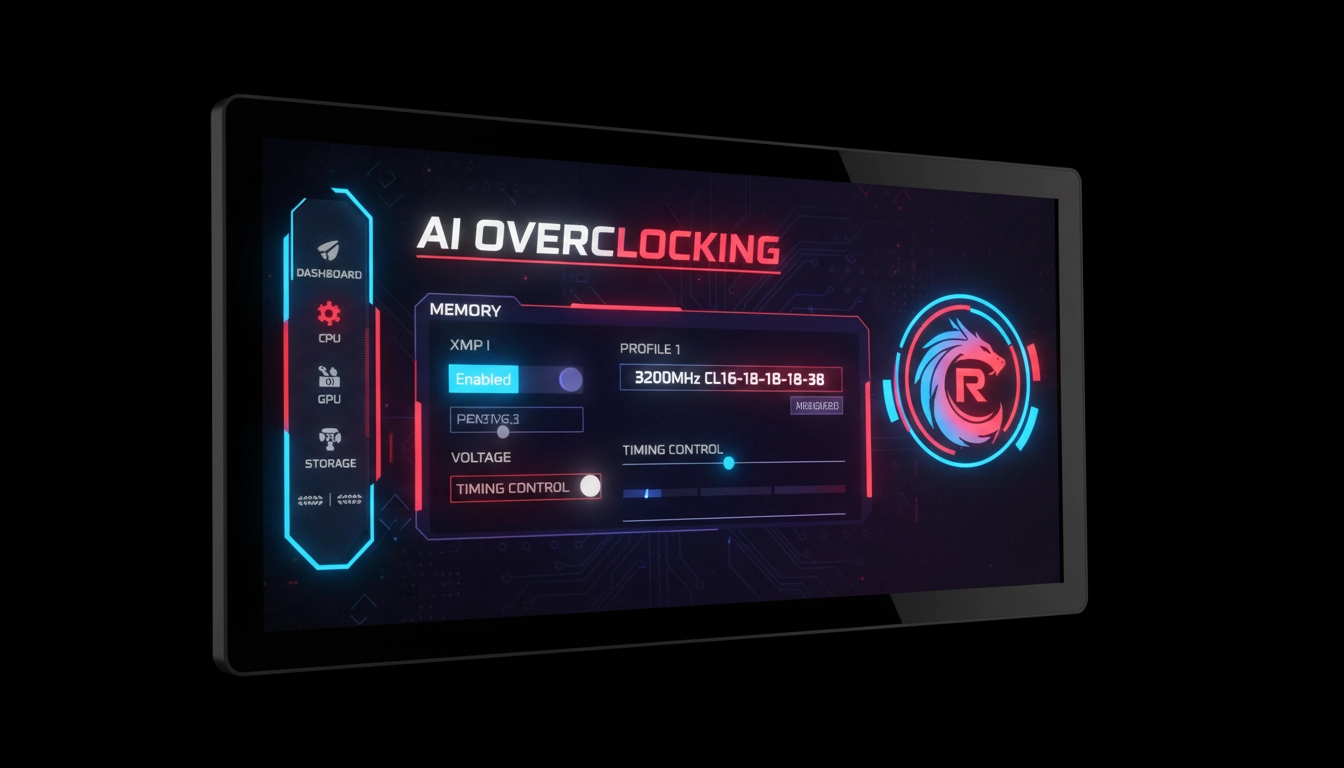
Sur une carte mère Asus, le processus prend littéralement dix secondes. Entrez dans l’interface, passez en mode avancé (F7), et allez dans l’onglet « Ai Tweaker ». Cherchez l’option « Ai Overclock Tuner ». Changez la valeur « Auto » en « XMP » (ou D.O.C.P pour les plateformes AMD plus anciennes, ou EXPO pour les nouveaux Ryzen). Le profil intégré à vos barrettes charge automatiquement la bonne fréquence, la bonne tension et les bons timings. Si vous rencontrez un écran noir après cette manipulation, consultez notre solution de dépannage mémoire.
Pourquoi est-ce si crucial ? Le processeur communique constamment avec la RAM. Si la RAM est lente, le processeur attend les données. C’est un goulot d’étranglement sévère. Les ingénieurs de Intel documentent d’ailleurs abondamment l’impact massif de la bande passante mémoire sur le framerate minimum. Activer ce profil est le paramètre bios gaming le plus rentable en termes de ratio temps passé / performances gagnées.
Overclocker votre GPU via le BIOS : paramètres gaming absolument indispensables
Traditionnellement, l’overclocking de la carte graphique se fait sous Windows via MSI Afterburner. Cependant, la carte mère possède des leviers puissants pour libérer le potentiel de votre GPU. Ces paramètres bios gaming ne modifient pas directement les fréquences de la carte graphique, mais ils suppriment les barrières de communication entre le processeur et la mémoire vidéo (VRAM).
Le réglage roi se nomme Resizable BAR (ou Smart Access Memory chez AMD). Historiquement, un processeur ne pouvait accéder qu’à 256 Mo de la mémoire vidéo à la fois. Une aberration quand les cartes modernes possèdent 12, 16 ou 24 Go de VRAM ! Le Resizable BAR permet au CPU d’accéder à l’intégralité de la mémoire vidéo en une seule fois. Pour l’activer correctement sans causer de conflits matériels, découvrez notre tutoriel sur l’optimisation GPU.
Pour que la magie opère, deux options doivent être activées. Allez dans les paramètres avancés PCI Subsystem Settings. Activez d’abord « Above 4G Decoding », puis activez « Re-Size BAR Support ». Sauvegardez et redémarrez. Dans des jeux comme Cyberpunk 2077 ou Assassin’s Creed, ce simple changement peut vous octroyer un gain gratuit de 5 à 10% de FPS, tout en réduisant drastiquement les saccades lors des chargements de textures.
Les paramètres BIOS gaming essentiels pour votre carte mère MSI : le guide authentique.
Les cartes mères MSI disposent d’un firmware particulièrement riche, baptisé Click BIOS 5. Son interface rouge et noire abrite des fonctionnalités exclusives pensées pour les joueurs. Cependant, il faut savoir trier le bon grain de l’ivraie. Le gros bouton « Game Boost » situé en haut à gauche de l’écran principal est très tentant. Il promet un overclocking automatique en un clic. La réalité ? C’est souvent une mauvaise idée.
Le Game Boost a tendance à injecter une tension (VCore) beaucoup trop élevée dans le processeur pour garantir la stabilité à tout prix. Résultat : votre CPU chauffe énormément pour un gain de performance marginal. Ignorez ce bouton. Privilégiez plutôt la fonction « Memory Try It! ». Cet outil fantastique propose des profils d’overclocking mémoire pré-testés par MSI, souvent plus agressifs et performants que le simple profil XMP d’usine. Pour maîtriser cet outil surpuissant, lisez notre analyse des fonctionnalités MSI.
Un autre réglage MSI indispensable se trouve dans le menu de démarrage (Boot). Désactivez le logo plein écran (Full Screen Logo Display) et activez le MSI Fast Boot. Cela n’augmentera pas vos FPS, mais réduira considérablement le temps passé à fixer un écran noir avant d’arriver sur Windows. Un PC gaming optimisé se doit d’être réactif dès la pression du bouton d’alimentation.
| Fonctionnalité MSI | Recommandation | Impact sur le système |
|---|---|---|
| Game Boost (Auto OC) | Désactiver | Surchauffe inutile, tensions trop hautes |
| A-XMP / EXPO | Activer | Gain massif de bande passante mémoire |
| Memory Try It! | À tester (utilisateurs avancés) | Optimisation extrême des timings RAM |
| MSI Fast Boot | Activer | Démarrage Windows ultra-rapide |
Quels paramètres BIOS gaming utiliser pour réduire la latence : le guide essentiel ?
Le framerate (FPS) ne fait pas tout. Si vos actions mettent une fraction de seconde de trop à s’afficher à l’écran, vous perdrez vos duels sur Valorant ou Counter-Strike. La latence système (Input Lag) est l’ennemi juré du joueur compétitif. Plusieurs paramètres bios gaming influencent directement la vitesse de traitement des informations matérielles.
Commencez par traquer les économies d’énergie. Dans le menu CPU Configuration, cherchez les options liées aux « C-States » (C1E, C6, etc.). Ces états permettent au processeur de s’endormir partiellement lorsqu’il n’est pas sollicité. Le problème ? Le réveil prend quelques millisecondes. En désactivant les Global C-States, votre CPU reste constamment en alerte maximale. Pour creuser ce sujet et éliminer chaque milliseconde de retard, appliquez nos astuces anti-latence.
Traquez ensuite le « Spread Spectrum ». Cette option réduit les interférences électromagnétiques en faisant légèrement varier la fréquence du bus de base (BCLK). En jeu, cette fluctuation constante génère de la micro-latence et de l’instabilité. Désactivez-le (Disabled) pour verrouiller une fréquence pure et parfaitement stable. Enfin, si vous trouvez une option nommée HPET (High Precision Event Timer), désactivez-la. Les systèmes d’exploitation modernes gèrent mieux le temps de manière logicielle, et forcer le timer matériel crée souvent des conflits générateurs de saccades.
Optimisez Fortnite : quels paramètres BIOS gaming sont vraiment efficaces ?
Fortnite est un cas d’école. Ce jeu repose sur le moteur Unreal Engine et s’avère extrêmement dépendant du processeur (CPU Bound), surtout en fin de partie lorsque des dizaines de structures se construisent et se détruisent simultanément. Avoir une bonne carte graphique ne suffit pas. Il faut gaver le processeur de données le plus rapidement possible.
Pour ce titre spécifique, la fréquence d’horloge pure du CPU et la vitesse de la mémoire sont les deux piliers de la fluidité. Assurez-vous que l’option « FCLK Frequency » (Infinity Fabric sur AMD) est parfaitement synchronisée avec votre mémoire. Si votre RAM tourne à 3600 MHz, le FCLK doit être fixé manuellement à 1800 MHz (la moitié). Une désynchronisation ici ruine littéralement le framerate minimum (les 1% low) sur Fortnite. Pour adapter votre machine aux caprices du Battle Royale d’Epic Games, découvrez notre configuration spéciale Fortnite.
Pensez également à désactiver la virtualisation (Intel VT-x ou AMD SVM) si vous ne faites que jouer. Bien que pratique pour utiliser des machines virtuelles ou des émulateurs Android, cette couche matérielle supplémentaire ajoute une infime latence au traitement des instructions. Dans un jeu où les « build fights » se jouent à la milliseconde, chaque paramètre compte pour maintenir un 240 FPS ou 360 FPS parfaitement stable.
Comment réinitialiser les paramètres BIOS gaming sans écran, c’est vraiment possible ?
C’est la hantise de tout bidouilleur. Vous ajustez un timing mémoire un peu trop agressif, vous sauvegardez, le PC redémarre… et l’écran reste désespérément noir. Les ventilateurs tournent, mais rien ne se passe. Pas de panique. Vous n’avez pas cassé votre matériel. La carte mère n’arrive tout simplement pas à s’initialiser avec les valeurs que vous lui avez imposées. Il faut effacer sa mémoire.
Cette procédure s’appelle le « Clear CMOS ». La méthode la plus ancienne et la plus infaillible consiste à débrancher le PC de la prise murale, ouvrir le panneau latéral, et retirer la petite pile ronde (CR2032) située sur la carte mère pendant environ 5 minutes. Remettez-la, rebranchez le PC, et la carte mère redémarrera avec ses réglages d’usine. Si votre carte graphique masque l’accès à la pile, apprenez les méthodes alternatives de réinitialisation.
Les cartes mères modernes facilitent grandement cette opération. Cherchez deux petits picots métalliques sur le circuit imprimé, souvent étiquetés « JBAT1 » ou « CLR_CMOS ». Avec le PC débranché, touchez les deux picots simultanément avec la pointe d’un tournevis plat pendant 10 secondes pour créer un court-circuit salvateur. Les modèles haut de gamme disposent même d’un bouton physique « Clear CMOS » directement sur le panneau arrière des connectiques. Une pression, et vous êtes prêt à reprendre vos expérimentations sur vos paramètres bios gaming avec une ardoise vierge.
Questions fréquemment posées
Est-il dangereux de modifier les paramètres BIOS de mon PC gaming ?
Non, à condition de savoir ce que vous faites. Les cartes mères modernes intègrent de nombreuses sécurités. Si vous appliquez un réglage instable (comme une fréquence RAM trop élevée), le PC refusera de démarrer et se réinitialisera souvent de lui-même. Cependant, évitez de modifier les tensions (VCore) manuellement si vous êtes débutant, car une tension excessive peut dégrader le processeur.
Dois-je mettre à jour mon BIOS avant de modifier les paramètres ?
Il est fortement recommandé de mettre à jour le BIOS (flasher) si vous venez de monter un nouveau PC ou si vous rencontrez des problèmes d’instabilité. Les mises à jour apportent une meilleure compatibilité avec la mémoire RAM et optimisent les algorithmes de boost du processeur. Toutefois, si votre PC fonctionne parfaitement, la mise à jour n’est pas strictement obligatoire.
Quelle est la différence entre XMP, DOCP et EXPO ?
Ce sont fondamentalement la même chose : des profils d’overclocking mémoire pré-enregistrés. XMP est la technologie d’Intel. DOCP est l’appellation utilisée par Asus pour adapter le XMP sur les anciennes cartes mères AMD. EXPO est la nouvelle norme officielle d’AMD introduite avec les processeurs Ryzen 7000 pour optimiser la mémoire DDR5.
Le Resizable BAR fonctionne-t-il avec toutes les cartes graphiques ?
Non. Le Resizable BAR (ou Smart Access Memory) nécessite un matériel compatible. Il vous faut généralement un processeur Intel de 10ème génération (ou plus récent) ou un AMD Ryzen série 3000 (ou plus récent), couplé à une carte graphique NVIDIA RTX série 3000/4000 ou AMD Radeon RX série 6000/7000.
Pourquoi mon profil XMP se désactive-t-il tout seul ?
Si le profil XMP se désactive après un redémarrage, cela signifie que la carte mère n’arrive pas à stabiliser la mémoire à cette fréquence. Le système de sécurité (Safe Boot) prend le relais et remet les valeurs par défaut. Vous devrez peut-être mettre à jour votre BIOS, ou entrer les fréquences et tensions manuellement pour stabiliser votre RAM.