
Sommaire
Vous regardez vos FPS stagner pendant une session de jeu intense, et vous savez pertinemment que votre matériel peut donner bien plus. L’overclocking sécurisé PC est précisément la réponse à cette frustration. Pousser votre processeur, votre carte graphique ou votre RAM au-delà de leurs fréquences d’usine, c’est extraire chaque milligramme de puissance que vos composants ont en réserve — sans dépenser un centime en nouveau matériel. Mais attention : mal réalisé, l’overclocking peut provoquer instabilités, surchauffes et, dans les pires cas, endommager définitivement vos pièces. Ce guide complet, qui s’inscrit dans notre section dédiée à l’optimisation PC gaming, vous accompagne pas à pas pour overclocker intelligemment, avec méthode et sécurité.
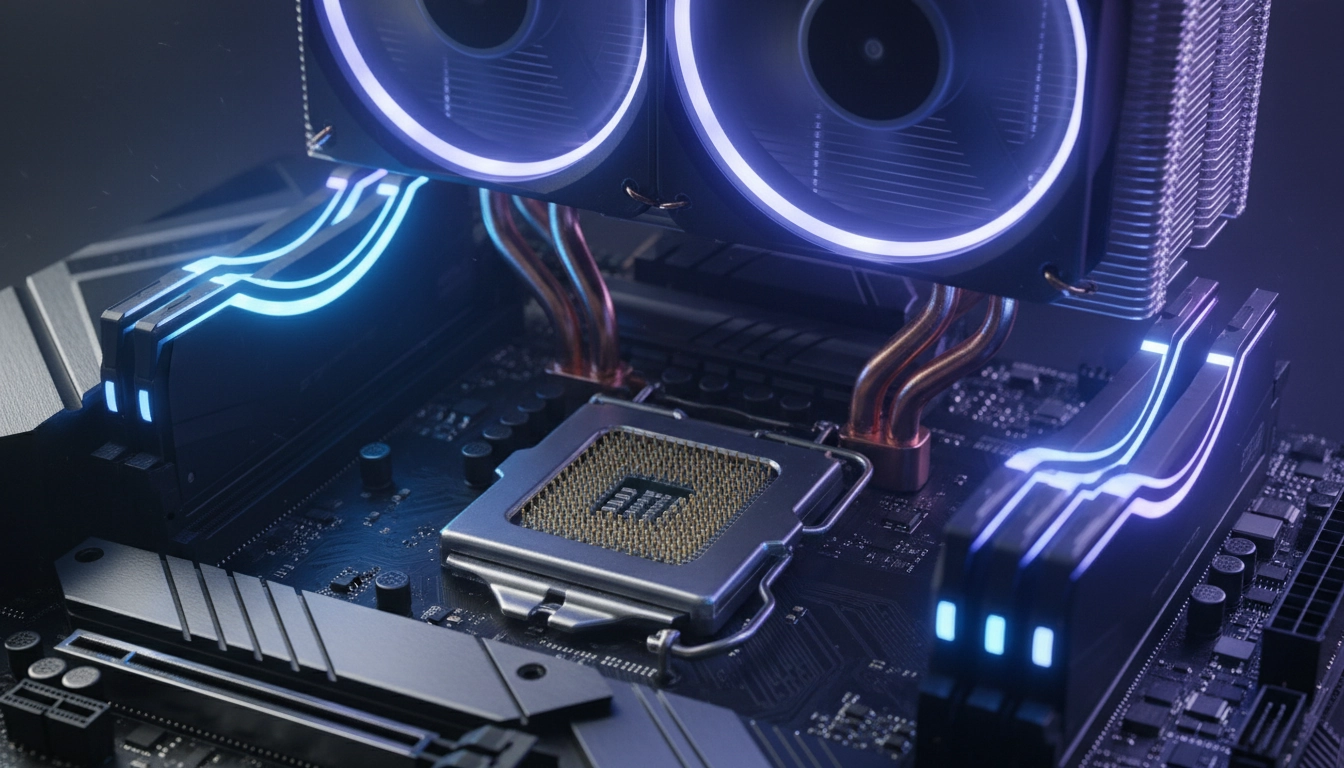
Trouver la tension Vcore CPU parfaite pour un overclocking stable et durable.
La tension Vcore est la variable la plus redoutable de tout processus d’overclocking. C’est elle qui alimente le cœur de votre processeur, et c’est aussi elle qui, mal calibrée, peut raccourcir drastiquement la durée de vie de votre CPU. Monter la fréquence de votre processeur sans ajuster la tension, c’est comme vouloir rouler à 200 km/h avec un réservoir à moitié vide. Ça ne dure pas. La tension Vcore doit être augmentée progressivement pour compenser l’instabilité générée par une fréquence plus élevée — mais jamais au-delà d’un seuil raisonnable.
Pour les processeurs Intel de génération récente, la plupart des experts recommandent de ne jamais dépasser 1,35 V en usage quotidien. Pour AMD Ryzen, le plafond communément accepté tourne autour de 1,325 V sur les architectures Zen 3 et Zen 4. Ces valeurs ne sont pas arbitraires : elles correspondent aux limites au-delà desquelles l’électromigration — la dégradation progressive des transistors sous l’effet du courant — s’accélère de façon préoccupante. Chaque millivolt compte. Concrètement, commencez toujours par tester votre fréquence cible avec la tension automatique du BIOS, puis affinez manuellement à la baisse pour trouver le minimum stable. C’est la méthode dite du « undervolt-overclock ».
Prenons un exemple concret : vous avez un Core i7-12700K et vous souhaitez le pousser à 5,1 GHz sur les P-Cores. Votre BIOS vous propose automatiquement 1,38 V. Trop. Lancez un test de stabilité avec Prime95 (mode « Small FFTs ») pendant 20 minutes à 1,38 V, puis redescendez à 1,35 V et recommencez. Si le système tient, testez 1,32 V. L’objectif est de trouver le plancher de tension pour cette fréquence précise — et ce plancher est unique à chaque CPU, car chaque puce est légèrement différente à la fabrication. C’est ce qu’on appelle la « silicon lottery ».
Ne négligez jamais la surveillance thermique pendant ces phases de test. Une tension trop haute se traduit immédiatement par une explosion de la température. Si votre CPU dépasse 90°C sous Prime95, c’est un signal d’alarme. Pour aller plus loin et comprendre comment trouver la tension Vcore CPU idéale pour un overclocking stable, consultez notre article dédié qui détaille les différentes méthodes de test et les outils de mesure les plus fiables.
| Processeur | Fréquence de base | Fréquence OC typique | Vcore max recommandé | Température cible max |
|---|---|---|---|---|
| Intel Core i9-13900K | 3,0 GHz (P-Core) | 5,8 – 6,0 GHz | 1,35 V | 85°C (charge) |
| AMD Ryzen 9 7950X | 4,5 GHz | 5,3 – 5,5 GHz | 1,325 V | 90°C (charge) |
| Intel Core i5-13600K | 3,5 GHz (P-Core) | 5,3 – 5,5 GHz | 1,33 V | 85°C (charge) |
| AMD Ryzen 7 5800X3D | 3,4 GHz | Non recommandé (3D V-Cache) | 1,30 V max | 80°C (charge) |
| Intel Core i7-14700K | 3,4 GHz (P-Core) | 5,6 – 5,8 GHz | 1,35 V | 85°C (charge) |
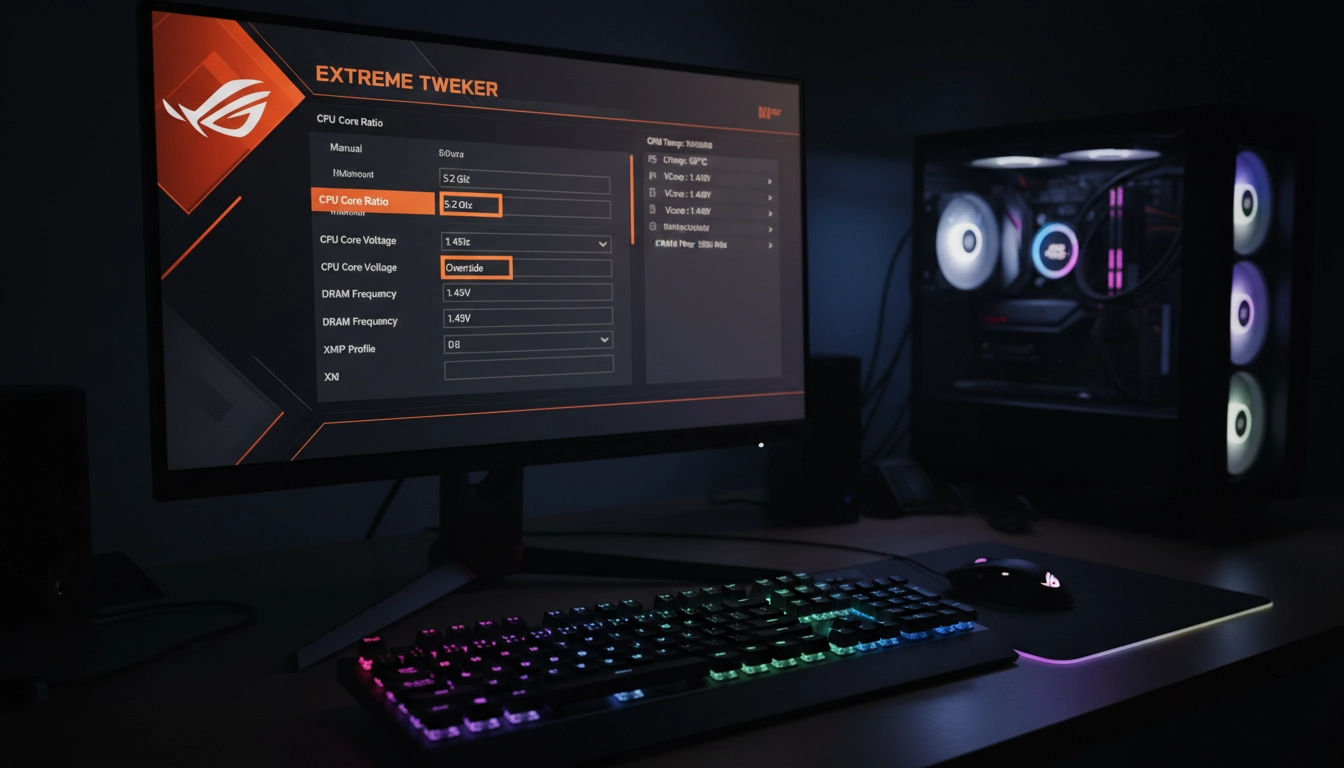
Une exploration profonde des paramètres BIOS essentiels pour un overclocking sécurisé.
Le BIOS, ou UEFI sur les cartes mères modernes, est le véritable cockpit de votre overclocking. C’est ici que tout se passe : fréquences, tensions, timings mémoire, ratios de multiplicateurs. Et c’est aussi ici que les débutants font le plus d’erreurs. L’interface peut paraître austère, remplie d’options obscures aux acronymes cryptiques — mais chaque paramètre a une logique précise qu’il est possible d’appréhender méthodiquement.
Les paramètres clés à maîtriser en priorité sont le multiplicateur CPU (ou « CPU Ratio »), le BCLK (Base Clock), les tensions principales (Vcore, VCCSA, VCCIO pour Intel ; SoC Voltage, DRAM Voltage pour AMD), et enfin les paramètres liés aux protections thermiques comme le TJ Max et le Current Limit. Sur la plupart des cartes mères haut de gamme — ASUS ROG, MSI MEG, Gigabyte Aorus — vous trouverez également des options de « Load-Line Calibration » (LLC) qui permettent de stabiliser la tension sous charge et d’éviter les chutes de Vcore (Vdroop) qui provoquent des plantages.
Un conseil souvent ignoré : avant toute chose, désactivez les profils de performance automatiques de votre carte mère — on parle des fameux « MultiCore Enhancement » d’ASUS ou « Core Performance Boost » mal configuré. Ces options appliquent automatiquement des tensions et des fréquences agressives sans vous demander votre avis, ce qui masque votre overclock manuel et peut empiler les tensions de façon dangereuse. Partez d’une base propre : tout en mode manuel.
Imaginez que vous préparez une recette de cuisine complexe : vous ne voulez pas que le four ajuste automatiquement la température pendant que vous cuisinez. Vous voulez le contrôle total. Le BIOS, c’est pareil. Pour une exploration complète de chaque option et savoir comment les configurer pas à pas, lisez notre guide sur les paramètres BIOS essentiels pour un overclocking sécurisé — nous y détaillons chaque réglage avec des captures d’écran et des valeurs de référence.
L’essentiel pour débuter l’overclocking CPU Intel en toute sécurité.
Intel et l’overclocking, c’est une longue histoire d’amour. Depuis les processeurs Pentium des années 90, les puces bleues ont toujours été populaires auprès des passionnés qui voulaient extraire chaque MHz supplémentaire. Aujourd’hui, avec les séries Core i5, i7 et i9 de 12e, 13e et 14e génération (architecture Alder Lake, Raptor Lake), Intel propose des processeurs débloqués — identifiables par le suffixe « K » ou « KF » — qui se prêtent parfaitement à l’exercice.
La première règle absolue : vous avez besoin d’une carte mère avec un chipset compatible overclocking. Pour Intel, cela signifie les séries Z (Z690, Z790). Une carte mère H-series ou B-series verrouille les multiplicateurs. Ensuite, vérifiez votre solution de refroidissement. Un ventirad d’entrée de gamme livré avec le processeur ? Oubliez. Pour un i7 ou i9 overclocké, un AIO 240 mm minimum, ou mieux, un refroidissement custom, est indispensable.
La procédure concrète : entrez dans le BIOS, localisez le paramètre « CPU Ratio » ou « All-Core Ratio » et augmentez-le d’un cran (par exemple, de 49x à 50x, soit 100 MHz). Appliquez une tension Vcore fixe légèrement supérieure à la valeur automatique, sauvegardez et redémarrez. Lancez ensuite un stress test de 15 à 20 minutes. Stable ? Montez d’un cran supplémentaire. Pas stable ? Augmentez légèrement la tension. Répétez jusqu’à trouver vos limites. Pour un accompagnement complet sur les spécificités de l’architecture Intel, découvrez notre article dédié à débuter l’overclocking CPU Intel en toute sécurité.
Un point souvent sous-estimé par les débutants : les Intel de 13e et 14e génération (Raptor Lake Refresh) ont connu des problèmes de dégradation accélérée liés à des tensions trop élevées appliquées par les fabricants de cartes mères. Intel a publié des microcode updates (0x125, 0x129) pour corriger cela. Assurez-vous que votre BIOS est à jour avant de commencer toute manipulation. Vérifiez sur le site officiel d’Intel France les dernières recommandations et mises à jour pour votre génération de processeur.
Comment optimiser efficacement l’overclocking GPU Nvidia pour vos jeux.
L’overclocking GPU est souvent perçu comme plus simple que le CPU — et dans une certaine mesure, c’est vrai. Pas de BIOS complexe, pas de tensions dangereuses à manipuler manuellement dans la plupart des cas. Un logiciel suffit. Mais « plus simple » ne veut pas dire sans risques ni sans méthode. Un GPU mal overclocké plantera vos jeux, affichera des artefacts visuels ou — dans les cas extrêmes — endommagera la mémoire VRAM de façon permanente.
MSI Afterburner reste l’outil de référence absolu pour overclocker un GPU Nvidia. Son interface permet d’ajuster le Power Limit (limite de consommation), le Temperature Limit, la fréquence principale du GPU (Core Clock), et la fréquence de la VRAM (Memory Clock). La méthode recommandée pour les cartes Nvidia modernes : augmentez d’abord le Power Limit au maximum autorisé, puis montez le Core Clock par paliers de +25 MHz. Après chaque palier, lancez un benchmark de 10 minutes (Unigine Heaven ou 3DMark TimeSpy). Si tout est stable, montez encore.
La VRAM mérite une attention particulière. Sur les cartes RTX 3000 et 4000, la mémoire GDDR6X peut gagner 200 à 400 MHz supplémentaires sans instabilité. Mais si vous voyez des « tiles » colorés apparaître à l’écran ou des textures corrompues en jeu, c’est le signe que vous avez poussé trop loin. Revenez immédiatement en arrière. Ce n’est pas une situation de danger immédiat pour la carte, mais ça le devient si vous ignorez ces signaux. Pour maximiser vos gains en jeu avec une méthode éprouvée, explorez notre guide sur comment optimiser l’overclocking GPU Nvidia pour vos jeux.
Les logiciels de surveillance indispensables pour un overclocking PC réussi et sécurisé.
Overclocker sans surveiller, c’est conduire les yeux fermés. Les logiciels de monitoring sont vos yeux dans les entrailles de votre machine. Ils vous donnent en temps réel les températures, les tensions, les fréquences effectives, la charge des cœurs, et bien d’autres métriques essentielles. Sans eux, vous ne saurez jamais si votre CPU atteint réellement 5,2 GHz sous charge, ou si votre GPU grimpe à 95°C en silence.
HWiNFO64 est le logiciel de référence. Gratuit, précis et d’une richesse d’informations vertigineuse, il affiche des centaines de capteurs en temps réel. Couplé à RivaTuner Statistics Server (RTSS) et à MSI Afterburner, vous pouvez afficher un overlay directement dans vos jeux avec toutes les métriques importantes. CPU-Z et GPU-Z sont également des incontournables pour vérifier les valeurs réelles de votre overclock — parfois, ce que vous avez configuré dans le BIOS et ce que le processeur fait réellement diffèrent à cause des mécanismes de boost automatique.
Pour les tests de stabilité, Prime95 (en mode Small FFTs pour le stress CPU pur, ou Blend pour un mix CPU/RAM) et OCCT sont vos meilleurs alliés. Pour la RAM spécifiquement, MemTest86 — qui tourne sans système d’exploitation, directement depuis une clé USB bootable — est le test le plus fiable qui soit. Comptez au minimum 2 heures de test pour valider la stabilité de votre configuration mémoire. Pour ne rien manquer et choisir les bons outils adaptés à votre setup, consultez notre sélection des logiciels de surveillance indispensables pour un overclocking PC réussi.
| Logiciel | Fonction principale | Plateforme | Gratuit ? | Idéal pour |
|---|---|---|---|---|
| HWiNFO64 | Monitoring temps réel (CPU, GPU, RAM, capteurs) | Windows | Oui | Surveillance globale du système |
| MSI Afterburner | Overclocking GPU + overlay in-game | Windows | Oui | OC et monitoring GPU |
| Prime95 | Stress test CPU/RAM | Windows / Linux | Oui | Validation stabilité CPU |
| OCCT | Stress test CPU, GPU, PSU, RAM | Windows | Oui (version de base) | Tests de stabilité complets |
| MemTest86 | Test mémoire RAM complet | Bootable (USB) | Oui | Validation stabilité RAM |
| CPU-Z / GPU-Z | Lecture des fréquences et tensions réelles | Windows | Oui | Vérification des valeurs OC |
L’impact important de l’overclocking RAM DDR4 sur vos performances gaming.
La RAM est souvent le parent pauvre de l’overclocking, éclipsée par le CPU et le GPU. Pourtant, son impact sur les performances gaming peut être spectaculaire — parfois plus visible qu’un gain de 200 MHz sur le processeur. Pourquoi ? Parce que la bande passante mémoire et la latence RAM affectent directement la capacité du CPU à alimenter le GPU en données. Un processeur rapide bridé par une RAM lente, c’est comme un moteur de Formule 1 dans une voiture avec des roues de tracteur.
La DDR4 est overclocké de deux façons principales : via les profils XMP/EXPO (qui sont techniquement déjà de l’overclocking pré-configuré par le fabricant) et via un overclocking manuel des timings et de la fréquence. Activer le profil XMP de votre kit mémoire dans le BIOS est la première chose à faire — et beaucoup d’utilisateurs l’ignorent. Par défaut, votre RAM tourne souvent à 2133 ou 2400 MHz même si vos barrettes sont estampillées DDR4-3600. Activer le XMP prend dix secondes et peut offrir 10 à 15 % de gain en jeu.
Pour aller encore plus loin, des outils comme Ryzen DRAM Calculator (pour les plateformes AMD) ou des guides de timing manuel permettent d’affiner les paramètres CL, tRCD, tRP et tRAS pour gratter des nanosecondes de latence supplémentaires. Sur une plateforme AMD Ryzen, la fréquence RAM est directement liée au Infinity Fabric (FCLK) — synchroniser les deux à 1800 MHz (DDR4-3600) est souvent le sweet spot idéal. Pour comprendre tous les gains possibles et mesurer leur impact réel, plongez dans notre analyse de l’impact de l’overclocking RAM DDR4 sur vos performances gaming.
Un exemple parlant : sur un Ryzen 5 5600X associé à une RTX 3070, passer d’une RAM DDR4-2133 sans XMP à un profil DDR4-3600 CL16 correctement configuré peut représenter un gain de 12 à 18 FPS dans des titres comme Cyberpunk 2077 ou Battlefield 2042. Ce n’est pas négligeable — et cela ne coûte strictement rien si votre kit le supporte.
Le refroidissement absolument idéal pour un overclocking CPU et GPU sûr et performant.
Sans refroidissement adapté, l’overclocking est une chimère. La chaleur est l’ennemie numéro un de la stabilité et de la longévité de vos composants. Chaque MHz supplémentaire génère plus de chaleur, et si cette chaleur ne peut pas être évacuée efficacement, votre système se protège en réduisant automatiquement ses fréquences (thermal throttling) — annulant ainsi tous vos gains. Pire : une surchauffe prolongée dégrade les composants de façon irréversible.
Pour le CPU, trois niveaux de solution existent. Les ventirad tours doubles (Noctua NH-D15, be quiet! Dark Rock Pro 4) sont excellents pour les processeurs mid-range overclocké — un i5-13600K ou un Ryzen 7 5800X s’en contentera parfaitement. Pour les CPU haut de gamme comme un i9-13900K ou un Ryzen 9 7950X overclocké, un refroidissement liquide tout-en-un (AIO) de 360 mm est le minimum sérieux. Le watercooling custom, avec ses blocs, pompes, réservoirs et radiateurs sur mesure, offre les meilleures performances thermiques mais implique un investissement et une maintenance plus importants.
Pour le GPU, la situation est différente : vous n’avez généralement pas la liberté de changer le ventirad de série sans casser la garantie (et parfois sans compétences techniques spécifiques). En revanche, vous pouvez agir sur plusieurs leviers : remplacer la pâte thermique d’origine (souvent médiocre sur les cartes de milieu de gamme), nettoyer les filtres à poussière, améliorer le flux d’air dans le boîtier, ou créer un profil de ventilation personnalisé dans MSI Afterburner pour que les ventilateurs montent plus tôt en régime. Pour choisir la solution thermique parfaitement adaptée à votre configuration overclocké, découvrez notre guide sur le refroidissement idéal pour un overclocking CPU et GPU performant.
La pâte thermique mérite une mention spéciale. Une pâte de qualité (Thermal Grizzly Kryonaut, Arctic MX-6) peut faire baisser les températures de 5 à 10°C par rapport à une pâte d’entrée de gamme. Cinq degrés de moins, c’est souvent la différence entre un overclocking stable et un thermal throttling intempestif. Changez la pâte thermique de votre CPU au moins une fois par an si vous overclockez régulièrement.
Un guide clair des erreurs à éviter en overclocking PC quand on débute.
L’overclocking attire les débutants enthousiasmes qui veulent des résultats rapides — et c’est exactement là que les erreurs se glissent. La plus fréquente ? Monter fréquence ET tension d’un seul coup, d’un bond massif, sans tester chaque palier individuellement. Résultat : le PC ne démarre plus, et l’utilisateur ne sait pas pourquoi. Toujours y aller par petits incréments. Toujours tester entre chaque modification.
Erreur numéro deux : ignorer les températures pendant les tests de stabilité. Certains débutants lancent Prime95, voient que le système ne plante pas, et concluent à la stabilité — sans jamais regarder la température. Si votre CPU tourne à 105°C pendant ces tests, le risque de dégradation à long terme est réel, même si le système reste stable à court terme. Installez HWiNFO64 avant de commencer quoi que ce soit. Gardez-le ouvert en permanence.
Troisième erreur classique : ne pas noter ses changements. L’overclocking est un processus itératif. Si vous modifiez cinq paramètres en même temps et que le système plante, vous ne savez pas lequel est responsable. Tenez un carnet (physique ou numérique) de chaque modification : paramètre touché, ancienne valeur, nouvelle valeur, résultat du test. C’est fastidieux, oui. Mais indispensable. Pour éviter tous les pièges qui font perdre des heures (voire pire), consultez notre guide complet des erreurs à éviter en overclocking PC quand on débute.
Une dernière erreur souvent citée : oublier de sauvegarder le profil BIOS avant de commencer les manipulations. La plupart des UEFI modernes permettent de sauvegarder plusieurs profils. Faites-le systématiquement. Si votre système devient instable et que vous ne savez plus comment revenir en arrière, vous pouvez toujours effacer la CMOS (via un cavalier sur la carte mère ou en retirant la pile pendant 30 secondes) — mais un profil sauvegardé vous évitera ce genre de manœuvre d’urgence.
Comment diagnostiquer rapidement l’instabilité système après un overclocking.
Votre PC redémarre aléatoirement ? Vous obtenez des écrans bleus (BSOD) ? Des jeux se ferment brutalement sans message d’erreur ? Ces symptômes sont les signaux classiques d’un overclocking instable. La bonne nouvelle : ils sont rarement liés à des dommages matériels permanents. La mauvaise : identifier la cause précise demande une approche méthodique.
Première étape : analyser le code d’arrêt du BSOD. Windows Event Viewer (Observateur d’événements) et des outils comme WhyCrashed ou BlueScreenView permettent de lire les fichiers de vidage mémoire et d’identifier le module ou le pilote à l’origine du plantage. Un BSOD « WHEA_UNCORRECTABLE_ERROR » pointe typiquement vers un problème de tension CPU insuffisante. Un « MEMORY_MANAGEMENT » suggère un problème de RAM overclocké. Ces codes sont vos premières pistes.
Si les BSOD surviennent pendant les stress tests mais pas en utilisation légère, la cause est presque certainement la tension Vcore trop basse pour votre fréquence cible. Augmentez légèrement (par paliers de 0,01 V) et retestez. Si l’instabilité apparaît uniquement lors des accès intensifs à la mémoire (chargement de niveaux, ouverture de logiciels lourds), vos timings RAM sont probablement trop agressifs. Relâchez-les ou revenez au profil XMP de base. Pour une méthode structurée et complète, apprenez comment diagnostiquer rapidement l’instabilité système après un overclocking avec nos outils et procédures recommandés.
Choisir une alimentation PC puissante nécessaire pour un overclocking stable.
L’alimentation (PSU) est peut-être le composant le plus sous-estimé de toute la chaîne d’overclocking. Et pourtant, une alimentation de mauvaise qualité ou sous-dimensionnée peut provoquer exactement les mêmes symptômes qu’un overclocking mal réglé : plantages aléatoires, instabilités, BSOD. Pire : une PSU défaillante peut endommager d’autres composants en délivrant des tensions hors tolérance.
La règle de base : calculez la consommation de votre système overclocké (CPU + GPU en charge, plus 20 % de marge) et choisissez une alimentation certifiée 80 Plus Gold ou Platinum avec une puissance correspondante. Pour un i9-13900K overclocké associé à une RTX 4090, on parle facilement de 800 à 850 W sous charge maximale — une PSU de 1000 W 80 Plus Gold est le minimum raisonnable. Utilisez des outils comme le Journal du Geek pour vous tenir informé des tests de PSU et des nouveautés matériel.
La qualité de la régulation de tension est tout aussi importante que la puissance brute. Une bonne PSU doit maintenir ses rails +12 V, +5 V et +3,3 V dans des tolérances serrées (idéalement ±2 %) même sous charge maximale. Les marques reconnues dans ce domaine — Seasonic, be quiet!, Corsair RMx — proposent des alimentations dont la régulation est nettement supérieure aux marques génériques. Pour ne pas faire fausse route et protéger l’ensemble de votre investissement matériel, consultez notre guide pour choisir une alimentation PC puissante pour un overclocking stable.
Un dernier point pratique : si votre overclocking sécurisé PC est récent et que vous constatez des instabilités, branchez un wattmètre entre votre prise murale et votre PC. Mesurez la consommation sous charge. Si vous approchez ou dépassez la puissance nominale de votre PSU, vous avez trouvé le coupable. Certaines PSU affichent des chutes de tension mesurables avec HWiNFO64 — une tension +12 V qui descend sous 11,7 V sous charge est un signal d’alerte clair.
| Configuration type | Consommation estimée (charge) | PSU recommandée | Certification minimale | Marques conseillées |
|---|---|---|---|---|
| Ryzen 5 5600X + RTX 3070 (OC léger) | ~400 W | 650 W | 80 Plus Gold | Seasonic, Corsair |
| i7-13700K + RTX 4070 Ti (OC modéré) | ~550 W | 750 W | 80 Plus Gold | be quiet!, Seasonic |
| i9-13900K + RTX 4080 (OC agressif) | ~700 W | 850–1000 W | 80 Plus Platinum | Seasonic Prime, Corsair HXi |
| Ryzen 9 7950X + RTX 4090 (OC complet) | ~850 W | 1000–1200 W | 80 Plus Platinum | be quiet! Dark Power 13, Seasonic TX |
Adopter une approche durable pour pérenniser votre overclocking sécurisé PC
Un overclocking réussi n’est pas qu’une question de performances immédiates. C’est une pratique qui doit s’inscrire dans une logique de durabilité pour ne pas sacrifier la longévité de vos composants sur l’autel du gain de performances à court terme. Overclocker intelligemment signifie aussi penser à l’avenir de votre machine.
Commencez par adopter une politique de révision périodique de vos paramètres. Les composants vieillissent. Un CPU overclocké qui tenait 5,0 GHz à 1,30 V lors de son premier mois peut réclamer 1,33 V deux ans plus tard à cause de la dégradation naturelle du silicium. Effectuez un cycle complet de tests de stabilité tous les six mois. Vérifiez que vos températures n’ont pas dérivé à cause d’une pâte thermique asséchée ou de filtres à poussière bouchés.
Pensez également à documenter votre configuration finale dans un fichier texte ou un tableur : valeurs du BIOS, températures max mesurées, fréquences effectives constatées, version du BIOS. Cette documentation vous sera précieuse si vous devez réinstaller le système, changer de carte mère, ou si vous vendez le PC et souhaitez remettre les paramètres d’usine. Un overclocker rigoureux est aussi un overclocker organisé.
Enfin, restez humble face aux limites de votre silicium. La silicon lottery est une réalité : certains CPU atteindront 5,2 GHz stables à 1,30 V, d’autres plafonneront à 4,9 GHz malgré tous vos efforts. Forcer au-delà de ces limites naturelles ne fera qu’ajouter de la tension, de la chaleur et du stress sans gain réel. Accepter le sweet spot de votre processeur — le point où fréquence, tension et température s’équilibrent parfaitement — est la marque d’un overclocker expérimenté. L’overclocking sécurisé PC, c’est avant tout savoir quand s’arrêter.
Questions fréquemment posées
L’overclocking sécurisé PC annule-t-il la garantie de mes composants ?
Dans la grande majorité des cas, oui. La plupart des fabricants de CPU (Intel, AMD) et de GPU stipulent dans leurs conditions de garantie que l’overclocking annule la couverture constructeur. Cependant, certains fabricants de cartes graphiques proposent des modèles avec garantie overclocking (ex. EVGA Precision). Vérifiez toujours les conditions spécifiques à vos composants avant de commencer.
Combien de temps faut-il tester la stabilité après un overclocking ?
Pour une validation sérieuse, comptez au minimum 30 minutes de stress test CPU avec Prime95 en mode Small FFTs, suivi d’un test Blend de 2 heures. Pour la RAM, MemTest86 doit tourner au moins 2 cycles complets (souvent 4 à 6 heures selon la quantité de mémoire). Un test en conditions réelles — jouer à vos jeux habituels pendant plusieurs heures — est également indispensable pour compléter la validation.
Peut-on overclocker un PC portable de façon sécurisée ?
C’est techniquement possible sur certains modèles gaming haut de gamme, mais fortement déconseillé. Les PC portables ont des systèmes de refroidissement très contraints (espace réduit, flux d’air limité) qui ne sont pas conçus pour gérer la chaleur supplémentaire générée par l’overclocking. Le thermal throttling est quasi immédiat et les risques de surchauffe sont bien plus élevés que sur une tour desktop. L’undervolting (réduction de tension à fréquence constante) est une alternative beaucoup plus adaptée pour les portables.
Quelle est la différence entre overclocking CPU et overclocking GPU ?
L’overclocking CPU se fait principalement via le BIOS/UEFI en modifiant le multiplicateur de fréquence et la tension Vcore. Il nécessite un processeur débloqué et une carte mère compatible. L’overclocking GPU se fait via des logiciels comme MSI Afterburner, sans toucher au BIOS dans la plupart des cas, en ajustant le Power Limit, le Core Clock et le Memory Clock. Le GPU OC est généralement plus accessible pour les débutants, avec moins de risques immédiats si l’on procède par paliers.
Comment savoir si mon overclocking est la cause d’un BSOD Windows ?
Analysez le code d’arrêt du BSOD : ‘WHEA_UNCORRECTABLE_ERROR’ indique souvent une tension CPU insuffisante ou une fréquence trop élevée. ‘MEMORY_MANAGEMENT’ ou ‘PAGE_FAULT_IN_NONPAGED_AREA’ pointent vers un overclocking RAM instable. Utilisez WhyCrashed ou l’Observateur d’événements Windows pour lire les fichiers de vidage mémoire. Si les plantages disparaissent après être revenu aux paramètres d’usine, l’overclocking est bien le responsable.