
Sommaire
- Comprendre la philosophie d’un bios taillé pour la performance.
- Préparer votre machine avant de modifier les fréquences.
- Maîtriser les tensions et l’alimentation du processeur.
- Ajuster la fréquence de base et le multiplicateur avec précision.
- Calibrer la ligne de charge pour éviter les chutes de tension.
- Optimiser la mémoire ram grâce aux profils xmp et expo.
- Valider vos réglages et tester la stabilité du système.
- Pérenniser vos réglages et profiter de vos performances.
- Questions fréquemment posées
L’écran devient noir. Les ventilateurs tournent à plein régime. Le système refuse de démarrer. Cette scène, tout passionné d’informatique l’a vécue au moins une fois. L’envie de pousser son processeur au-delà de ses limites d’usine est forte. Vous avez investi dans un matériel coûteux. Vous savez qu’il en garde sous le capot. Pourtant, la peur de griller un composant à plusieurs centaines d’euros vous paralyse. C’est parfaitement normal. L’interface austère de la carte mère ne pardonne pas l’improvisation. Pour transformer cette peur en maîtrise totale, il faut connaître sur le bout des doigts les paramètres bios essentiels overclocking sécurisé. Rien ne doit être laissé au hasard. Ce guide ne se contente pas de survoler le sujet. Il plonge dans les entrailles de votre machine pour vous donner le contrôle absolu. Oubliez les réglages automatiques douteux. Prenez les commandes.
Comprendre la philosophie d’un bios taillé pour la performance.
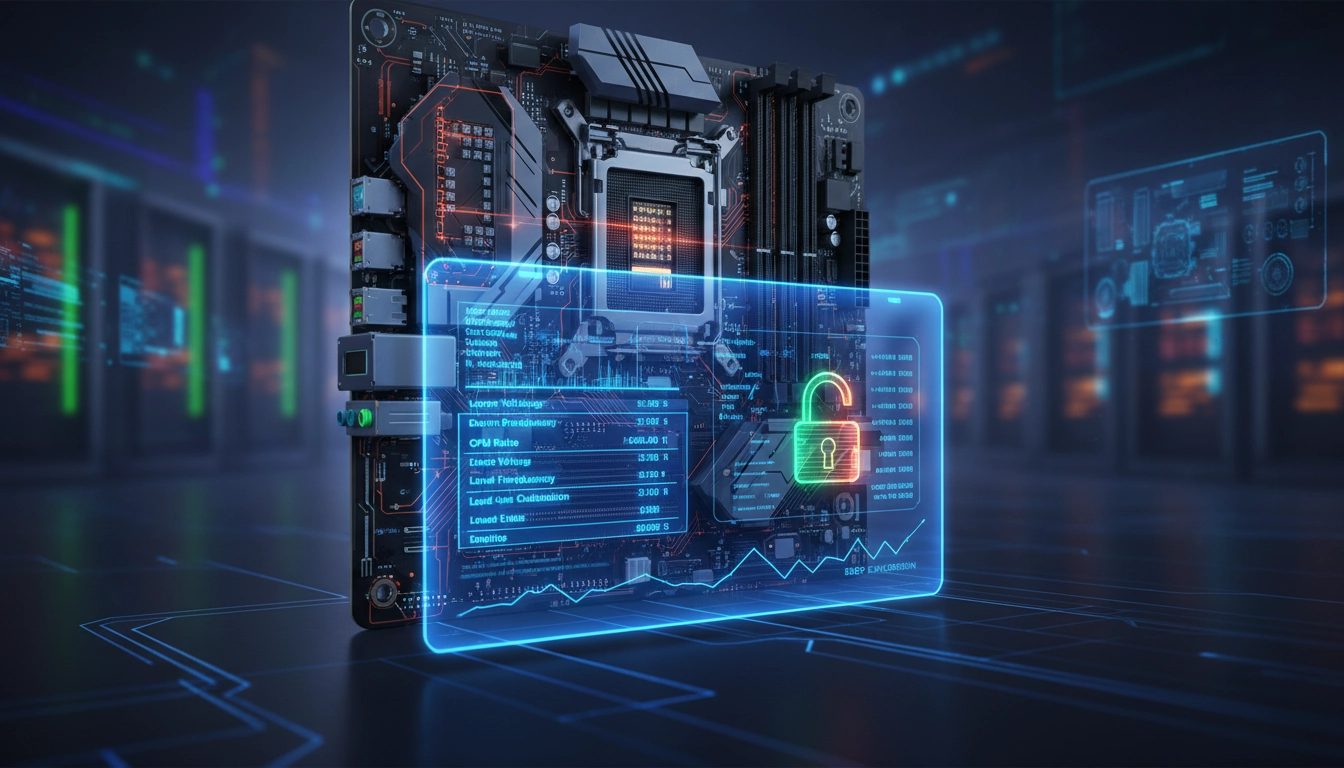
L’interface UEFI moderne n’a plus grand-chose à voir avec les écrans bleus pixellisés des années 90. Aujourd’hui, vous naviguez à la souris dans des menus graphiques d’une richesse incroyable. Cette évolution esthétique cache une complexité technique redoutable. Chaque fabricant utilise son propre jargon. Asus parle de Tweaker, MSI de OC Menu, Gigabyte de MIT. Derrière ces appellations marketing se cachent exactement les mêmes fondations techniques. Votre première mission consiste à déchiffrer ce langage. Ne touchez à rien lors de votre première visite. Observez. Prenez des notes.
La philosophie d’un overclocker averti repose sur la patience. Modifier dix valeurs simultanément est la garantie d’un échec cuisant. Si le système plante, vous serez incapable d’identifier le coupable. La méthode scientifique exige d’isoler les variables. On modifie un seul paramètre. On sauvegarde. On teste. On recommence. Cette rigueur s’inscrit parfaitement dans votre démarche globale d’optimisation PC gaming, où chaque gain de performance se mérite par la précision des réglages.
Pour vous aider à démystifier cet environnement, voici un tableau traduisant les acronymes les plus courants que vous croiserez. Mémorisez-les. Ils sont votre nouveau vocabulaire quotidien.
| Acronyme BIOS | Signification complète | Rôle dans l’overclocking |
|---|---|---|
| VCore | CPU Core Voltage | Définit la tension électrique principale envoyée au processeur. Le cœur du réacteur. |
| BCLK | Base Clock | La fréquence de base du système (généralement 100 MHz). Impacte tous les composants. |
| LLC | Load-Line Calibration | Compense la chute de tension (Vdroop) lorsque le processeur est fortement sollicité. |
| XMP / EXPO | Extreme Memory Profile | Profils pré-enregistrés pour overclocker automatiquement la mémoire RAM à sa vitesse certifiée. |
Imaginez le BIOS comme le tableau de bord d’une voiture de course. Vous avez la pédale d’accélérateur (le multiplicateur) et l’injection de carburant (la tension). Appuyer sur l’accélérateur sans injecter assez de carburant fait caler le moteur. Injecter trop de carburant noie le moteur et provoque une surchauffe fatale. Trouver cet équilibre parfait est l’essence même de notre discipline.
Préparer votre machine avant de modifier les fréquences.
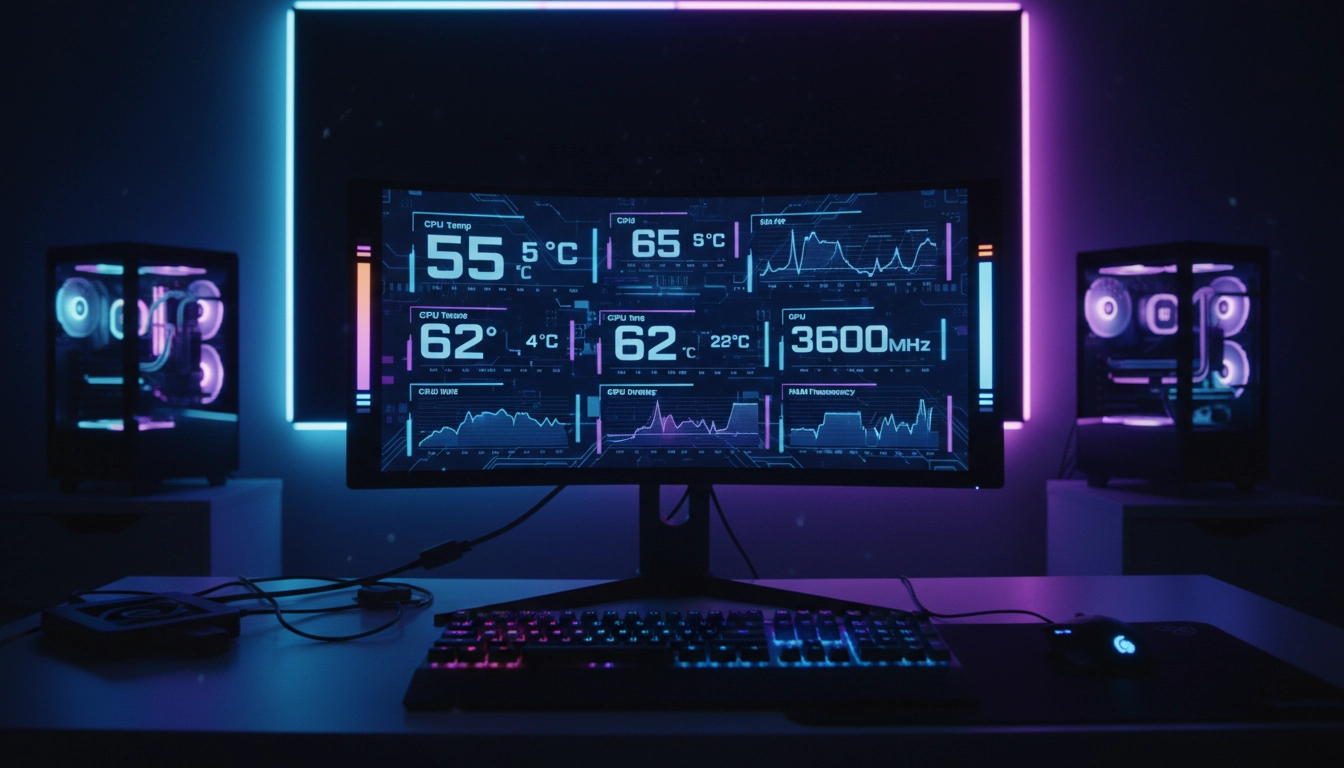
L’excitation monte. Vous avez repéré les menus. Stop. Avant de changer le moindre chiffre, vous devez préparer le terrain. Un overclocking réussi se prépare sous Windows bien avant de redémarrer la machine. La première étape consiste à établir une ligne de base. Téléchargez des logiciels de monitoring comme HWiNFO64. Lancez un test de charge lourd, type Cinebench R23, pendant dix minutes avec les réglages d’usine. Notez la température maximale atteinte, la fréquence moyenne soutenue, et le score obtenu.
Pourquoi cette étape est-elle indispensable ? Parce que vous ne pouvez pas évaluer vos gains si vous ignorez votre point de départ. Si votre processeur atteint déjà 90°C avec les réglages par défaut, l’overclocking est impossible. Vous devez d’abord revoir votre pâte thermique ou changer votre ventirad. Un processeur moderne baisse automatiquement sa fréquence lorsqu’il chauffe trop (le fameux Thermal Throttling). Pousser les curseurs dans le BIOS ne servira à rien si le système de refroidissement ne suit pas.
Ensuite, mettez à jour votre BIOS. C’est une règle d’or souvent ignorée. Les fabricants de cartes mères publient régulièrement de nouvelles versions qui améliorent la stabilité de la mémoire, optimisent la gestion des tensions ou corrigent des bugs liés à la calibration. Flashez la dernière version stable. Évitez les versions bêta. Pour des analyses poussées sur l’impact de ces mises à jour, vous pouvez consulter les experts de référence en matériel informatique. Une fois la mise à jour effectuée, chargez les paramètres par défaut optimisés (Load Optimized Defaults). Vous partez maintenant d’une feuille vierge et saine.
Maîtriser les tensions et l’alimentation du processeur.
Nous entrons dans le vif du sujet. Le VCore (ou CPU Core Voltage) est le paramètre le plus critique. C’est lui qui détermine si votre processeur va survivre ou se dégrader prématurément. L’augmentation de la fréquence nécessite inévitablement plus d’énergie. Cependant, la relation n’est pas linéaire. Pour passer de 4.0 GHz à 4.1 GHz, vous aurez peut-être besoin de 0.02V supplémentaires. Mais pour passer de 5.0 GHz à 5.1 GHz, il vous faudra peut-être 0.08V. Cette courbe exponentielle explique pourquoi les derniers mégahertz coûtent si cher en température.
La règle d’or pour manipuler les paramètres bios essentiels overclocking sécurisé est de travailler en mode manuel (Manual Mode ou Override Mode) lors de la recherche de stabilité. Le mode automatique de la carte mère est souvent beaucoup trop généreux. Pour s’assurer que le processeur ne plante pas, la carte mère va lui envoyer une tension massive. Résultat : une chaleur excessive et une dégradation accélérée du silicium par électromigration.
Commencez par fixer une tension prudente. Si votre processeur fonctionne à 1.25V d’usine en charge, fixez-le manuellement à cette valeur. Augmentez ensuite la fréquence d’un cran. Si cela tient, tant mieux. Si cela plante, augmentez la tension par paliers minuscules de 0.01V. Ne dépassez jamais la limite de tension recommandée par le fabricant de la puce. Pour ceux qui manipulent des puces bleues, il est impératif de maîtriser les bases indispensables pour débuter l’overclocking d’un processeur Intel sans risque. La gestion de l’alimentation y obéit à des règles architecturales très spécifiques.
Ajuster la fréquence de base et le multiplicateur avec précision.
La fréquence finale de votre processeur est le résultat d’une multiplication très simple : la fréquence de base (BCLK) multipliée par le coefficient multiplicateur (Core Ratio). Par exemple, un BCLK de 100 MHz multiplié par un ratio de 50 donne une fréquence de 5000 MHz, soit 5.0 GHz. Dans 99% des scénarios modernes, on ne touche qu’au multiplicateur. Modifier le BCLK affecte également la fréquence de la mémoire RAM, du bus PCIe et du cache, ce qui entraîne une instabilité immédiate du système entier.
Cherchez l’option CPU Core Ratio. Sur la plupart des systèmes, vous pouvez choisir d’appliquer ce ratio sur tous les cœurs simultanément (Sync All Cores) ou de définir un ratio différent selon le nombre de cœurs sollicités (Per Core). L’approche la plus simple et la plus stable consiste à synchroniser tous les cœurs. Vous passez le ratio de 49 à 50. Vous sauvegardez. Vous redémarrez.
Une erreur classique consiste à vouloir atteindre d’emblée la fréquence vue sur un forum. Chaque morceau de silicium est unique. C’est la loterie du silicium (Silicon Lottery). Votre processeur ne tiendra peut-être pas les 5.2 GHz de votre voisin, même avec une tension supérieure. Acceptez les limites physiques de votre matériel. Un bon overclocking est celui qui offre un gain de performance mesurable sans transformer votre boîtier PC en fournaise.
| Fréquence Cible (Exemple) | Multiplicateur (Ratio) | Tension Estimée (VCore) | Niveau de Risque |
|---|---|---|---|
| 4.8 GHz (Base) | x48 | 1.15V – 1.20V | Nul (Profil usine) |
| 5.0 GHz (Modéré) | x50 | 1.25V – 1.30V | Faible (Idéal H24) |
| 5.2 GHz (Agressif) | x52 | 1.35V – 1.40V | Moyen (Nécessite un gros watercooling) |
| 5.4 GHz+ (Extrême) | x54+ | > 1.42V | Élevé (Dégradation possible) |
Ce tableau illustre parfaitement la montée en flèche des besoins énergétiques. Restez toujours dans la zone de risque faible à moyen pour une utilisation quotidienne.
Calibrer la ligne de charge pour éviter les chutes de tension.
Voici un concept souvent mal compris mais absolument vital. Lorsque votre processeur passe soudainement d’un état de repos (idle) à une charge de travail extrême (100% d’utilisation sur tous les cœurs), la demande en courant explose. Physiquement, cela provoque une chute brutale de la tension délivrée. Ce phénomène s’appelle le Vdroop. Si vous avez réglé votre VCore à 1.30V dans le BIOS, il peut chuter à 1.22V en pleine charge. Cette chute brutale provoque un crash instantané.
Pour contrer cela, les ingénieurs ont inventé le Load-Line Calibration (LLC). Le LLC agit comme un amortisseur. Il injecte un supplément de tension au moment exact où la charge augmente pour maintenir la ligne de tension aussi plate que possible. C’est l’un des paramètres bios essentiels overclocking sécurisé les plus puissants à votre disposition. Une mauvaise calibration de ce paramètre réduit à néant tous vos efforts précédents.
Cependant, attention au piège. Un LLC trop agressif (souvent appelé Extreme ou Level 1/Level 8 selon le sens de lecture du fabricant) va surcompenser. Au lieu de chuter, la tension va faire un pic (Overshoot) dépassant largement la valeur définie. Ce pic d’une fraction de seconde est invisible sur vos logiciels de monitoring, mais il frappe le processeur de plein fouet, causant une usure silencieuse. Choisissez toujours un niveau de LLC intermédiaire. Si votre carte mère propose des niveaux de 1 à 7, le niveau 4 ou 5 est généralement le point de bascule parfait. C’est la fondation même d’un overclocking sécurisé sur PC. Vous tolérez un léger Vdroop, mais vous protégez le silicium des pics mortels.
Optimiser la mémoire ram grâce aux profils xmp et expo.
Pousser le processeur est une chose. Mais s’il doit attendre que la mémoire vive lui fournisse les données, vos gains seront invisibles. L’overclocking de la RAM est complexe, fastidieux et requiert de modifier des dizaines de timings secondaires. Heureusement, l’industrie a créé une solution miracle : les profils XMP (Intel) et EXPO (AMD). Ces profils sont en réalité des paramètres d’overclocking testés et validés par le fabricant de la mémoire, directement inscrits dans une petite puce sur la barrette.
Activer le XMP/EXPO est la manipulation la plus rentable que vous puissiez faire dans un BIOS. En un seul clic, vous ajustez la fréquence de la RAM, sa tension (souvent 1.35V ou 1.40V) et ses timings principaux. Veillez simplement à placer vos barrettes dans les bons slots de la carte mère (généralement A2 et B2 pour une configuration à deux barrettes) pour bénéficier du Dual Channel. Sans cela, même le meilleur profil XMP ne sauvera pas vos performances.
Si vous souhaitez aller plus loin et resserrer manuellement les timings, préparez-vous à de longues heures de tests. Vous devrez manipuler la tension du contrôleur mémoire (VCCSA/VCCIO chez Intel, SoC Voltage chez AMD). Pour comprendre les subtilités de ces tensions secondaires, il est utile de lire les analyses poussées sur l’architecture des composants. Mais pour 95% des utilisateurs, le profil pré-enregistré suffit amplement à garantir des performances optimales en jeu.
Valider vos réglages et tester la stabilité du système.
Vous avez ajusté le multiplicateur. Vous avez fixé le VCore. Le LLC est calibré. Le système démarre sous Windows. Victoire ? Pas si vite. Démarrer le système d’exploitation ne demande qu’une fraction de la puissance de votre processeur. La véritable épreuve commence maintenant. Un système instable est bien pire qu’un système lent. Imaginez perdre des heures de travail ou subir un crash en pleine partie classée à cause d’une erreur de calcul du processeur.
Vous devez soumettre votre machine à la torture. Utilisez des logiciels de stress test reconnus comme OCCT ou Prime95. Lancez un test avec un jeu d’instructions lourd (AVX2 ou AVX-512) pendant au moins une heure. Gardez les yeux rivés sur les températures. Si un cœur dépasse les 90°C de manière soutenue, arrêtez le test. Votre refroidissement est insuffisant pour les réglages actuels. Si le logiciel détecte la moindre erreur mathématique, ou si l’ordinateur redémarre brutalement, votre overclocking a échoué.
Face à un échec, la panique est inutile. Vous avez deux leviers. Soit vous baissez la fréquence d’un cran (par exemple de 5.1 GHz à 5.0 GHz), soit vous augmentez la tension d’un palier (de 1.30V à 1.31V), à condition que la température vous le permette. C’est un jeu de patience. Pour vous guider dans ce processus frustrant, étudiez les méthodes pour diagnostiquer rapidement l’instabilité de votre système après un overclocking. Apprenez à lire l’Observateur d’événements de Windows. L’erreur WHEA-Logger ID 18 est le signe classique d’un VCore trop faible.
Pérenniser vos réglages et profiter de vos performances.
Après des heures de tests, votre système encaisse une heure de Prime95 sans broncher. La température plafonne à 82°C. Les fréquences sont stables. Félicitations, vous avez réussi. Mais le travail n’est pas tout à fait terminé. La dernière étape, et non des moindres, consiste à sauvegarder votre profil dans le BIOS. Les cartes mères modernes permettent d’enregistrer plusieurs profils utilisateurs. Nommez votre profil clairement (par exemple « OC_5GHz_1.3V_Stable »).
Prenez également l’habitude de sauvegarder ce profil sur une clé USB si votre BIOS le permet. Lors de la prochaine mise à jour du BIOS, tous vos réglages seront effacés. Avoir une sauvegarde vous évitera de devoir vous remémorer chaque tension ajustée. Enfin, n’oubliez pas d’activer les options d’économie d’énergie (comme le C-States ou le SpeedStep/Cool’n’Quiet). Il est inutile que votre processeur tourne à 5.0 GHz sous 1.30V pendant que vous lisez un simple document texte. Une configuration bien pensée permet au processeur de redescendre en fréquence et en tension lorsqu’il est au repos.
Maîtriser les paramètres bios essentiels overclocking sécurisé n’est pas de la magie noire. C’est une discipline qui exige de la méthode, du sang-froid et une compréhension de la physique de base. Ne soyez jamais gourmand. Privilégiez toujours la stabilité absolue à un gain théorique de 100 MHz qui ne se ressentira jamais en jeu. Votre matériel vous remerciera par sa longévité, et vous profiterez d’un système réactif, puissant et entièrement façonné par vos soins.
Questions fréquemment posées
Quels sont les risques réels si je modifie les paramètres bios essentiels overclocking sécurisé de manière incorrecte ?
Le risque principal est la surchauffe et la dégradation du silicium (électromigration) si vous appliquez une tension (VCore) trop élevée. Un mauvais réglage peut aussi causer des crashs répétés (écrans bleus) et corrompre les fichiers de votre système d’exploitation. C’est pourquoi il faut procéder par petits paliers.
Est-ce que l’activation du profil XMP ou EXPO annule la garantie de mon processeur ?
Techniquement, AMD et Intel considèrent l’activation du XMP/EXPO comme de l’overclocking, ce qui sort du cadre de la garantie standard. Cependant, dans la pratique, il est presque impossible pour les constructeurs de prouver qu’une panne a été causée par un profil XMP certifié. C’est une pratique tolérée et encouragée par l’industrie.
Pourquoi mon processeur n’atteint-il pas la même fréquence que d’autres utilisateurs avec le même modèle ?
Cela s’explique par la ‘Silicon Lottery’ (loterie du silicium). Lors de la fabrication des puces sur les wafers de silicium, la qualité microscopique varie. Certaines puces nécessitent moins de tension pour atteindre de hautes fréquences, tandis que d’autres sont physiquement limitées plus tôt.
Quel niveau de Load-Line Calibration (LLC) dois-je choisir pour un overclocking quotidien ?
Il est fortement recommandé de choisir un niveau intermédiaire. Si votre carte mère propose 7 niveaux, choisissez le niveau 4 ou 5. Un niveau trop bas causera des crashs en charge (Vdroop), et un niveau trop élevé créera des pics de tension destructeurs (Overshoot).
Mon PC refuse de démarrer après avoir changé un réglage dans le BIOS, que faire ?
Pas de panique. Vous devez faire un ‘Clear CMOS’ pour réinitialiser le BIOS à ses paramètres d’usine. Éteignez le PC, débranchez-le, et retirez la pile plate (CR2032) de la carte mère pendant 5 minutes, ou utilisez les broches/le bouton Clear CMOS si votre carte mère en est équipée.