
Sommaire
Optimiser l’overclocking GPU Nvidia pour vos jeux, c’est l’une des façons les plus rentables d’améliorer vos performances sans changer de carte graphique. Quelques MHz supplémentaires sur le core clock ou la mémoire peuvent se traduire par plusieurs images par seconde de plus dans vos titres favoris. Mais encore faut-il savoir où mettre les curseurs, dans quel ordre procéder, et comment éviter les écrans noirs ou les crashs. Ce guide va droit au but.
Les outils indispensables pour overclocker votre GPU Nvidia
Avant de toucher quoi que ce soit, installez les bons outils. MSI Afterburner reste la référence absolue : il fonctionne sur toutes les cartes Nvidia, permet de régler le core clock, le memory clock, la tension et la vitesse des ventilateurs. Associez-le à GPU-Z pour surveiller les fréquences réelles, les températures et la consommation en temps réel. Pour les tests de stabilité, FurMark ou 3DMark sont vos meilleurs alliés. Sans monitoring rigoureux, vous overclockerez à l’aveugle.
Une règle simple : ne touchez jamais à la tension avant d’avoir exploré ce que votre GPU peut faire à tension par défaut. C’est plus sûr et souvent suffisant. Pour tout ce qui touche à la optimisation PC gaming, partir d’une base stable est non négociable.
| Paramètre | Valeur de départ recommandée | Incrément conseillé | Limite typique |
|---|---|---|---|
| Core Clock | +0 MHz | +10 MHz | +100 à +200 MHz |
| Memory Clock | +0 MHz | +50 MHz | +500 à +1000 MHz |
| Power Limit | 100% | +5% | 110% à 120% |
| Température cible | 83°C max | — | 85°C absolus |
La méthode pas à pas pour overclocker votre GPU Nvidia en jeu
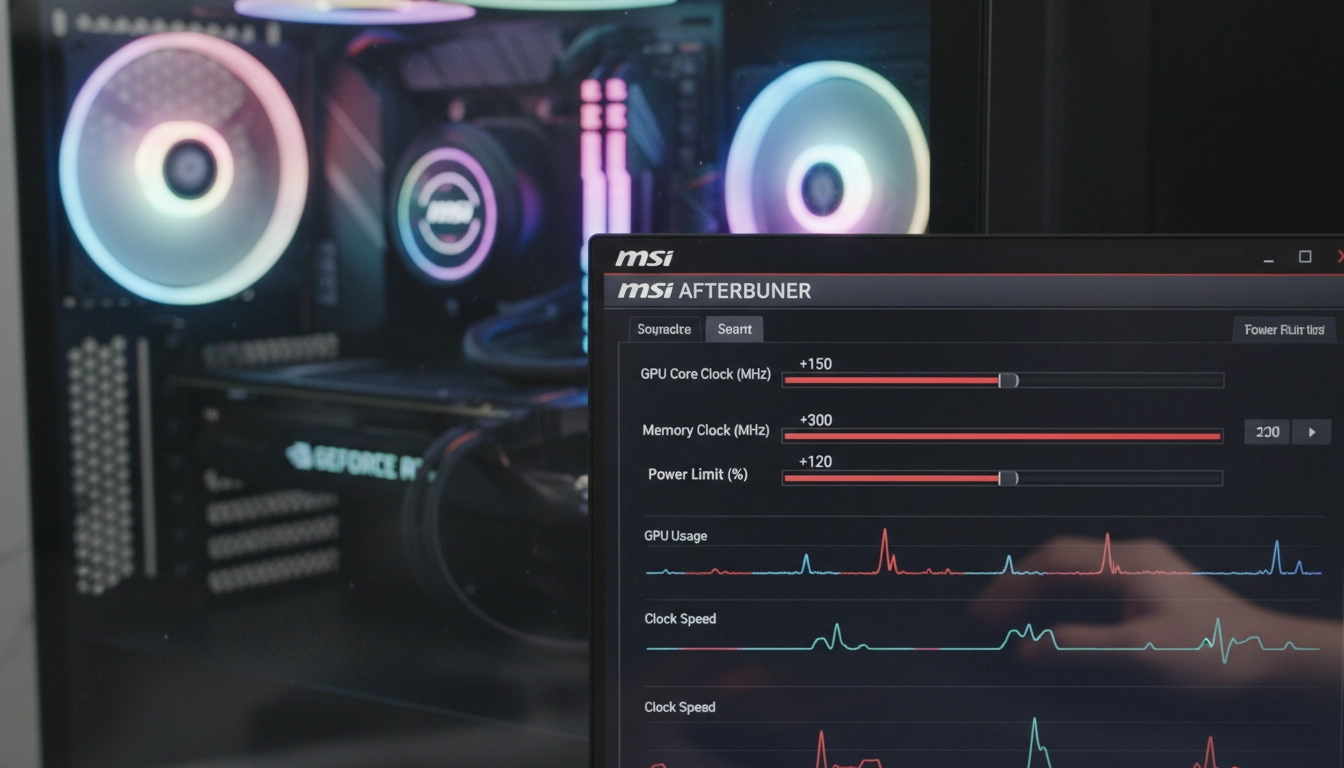
Commencez par augmenter le Power Limit au maximum autorisé par Afterburner — cela laisse plus de marge au GPU pour maintenir des boost clocks élevés. Ensuite, montez le Core Clock offset par paliers de +10 MHz. Après chaque incrément, lancez un benchmark de 10 minutes (FurMark ou une session de jeu intensive). Si tout est stable, continuez. Au premier artefact visuel ou crash, reculez de 10 MHz et conservez ce palier.
Pour la mémoire GDDR, la marge est généralement plus large. Montez par paliers de +50 MHz et testez de la même façon. Une mémoire instable se manifeste souvent par des textures corrompues ou des scintillements dans les jeux. Une fois votre overclocking validé, enregistrez le profil dans Afterburner et activez le démarrage automatique avec Windows. Résultat : votre GPU est prêt à chaque session. Pour approfondir les bonnes pratiques, consultez notre guide sur l’overclocking sécurisé PC.
Les points critiques pour préserver votre carte graphique
La température est votre premier indicateur de santé. Gardez le GPU en dessous de 83°C en charge. Si vous dépassez ce seuil, revoyez la courbe des ventilateurs dans Afterburner avant de pousser plus loin les fréquences. Un bon flux d’air dans le boîtier fait souvent plus de différence qu’on ne le pense. Pensez également à nettoyer régulièrement les grilles et radiateurs de votre GPU.
Si vous envisagez de toucher à la tension pour extraire encore plus de performances, sachez que la logique est similaire à ce qu’on fait côté processeur — et les risques aussi. Lisez notre article sur trouver la tension Vcore CPU parfaite pour un overclocking stable et durable pour comprendre les principes de base qui s’appliquent aux deux composants. Côté GPU, l’outil OC Scanner intégré dans Afterburner automatise une partie du processus de recherche de fréquence/tension optimale — c’est un bon point de départ avant de passer au réglage manuel.
Dernier point souvent négligé : la qualité de votre alimentation. Un GPU overclocké consomme plus. Si votre PSU est juste en wattage, les instabilités viennent de là, pas du GPU lui-même. Vérifiez que vous avez au moins 10% de marge sur la consommation totale du système. Pour aller plus loin sur les benchmarks et méthodes de test, Tom’s Hardware France publie des analyses détaillées sur les gains réels liés à l’overclocking GPU.
Ce que l’overclocking GPU Nvidia peut réellement vous apporter en jeu
Soyons honnêtes : les gains varient selon les jeux et la configuration. Sur des titres limités par le GPU comme Cyberpunk 2077, Hogwarts Legacy ou les AAA récents en 1440p/4K, un overclocking bien réalisé apporte généralement 5 à 15% de FPS supplémentaires. Sur des jeux très bien optimisés ou limités par le CPU, le bénéfice sera moindre.
L’objectif d’optimiser l’overclocking GPU Nvidia pour vos jeux n’est pas de battre des records, mais d’obtenir une expérience plus fluide, de franchir les 60 ou 144 FPS stables dans vos titres préférés, sans dépenser un euro. Un overclocking GPU Nvidia bien exécuté reste l’une des meilleures améliorations gratuites accessibles à tout joueur PC.
Questions fréquemment posées
L’overclocking GPU Nvidia est-il risqué pour ma carte graphique ?
Un overclocking modéré, réalisé par paliers progressifs et sans forcer la tension, présente très peu de risques. Le GPU dispose de protections thermiques et limite lui-même ses fréquences en cas de surchauffe. L’essentiel est de surveiller la température et de ne jamais dépasser 83-85°C en charge maximale.
Quelle est la différence entre l’overclocking du core clock et du memory clock sur un GPU Nvidia ?
Le core clock détermine la fréquence des shaders et des unités de calcul — il impacte directement les performances brutes en rendu. Le memory clock affecte la bande passante mémoire, ce qui est particulièrement sensible en haute résolution (1440p, 4K) ou avec des textures lourdes. Les deux s’overclocken séparément et se cumulent pour un gain maximal.
Comment savoir si mon overclocking GPU Nvidia est stable pour jouer ?
Lancez au minimum 10 à 20 minutes de benchmark intensif (FurMark, 3DMark Time Spy) sans crash, artefact visuel, ni écran noir. Ensuite, jouez plusieurs heures à vos jeux habituels. L’absence de crash ou de corruption visuelle sur cette durée confirme la stabilité de votre overclocking.