
Sommaire
- Trouver l’équilibre parfait entre qualité et fluidité : maîtrisez les réglages graphiques de vos jeux
- Ray Tracing, DLSS et FSR : l’impact révolutionnaire de ces technologies sur vos réglages graphiques en jeu
- Comprendre l’impact de l’anti-aliasing : comment l’activer efficacement dans vos réglages graphiques de jeux
- L’optimisation des textures dans les jeux PC : un réglage graphique essentiel pour une immersion parfaite
- Comment réduire la latence input de manière rapide grâce aux réglages graphiques dans vos jeux
- Des réglages graphiques de jeux PC efficaces pour les configurations à faible puissance : optimisez votre expérience
- Les réglages graphiques de jeux compétitifs FPS : la clé pour une performance victorieuse
- Le guide profond pour ajuster les ombres en jeu : équilibre parfait entre qualité visuelle et performance
- Découvrez 10 astuces puissantes de réglages graphiques pour maximiser vos FPS sans compromis
- V-Sync, G-Sync, FreeSync : un éclairage clair sur ces réglages graphiques essentiels pour une fluidité impeccable
- Questions fréquemment posées
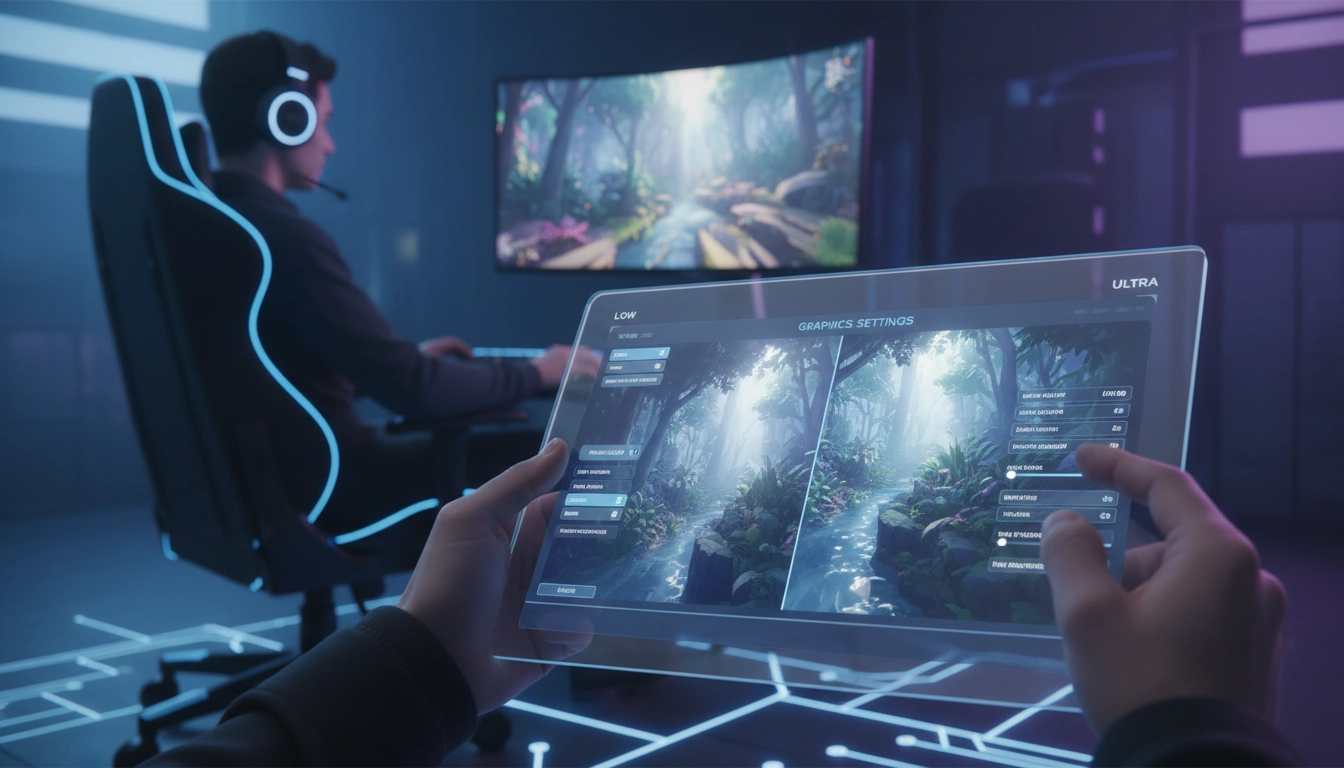
Lancer un titre très attendu et subir des saccades horribles dès la première cinématique. Nous avons tous connu cette frustration immense. Maîtriser vos réglages graphiques jeux n’est pas un luxe réservé aux experts. C’est une nécessité absolue. En comprenant le rôle de chaque curseur, vous transformez une expérience médiocre en une aventure fluide et visuellement époustouflante. Les menus d’options peuvent sembler intimidants avec leurs dizaines de termes techniques obscurs. Pourtant, la logique sous-jacente reste simple. Vous demandez à votre ordinateur de calculer des millions de pixels par seconde. Plus vous exigez de détails, plus l’effort matériel s’intensifie. Avant même de plonger dans les menus de vos titres favoris, assurez-vous de partir sur des bases saines. Une bonne optimisation de vos logiciels et de votre OS gaming change totalement la donne. Fini les compromis hasardeux dictés par des préréglages automatiques souvent mal calibrés. Prenez le contrôle manuel. Sculptez le rendu visuel selon vos propres exigences et la puissance réelle de votre machine.
Trouver l’équilibre parfait entre qualité et fluidité : maîtrisez les réglages graphiques de vos jeux
Imaginez-vous en plein combat de boss. L’environnement est magnifique, les particules magiques saturent l’écran. Soudain, l’action fige pendant une fraction de seconde. Vous ratez votre esquive critique. Frustrant. Cet échec vient directement d’un mauvais paramétrage. Trouver le bon compromis exige de la méthode et une compréhension claire de vos priorités. Privilégiez-vous la contemplation des paysages ou la réactivité absolue de vos commandes ? Ce choix fondamental dicte toute votre approche d’optimisation.
Les réglages graphiques jeux offrent des centaines de combinaisons possibles. Ne baissez pas tout au minimum par panique dès la première baisse de framerate. Commencez toujours par cibler la résolution native de votre écran. C’est la règle d’or pour conserver une image nette. Un écran 1440p doit afficher un jeu en 1440p. Ensuite, ajustez les options gourmandes individuellement. Pour maîtriser cet art subtil sans sacrifier la beauté globale de l’œuvre, découvrez notre méthode pour trouver l’équilibre parfait entre qualité et fluidité. Vous apprendrez à identifier les paramètres qui détruisent vos performances sans apporter de réel bénéfice visuel.
Testez toujours vos modifications en conditions réelles. Rester immobile dans une zone calme et vide ne sollicite pas votre carte graphique comme le ferait une explosion massive en pleine rue bondée. Utilisez un compteur de FPS (images par seconde) intégré ou un logiciel tiers. Observez attentivement les variations, particulièrement les « 1% low » (les baisses les plus sévères). Si le chiffre chute brutalement lors d’un mouvement rapide de caméra, vous devez réduire certains effets de post-traitement ou la distance d’affichage.
| Type de joueur | Priorité absolue | FPS visés | Réglages à sacrifier en premier |
|---|---|---|---|
| Gamer Solo (RPG, Aventure) | Qualité visuelle et immersion | 60 FPS stables | Ombres douces, anti-aliasing extrême |
| Gamer Compétitif (FPS, MOBA) | Fluidité et réactivité | 144+ FPS | Effets volumétriques, motion blur, détails lointains |
| Gamer Hybride | Équilibre visuel/performance | 90-120 FPS | Ray tracing, reflets complexes |
La clé réside dans l’ajustement granulaire. Baissez la qualité de l’eau si vous traversez un désert. Réduisez la densité de la foule si votre processeur sature dans les grandes villes virtuelles. Vos réglages graphiques jeux doivent s’adapter au titre auquel vous jouez, et non l’inverse. Créez des profils spécifiques pour chaque jeu. Cette rigueur vous garantit la meilleure expérience possible, quelle que soit la puissance de votre carte graphique.
Ray Tracing, DLSS et FSR : l’impact révolutionnaire de ces technologies sur vos réglages graphiques en jeu
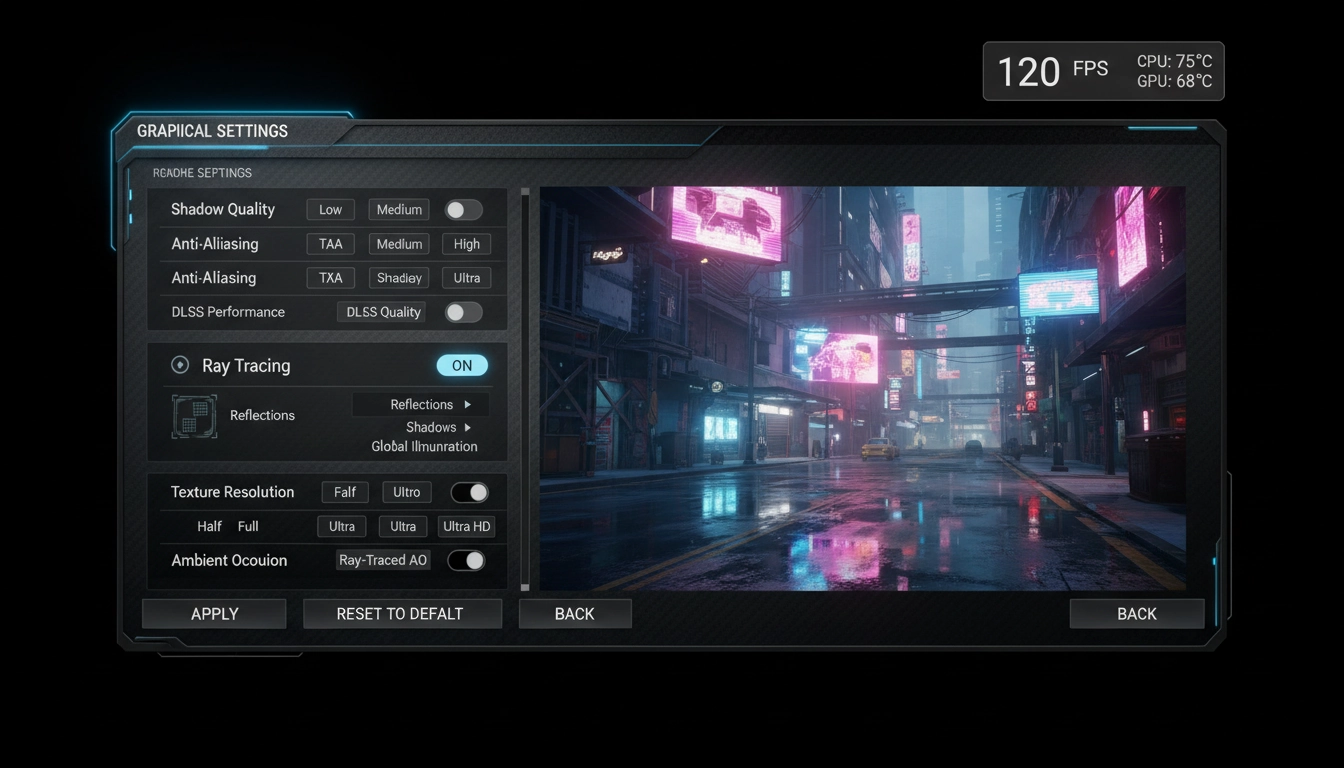
La lumière change radicalement la perception d’un univers virtuel. Le Ray Tracing simule le comportement physique réel des rayons lumineux. Les flaques d’eau reflètent fidèlement le monde environnant. Les ombres s’adoucissent naturellement avec la distance. Les vitrines des magasins renvoient l’image de votre personnage avec une précision redoutable. Mais cette merveille visuelle a un prix exorbitant en termes de ressources de calcul. Activer cette option sans précaution mettra n’importe quelle carte graphique grand public à genoux, divisant souvent votre framerate par deux.
C’est ici qu’interviennent les technologies de mise à l’échelle intelligente (upscaling). Le DLSS (Deep Learning Super Sampling) de NVIDIA et le FSR (FidelityFX Super Resolution) d’AMD sont de véritables magiciens de l’optimisation. Ils calculent l’image dans une résolution inférieure, allégeant la charge de la carte graphique, puis l’agrandissent vers la résolution native de votre écran grâce à des algorithmes avancés ou de l’intelligence artificielle. Le gain de fluidité est colossal. Vous profitez des reflets en Ray Tracing sans subir un diaporama injouable.
L’intégration de ces technologies a totalement bouleversé la hiérarchie des réglages graphiques jeux. Avant, il fallait choisir entre beauté et performance. Aujourd’hui, l’upscaling offre un pont entre les deux. Pour comprendre en détail comment combiner ces options de pointe, consultez notre analyse sur l’impact révolutionnaire du Ray Tracing, DLSS et FSR. Ces innovations redéfinissent nos standards d’exigence. Comme l’analysent régulièrement les experts techniques sur Jeuxvideo.com, l’intelligence artificielle appliquée au rendu graphique constitue l’avancée majeure de cette décennie vidéoludique.
Soyez toutefois vigilant sur les niveaux d’upscaling. Les modes « Qualité » ou « Équilibré » offrent généralement des résultats indiscernables de la résolution native en mouvement. En revanche, le mode « Ultra Performance » peut introduire des artefacts visuels, comme un scintillement sur les lignes fines ou un léger flou (ghosting) derrière les objets en mouvement rapide. Testez ces modes un par un. Observez les grillages ou les feuillages. Si l’image devient boueuse, remontez d’un cran la qualité de l’upscaling.
Comprendre l’impact de l’anti-aliasing : comment l’activer efficacement dans vos réglages graphiques de jeux
L’effet d’escalier sur les bords des objets géométriques brise instantanément l’immersion. Regardez les câbles électriques, les antennes ou les feuillages dans votre monde virtuel. Sans traitement adéquat, ils clignotent, scintillent et agressent l’œil à chaque mouvement de caméra. L’anti-aliasing (ou anticrénelage) lisse ces contours disgracieux. C’est un paramètre fondamental parmi vos réglages graphiques jeux pour obtenir une image propre, stable et reposante pour la vue.
Plusieurs méthodes coexistent dans les menus, chacune avec ses avantages et ses défauts. Le FXAA (Fast Approximate Anti-Aliasing) est extrêmement rapide à calculer. Il applique un filtre de lissage sur toute l’image. Le problème ? Il a tendance à flouter légèrement les textures globales. Imaginez regarder votre jeu à travers des lunettes un peu sales. Le TAA (Temporal Anti-Aliasing) offre un excellent compromis. Il compare l’image actuelle avec les images précédentes pour lisser les bords. Très utilisé dans les moteurs modernes, il supprime presque totalement le scintillement, mais peut générer un léger effet de traînée (ghosting).
Le MSAA (Multisample Anti-Aliasing), quant à lui, est chirurgicalement précis mais extrêmement gourmand en ressources matérielles. Il ne calcule que les bords des polygones. Le choix de la méthode dépend intimement de la puissance brute de votre machine et de la résolution de votre écran. Si vous jouez en 4K, le besoin d’anti-aliasing diminue naturellement grâce à la densité extrême des pixels. En 1080p, en revanche, c’est indispensable. Pour faire le bon choix technique selon votre matériel, lisez notre guide pour comprendre l’impact de l’anti-aliasing et l’activer efficacement.
Ne cumulez jamais les méthodes d’anti-aliasing si le jeu vous le permet. Activer simultanément le TAA et un filtre de netteté mal dosé créera une image artificielle, sur-contrastée, presque granuleuse. Préférez une méthode unique bien configurée. Prenez le temps de vous arrêter dans le jeu. Regardez des lignes fines en mouvement sur un fond contrasté, comme des branches d’arbres sur un ciel clair. Ajustez l’option jusqu’à ce que le scintillement disparaisse sans noyer les détails dans le flou.
L’optimisation des textures dans les jeux PC : un réglage graphique essentiel pour une immersion parfaite
Les textures habillent les modèles 3D bruts. Elles donnent vie aux surfaces. Un mur de briques rugueux, le cuir usé d’une armure, le grain de la peau d’un personnage. Plus la résolution des textures est élevée, plus le monde semble palpable et réaliste. Cependant, ce paramètre obéit à une règle matérielle très stricte. Il ne dépend pas de la puissance de calcul brute de votre puce graphique, mais exclusivement de sa quantité de mémoire vidéo dédiée (la VRAM).
Si vous configurez des textures « Ultra » et que vous dépassez la capacité maximale de votre VRAM (par exemple, vous demandez 10 Go de textures à une carte qui n’en possède que 8), le système va paniquer. Le jeu va déborder et utiliser la mémoire vive classique de votre PC (la RAM). Résultat ? Des saccades monumentales (stuttering) à chaque fois que vous tournez la caméra ou entrez dans une nouvelle zone. C’est un piège classique dans les réglages graphiques jeux. Vous pensez que votre carte est trop faible, alors qu’elle s’étouffe simplement sous le poids des textures.
| Résolution des textures | VRAM recommandée (Estimation) | Impact visuel | Risque de saccades (si VRAM saturée) |
|---|---|---|---|
| Basse / Moyenne | 4 Go – 6 Go | Surfaces floues de près | Très faible |
| Élevée | 8 Go – 10 Go | Détails nets, immersion forte | Modéré |
| Ultra / 4K Textures | 12 Go et plus | Photoréalisme, détails microscopiques | Très élevé |
Apprenez à lire les jauges d’utilisation de la mémoire souvent présentes dans les menus des titres récents. Elles vous indiquent la consommation estimée en temps réel. Gardez toujours une marge de sécurité d’environ 10 à 15%. Baissez la qualité d’un cran si vous flirtez avec la limite rouge. Pour maîtriser ce point précis et éviter les baisses de fluidité brutales, plongez dans notre dossier technique sur l’optimisation des textures dans les jeux PC. C’est l’un des paramètres les plus gratifiants quand il est parfaitement calibré à votre matériel.
Un autre paramètre lié aux textures est le filtrage anisotrope (Anisotropic Filtering ou AF). Contrairement à la résolution des textures, l’AF consomme très peu de ressources sur les cartes graphiques modernes. Il permet de garder les textures nettes lorsqu’elles sont vues de biais (comme une route qui s’éloigne vers l’horizon). Réglez toujours ce paramètre sur x16 dans vos réglages graphiques jeux. Le coût en FPS est quasi nul, mais le gain en clarté visuelle à moyenne et longue distance est spectaculaire.
Comment réduire la latence input de manière rapide grâce aux réglages graphiques dans vos jeux
Vous cliquez sur le bouton gauche de votre souris. Votre personnage tire une fraction de seconde trop tard. L’ennemi vous élimine. La latence d’entrée (input lag) est le poison invisible de tout joueur exigeant. Elle déconnecte physiquement vos actions de ce qui s’affiche à l’écran. Ce décalage ruine l’expérience, rendant les contrôles lourds et imprécis, même si le jeu semble afficher un nombre de FPS correct visuellement.
Certains réglages graphiques jeux ajoutent de la latence de manière dramatique, souvent à votre insu. La synchronisation verticale classique (V-Sync) est historiquement la première coupable. En forçant la carte graphique à attendre le rafraîchissement de l’écran, elle crée une file d’attente d’images. Le post-traitement lourd, le triple buffering ou un pré-rendu d’images trop élevé (Max Pre-Rendered Frames) retardent également l’affichage de l’image finale. Désactivez impérativement ces options si la réactivité absolue est votre priorité.
Des outils spécifiques développés par les fabricants de cartes graphiques existent pour court-circuiter cette file d’attente de rendu. NVIDIA Reflex et AMD Anti-Lag synchronisent directement le processeur et la carte graphique pour afficher le clic le plus vite possible. Pour appliquer les bonnes méthodes et rendre votre souris chirurgicale, suivez nos conseils pratiques et découvrez comment réduire la latence input de manière rapide. Une analyse pointue des technologies de réduction de latence publiée sur Next INpact confirme d’ailleurs que le matériel seul (souris haut de gamme, écran rapide) ne suffit pas. L’optimisation logicielle joue un rôle critique.
Passez également vos jeux en mode « Plein écran exclusif » (Exclusive Fullscreen) plutôt qu’en « Fenêtré sans bordure » (Borderless Window). Le mode fenêtré force le système d’exploitation à gérer l’affichage via son propre gestionnaire de fenêtres, ajoutant inévitablement quelques millisecondes de délai. Chaque milliseconde compte. En combinant un taux de rafraîchissement élevé, des réglages graphiques jeux épurés et des technologies comme Reflex, vous obtiendrez une sensation de connexion directe avec votre avatar virtuel.
Des réglages graphiques de jeux PC efficaces pour les configurations à faible puissance : optimisez votre expérience
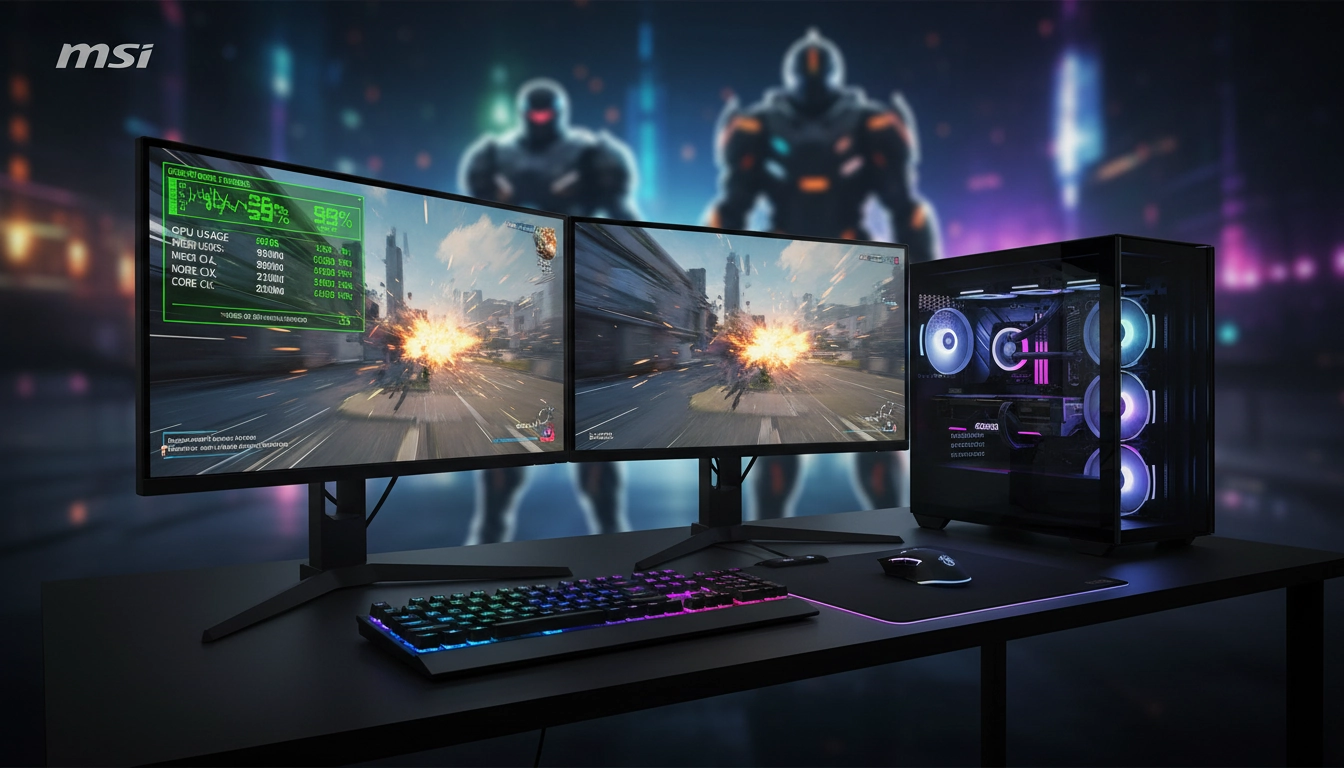
Jouer sur un ordinateur portable bureautique, un mini-PC ou une machine vieillissante n’est pas une fatalité. Il faut simplement ruser et changer de paradigme. L’objectif n’est plus la beauté absolue ou le photoréalisme. L’objectif devient la jouabilité stricte. De très nombreux joueurs profitent de titres excellents sur des machines modestes grâce à des ajustements intelligents et ciblés. Ne baissez pas les bras face à la configuration minimale requise affichée sur la boîte du jeu.
Identifiez impitoyablement les options « mange-ressources » qui n’apportent qu’un confort visuel mineur. Les ombres dynamiques haute résolution, l’occlusion ambiante (SSAO/HBAO), les reflets volumétriques, la physique avancée des fluides ou des tissus. Coupez-les ou réglez-les au strict minimum. Ces effets calculent des interactions complexes en temps réel. En les désactivant, vous soulagez massivement votre processeur et votre puce graphique. Vos réglages graphiques jeux doivent devenir spartiates mais efficaces.
L’arme secrète des petites configurations est l’échelle de résolution (Resolution Scale). Si le jeu le permet, baissez ce curseur à 80% ou 70%. Le jeu calculera la 3D dans une résolution inférieure, puis l’étirera sur votre écran. L’image sera certes plus floue, mais le gain de fluidité sera massif et immédiat. Ne perdez pas espoir face à une configuration qui s’essouffle. Nous avons compilé des stratégies de survie spécifiques. Apprenez à mettre en place des réglages graphiques de jeux PC efficaces pour les configurations à faible puissance.
L’important reste l’histoire, la direction artistique et le gameplay. Un jeu stable à 30 ou 40 FPS en qualité basse sera toujours infiniment supérieur à un diaporama saccadé en qualité moyenne. Pensez également à fermer absolument tous les programmes en arrière-plan (navigateurs web, lanceurs inutiles, utilitaires RGB) avant de lancer votre partie. Chaque mégaoctet de RAM et chaque cycle de processeur récupérés comptent double sur une machine modeste.
Les réglages graphiques de jeux compétitifs FPS : la clé pour une performance victorieuse
Sur Valorant, Counter-Strike 2, Overwatch ou Apex Legends, l’esthétique pure passe totalement au second plan. La clarté visuelle, l’élimination des distractions et le taux de rafraîchissement dominent toutes les autres considérations. Un joueur professionnel ou très investi ne cherche pas à admirer les rayons du soleil filtrant à travers les nuages. Il cherche à repérer un pixel ennemi sombre se détachant sur un mur à 100 mètres de distance, en une fraction de seconde.
Dans cet univers impitoyable de l’esport, les réglages graphiques jeux sont volontairement poussés vers le minimum stratégique. Pourquoi ? Pour garantir 144, 240 ou même 360 images par seconde constantes, sans la moindre chute lors des affrontements intenses. Moins d’effets visuels signifie aussi moins de pollution visuelle. Une explosion de grenade ne doit pas masquer votre cible avec une fumée hyper-réaliste et dense. Un soleil éblouissant (lens flare) ne doit pas vous aveugler au moment de viser.
| Paramètre Compétitif | Valeur Recommandée | Raison Tactique |
|---|---|---|
| Qualité des ombres | Basse / Moyenne | Gagne des FPS, évite les zones trop sombres où se cachent les ennemis |
| Détails des modèles | Élevée | Permet d’identifier clairement les silhouettes ennemies de loin |
| Effets de particules | Basse | Réduit la pollution visuelle lors des explosions et capacités ultimes |
| Flou de mouvement | Désactivé | Maintient une netteté absolue lors des rotations rapides de caméra (flicks) |
Certains paramètres doivent tout de même rester élevés pour ne pas vous désavantager. La distance d’affichage (View Distance) doit souvent rester au maximum pour voir les ennemis lointains avant qu’ils ne vous voient. La qualité des modèles ou le filtrage des textures aident à distinguer les silhouettes du décor. Pour configurer votre machine comme un véritable professionnel, consultez notre guide détaillé sur les réglages graphiques de jeux compétitifs FPS. Ne laissez aucun avantage technique à vos adversaires.
L’uniformité du framerate est plus importante qu’un pic de FPS très élevé mais instable. Si votre jeu oscille violemment entre 120 et 250 FPS, votre mémoire musculaire sera perturbée par les variations de latence. Utilisez la limitation de FPS (Framerate Limit) intégrée au jeu ou dans le panneau de contrôle de votre carte graphique. Bloquez vos FPS à une valeur que votre PC peut maintenir 99% du temps (par exemple, 144 FPS constants). Votre visée deviendra instantanément plus régulière.
Le guide profond pour ajuster les ombres en jeu : équilibre parfait entre qualité visuelle et performance
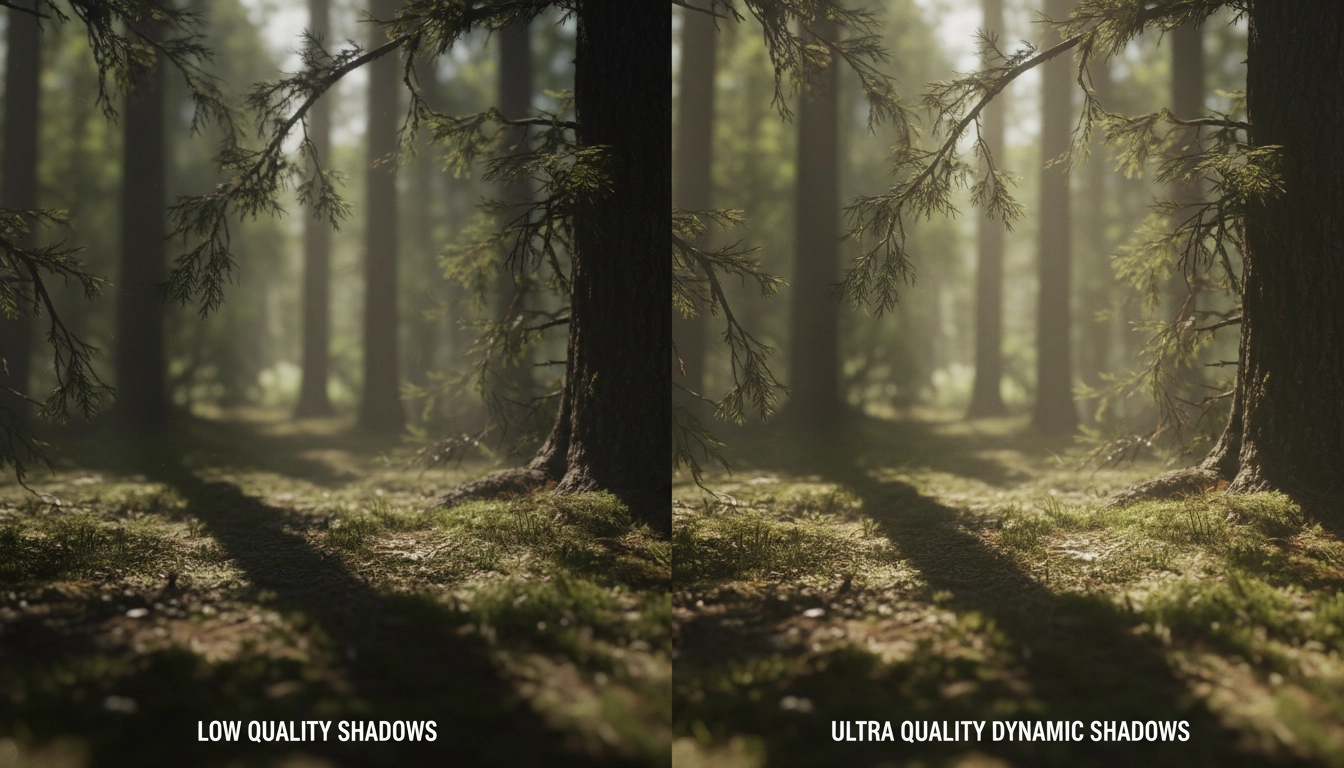
Les ombres apportent de la profondeur, du volume et du réalisme. Sans elles, un jeu vidéo moderne ressemble à un logiciel de modélisation 3D basique des années 90. Les objets semblent flotter dans le vide. L’ancrage au sol disparaît. Pourtant, le calcul des ombres dynamiques en temps réel est l’une des tâches mathématiques les plus lourdes et les plus complexes pour votre processeur graphique. C’est le goulet d’étranglement numéro un de nombreux moteurs de jeu.
Il existe une multitude de paramètres liés aux ombres dans les réglages graphiques jeux. La résolution des cartes d’ombres (shadow maps) détermine la netteté des contours de l’ombre. La distance d’affichage des ombres (shadow distance) définit à partir de quelle distance les ombres cessent d’être calculées. Les ombres douces (soft shadows ou PCSS) simulent la diffusion naturelle de la lumière en floutant les bords de l’ombre à mesure qu’elle s’éloigne de l’objet. Passer ces options du mode « Ultra » au mode « Élevé » ou « Moyen » libère souvent 15 à 25% de performances brutes.
La différence visuelle en pleine action est souvent totalement imperceptible. À moins de vous arrêter pour observer spécifiquement le contour de l’ombre d’un arbre, une ombre en qualité « Moyenne » remplit parfaitement son rôle d’ancrage visuel. Ne sacrifiez pas totalement les ombres en les désactivant (le jeu deviendrait hideux), mais ajustez-les intelligemment. Pour maîtriser cette option dévoreuse de ressources sans détruire la direction artistique, lisez le guide profond pour ajuster les ombres en jeu. Vous trouverez rapidement le point de bascule idéal.
Faites particulièrement attention aux ombres projetées par des sources de lumière multiples (phares de voitures, torches dans un donjon). Si le jeu propose un réglage limitant le nombre de lumières projetant des ombres simultanément, réduisez-le. Cela soulagera considérablement votre processeur (CPU), qui doit calculer la position de chaque source lumineuse avant d’envoyer les données à la carte graphique. C’est une astuce vitale dans les jeux en monde ouvert denses.
Découvrez 10 astuces puissantes de réglages graphiques pour maximiser vos FPS sans compromis
Maximiser ses performances demande de connaître quelques secrets bien gardés. Beaucoup trop de joueurs se contentent de sélectionner les préréglages globaux proposés par les développeurs (Low, Medium, High, Ultra). C’est une erreur monumentale. Ces profils manquent cruellement de nuance. Ils activent souvent des options totalement inutiles qui plombent violemment le framerate sans améliorer la qualité de l’image de manière significative. Vous devez entrer dans les paramètres avancés.
Prenez par exemple le flou de mouvement (motion blur). C’est un effet cinématographique artificiel qui donne la nausée à la moitié des joueurs, réduit la lisibilité de l’action, et consomme des ressources de calcul. Désactivez-le systématiquement. L’aberration chromatique, le vignettage et le grain de pellicule (film grain) ? Même combat. Ces effets de post-traitement simulent volontairement les défauts optiques d’une caméra physique réelle. Pourquoi vouloir salir une image virtuelle nativement parfaite en sacrifiant des FPS ?
En ciblant ces options spécifiques, vous gagnez des images par seconde totalement gratuitement. L’occlusion ambiante est un autre excellent candidat à l’optimisation. Passer du très lourd HBAO+ au SSAO standard offre un rendu d’ombres de contact très correct pour une fraction du coût en performances. Pour aller plus loin, explorer chaque option et transformer radicalement votre expérience, découvrez 10 astuces puissantes de réglages graphiques pour maximiser vos FPS sans compromis. Prenez dix minutes pour nettoyer vos paramètres avant de lancer votre campagne.
N’oubliez pas les effets volumétriques (nuages, brouillard, rayons de lumière god rays). Ces effets calculent la dispersion de la lumière dans des volumes en 3D. Ils sont magnifiques mais atrocement lourds. Les baisser d’un seul cran (de Ultra à High) est souvent la modification la plus rentable que vous puissiez faire dans vos réglages graphiques jeux. Le résultat final, alliant fluidité retrouvée et image toujours éclatante, vous surprendra agréablement.
V-Sync, G-Sync, FreeSync : un éclairage clair sur ces réglages graphiques essentiels pour une fluidité impeccable
Le déchirement de l’image, connu sous le nom de tearing, est une horreur visuelle insupportable. Vous tournez rapidement la caméra, et l’écran semble se couper en deux ou en trois horizontalement, les parties de l’image étant désalignées. Cela se produit quand votre carte graphique envoie de nouvelles images à l’écran beaucoup plus vite (ou plus lentement) qu’il ne peut les afficher. Les deux appareils sont totalement désynchronisés. Ils ne parlent plus le même langage rythmique.
La solution historique, présente dans tous les réglages graphiques jeux depuis des décennies, est la V-Sync (Synchronisation Verticale). Elle force brutalement la carte graphique à attendre le cycle de rafraîchissement de l’écran. Le problème ? Elle ajoute une latence d’entrée massive. Pire encore, si votre framerate chute sous la fréquence de rafraîchissement (par exemple 55 FPS sur un écran 60Hz), la V-Sync divise instantanément le framerate par deux (vers 30 FPS) pour maintenir la synchronisation. C’est un remède violent, souvent pire que la maladie initiale.
Heureusement, les technologies de rafraîchissement variable (VRR) ont changé la donne ces dernières années. Avec G-Sync (NVIDIA) ou FreeSync (AMD), le paradigme s’inverse. C’est désormais l’écran qui s’adapte dynamiquement au rythme de la carte graphique, image par image. Si la carte sort 73 FPS, l’écran se rafraîchit à 73 Hz. La fluidité devient absolue, douce comme de la soie, sans déchirement ni latence ajoutée. Pour configurer correctement votre matériel et activer ces merveilles technologiques, voici un éclairage clair sur V-Sync, G-Sync, FreeSync. C’est l’aboutissement ultime de votre quête d’optimisation.
Pour profiter du VRR, vous devez l’activer dans le panneau de contrôle de votre carte graphique ET dans le menu de votre écran (OSD). Ensuite, dans vos réglages graphiques jeux, désactivez impérativement la V-Sync classique pour éviter les conflits. Limitez également vos FPS maximum à 3 ou 4 images sous la fréquence maximale de votre écran (par exemple, limitez à 141 FPS pour un écran 144Hz). Cela garantit que la technologie G-Sync/FreeSync reste active en permanence, vous offrant la perfection visuelle et mécanique à chaque instant.
Questions fréquemment posées
Quels réglages graphiques jeux baisser en premier pour gagner des FPS ?
Pour gagner rapidement des FPS sans trop dégrader l’image, baissez en priorité la qualité des ombres, les effets volumétriques (brouillard, nuages), et désactivez le flou de mouvement (motion blur). Le Ray Tracing doit également être désactivé si votre carte graphique n’est pas assez puissante.
Quelle est la différence entre DLSS et FSR ?
Le DLSS est une technologie exclusive aux cartes graphiques NVIDIA (RTX) qui utilise l’intelligence artificielle pour mettre à l’échelle l’image. Le FSR est la solution d’AMD, qui fonctionne sur presque toutes les cartes graphiques (y compris NVIDIA) et utilise des algorithmes spatiaux avancés. Les deux augmentent massivement la fluidité.
Faut-il activer la V-Sync dans les réglages graphiques jeux ?
Il est conseillé de désactiver la V-Sync en jeu car elle ajoute de la latence (input lag). Si vous possédez un écran compatible G-Sync ou FreeSync, utilisez ces technologies à la place. Si vous souffrez de déchirures d’image (tearing) sans écran VRR, activez la V-Sync ou limitez vos FPS.
Comment savoir si ma VRAM est saturée ?
Si vous subissez de fortes saccades (stuttering) uniquement lorsque vous tournez la caméra ou entrez dans une nouvelle zone, votre VRAM est probablement saturée. Baissez la résolution des textures dans vos réglages graphiques jeux pour résoudre ce problème.
Le mode plein écran est-il meilleur que le mode fenêtré sans bordure ?
Oui, le mode plein écran exclusif (Exclusive Fullscreen) est généralement meilleur pour les performances et réduit la latence d’entrée. Il permet à la carte graphique de contrôler directement l’affichage sans passer par le gestionnaire de fenêtres de Windows.