
Sommaire
- Pourquoi les ombres dévorent-elles autant de ressources sur votre machine ?
- Les différents types d’ombrages et leur impact réel en jeu
- Comment trouver le compromis idéal selon votre carte graphique
- Les astuces méconnues pour optimiser la fluidité sans sacrifier l’immersion
- Les erreurs fréquentes lors de la configuration de votre affichage
- Mesurer et valider vos nouveaux paramètres pour un confort optimal
- Questions fréquemment posées
L’ombre d’un ennemi qui s’étire sur le mur d’un couloir sombre peut vous sauver la mise dans un jeu de tir compétitif. Pourtant, cette même ombre, si elle est mal calculée par votre machine, risque de diviser vos images par seconde par deux. Trouver le réglage parfait relève souvent du parcours du combattant face à des menus graphiques toujours plus complexes. Ce guide ajuster ombres qualité performance vous donne les clés techniques et pratiques pour ne plus jamais avoir à choisir entre un rendu visuel immersif et une fluidité irréprochable. Fini les saccades inexplicables lors des combats intenses. Nous allons décortiquer les options graphiques, comprendre leur impact réel sur votre matériel et appliquer des solutions concrètes pour optimiser votre expérience de jeu.
Pourquoi les ombres dévorent-elles autant de ressources sur votre machine ?
Le calcul de la lumière et de ses obstructions représente l’un des défis majeurs du rendu 3D en temps réel. Historiquement, les développeurs utilisaient des astuces visuelles simples, comme de petites textures sombres collées sous les personnages. Aujourd’hui, la donne a changé. Le moteur du jeu simule la trajectoire de millions de rayons lumineux, calcule leur intersection avec la géométrie complexe du décor, puis détermine quelles zones sont privées de cette lumière. Ce processus continu s’effectue des dizaines de fois par seconde.
Imaginez-vous marcher dans une forêt dense dans votre RPG favori. Le soleil filtre à travers les feuilles de dizaines d’arbres se balançant au vent. Chaque feuille projette une ombre dynamique sur le sol, les rochers, et votre personnage. Pour votre carte graphique, cette scène est un cauchemar mathématique. Elle doit générer des cartes d’ombres (shadow maps) en haute résolution pour chaque source lumineuse, les stocker dans sa mémoire vidéo (VRAM), puis les appliquer sur la scène finale. Une résolution d’ombre trop élevée sature instantanément la bande passante de votre GPU.
C’est précisément ici qu’intervient la nécessité de plonger dans les réglages graphiques de vos jeux. Baisser la résolution des ombres d’un seul cran, de « Ultra » à « Élevé », libère souvent entre 15 et 20 % de performances brutes. La différence visuelle en pleine action ? Quasiment imperceptible pour l’œil humain. L’astuce consiste à identifier quelles options taxent le processeur de calcul et lesquelles encombrent la mémoire.
| Niveau de qualité des ombres | Impact sur la VRAM | Impact sur le framerate (FPS) | Rendu visuel perçu en mouvement |
|---|---|---|---|
| Faible (Low) | Très faible | Gain massif (+30%) | Bords crénelés, ombres scintillantes ou absentes |
| Moyen (Medium) | Modéré | Gain important (+15%) | Ombres floues mais présentes, bon compromis |
| Élevé (High) | Important | Référence (Base) | Bords lisses, excellente immersion globale |
| Ultra / Extrême | Critique | Perte sévère (-20% à -40%) | Netteté parfaite, souvent indiscernable de ‘Élevé’ |
Ce tableau résume parfaitement la philosophie à adopter. Le paramètre « Ultra » sert généralement de vitrine technologique. Il est conçu pour les captures d’écran ou pour les cartes graphiques qui sortiront dans trois ans. Pour jouer dans de bonnes conditions aujourd’hui, le réglage « Élevé » ou « Moyen » suffit amplement à garantir une scène réaliste.
Les différents types d’ombrages et leur impact réel en jeu
Tous les paramètres d’ombres ne se valent pas. Les menus modernes distinguent souvent plusieurs sous-catégories. Les ombres directionnelles, par exemple, proviennent d’une source principale comme le soleil ou la lune. Elles utilisent la technique des cascades (Cascaded Shadow Maps). Le jeu calcule des ombres très nettes près de vous, et réduit progressivement leur résolution à mesure qu’elles s’éloignent vers l’horizon. Ajuster la distance d’affichage de ces cascades est une méthode redoutable pour regagner des FPS sans dégrader l’environnement immédiat.
Ensuite, nous trouvons les ombres de contact. Elles gèrent les micro-détails. Pensez à l’ombre d’un caillou sur le sol ou aux plis d’un vêtement. Elles ajoutent une profondeur incroyable à l’image, rendant les objets moins « flottants ». Cependant, leur coût en ressources reste élevé. Si votre jeu rame lors des gros plans cinématiques, désactiver les ombres de contact est souvent la solution miracle. Comme le soulignent souvent les tests matériels approfondis, désactiver ces effets secondaires permet aux cartes d’entrée de gamme de respirer.
Le Ray Tracing vient bousculer toutes ces anciennes méthodes. Au lieu de tricher avec des cartes de textures, il simule physiquement le comportement de la lumière. Le résultat est époustouflant : les ombres s’adoucissent naturellement avec la distance, exactement comme dans la réalité. Le prix à payer ? Une chute vertigineuse des performances. Activer les ombres en Ray Tracing nécessite obligatoirement l’usage de technologies de mise à l’échelle comme le DLSS ou le FSR pour maintenir un framerate décent. Notre guide ajuster ombres qualité performance vous conseille de réserver le Ray Tracing uniquement si vous possédez un GPU de dernière génération très haut de gamme.
Comment trouver le compromis idéal selon votre carte graphique
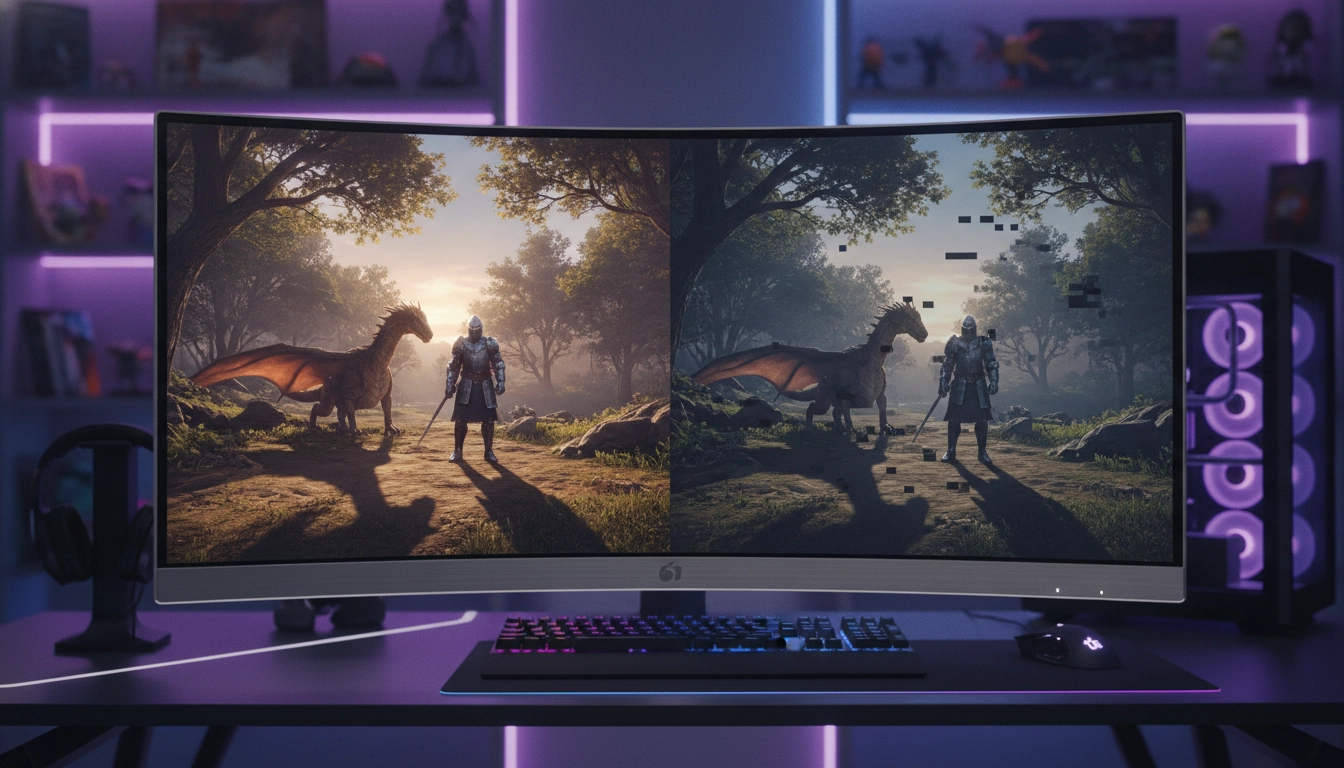
La théorie est posée, passons à la pratique. La première étape consiste à identifier le goulot d’étranglement de votre système. Lancez votre jeu gourmand préféré. Restez immobile dans une zone riche en détails (une ville animée ou une forêt). Modifiez uniquement le paramètre global des ombres et observez votre compteur de FPS. Si passer de « Ultra » à « Faible » ne change quasiment rien à votre framerate, votre problème ne vient pas de la carte graphique, mais probablement de votre processeur (CPU) qui n’arrive pas à suivre la cadence.
Si, au contraire, vos FPS décollent, vous avez trouvé votre marge de manœuvre. Commencez toujours par régler les ombres sur « Moyen ». Jouez une dizaine de minutes. Si le jeu est parfaitement fluide et que l’aspect visuel vous convient, montez d’un cran vers « Élevé ». Le but est de s’arrêter juste avant que le jeu ne commence à saccader lors des scènes d’action. Pensez également à vérifier l’optimisation de vos logiciels gaming en arrière-plan, car un système surchargé faussera vos tests de performance.
N’oubliez pas l’importance de la résolution de votre écran. Calculer des ombres complexes en 4K demande exponentiellement plus de puissance qu’en 1080p. Si vous jouez sur un écran ultra-haute définition, vous devrez inévitablement faire des concessions sur la qualité des ombres pour maintenir 60 FPS constants. C’est une simple question de mathématiques matérielles.
| Résolution de l’écran | Gamme de carte graphique | Réglage des ombres conseillé | Options additionnelles (Ray Tracing) |
|---|---|---|---|
| 1080p (Full HD) | Entrée de gamme (ex: RTX 3050, RX 6600) | Moyen à Élevé | Désactivé (Trop lourd) |
| 1440p (QHD) | Milieu de gamme (ex: RTX 4070, RX 7800 XT) | Élevé | Activé (avec DLSS/FSR Qualité) |
| 2160p (4K UHD) | Haut de gamme (ex: RTX 4080, RX 7900 XTX) | Élevé à Ultra | Activé (avec DLSS/FSR Équilibré) |
Utilisez ce tableau comme point de départ. Chaque moteur de jeu réagit différemment. Un titre compétitif comme Valorant tolère des ombres très basiques, car l’accent est mis sur la lisibilité de l’action. À l’inverse, un jeu narratif solo comme Alan Wake 2 perdra de sa superbe si vous sacrifiez trop l’éclairage. Adaptez vos réglages au genre du jeu.
Les astuces méconnues pour optimiser la fluidité sans sacrifier l’immersion
Il existe une option magique dans vos paramètres, souvent négligée, qui compense largement des ombres de faible qualité : l’Occlusion Ambiante (Ambient Occlusion). Cette technique simule les petites zones d’ombre qui se forment là où la lumière a du mal à pénétrer, comme les coins d’une pièce, le dessous d’un meuble ou les plis d’un visage. Contrairement aux ombres dynamiques classiques, l’occlusion ambiante (SSAO, HBAO+, ou CACAO) est relativement peu gourmande en ressources tout en apportant un gain de réalisme spectaculaire.
Imaginez votre personnage rampant dans les conduits d’aération d’un vaisseau spatial. Sans occlusion ambiante, les parois métalliques semblent plates, presque dessinées. Avec l’occlusion ambiante, les angles s’assombrissent, créant une véritable sensation de volume et d’oppression. En combinant des ombres principales réglées sur « Moyen » avec une occlusion ambiante de bonne qualité, vous trompez l’œil. L’image paraît riche et détaillée, mais votre carte graphique respire. C’est l’un des secrets les mieux gardés de tout bon guide ajuster ombres qualité performance.
Une autre astuce consiste à jouer sur les filtres de post-traitement. Parfois, des ombres en basse résolution créent un effet d’escalier (aliasing) très désagréable sur leurs contours. Plutôt que d’augmenter la résolution des ombres, ce qui détruirait vos FPS, il vaut mieux comprendre l’impact de l’anti-aliasing et l’utiliser intelligemment. Un bon TAA (Temporal Anti-Aliasing) lissera les contours irréguliers de vos ombres pixellisées avec un coût en performance minime. Le rendu global sera beaucoup plus doux et agréable à l’œil.
Les erreurs fréquentes lors de la configuration de votre affichage
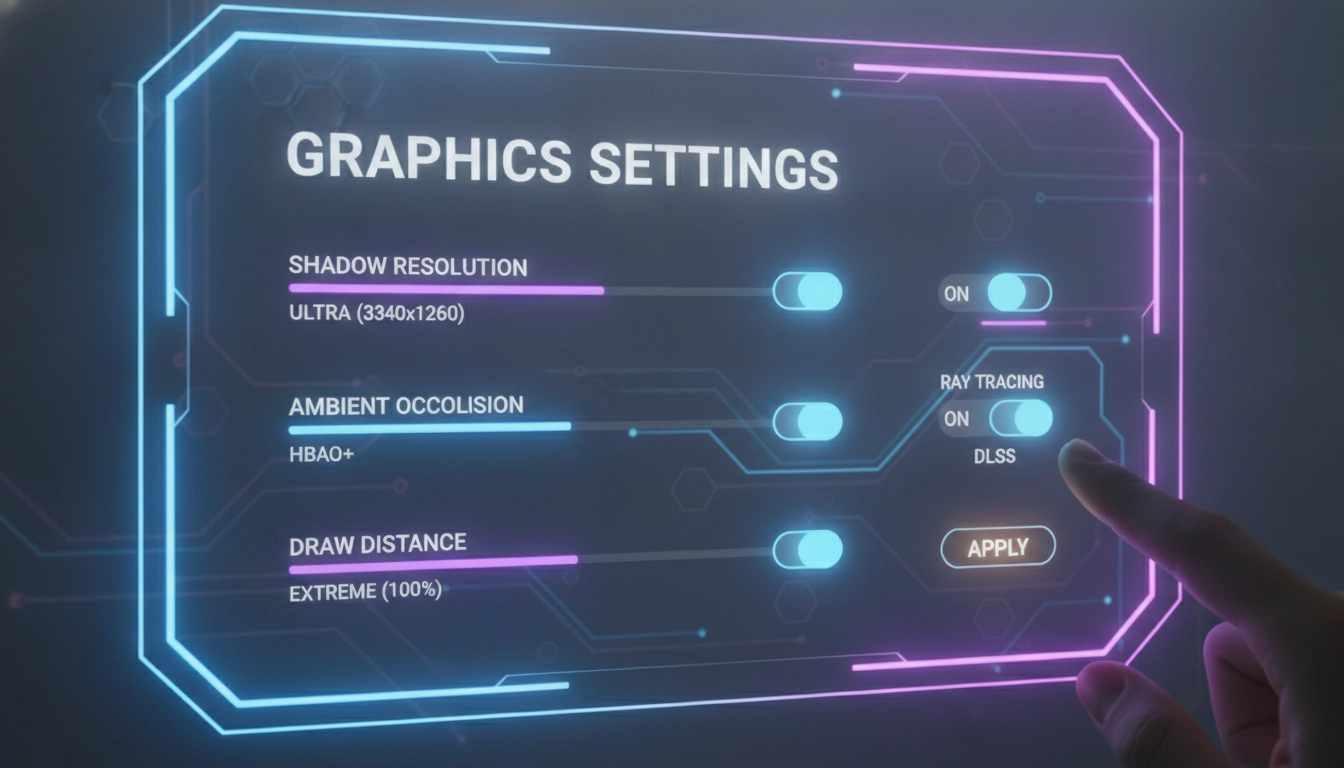
La pire erreur commise par les joueurs PC est le syndrome du « Tout à fond ». Acheter une nouvelle carte graphique onéreuse pousse souvent à glisser tous les curseurs sur l’extrême droite. C’est un réflexe naturel, mais contre-productif. Les paramètres « Ultra » ou « Psycho » (comme dans Cyberpunk 2077) intègrent des calculs d’ombres volumétriques pour des éléments presque invisibles, comme la poussière en suspension ou des objets situés à des kilomètres. Vous perdez 30 FPS pour calculer l’ombre d’un oiseau que vous ne regardez même pas.
Une autre erreur classique est l’oubli du cache des ombres (Shadow Cache). Si votre jeu propose cette option, activez-la systématiquement, à condition d’avoir suffisamment de mémoire vive (RAM) et de VRAM. Le cache stocke les ombres déjà calculées des objets statiques (bâtiments, montagnes) au lieu de les recalculer à chaque image. Cela soulage énormément le processeur et élimine les micro-saccades (stuttering) lorsque vous tournez la caméra rapidement.
Méfiez-vous également des ombres liées au brouillard volumétrique. Le brouillard est déjà un effet lourd à calculer. Si vous lui demandez en plus de projeter des ombres dynamiques (Volumetric Fog Shadows), votre machine risque de s’effondrer lors des scènes météorologiques complexes. Baissez ce paramètre en priorité si vous constatez des ralentissements soudains lorsqu’il pleut ou qu’il fait nuit dans le jeu. Un guide ajuster ombres qualité performance efficace vous dira toujours de prioriser la stabilité du framerate sur des effets atmosphériques anecdotiques.
Mesurer et valider vos nouveaux paramètres pour un confort optimal
Régler à l’œil nu est une bonne première étape, mais rien ne remplace des données chiffrées. Pour valider vos modifications, utilisez un logiciel de monitoring comme MSI Afterburner couplé à RivaTuner. Affichez en superposition (overlay) non seulement la moyenne de vos FPS, mais surtout les « 1% Low ». Cette métrique représente la moyenne des 1% d’images les plus lentes générées par votre PC. C’est elle qui traduit la véritable fluidité de votre jeu.
Vous pouvez très bien avoir une moyenne de 80 FPS, mais si vos 1% Low tombent à 25 FPS lors des explosions à cause d’ombres dynamiques trop lourdes, le jeu paraîtra saccadé et désagréable. L’objectif est de réduire l’écart entre votre FPS moyen et vos 1% Low. Si l’écart est trop grand, réduisez la qualité des ombres d’un cran supplémentaire. Une expérience de jeu bloquée à 60 FPS constants sera toujours plus agréable qu’un framerate qui fait le yoyo entre 90 et 40 FPS.
Prenez le temps de tester vos paramètres dans les pires conditions possibles. Ne validez pas vos réglages graphiques en regardant un mur vide dans une petite pièce. Sortez en extérieur, trouvez une zone avec beaucoup de végétation, de l’eau, des PNJ (personnages non-joueurs) et attendez le cycle jour/nuit pour voir comment les ombres s’allongent. C’est dans ces moments de stress matériel intense que la justesse de vos réglages fera toute la différence entre une victoire éclatante et un Game Over frustrant.
Questions fréquemment posées
Pourquoi les ombres font-elles autant baisser mes FPS ?
Les ombres en temps réel obligent la carte graphique à calculer la trajectoire de la lumière pour chaque objet de la scène, puis à générer des textures spécifiques (shadow maps) pour simuler l’absence de lumière. Ce processus continu consomme énormément de puissance de calcul et de mémoire vidéo (VRAM), ce qui impacte directement la fluidité du jeu.
Quelle est la différence entre les ombres classiques et le Ray Tracing ?
Les ombres classiques utilisent des astuces de rendu (cartes de textures) pour simuler l’obscurité, ce qui peut parfois créer des bords crénelés ou des comportements irréalistes. Le Ray Tracing, en revanche, simule physiquement le comportement des rayons lumineux, offrant des ombres parfaites, douces et réalistes, mais au prix d’une consommation de ressources matérielles massive.
Dois-je toujours régler les ombres sur Ultra si j’ai une bonne carte graphique ?
Non, c’est souvent déconseillé. La différence visuelle entre les réglages ‘Élevé’ et ‘Ultra’ est généralement indiscernable en pleine action, tandis que l’impact sur les performances peut réduire votre framerate de 20 à 30 %. Restez sur ‘Élevé’ pour garantir une fluidité parfaite et une température de carte graphique plus basse.
Qu’est-ce que l’occlusion ambiante et dois-je l’activer ?
L’occlusion ambiante gère les micro-ombres de contact (dans les coins, les plis, sous les objets). Elle apporte une énorme profondeur à l’image et rend les scènes beaucoup plus réalistes. Son coût en performance est généralement modéré. Il est donc fortement recommandé de l’activer, même si vous devez baisser la qualité des ombres principales pour compenser.