
Sommaire
Vous venez de vous faire éliminer par un adversaire que vous étiez certain d’avoir touché en premier. Le jeu affiche votre mort, mais dans votre tête, c’était clairement votre victoire. Ce scénario, des millions de joueurs le vivent chaque soir. La cause ? Un réseau non optimisé. L’optimisation réseau gaming n’est pas un luxe réservé aux professionnels de l’esport — c’est une nécessité absolue pour quiconque veut jouer dans de bonnes conditions. Et si vous cherchez à aller encore plus loin, sachez que ce sujet s’inscrit dans une démarche globale couverte par notre section Logiciels & OS Gaming, où vous trouverez d’autres leviers puissants pour booster vos performances. Dans ce guide, on va décortiquer chaque paramètre, chaque réglage, chaque outil qui fait la différence entre une connexion qui trahit et une connexion qui gagne.
Comment optimiser votre routeur gaming : un guide essentiel pour réduire la latence
Le routeur est le cerveau de votre réseau domestique. Pourtant, la plupart des joueurs le laissent dans son état d’usine, avec les paramètres par défaut que l’opérateur a jugé suffisants pour tout le monde — ce qui, par définition, ne convient parfaitement à personne. Un routeur mal configuré, c’est comme conduire une voiture de sport avec le frein à main tiré. La puissance est là, mais elle ne s’exprime pas.
La première chose à faire est de vérifier votre firmware. Les mises à jour du firmware d’un routeur corrigent des bugs, améliorent la stabilité et peuvent introduire de nouvelles fonctionnalités d’optimisation. Connectez-vous à l’interface d’administration de votre routeur (généralement accessible via 192.168.1.1 ou 192.168.0.1), et cherchez la section « Mise à jour du firmware » ou « Administration ». Faites-le maintenant. Beaucoup de joueurs ignorent cette étape et se privent de gains réels.
Ensuite, intéressez-vous au canal Wi-Fi utilisé. Si plusieurs réseaux voisins émettent sur le même canal que vous, les interférences dégradent votre signal. Utilisez un outil comme WiFi Analyzer pour identifier les canaux les moins encombrés dans votre zone, puis changez manuellement le canal de votre routeur. Sur la bande 5 GHz, les canaux 36, 40, 44 et 48 sont souvent les moins saturés. Sur la bande 2,4 GHz, préférez les canaux 1, 6 ou 11 — ce sont les seuls qui ne se chevauchent pas.
Le placement physique du routeur compte aussi énormément. Un routeur installé dans un placard ou au sol, entouré de murs épais, peut perdre 50 à 70 % de son signal effectif. Placez-le en hauteur, dans une zone dégagée, aussi centrale que possible par rapport à vos appareils. Si vous jouez dans une pièce éloignée, envisagez un commutateur réseau et du câble Ethernet plutôt que de compter sur le Wi-Fi. Pour aller encore plus loin dans la configuration de votre équipement réseau, consultez notre guide complet sur l’optimisation de votre routeur gaming, qui détaille chaque paramètre avancé étape par étape.
Une erreur fréquente : laisser le NAT de type « Strict » ou « Modéré » sans y toucher. Un NAT strict peut bloquer certaines connexions P2P utilisées par les jeux en ligne, vous isolant des serveurs ou de certains joueurs. Passez en NAT ouvert en configurant le port forwarding pour les ports spécifiques à vos jeux, ou en activant l’UPnP si votre routeur le supporte. Attention toutefois : l’UPnP peut représenter un risque de sécurité sur certains modèles anciens. Vérifiez que votre firmware est à jour avant de l’activer.
| Paramètre du routeur | Valeur par défaut (opérateur) | Valeur recommandée gaming | Impact sur la latence |
|---|---|---|---|
| Type de NAT | Modéré ou strict | Ouvert (Open) | Élevé — connexions plus stables |
| Firmware | Version d’usine | Dernière version disponible | Moyen — correctifs de stabilité |
| Canal Wi-Fi (2,4 GHz) | Auto (souvent saturé) | Canal 1, 6 ou 11 (manuel) | Élevé — moins d’interférences |
| QoS | Désactivée | Activée, gaming prioritaire | Très élevé — trafic priorisé |
| MTU | 1500 (standard) | 1492 ou valeur testée | Faible à moyen — fragmentation réduite |
Des stratégies efficaces pour réduire un ping élevé dans les jeux en ligne
Un ping élevé, c’est physiquement douloureux quand on joue. Chaque action que vous effectuez — tirer, esquiver, construire — arrive avec un délai chez le serveur. Et pendant ce temps, vos adversaires avec 20 ms de ping réagissent déjà à vos mouvements. Comprendre les causes d’un ping élevé est la première étape pour le combattre efficacement.
La distance physique entre vous et le serveur de jeu est la cause principale d’un ping élevé. La lumière, même dans un câble en fibre optique, met du temps à parcourir des kilomètres. Si vous jouez sur un serveur nord-américain depuis l’Europe, votre ping sera mécaniquement supérieur à 80-100 ms, quoi que vous fassiez. La solution : choisissez toujours les serveurs géographiquement les plus proches de vous. La plupart des jeux modernes comme Valorant, CS2 ou League of Legends permettent de sélectionner la région de serveur dans les paramètres. Utilisez systématiquement ce réglage.
Mais la distance n’explique pas tout. Le routage de votre connexion joue un rôle capital. Vos paquets de données ne voyagent pas en ligne droite vers le serveur — ils passent par une série de nœuds intermédiaires (les « hops »). Si l’un de ces nœuds est congestionné ou défaillant, votre ping grimpe. Des outils comme WinMTR (sous Windows) ou traceroute permettent de cartographier ce chemin et d’identifier le nœud problématique. Une fois identifié, vous pouvez contacter votre FAI ou utiliser un VPN gaming pour forcer un routage alternatif.
L’activité réseau en arrière-plan est un autre coupable souvent négligé. Pendant que vous jouez, Windows Update décide de télécharger 2 Go de mises à jour. Steam lance un jeu en téléchargement. Votre antivirus effectue une analyse en ligne. Résultat : votre bande passante se retrouve partagée et votre ping explose. Planifiez les mises à jour système en dehors de vos sessions de jeu, mettez Steam en mode offline pendant que vous jouez, et fermez tout ce qui consomme de la bande passante inutilement. Pour des stratégies complètes et éprouvées, découvrez nos méthodes pour réduire efficacement votre ping dans les jeux en ligne.
Un aspect moins connu mais très impactant : le DNS. Chaque fois que votre client de jeu doit résoudre un nom de domaine (pour se connecter à un serveur de matchmaking, par exemple), il interroge un serveur DNS. Si ce serveur répond lentement, ça ajoute des millisecondes à chaque connexion. Changer de DNS est une des modifications les plus simples et les plus efficaces — on y revient en détail dans une section dédiée plus bas.
Diagnostiquer et résoudre la perte de paquets en gaming : un guide indispensable
La perte de paquets est souvent pire que la latence. Un ping à 80 ms mais stable est bien plus jouable qu’un ping à 40 ms avec 5 % de perte de paquets. Pourquoi ? Parce que la perte de paquets provoque des teleportations, des lags soudains, des actions qui ne s’enregistrent pas. Votre personnage avance, puis saute en arrière de deux mètres. Vos tirs ne partent pas. Le jeu devient une loterie.
Pour diagnostiquer la perte de paquets, lancez une commande ping étendue depuis votre invite de commandes Windows : ping -t google.com. Laissez tourner pendant au moins 5 minutes pendant que vous simulez une session de jeu (autres appareils actifs sur le réseau, etc.). Si vous voyez des « Request timed out », c’est la signature d’une perte de paquets. Pour être plus précis sur le trajet réseau, utilisez WinMTR : il pinggue chaque nœud intermédiaire et vous montre où les paquets se perdent.
Les causes de perte de paquets sont multiples. Un câble Ethernet endommagé ou de mauvaise qualité peut provoquer des pertes importantes — testez avec un autre câble avant d’aller chercher plus loin. Une carte réseau défaillante ou des pilotes obsolètes sont une autre cause fréquente. Sur le Wi-Fi, les interférences électromagnétiques (micro-ondes, téléphones DECT, appareils Bluetooth) peuvent provoquer des pertes intermittentes difficiles à diagnostiquer. Si vous jouez en Wi-Fi, essayez temporairement en Ethernet pour isoler le problème.
Du côté du FAI, la perte de paquets peut survenir lors des pics de charge (soirées, week-ends). Si vos tests montrent que la perte se produit au niveau du premier ou du deuxième hop (les nœuds de votre FAI), c’est à eux d’intervenir. Documentez vos tests avec des captures d’écran horodatées et contactez le support technique avec ces preuves en main. Un FAI sérieux prendra le problème au sérieux. Pour un protocole de diagnostic complet, suivez notre guide pour diagnostiquer et résoudre la perte de paquets pas à pas.
Maîtrisez l’optimisation des paramètres réseau de Windows 10 pour un gaming puissant
Windows 10 est configuré par défaut pour un usage généraliste. Pour le gaming, certains paramètres réseau natifs du système freinent inutilement les performances. La bonne nouvelle : ils sont modifiables, gratuitement, en quelques minutes.
Commencez par désactiver l’algorithme de Nagle. Cet algorithme regroupe les petits paquets de données pour les envoyer ensemble, ce qui améliore l’efficacité mais augmente la latence. Pour le gaming en temps réel, on veut l’inverse : envoyer chaque paquet immédiatement, même petit. Désactivez-le via le registre Windows (HKEY_LOCAL_MACHINE\SYSTEM\CurrentControlSet\Services\Tcpip\Parameters\Interfaces). Cherchez votre interface réseau active et ajoutez les valeurs DWORD : TcpAckFrequency = 1 et TCPNoDelay = 1.
Ensuite, vérifiez votre plan d’alimentation. Si Windows est en mode « Économie d’énergie » ou même « Équilibré », votre carte réseau peut être mise en veille partielle entre deux paquets, ce qui crée des micro-latences. Passez en mode « Hautes performances » dans les options d’alimentation du panneau de configuration. Et dans les propriétés avancées de votre carte réseau (Gestionnaire de périphériques → votre carte → Propriétés → Avancé), désactivez toutes les options d’économie d’énergie.
Le « Receive Side Scaling » (RSS) et les interruptions réseau peuvent également être optimisés. Par défaut, Windows traite les interruptions réseau sur un seul cœur de processeur. Avec les CPUs multi-cœurs modernes, répartir cette charge peut améliorer les performances. L’outil netsh int tcp set global autotuninglevel=normal restaure l’auto-tuning TCP si vous l’avez désactivé par erreur suite à de mauvais conseils trouvés en ligne — beaucoup de guides recommandent de le désactiver, mais sur les connexions modernes, c’est souvent contre-productif. Pour une configuration complète de votre système, découvrez comment maîtriser les paramètres réseau de Windows 10 pour le gaming.
Choisir le meilleur DNS pour un gaming à faible latence : un critère essentiel
Le DNS, c’est l’annuaire téléphonique d’internet. Quand votre jeu veut se connecter à « matchmaking.votrejeu.com », il doit d’abord demander à un serveur DNS quelle adresse IP correspond à ce nom. Cette requête prend du temps. Et si votre DNS par défaut (celui de votre FAI) est lent ou surchargé, chaque connexion initiale est ralentie.
Les alternatives les plus populaires sont Cloudflare (1.1.1.1), Google (8.8.8.8 / 8.8.4.4) et OpenDNS (208.67.222.222). Cloudflare se distingue souvent pour sa rapidité en Europe et affiche une latence DNS très basse sur les benchmarks indépendants. Mais la performance d’un DNS dépend de votre localisation géographique — le serveur Cloudflare le plus proche de vous n’est pas forcément le plus rapide depuis votre connexion spécifique.
Pour tester, utilisez l’outil gratuit DNS Benchmark (de Gibson Research Corporation) ou namebench. Ces outils testent automatiquement des dizaines de serveurs DNS depuis votre connexion et vous donnent un classement précis. En 10 minutes de test, vous savez quel DNS est objectivement le plus rapide pour vous. Concrètement, changer de DNS prend moins de 2 minutes : allez dans les paramètres de votre carte réseau, propriétés IPv4, et entrez manuellement les adresses DNS souhaitées. Pour une comparaison approfondie et des recommandations adaptées au gaming, consultez notre guide pour choisir le meilleur DNS gaming.
| Serveur DNS | Adresse principale | Adresse secondaire | Latence moyenne (Europe) | Avantage principal |
|---|---|---|---|---|
| Cloudflare | 1.1.1.1 | 1.0.0.1 | ~10-20 ms | Rapidité et confidentialité |
| 8.8.8.8 | 8.8.4.4 | ~15-25 ms | Fiabilité et disponibilité mondiale | |
| OpenDNS | 208.67.222.222 | 208.67.220.220 | ~20-35 ms | Filtrage et contrôle parental |
| DNS FAI (Free, Orange…) | Variable | Variable | ~5-50 ms (très variable) | Proximité géographique théorique |
| Quad9 | 9.9.9.9 | 149.112.112.112 | ~15-30 ms | Sécurité renforcée (blocage malware) |
Ethernet vs. Wi-Fi pour le gaming : le verdict définitif sur la performance
Soyons directs : si vous pouvez jouer en Ethernet, jouez en Ethernet. Point. Le câble réseau offre une latence inférieure, une stabilité sans commune mesure avec le Wi-Fi, et aucune perte de paquets liée aux interférences radio. Ce n’est pas une question d’opinion — c’est de la physique.
Voici un exemple concret : un joueur de CS2 en Wi-Fi 5 GHz dans la même pièce que son routeur obtiendra typiquement un ping de 15-25 ms avec des pics à 50 ms et une légère jitter. Le même joueur branché en Ethernet Cat6 sur le même réseau aura un ping stable à 8-12 ms avec une jitter quasi nulle. Sur un FPS compétitif où chaque milliseconde compte, c’est la différence entre un headshot propre et un tir dans le vide.
Cela dit, le Wi-Fi Wi-Fi 6 (802.11ax) a considérablement réduit l’écart. Avec un routeur Wi-Fi 6 et un adaptateur compatible, des vitesses gigabit et des latences très basses sont désormais possibles en sans-fil. Mais la stabilité reste inférieure à celle d’une connexion filaire, particulièrement dans un environnement dense avec beaucoup d’appareils connectés. Si tirer un câble Ethernet jusqu’à votre setup est vraiment impossible, explorez les adaptateurs CPL (courant porteur en ligne) qui utilisent le réseau électrique de votre domicile — souvent un bon compromis. Pour comparer les deux technologies en détail avec des benchmarks réels, lisez notre analyse comparative Ethernet vs. Wi-Fi pour le gaming.
Une erreur courante à éviter : utiliser un câble Ethernet de mauvaise qualité. Un câble Cat5e suffit largement pour du gaming (il supporte jusqu’au gigabit), mais des câbles très vieux, endommagés ou de contrefaçon peuvent introduire des pertes de signal. Investissez dans un câble Cat6 de marque reconnue, surtout pour les longues distances. Et vérifiez toujours que les connecteurs RJ45 sont correctement encliquetés des deux côtés — ça semble évident, mais c’est une cause de problème plus fréquente qu’on ne le pense.
Configurer la QoS de votre routeur gaming : une méthode efficace pour prioriser votre jeu
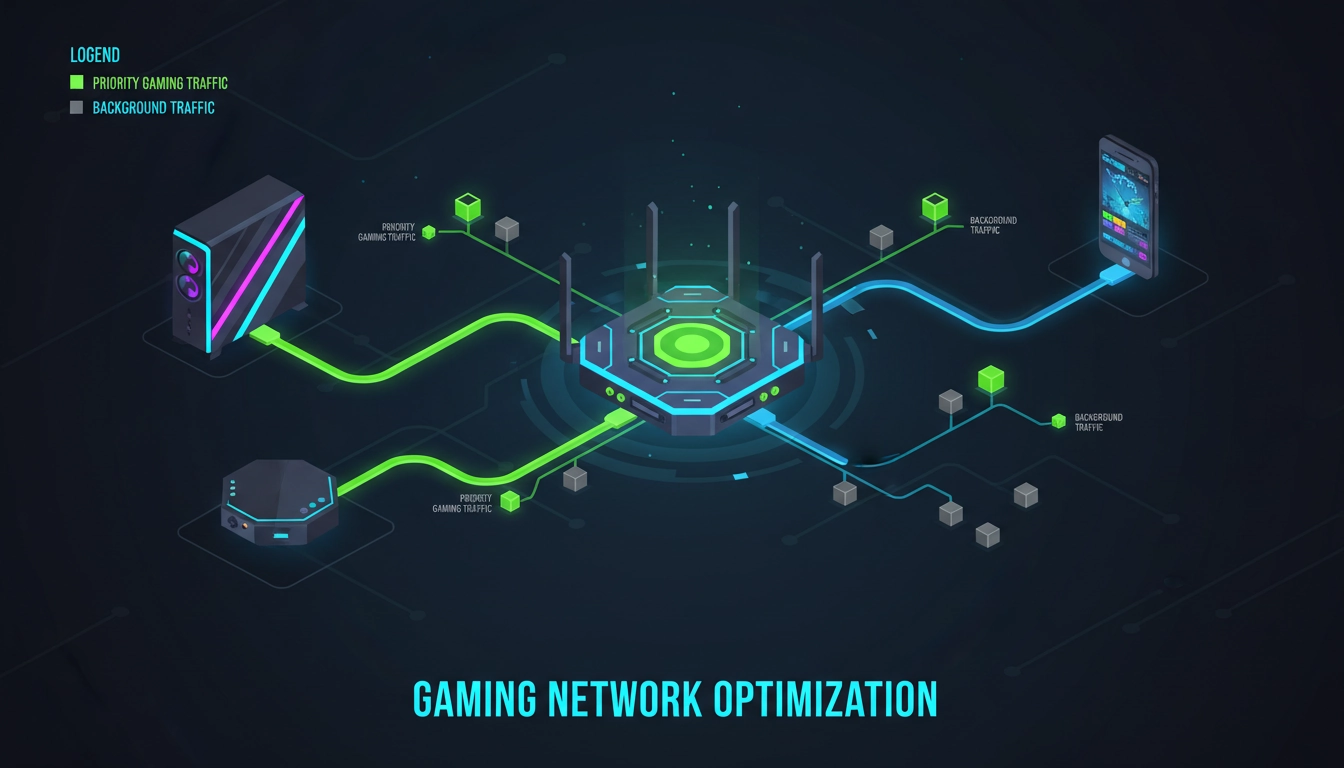
La QoS, ou Quality of Service, est une fonctionnalité qui permet à votre routeur de prioriser certains types de trafic réseau sur d’autres. Sans QoS, votre routeur traite tous les paquets de données de façon égale : le téléchargement Steam de votre colocataire a autant de priorité que vos paquets de jeu en temps réel. Avec la QoS correctement configurée, vos paquets de jeu passent en tête de file, quelle que soit l’activité des autres appareils.
Imaginons ce scénario : vous êtes en pleine partie de Warzone, clutch final, et votre partenaire lance un film Netflix en 4K dans la pièce d’à côté. Sans QoS, votre ping grimpe de 20 ms à 80 ms instantanément. Le stream Netflix absorbe une partie de votre bande passante montante et descendante. Avec une QoS bien configurée, le routeur détecte que vos paquets de jeu sont critiques (petits, fréquents, temps-réel) et leur donne systématiquement la priorité sur le streaming vidéo (gros paquets, tolérant au délai).
Pour configurer la QoS, accédez à l’interface d’administration de votre routeur. L’emplacement du menu varie selon les marques : cherchez « QoS », « Traffic Priority » ou « Bandwidth Control ». Identifiez l’adresse MAC ou l’adresse IP de votre console ou PC gaming, et assignez-lui la priorité maximale. Certains routeurs gaming comme les ASUS ROG ou les Netgear Nighthawk proposent des profils QoS pré-configurés pour le gaming, ce qui simplifie énormément la tâche. Selon les experts de Clubic, les routeurs gaming modernes avec QoS adaptative peuvent réduire la latence perçue de 20 à 40 % dans les environnements réseau partagés. Pour un tutoriel détaillé adapté aux principaux modèles de routeurs, suivez notre guide pour configurer la QoS de votre routeur gaming.
Comment bloquer les applications en arrière-plan : une astuce rapide pour l’optimisation réseau gaming
Windows est un environnement bavard. En arrière-plan, des dizaines de processus communiquent avec internet sans que vous le sachiez : Windows Update, OneDrive, Cortana, les mises à jour automatiques des applications du Microsoft Store, les antivirus qui font leurs mises à jour de base de données, les applications de communication qui vérifient les notifications… Chacun prend une petite part de votre bande passante et génère du trafic réseau qui entre en concurrence avec votre jeu.
La façon la plus simple de voir ce qui consomme votre connexion en temps réel : ouvrez le Gestionnaire des tâches (Ctrl+Shift+Échap), cliquez sur l’onglet « Réseau » et triez par utilisation réseau décroissante. Vous serez souvent surpris de ce que vous trouvez. Un processus comme « svchost.exe » qui consomme 5 Mbps en pleine session de jeu ? C’est Windows Update en train de télécharger en douce.
Pour bloquer spécifiquement les mises à jour Windows pendant vos sessions, allez dans Paramètres → Windows Update → Options avancées → Heures d’activité. Définissez vos heures de jeu comme heures d’activité, et Windows ne redémarrera ni ne téléchargera pendant ces plages. Vous pouvez aussi utiliser le pare-feu Windows pour bloquer l’accès réseau d’applications spécifiques : Panneau de configuration → Pare-feu Windows Defender → Paramètres avancés → Règles de trafic sortant → Nouvelle règle. Pour des méthodes plus avancées et des outils dédiés, découvrez comment bloquer efficacement les applications en arrière-plan pour optimiser votre réseau gaming.
Une astuce méconnue : le « Mode Jeu » de Windows 10/11 (Paramètres → Jeux → Mode Jeu) tente de prioriser les ressources CPU et GPU pour le jeu actif, mais son effet sur le réseau est limité. Plus efficace : créer un profil utilisateur Windows dédié au gaming, avec uniquement les applications essentielles installées et aucun service superflu. Certains joueurs vont jusqu’à utiliser un outil comme ShutUp10 ou O&O ShutUp10++ pour désactiver massivement les fonctionnalités de télémétrie et de communication de Windows, libérant ainsi des ressources réseau et système.
Pourquoi mettre à jour vos pilotes réseau est essentiel pour un gaming fluide
Les pilotes réseau sont le pont entre votre système d’exploitation et votre matériel réseau (carte réseau, puce Wi-Fi). Des pilotes obsolètes peuvent causer des problèmes de performance, des déconnexions aléatoires, une latence erratique, et même des incompatibilités avec les derniers protocoles réseau. C’est une source de problèmes que beaucoup de joueurs n’envisagent jamais.
Prenons un exemple réel : la série de cartes réseau Intel I225-V, présente sur de nombreuses cartes mères Z490 et Z590, avait des pilotes défectueux à leur sortie qui causaient des pertes de paquets massives. Des milliers de joueurs ont cru pendant des mois que leur problème venait de leur FAI ou de leur routeur, alors que la solution était une simple mise à jour de pilote. Ce type de situation arrive bien plus souvent qu’on ne l’imagine.
Pour mettre à jour vos pilotes réseau, identifiez d’abord votre carte réseau : Gestionnaire de périphériques → Cartes réseau. Notez le nom exact du composant. Rendez-vous ensuite sur le site du fabricant (Intel, Realtek, Killer Networks…) et téléchargez le pilote le plus récent. Évitez de passer par Windows Update ou par des outils génériques de mise à jour de pilotes — ces sources sont souvent en retard de plusieurs versions. Les pilotes Killer Networks (présents sur beaucoup de cartes mères gaming ASUS et MSI) méritent une attention particulière : les versions récentes incluent des fonctionnalités de priorisation du trafic gaming très efficaces. Découvrez pourquoi et comment mettre à jour vos pilotes réseau pour un gaming réellement fluide.
Surveiller la latence de votre réseau gaming : des outils précis pour des performances optimales
Vous ne pouvez pas améliorer ce que vous ne mesurez pas. Avant et après chaque modification de configuration réseau, il est indispensable de mesurer précisément votre latence, votre jitter et votre taux de perte de paquets. Sans ces données, vous travaillez à l’aveugle.
Ping Plotter est probablement l’outil le plus puissant pour la surveillance réseau en gaming. Il combine les fonctionnalités de traceroute et de ping continu, affichant en temps réel un graphique de la latence sur chaque nœud du trajet réseau. En quelques minutes, vous pouvez identifier si votre latence élevée vient de votre réseau local, de votre FAI, ou d’un nœud intermédiaire sur internet. La version gratuite suffit pour la plupart des diagnostics.
Pour la surveillance pendant le jeu lui-même, des outils comme Latencymon (pour détecter les sources de latence au niveau du système d’exploitation) ou les overlays intégrés aux jeux (comme le net_graph de CS2 ou l’affichage de ping de Valorant) donnent une vision en temps réel de la santé de votre connexion. Configurez toujours votre overlay de latence en jeu — c’est gratuit, immédiat, et vous permet de corriger les problèmes dès qu’ils apparaissent. Comme le souligne l’équipe de Next INpact, le monitoring réseau régulier permet d’anticiper les dégradations avant qu’elles n’impactent véritablement l’expérience de jeu. Pour une liste complète des meilleurs outils et un guide d’interprétation des données, explorez nos recommandations pour surveiller efficacement la latence de votre réseau gaming.
Une pratique souvent oubliée : établir une « baseline » de référence. Mesurez vos performances réseau dans de bonnes conditions (réseau non chargé, heure creuse) et sauvegardez ces données. Quand des problèmes surviennent, vous pouvez comparer avec votre baseline pour quantifier la dégradation et identifier ce qui a changé. C’est cette approche méthodique qui distingue un joueur qui « essaie des trucs au hasard » d’un joueur qui optimise vraiment.
| Outil de monitoring | Type de mesure | Plateforme | Gratuit ? | Cas d’usage principal |
|---|---|---|---|---|
| Ping Plotter | Latence + traceroute continu | Windows / Mac | Version gratuite disponible | Diagnostic du trajet réseau |
| WinMTR | Latence + perte de paquets par hop | Windows | Oui | Localiser les pertes de paquets |
| LatencyMon | Latence système (DPC) | Windows | Oui | Détection de lag système |
| Net_graph (CS2) | Ping, perte de paquets in-game | In-game (CS2) | Oui | Monitoring en temps réel en jeu |
| Speedtest CLI | Débit montant/descendant, ping | Multi-plateforme | Oui | Test de bande passante rapide |
Construire une stratégie d’optimisation réseau gaming durable
L’optimisation réseau gaming n’est pas un événement ponctuel — c’est une pratique continue. Les réseaux évoluent, les jeux changent leurs protocoles, votre FAI modifie son infrastructure, de nouveaux appareils rejoignent votre réseau domestique. Ce qui fonctionne parfaitement aujourd’hui peut se dégrader dans six mois sans raison apparente.
Adoptez une routine de maintenance réseau simple. Une fois par mois : vérifiez les mises à jour du firmware de votre routeur. Une fois par trimestre : testez à nouveau vos performances DNS et vérifiez vos pilotes réseau. Après chaque installation d’un nouveau jeu ou d’une mise à jour système majeure : re-testez votre latence de base et comparez avec votre baseline. Cette discipline prend 30 minutes par mois et vous évite des heures de frustration.
Pensez aussi à l’écosystème global de votre réseau gaming. Un réseau bien optimisé ne se limite pas à votre PC ou console — il inclut la qualité de votre ligne internet (fibre vs ADSL vs 4G), les équipements de votre FAI, votre routeur, les câbles, et la configuration logicielle de chaque appareil. Chaque maillon de cette chaîne peut être un goulot d’étranglement. L’approche méthodique consiste à tester chaque maillon indépendamment pour identifier précisément où se situe le problème.
Enfin, restez critique vis-à-vis des conseils trouvés en ligne. Beaucoup de guides d’optimisation réseau gaming datent de 5 à 10 ans et recommandent des tweaks qui étaient peut-être valides sous Windows 7 mais qui sont contre-productifs sous Windows 10 ou 11. Les recommandations sur le « TCP Window Auto-Tuning » en sont un exemple parfait : pendant des années, des guides conseillaient de le désactiver, alors que Microsoft l’a considérablement amélioré et que le désactiver dégrade les performances sur les connexions modernes. Vérifiez toujours la date d’un guide avant d’en appliquer les conseils.
L’optimisation réseau gaming est un domaine où les gains sont réels, mesurables, et souvent spectaculaires. Un joueur qui passe d’un ping de 60 ms instable à un ping de 15 ms stable ne joue littéralement plus dans le même jeu que ses adversaires. Chaque modification décrite dans ce guide a le potentiel de vous faire franchir ce seuil. Maintenant, à vous de jouer.
Questions fréquemment posées
Quelle est la latence idéale pour jouer en ligne sans problème ?
Pour la plupart des jeux en ligne, un ping inférieur à 50 ms est considéré comme bon. En dessous de 30 ms, l’expérience est excellente et quasi imperceptible. Pour les jeux FPS compétitifs comme CS2 ou Valorant, viser moins de 20 ms est recommandé. Au-dessus de 80-100 ms, des désavantages compétitifs réels commencent à apparaître, notamment des tirs qui ne s’enregistrent pas correctement.
Est-ce que changer de serveur DNS améliore vraiment le gaming ?
Oui, mais de façon indirecte. Un DNS plus rapide réduit le temps de résolution des noms de domaine lors de la connexion initiale aux serveurs de jeu. En jeu, une fois connecté, le DNS n’intervient plus directement. Le gain est surtout perceptible sur la vitesse de connexion aux serveurs de matchmaking et sur la stabilité générale de la connexion. Testez avec DNS Benchmark pour trouver le serveur le plus rapide depuis votre connexion spécifique.
La QoS du routeur est-elle vraiment utile si j’ai une connexion fibre gigabit ?
Oui, même avec une connexion très rapide. La QoS ne sert pas uniquement à gérer la bande passante descendante — elle priorise aussi la bande passante montante (upload), qui est souvent bien plus limitée même en fibre. De plus, la QoS gère la priorité des paquets en cas de congestion momentanée sur votre réseau local, notamment quand plusieurs appareils sont actifs simultanément. Un réseau gigabit partagé avec 10 appareils peut quand même bénéficier de la QoS.
Comment savoir si ma perte de paquets vient de mon réseau local ou de mon FAI ?
Utilisez WinMTR ou traceroute pour tracer le chemin réseau jusqu’à un serveur externe. Lancez l’outil et observez les pourcentages de perte sur chaque nœud. Si la perte apparaît dès le premier hop (votre routeur, généralement 192.168.x.x), le problème est dans votre réseau local (câble, carte réseau, Wi-Fi). Si elle apparaît sur les deuxième ou troisième hops (infrastructure de votre FAI), c’est leur réseau qui est en cause. Contactez-les avec vos captures d’écran comme preuve.
Vaut-il mieux utiliser un VPN gaming pour réduire la latence ?
Dans la plupart des cas, un VPN augmente la latence plutôt qu’il ne la réduit, car il ajoute un serveur intermédiaire dans le trajet. Cependant, dans des cas spécifiques de routage défaillant entre votre FAI et les serveurs de jeu, un VPN peut forcer un chemin alternatif plus efficace. Certains VPN gaming comme ExitLag ou WTFast sont conçus spécifiquement pour optimiser le routage vers les serveurs de jeu. À tester, mais ce n’est pas une solution universelle.