
Sommaire
- Pourquoi la maintenance PC gaming est une priorité, pas une option
- L’histoire de l’entretien informatique : d’une nécessité industrielle à une pratique grand public
- Nettoyage Physique PC
- Les erreurs classiques qui accélèrent la dégradation de votre matériel
- Mise à Jour Pilotes
- Gestion Espace Disque
- Surveillance Santé Composants
- Sauvegarde Données PC
- Construire une routine de maintenance efficace et durable
- Les outils indispensables pour une maintenance PC gaming réussie
- Les bénéfices concrets d’une maintenance PC gaming régulière
- Questions fréquemment posées
Votre PC gaming est une machine puissante. Mais sans entretien régulier, même la configuration la plus haut de gamme finit par flancher : températures qui s’emballent, performances qui chutent, disques qui saturent. La maintenance PC gaming n’est pas un luxe réservé aux techniciens aguerris — c’est une routine accessible à tous, qui fait littéralement la différence entre un setup qui tient 7 ans et un autre qui rend l’âme au bout de 3. Ce guide couvre absolument tout ce qu’il faut savoir, de la poussière qui s’accumule dans votre tour aux sauvegardes qui vous éviteront une catastrophe un soir de semaine.
Pourquoi la maintenance PC gaming est une priorité, pas une option
Beaucoup de joueurs achètent un PC, l’allument, et n’y repensent plus jusqu’au jour où quelque chose se casse. C’est humain. Mais cette approche coûte cher. Un processeur qui surchauffe parce que sa pâte thermique n’a pas été remplacée depuis quatre ans peut perdre 20 à 30 % de ses performances à cause du thermal throttling — ce mécanisme de protection qui réduit automatiquement la fréquence du CPU pour éviter une surchauffe irréversible. Concrètement, vous payez pour de la puissance que vous n’obtenez pas.
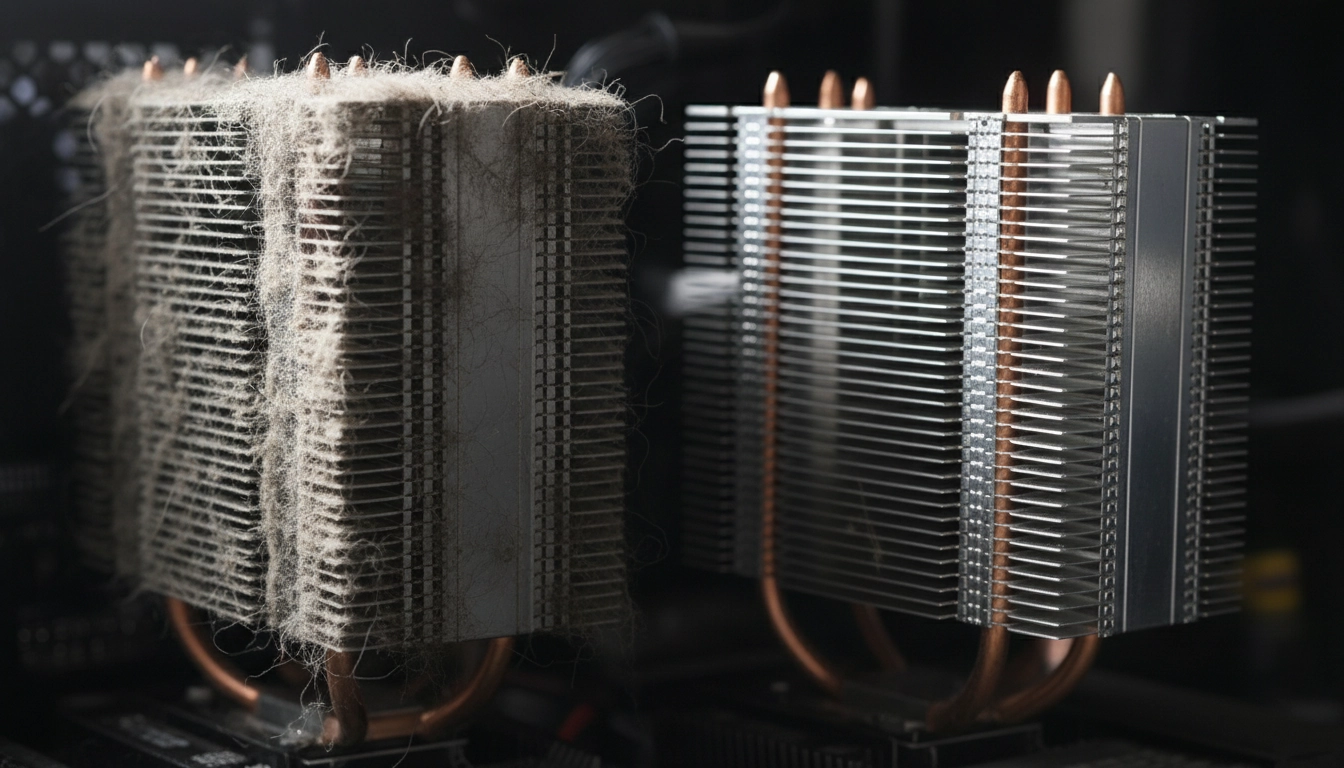
Imaginez un joueur qui se plaint de chutes de framerate inexpliquées dans ses jeux favoris. Il pense à une mise à jour ratée, un problème de drivers, peut-être même à upgrader sa carte graphique. La vraie cause ? Un radiateur de CPU encrassé de poussière depuis deux ans, qui étouffe littéralement son processeur. Une heure de nettoyage, et les performances reviennent à la normale. Zéro euro dépensé. C’est ça, la puissance d’un entretien régulier.
La maintenance agit sur trois axes fondamentaux : la thermique (garder les composants dans leurs plages de température idéales), la performance logicielle (drivers à jour, disques optimisés, pas de logiciels parasites) et la sécurité des données (sauvegardes fiables pour ne jamais tout perdre d’un coup). Ces trois piliers s’alimentent mutuellement. Négliger l’un, c’est fragiliser les deux autres.
Un PC gaming bien entretenu, c’est aussi une revente plus simple. Si vous décidez un jour de passer à une nouvelle génération, un setup propre, performant et documenté se revend nettement mieux qu’une machine à l’intérieur encrassé et aux performances incertaines. L’entretien, c’est aussi un investissement financier à long terme.
L’histoire de l’entretien informatique : d’une nécessité industrielle à une pratique grand public
L’entretien des machines informatiques ne date pas d’hier. Dans les années 1970 et 1980, les mainframes des grandes entreprises nécessitaient des équipes de techniciens dédiées, qui intervenaient quotidiennement sur le matériel. Les composants étaient fragiles, les environnements poussiéreux représentaient une menace réelle, et les pannes coûtaient des fortunes en temps et en argent.
L’arrivée du PC personnel dans les foyers a tout changé. Soudain, des machines complexes se retrouvaient dans des salons, des chambres, des bureaux — des environnements bien moins contrôlés qu’une salle serveur climatisée. La poussière de moquette, les poils d’animaux, la fumée de cigarette : autant d’ennemis insoupçonnés pour les composants électroniques. Les premiers guides de maintenance grand public sont apparus dans les années 1990, dans des magazines spécialisés qui expliquaient comment ouvrir son boîtier et nettoyer ses ventilateurs.
Avec l’essor du PC gaming dans les années 2000, les enjeux ont changé d’échelle. Des processeurs plus puissants, des cartes graphiques générant des quantités de chaleur inédites, des alimentations sollicitées à leur maximum pendant des heures de jeu intensif : les machines gaming sont devenues des environnements thermiques extrêmes. La communauté des joueurs a développé une vraie culture de l’overclocking et de la gestion thermique, qui a naturellement intégré la maintenance comme une composante essentielle du hobby.
| Époque | Contexte | Pratique principale | Fréquence typique |
|---|---|---|---|
| Années 1980 | Mainframes d’entreprise | Intervention technique professionnelle | Quotidienne |
| Années 1990 | PC personnels grand public | Nettoyage basique, défragmentation HDD | Annuelle |
| Années 2000 | Essor du gaming, overclocking | Gestion thermique avancée, pâte thermique | Semestrielle |
| Années 2010-2020 | SSD, virtualisation, cloud | Maintenance logicielle et physique mixte | Trimestrielle |
| Aujourd’hui | PC gaming ultra-haute performance | Monitoring en temps réel, automatisation | Continue + ponctuelle |
Nettoyage physique PC
La poussière est l’ennemi numéro un de tout PC gaming. Elle s’infiltre dans les ventilateurs, s’accumule sur les radiateurs, couvre les ailettes du dissipateur thermique d’une couche isolante qui empêche la chaleur de s’évacuer correctement. Le résultat est invisible au quotidien, mais ses effets sont dévastateurs sur le long terme. Un GPU dont le radiateur est obstrué à 50 % par de la poussière peut atteindre des températures de 90 à 95 °C sous charge — bien au-delà de sa zone de confort — et déclencher du throttling qui détruit vos performances en plein raid ou en pleine partie compétitive.
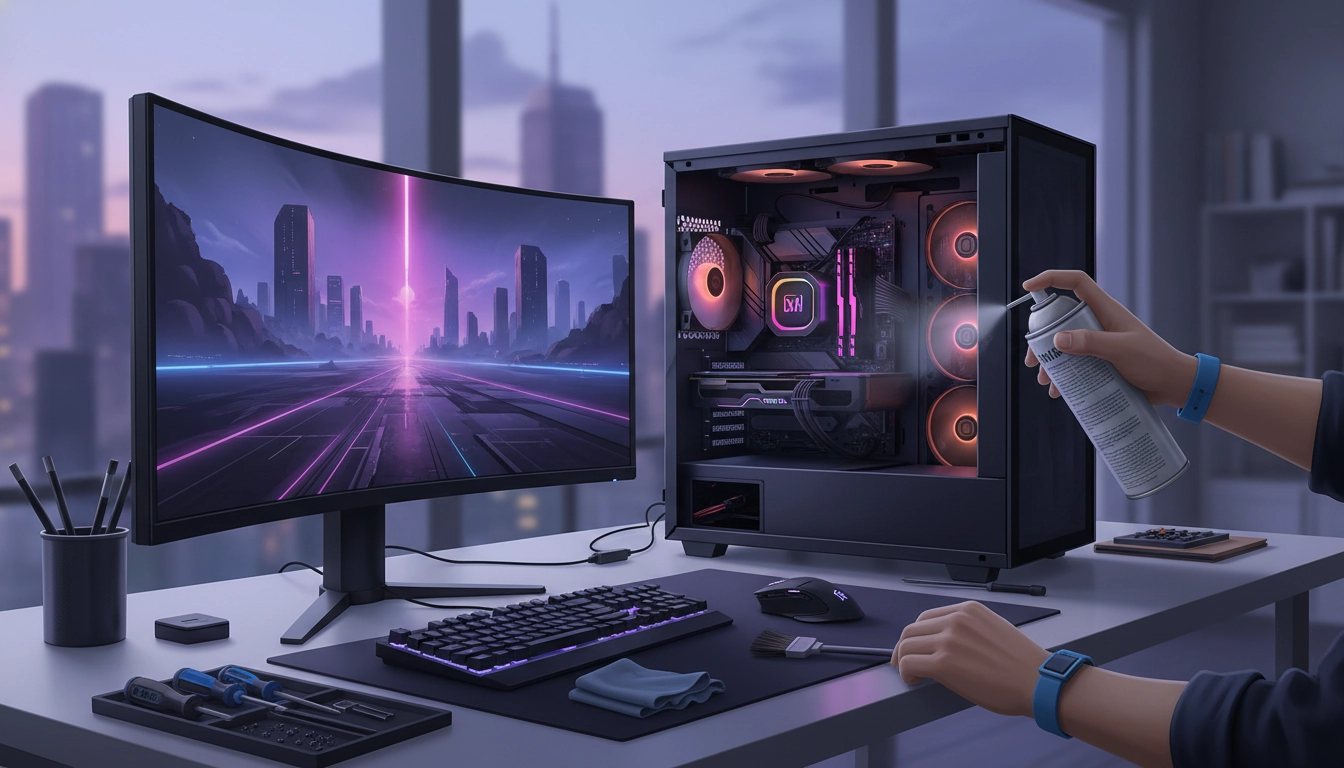
Le nettoyage physique de votre PC gaming se déroule en plusieurs étapes clés. D’abord, éteignez complètement la machine et débranchez-la du secteur — on ne plaisante pas avec la sécurité électrique. Ensuite, utilisez une bombe à air comprimé pour souffler la poussière hors des ventilateurs, des radiateurs et des fentes d’aération. Travaillez toujours à l’extérieur ou au-dessus d’une surface facile à nettoyer. Un aspirateur peut être utilisé en complément, mais à distance — jamais directement au contact des composants, le risque d’électricité statique est réel.
La pâte thermique mérite une attention particulière. Après 2 à 3 ans d’utilisation intensive, elle sèche et perd de son efficacité. Remplacer la pâte thermique de votre CPU — et parfois de votre GPU si votre carte graphique le permet — peut faire baisser les températures de 10 à 15 °C d’un coup. C’est l’une des interventions les plus impactantes et les moins coûteuses qui soit. Les filtres à poussière de votre boîtier, s’il en est équipé, doivent être retirés et rincés à l’eau tiède tous les mois environ. Un geste simple qui change tout.
Les erreurs classiques qui accélèrent la dégradation de votre matériel
Poser son PC gaming directement sur une moquette épaisse, c’est l’une des erreurs les plus communes — et les plus coûteuses. La moquette aspire la poussière comme un aimant et bloque les grilles d’aération inférieures de nombreux boîtiers. En quelques mois, votre tour se transforme en fournaise. Placez toujours votre PC sur une surface dure, surélevée, avec de l’espace libre autour des grilles d’entrée et de sortie d’air.
Laisser tourner son PC 24h/24 sans jamais le redémarrer est une autre habitude destructrice. Windows accumule des processus en mémoire, des mises à jour s’installent partiellement, des services restent bloqués dans des états instables. Un redémarrage régulier — au minimum une fois par semaine — remet les compteurs à zéro et libère les ressources. Simple. Efficace.
Ignorer les alertes de température est peut-être l’erreur la plus grave. Beaucoup de joueurs ferment les notifications de leurs logiciels de monitoring sans même les lire. Ces alertes sont des signaux d’alarme. Un CPU qui atteint régulièrement 95 °C sous charge n’est pas dans une situation normale — c’est un composant qui souffre et qui vieillira prématurément. Selon les experts de Hardware.fr, la durée de vie d’un processeur soumis à des températures excessives en permanence peut être réduite de moitié. Prenez ces alertes au sérieux.
Enfin, ne jamais nettoyer l’intérieur de son boîtier parce que « ça marche encore » est un raisonnement qui mène droit à la panne. La dégradation thermique est progressive et silencieuse. Elle s’installe sur des mois, des années, et frappe quand on s’y attend le moins — souvent en plein tournoi, ou le soir d’une sortie de jeu très attendue.
Mise à jour pilotes
Les drivers — ou pilotes en français — sont le pont invisible entre votre matériel et votre système d’exploitation. Une carte graphique sans ses drivers à jour, c’est comme une voiture de sport avec un moteur bridé : la puissance est là, mais elle ne peut pas s’exprimer. Les fabricants comme NVIDIA et AMD publient des mises à jour de drivers à un rythme soutenu, souvent en lien avec les sorties de nouveaux jeux AAA pour en optimiser les performances. Passer à côté de ces mises à jour, c’est parfois rater des gains de 10 à 15 % dans certains titres, sans changer le moindre composant.
La mise à jour régulière de vos pilotes ne concerne pas seulement la carte graphique. Le chipset de votre carte mère, les drivers audio, les contrôleurs USB, les drivers réseau (surtout si vous jouez en ligne) : chacun de ces éléments peut être source de bugs, de latence ou d’instabilité si sa version est obsolète. Un ami joueur souffrait de déconnexions inexpliquées en pleine partie en ligne depuis des semaines. La solution ? Mettre à jour le driver de sa carte réseau Intel. Cinq minutes d’opération, problème résolu définitivement.
Attention cependant : toutes les mises à jour de drivers ne sont pas parfaites au moment de leur sortie. Certaines versions introduisent de nouveaux bugs qui n’existaient pas auparavant. La bonne pratique consiste à attendre quelques jours après une release pour lire les retours de la communauté avant d’installer. Des forums comme ceux de Reddit ou des sites spécialisés signalent rapidement les problèmes. Si une mise à jour pose problème, Windows permet de revenir à la version précédente du driver en quelques clics via le Gestionnaire de périphériques.
| Type de pilote | Impact gaming | Fréquence recommandée | Outil suggéré |
|---|---|---|---|
| Pilote GPU (NVIDIA/AMD) | Très élevé | À chaque nouvelle version stable | GeForce Experience / Adrenalin |
| Chipset carte mère | Élevé | Tous les 3 à 6 mois | Site fabricant (ASUS, MSI, Gigabyte) |
| Pilote réseau (LAN/Wi-Fi) | Élevé (jeu en ligne) | Tous les 3 mois | Site fabricant ou Windows Update |
| Pilote audio | Moyen | Tous les 6 mois | Site fabricant ou Realtek |
| Pilotes USB / contrôleurs | Faible à moyen | Une fois par an | Windows Update |
Gestion espace disque
Un SSD plein à 90 % de sa capacité, c’est un SSD qui rame. Contrairement aux idées reçues, les SSD ne sont pas immunisés contre les problèmes liés au manque d’espace. L’algorithme de nivellement d’usure (wear leveling) a besoin d’espace libre pour fonctionner efficacement. Quand un SSD dépasse les 80-85 % de remplissage, ses performances en écriture commencent à chuter sensiblement. Pour les jeux modernes qui occupent 100 à 150 Go chacun, la saturation arrive vite si on n’y fait pas attention.
La gestion de l’espace disque de votre PC gaming commence par un audit honnête de ce qui occupe de la place. Windows propose des outils intégrés comme l’Explorateur de fichiers et la section « Stockage » dans les paramètres système, mais des logiciels comme TreeSize Free ou WinDirStat offrent une visualisation bien plus précise et intuitive. Vous serez souvent surpris par ce que vous y découvrirez : des fichiers temporaires de plusieurs gigaoctets, des anciennes installations de jeux désinstallés qui laissent des dossiers orphelins, des fichiers de crash dumps que personne ne lira jamais.
Côté bonnes pratiques : activez la fonctionnalité « Assistante de stockage » de Windows pour automatiser la suppression des fichiers temporaires. Déplacez vos bibliothèques de jeux Steam ou Epic vers un disque secondaire si votre SSD principal est votre disque système. Et pensez à vider le cache des jeux eux-mêmes — Steam notamment accumule d’énormes quantités de données de téléchargement inutiles qu’on peut purger depuis les paramètres de l’application. Un disque respiration, c’est un PC qui respire.
Surveillance santé composants
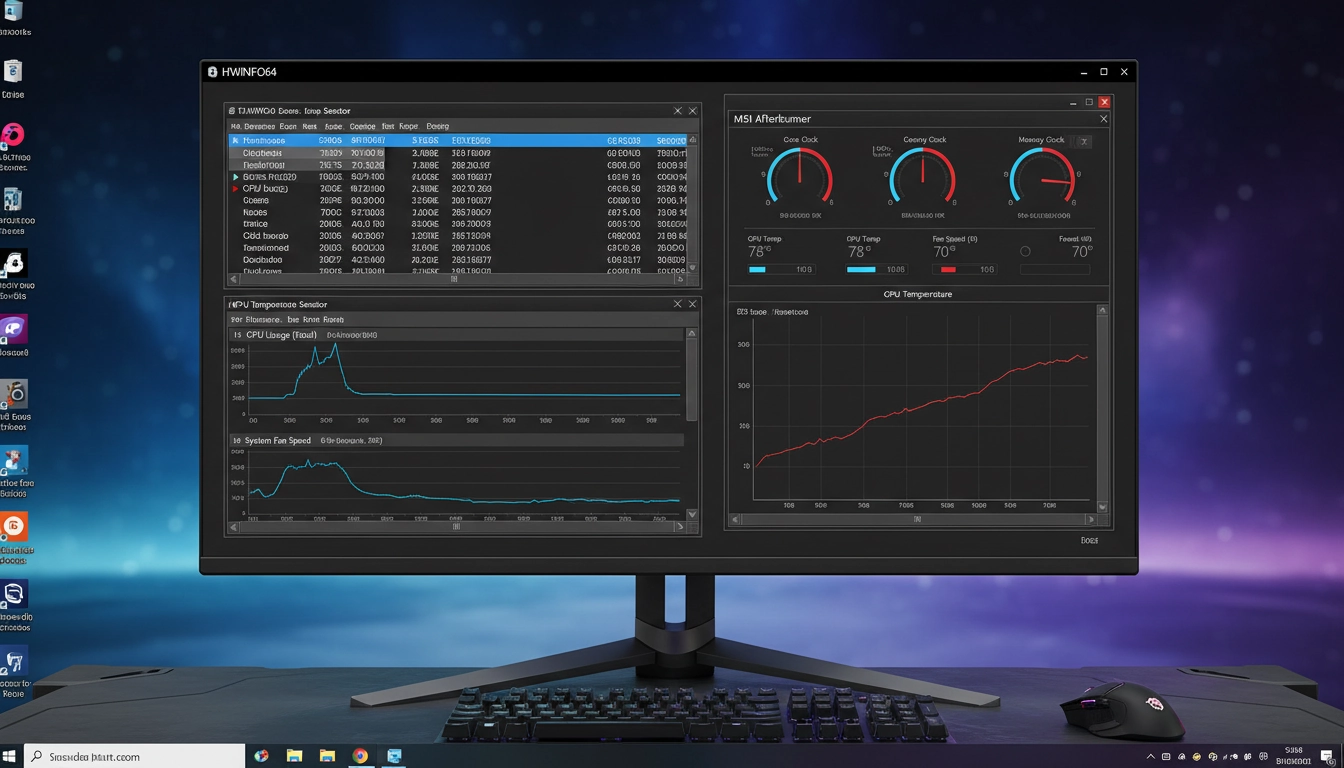
Savoir ce qui se passe à l’intérieur de votre PC en temps réel, c’est un avantage considérable. Des logiciels comme HWiNFO64, MSI Afterburner ou encore AIDA64 vous donnent accès à une quantité impressionnante de données : températures du CPU, du GPU et de la mémoire, fréquences en temps réel, tensions, vitesse des ventilateurs, taux d’utilisation de chaque composant. Ces informations permettent d’anticiper les problèmes avant qu’ils ne deviennent critiques.
La surveillance de la santé de vos composants passe aussi par l’analyse SMART de vos disques durs et SSD. SMART (Self-Monitoring, Analysis and Reporting Technology) est un système embarqué dans chaque disque qui enregistre des dizaines d’indicateurs de santé : nombre d’heures de fonctionnement, secteurs défectueux, erreurs de lecture et d’écriture, températures maximales atteintes. Des logiciels gratuits comme CrystalDiskInfo lisent ces données en quelques secondes et vous donnent un verdict clair : « Bon », « Attention » ou « Mauvais ». Ne découvrez pas qu’un disque est en train de mourir le jour où il vous lâche.
Le monitoring des températures est particulièrement précieux pendant les sessions de jeu intensives. Configurez des alertes dans HWiNFO ou Afterburner pour être notifié si votre GPU dépasse 85 °C ou si votre CPU franchit les 90 °C. Ces seuils ne sont pas des limites absolues — ils varient selon les composants — mais ils constituent de bons points de repère. Selon les recommandations officielles d’Intel, la plupart des processeurs modernes ont une température de jonction maximale (Tjunction Max) autour de 100 °C, mais viser une utilisation permanente en dessous de 80-85 °C reste la meilleure pratique pour préserver leur longévité.
Ne négligez pas non plus les tests de stabilité mémoire. Des barrettes RAM défaillantes peuvent provoquer des plantages aléatoires, des écrans bleus (BSOD) et des corruptions de données qui ressemblent à des problèmes logiciels. L’outil MemTest86, qui se lance depuis une clé USB avant le démarrage de Windows, effectue une batterie de tests approfondis sur votre RAM. Idéal à lancer une nuit pour avoir un résultat complet le matin.
| Composant | Indicateur clé | Seuil d’alerte | Outil recommandé |
|---|---|---|---|
| CPU | Température sous charge | > 85 °C en continu | HWiNFO64, Core Temp |
| GPU | Température + utilisation | > 90 °C sous charge | MSI Afterburner, GPU-Z |
| SSD / HDD | Santé SMART | Avertissement ou erreurs détectées | CrystalDiskInfo |
| RAM | Erreurs mémoire | Toute erreur détectée | MemTest86, Windows Memory Diagnostic |
| Alimentation (PSU) | Tensions +12V, +5V, +3.3V | Variations > 5 % de la valeur nominale | HWiNFO64, AIDA64 |
Sauvegarde données PC
Perdre ses sauvegardes de jeux, ses fichiers personnels, ses configurations laborieusement mises en place sur des heures de jeu — c’est une catastrophe évitable. Pourtant, la sauvegarde reste la partie la plus négligée de la maintenance PC gaming. On pense toujours que ça n’arrivera qu’aux autres, jusqu’au jour où un disque rend l’âme sans prévenir ou où Windows se corrompt après une mise à jour mal passée.
La règle d’or en matière de sauvegarde, c’est la règle du 3-2-1 : trois copies de vos données, sur deux supports différents, dont une copie hors site (dans le cloud ou chez un proche). Pour un joueur PC, cela se traduit concrètement par : vos données sur votre SSD principal, une copie sur un disque externe, et une sauvegarde cloud via OneDrive, Google Drive ou un service dédié comme Backblaze. Appliquez cette règle à vos sauvegardes de jeux, certes, mais aussi à vos photos, vos documents, vos mots de passe et vos configurations logicielles.
La sauvegarde de vos données PC gaming peut être largement automatisée. Windows intègre un outil d’historique des fichiers qui peut sauvegarder automatiquement vos dossiers importants sur un disque externe à intervalles réguliers. Des logiciels comme Macrium Reflect Free permettent de créer des images système complètes — une copie exacte de votre Windows avec tous vos logiciels et configurations — que vous pouvez restaurer en moins d’une heure en cas de panne majeure. Imaginez le temps gagné par rapport à une réinstallation from scratch.
Steam, Epic Games Store et d’autres plateformes proposent des synchronisations cloud automatiques pour vos sauvegardes de jeux. Activez-les systématiquement. Mais ne vous en contentez pas : certains jeux ne supportent pas cette fonctionnalité, et d’autres la gèrent mal. Identifiez l’emplacement des fichiers de sauvegarde de vos jeux favoris (souvent dans le dossier Documents ou AppData) et incluez-les dans votre routine de sauvegarde manuelle. Quelques gigaoctets à sauvegarder, pour des dizaines voire des centaines d’heures de jeu préservées.
Construire une routine de maintenance efficace et durable
La maintenance PC gaming ne doit pas être une corvée qu’on remet à plus tard indéfiniment. Elle doit devenir une routine, intégrée naturellement dans votre usage. La bonne nouvelle : une fois le système en place, l’entretien régulier prend beaucoup moins de temps que vous ne le pensez. Ce sont les gros rattrapages — après des années de négligence — qui sont chronophages et stressants.
Voici une approche concrète, par fréquence. Chaque semaine : redémarrez votre PC au moins une fois, vérifiez rapidement les températures en jeu avec Afterburner. Chaque mois : videz la corbeille, purgez les fichiers temporaires avec CCleaner ou l’Assistante de stockage Windows, vérifiez l’espace libre sur vos disques, nettoyez les filtres à poussière de votre boîtier. Tous les 3 mois : mettez à jour vos pilotes GPU et chipset, vérifiez la santé de vos disques avec CrystalDiskInfo, contrôlez vos sauvegardes. Tous les 6 à 12 mois : ouvrez le boîtier et nettoyez l’intérieur à l’air comprimé, remplacez la pâte thermique si les températures ont grimpé.
Cette routine, une fois habituée, tient en quelques heures par an pour les opérations physiques, et en quelques minutes par mois pour les opérations logicielles. C’est un investissement en temps ridiculement faible au regard des bénéfices : un PC stable, performant, silencieux et fiable sur la durée. Selon les tests régulièrement publiés par les équipes de 01net, un PC gaming entretenu peut maintenir jusqu’à 95 % de ses performances d’origine après 5 ans d’utilisation, contre 60 à 70 % pour une machine laissée à l’abandon.
| Fréquence | Actions à réaliser | Durée estimée | Type de maintenance |
|---|---|---|---|
| Hebdomadaire | Redémarrage, vérification températures | 5 minutes | Logicielle |
| Mensuelle | Nettoyage fichiers temp, purge cache, vérification espace disque, filtres à poussière | 20 à 30 minutes | Mixte |
| Trimestrielle | Mise à jour drivers, vérification SMART, contrôle sauvegardes | 30 à 45 minutes | Logicielle |
| Semestrielle / annuelle | Nettoyage interne boîtier, remplacement pâte thermique, test RAM | 1 à 2 heures | Physique |
Les outils indispensables pour une maintenance PC gaming réussie
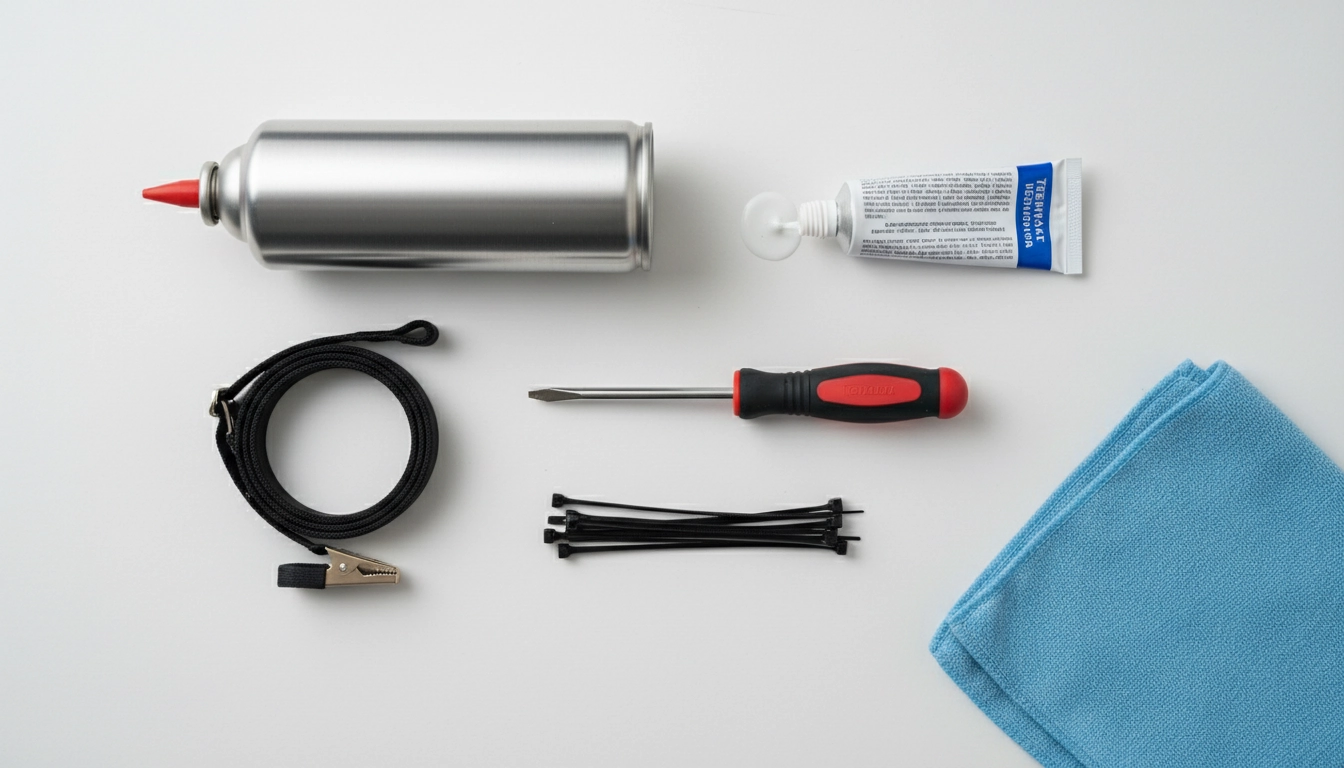
Pas besoin d’un atelier de professionnel. Quelques outils bien choisis suffisent pour couvrir l’essentiel de la maintenance PC gaming. Côté matériel : une bombe à air comprimé (ou un souffleur électrique rechargeable pour une solution plus écologique), un tournevis cruciforme magnétique de bonne qualité, des lingettes antistatiques, de la pâte thermique de qualité (Noctua NT-H1, Thermal Grizzly Kryonaut), et un bracelet antistatique si vous manipulez des composants sensibles.
Côté logiciel, la liste est courte et majoritairement gratuite : HWiNFO64 pour le monitoring complet, MSI Afterburner pour le GPU, CrystalDiskInfo pour la santé des disques, MemTest86 pour la RAM, Macrium Reflect Free pour les images système, et CCleaner (utilisé avec parcimonie et sans les fonctions « optimisation de registre » qui font plus de mal que de bien). Ces outils couvrent 90 % des besoins d’un joueur PC, du diagnostic à la prévention.
Un point souvent ignoré : le câble de gestion. Dans un boîtier bien câblé, l’air circule librement autour des composants. Dans un boîtier où les câbles partent dans tous les sens, les flux d’air sont perturbés, les températures montent, et les ventilateurs tournent plus vite (donc plus fort, donc plus bruyant). Prendre le temps de regrouper et d’attacher les câbles avec des serre-câbles réutilisables améliore sensiblement l’aérodynamisme interne de votre boîtier. C’est de la maintenance aussi, à sa façon.
Les bénéfices concrets d’une maintenance PC gaming régulière
On parle souvent de maintenance en termes de prévention — éviter les pannes, prolonger la durée de vie. Mais les bénéfices sont aussi très concrets au quotidien. Un PC bien entretenu démarre plus vite, répond plus vite, charge les jeux plus vite. Les temps de loading raccourcissent quand le disque est propre et bien géré. Les sessions de jeu sont plus stables, sans microfreezes ni stuttering aléatoires liés à des processus parasites en arrière-plan.
Le confort acoustique s’améliore également. Des ventilateurs propres tournent plus lentement pour maintenir les mêmes températures — et donc moins bruyamment. Un PC gaming silencieux, c’est une immersion préservée, une fatigue auditive réduite lors des longues sessions. Des détails qui comptent quand vous passez des heures devant votre écran.
Sur le plan économique, le calcul est vite fait. Une panne de CPU ou de carte graphique pour cause de surchauffe chronique peut coûter plusieurs centaines d’euros, sans compter les données perdues si un disque lâche sans prévenir. La maintenance PC gaming — logicielle et physique — représente un investissement en temps de quelques heures par an. Le retour sur investissement, lui, se mesure en années de service supplémentaires et en milliers d’euros de matériel préservé.
Prendre soin de son PC gaming, c’est aussi prendre soin de son expérience de jeu. Chaque fps gagné, chaque plantage évité, chaque session sans interruption imprévue, c’est le fruit d’une attention régulière et méthodique. Ce guide vous donne toutes les clés pour y arriver. La suite, c’est à vous de la jouer.
Questions fréquemment posées
À quelle fréquence faut-il effectuer la maintenance de son PC gaming ?
La fréquence idéale dépend du type d’opération. Le nettoyage des fichiers temporaires et la vérification de l’espace disque doivent être faits chaque mois. La mise à jour des pilotes GPU est recommandée à chaque nouvelle version stable. Le nettoyage physique interne (soufflage de la poussière) doit être fait tous les 6 à 12 mois selon l’environnement. Le remplacement de la pâte thermique est conseillé tous les 2 à 3 ans. Une surveillance des températures doit être effectuée régulièrement, idéalement lors de chaque session de jeu intensive.
Quels sont les premiers signes qu’un PC gaming a besoin de maintenance ?
Plusieurs signaux doivent alerter : des temps de chargement plus longs que d’habitude, des chutes inexpliquées de framerate (FPS) en jeu, un ventilateur qui tourne beaucoup plus fort qu’avant, des températures élevées constatées via un logiciel de monitoring, des plantages ou des écrans bleus (BSOD) récurrents, ou encore un PC qui met beaucoup plus de temps à démarrer. Chacun de ces symptômes indique qu’il est temps d’intervenir, qu’il s’agisse d’un nettoyage physique, d’une mise à jour de pilotes ou d’un audit de l’espace disque.
Est-il risqué d’ouvrir son PC gaming pour le nettoyer soi-même ?
Non, si l’on prend les précautions de base. Éteignez toujours complètement le PC et débranchez-le du secteur avant d’ouvrir le boîtier. Évitez de travailler sur une surface synthétique pour limiter les risques d’électricité statique — idéalement, utilisez un bracelet antistatique. N’utilisez jamais un aspirateur directement au contact des composants. Avec une bombe à air comprimé et une approche méthodique, le nettoyage interne d’un PC gaming est une opération accessible à tous, même sans compétences techniques avancées.
La maintenance logicielle a-t-elle vraiment un impact sur les performances en jeu ?
Absolument. Des pilotes GPU obsolètes peuvent priver votre carte graphique d’optimisations importantes pour les jeux récents, représentant parfois 10 à 15 % de performances manquantes. Un disque SSD saturé à plus de 85 % perd en vélocité d’écriture. Des processus inutiles en arrière-plan consomment de la RAM et du CPU. Une mise à jour de pilotes, un nettoyage de disque et une désactivation des programmes au démarrage sont des interventions purement logicielles qui peuvent rendre des performances sensiblement meilleures sans toucher au moindre composant physique.
Faut-il utiliser des logiciels de « nettoyage PC » gratuits disponibles sur Internet ?
Avec une grande prudence. Des outils comme CCleaner peuvent être utiles pour nettoyer les fichiers temporaires et les caches, mais leurs fonctions de « nettoyage de registre » sont généralement inutiles, voire risquées. De nombreux logiciels de nettoyage gratuits disponibles sur Internet sont en réalité des adwares ou des malwares déguisés. Privilégiez les outils intégrés à Windows (Assistante de stockage, Nettoyage de disque) et les logiciels dont la réputation est établie dans la communauté PC gaming, comme HWiNFO64, CrystalDiskInfo ou Macrium Reflect Free.