
Sommaire
- Une exploration profonde des paramètres BIOS essentiels pour un overclocking sécurisé.
- Trouver la tension Vcore CPU parfaite pour un overclocking stable et durable.
- L’essentiel pour débuter l’overclocking CPU Intel en toute sécurité.
- Comment optimiser efficacement l’overclocking GPU Nvidia pour vos jeux.
- Les logiciels de surveillance indispensables pour un overclocking PC réussi et sécurisé.
- L’impact important de l’overclocking RAM DDR4 sur vos performances gaming.
- Le refroidissement absolument idéal pour un overclocking CPU et GPU sûr et performant.
- Un guide clair des erreurs à éviter en overclocking PC quand on débute.
- Comment diagnostiquer rapidement l’instabilité système après un overclocking.
- Choisir une alimentation PC puissante nécessaire pour un overclocking stable.
- Questions fréquemment posées
Votre machine a du potentiel caché. Beaucoup de potentiel. L’overclocking sécurisé pc n’est plus cette pratique obscure réservée aux ingénieurs en blouse blanche ou aux casse-cous de l’informatique. Aujourd’hui, les fabricants intègrent des sécurités matérielles redoutables. Vous pouvez pousser vos composants bien au-delà de leurs fréquences d’usine. Le but ? Gagner de précieuses images par seconde en jeu, réduire vos temps de rendu vidéo et offrir une seconde jeunesse à votre matériel. Mais attention. Pousser les curseurs à l’aveugle mène invariablement au crash. L’approche doit être méthodique. Chirurgicale. Avant de manipuler les fréquences de votre processeur ou de votre carte graphique, il faut poser des bases saines. Tout commence par une excellente optimisation globale de votre PC gaming. Un système d’exploitation propre, des pilotes à jour et un boîtier dépoussiéré sont vos prérequis absolus. L’overclocking sécurisé pc exige de la patience. Vous allez modifier une valeur, tester la stabilité, surveiller les températures, puis recommencer. C’est un cycle itératif. Considérez cela comme le réglage fin d’un moteur de course. Chaque mégahertz gagné est une petite victoire. Chaque degré perdu est un triomphe. Préparez-vous à plonger dans les entrailles de votre système. Nous allons décortiquer ensemble chaque étape, chaque tension et chaque fréquence pour transformer votre ordinateur en une véritable bête de course, le tout sans jamais risquer de le détruire.
Une exploration profonde des paramètres BIOS essentiels pour un overclocking sécurisé.
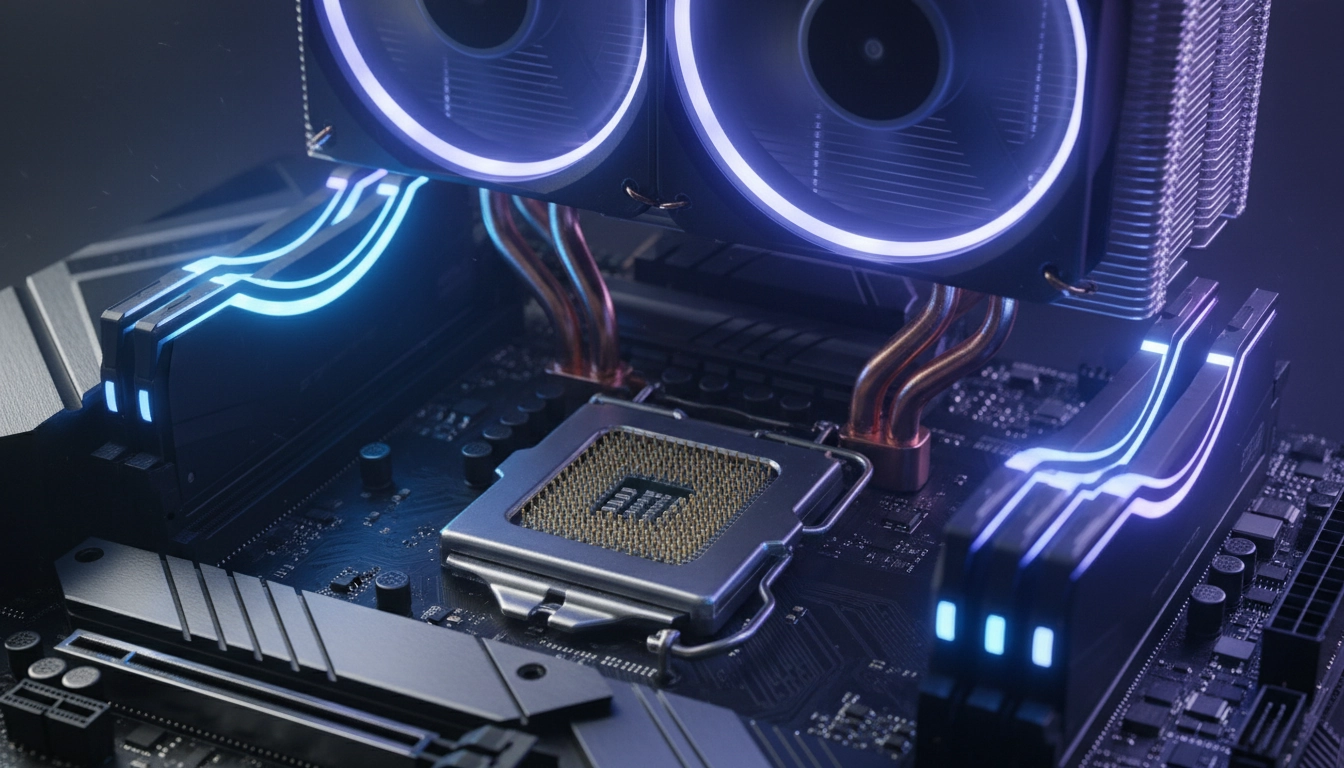
Le BIOS UEFI est votre salle des machines. C’est ici que se prennent les décisions critiques. Oubliez les interfaces austères des années 90. Les cartes mères modernes proposent des menus clairs, souvent pilotables à la souris. Mais la profusion d’options peut donner le vertige. Pour un overclocking sécurisé pc, vous devez cibler les bons réglages. La première étape consiste à désactiver les algorithmes d’overclocking automatique de la carte mère. Ces systèmes ont la fâcheuse tendance à injecter des tensions beaucoup trop élevées pour garantir la stabilité, ce qui fait exploser les températures.
Prenez le contrôle manuel. Le paramètre le plus évident est le multiplicateur du processeur (CPU Ratio). C’est lui qui, multiplié par la fréquence de base (BCLK, généralement fixée à 100 MHz), détermine la fréquence finale de votre puce. Un multiplicateur de 50 donne 5000 MHz, soit 5 GHz. Modifiez ce ratio progressivement. Ne sautez pas de 40 à 50 d’un coup. Allez-y par paliers de 1. C’est la règle d’or pour comprendre les paramètres BIOS essentiels et éviter les mauvaises surprises au redémarrage.
Ensuite, penchez-vous sur le Load-Line Calibration (LLC). C’est un paramètre vital. Lorsque votre processeur est soudainement sollicité à 100%, la tension a tendance à chuter brutalement. C’est le Vdroop. Cette chute provoque des instabilités. Le LLC agit comme un amortisseur. Il compense cette baisse en injectant un léger surplus de tension en charge. Attention cependant. Un LLC trop agressif va créer des pics de tension (overshoot) dangereux pour la durée de vie du processeur. Choisissez un niveau intermédiaire. Sur une échelle de 1 à 8, un niveau 4 ou 5 est souvent le compromis idéal.
N’oubliez pas les options d’économie d’énergie. Les C-States et le SpeedStep (ou Cool’n’Quiet chez AMD) réduisent la fréquence et la tension au repos. Pendant vos phases de test d’overclocking sécurisé pc, désactivez-les. Vous voulez un environnement de test constant. Une fois votre overclocking parfaitement stable, vous pourrez les réactiver pour préserver votre matériel et réduire votre facture d’électricité. Enfin, activez le profil XMP ou EXPO de votre mémoire RAM. C’est un overclocking certifié par le fabricant, indispensable pour ne pas brider votre processeur fraîchement boosté.
Trouver la tension Vcore CPU parfaite pour un overclocking stable et durable.
Le Vcore, c’est le carburant de votre processeur. Plus vous montez en fréquence, plus la puce a besoin d’énergie pour basculer ses milliards de transistors sans faire d’erreur. Mais l’énergie se transforme en chaleur. C’est la loi implacable de la thermodynamique. Une tension trop faible entraîne des crashs instantanés (les fameux écrans bleus). Une tension trop élevée dégrade le silicium à petit feu (électromigration) et transforme votre boîtier en fournaise. Tout l’art de l’overclocking sécurisé pc réside dans cet équilibre précaire.
Comment procéder ? Fixez d’abord votre fréquence cible. Disons 4.8 GHz. Appliquez une tension Vcore manuelle prudente. Par exemple, 1.25V. Démarrez Windows. Lancez un test de stress. Si le système plante immédiatement, retournez dans le BIOS. Augmentez le Vcore de 0.01V ou 0.02V. Pas plus. Recommencez. C’est un travail de fourmi. Vous devez chercher la tension minimale absolue requise pour maintenir la fréquence choisie sous une charge maximale. C’est la seule méthode fiable pour trouver la tension Vcore CPU idéale .
Il faut aussi comprendre la différence entre les modes de tension. Le mode « Override » ou « Manual » fixe une tension constante, idéale pour les tests. Le mode « Adaptive » ou « Offset » est bien plus élégant pour une utilisation quotidienne. L’Offset ajoute ou soustrait une valeur à la courbe de tension par défaut du processeur. Si vous appliquez un offset négatif (undervolting), vous pouvez souvent maintenir les fréquences d’usine, voire les dépasser légèrement, tout en réduisant drastiquement les températures. C’est une technique redoutable pour les processeurs modernes qui chauffent énormément par défaut.
| Génération CPU | Tension Vcore max recommandée (Air/AIO) | Risque de dégradation rapide |
|---|---|---|
| Intel Core 12ème/13ème Gen | 1.35V – 1.40V | Au-delà de 1.45V |
| AMD Ryzen 5000 Series | 1.30V – 1.35V | Au-delà de 1.40V |
| AMD Ryzen 7000 Series | 1.25V – 1.30V | Au-delà de 1.35V |
Gardez toujours un œil sur les recommandations des constructeurs. Ce qui était vrai pour un processeur gravé en 14 nanomètres ne l’est plus pour une puce en 5 nanomètres. Les transistors plus petits sont plus fragiles face aux hautes tensions. Ne dépassez jamais les limites psychologiques fixées par la communauté pour votre architecture spécifique. Un Vcore de 1.45V pouvait être acceptable il y a dix ans, c’est aujourd’hui une condamnation à mort pour une puce moderne refroidie à l’eau ou à l’air.
L’essentiel pour débuter l’overclocking CPU Intel en toute sécurité.
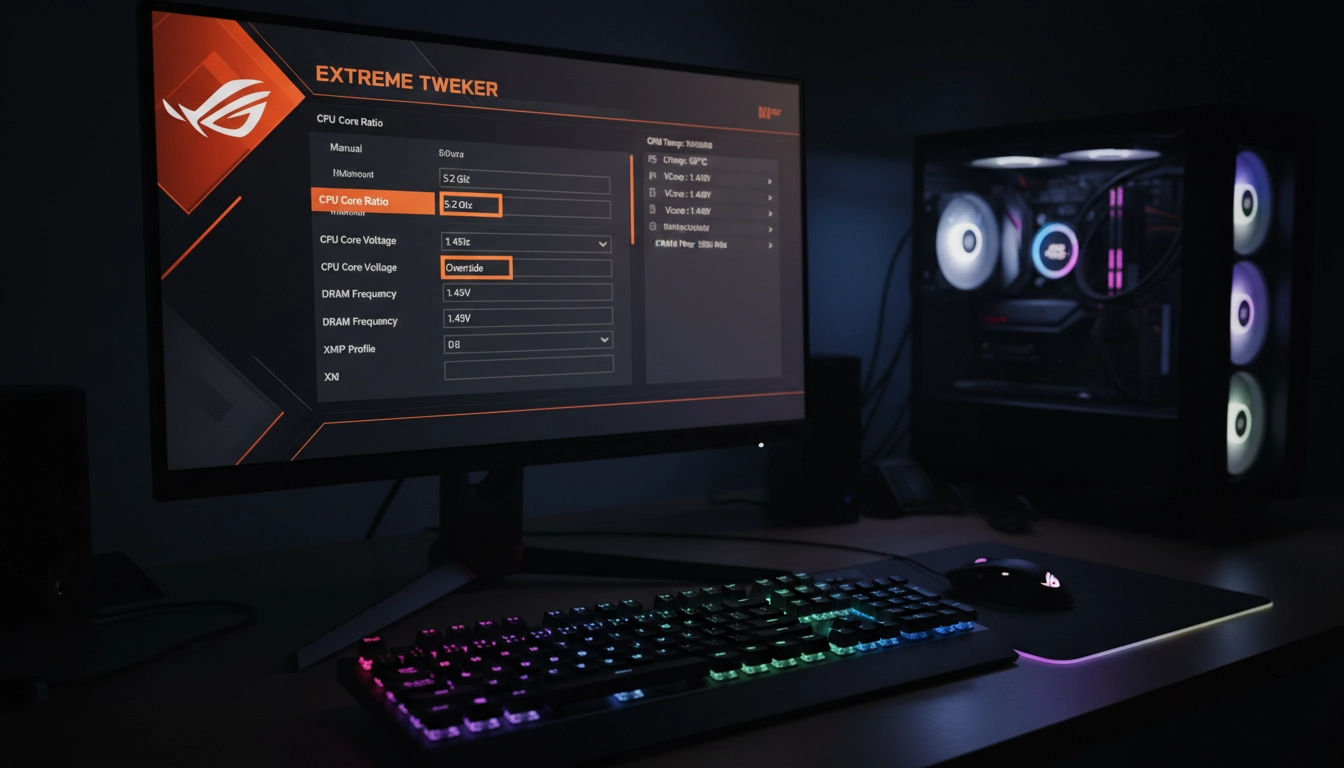
L’architecture d’Intel a considérablement évolué. Finie l’époque où tous les cœurs étaient identiques. Aujourd’hui, nous naviguons dans un écosystème hybride composé de P-Cores (Performance) et de E-Cores (Efficiency). Cette asymétrie change radicalement la donne pour l’overclocking sécurisé pc. La première règle ? Assurez-vous de posséder un processeur dont la référence se termine par la lettre « K » ou « KF ». Un Core i5-13600K est débloqué. Un Core i5-13400 ne l’est pas. Sans ce précieux sésame, vos options dans le BIOS seront grisées.
Commencez par vous concentrer sur les P-Cores. Ce sont eux qui propulsent vos jeux vidéo. Laissez les E-Cores à leur fréquence d’usine dans un premier temps. Modifiez le multiplicateur des P-Cores. Vous pouvez choisir d’appliquer le même multiplicateur sur tous les cœurs (All-Core Sync), ce qui est le plus simple. Ou bien, vous pouvez opter pour un overclocking par cœur spécifique (Per-Core). Cette seconde méthode est plus longue mais bien plus efficace. Certains cœurs de votre puce sont physiquement meilleurs que d’autres. Ils peuvent monter plus haut en fréquence avec moins de tension. Exploitez-les.
Il faut également surveiller le Ring Ratio (ou Cache Ratio). Ce paramètre gère la fréquence du bus de communication interne du processeur. Augmenter cette fréquence réduit la latence entre les cœurs et la mémoire cache. C’est un gain de performance subtil mais réel. Cependant, le Ring Ratio est souvent la cause d’instabilités cachées. Laissez-le environ 300 à 500 MHz en dessous de la fréquence de vos P-Cores. C’est la meilleure approche pour débuter l’overclocking sur un CPU Intel sans s’arracher les cheveux.
Enfin, gérez le paramètre AVX Offset. Les instructions AVX (Advanced Vector Extensions) sont utilisées par certains logiciels lourds et jeux modernes. Elles génèrent une chaleur colossale. L’AVX Offset permet de dire au processeur : « Si tu détectes une charge AVX, baisse automatiquement ta fréquence de X MHz pour ne pas surchauffer ». Un offset de -2 ou -3 est une excellente sécurité. Vous profitez de fréquences maximales 90% du temps, tout en évitant le crash thermique lorsque le processeur rencontre une charge d’une violence extrême.
Comment optimiser efficacement l’overclocking GPU Nvidia pour vos jeux.
Passons à la carte graphique. C’est souvent là que se trouve le goulot d’étranglement en résolution 1440p ou 4K. L’overclocking sécurisé pc d’un GPU Nvidia est paradoxalement plus simple et moins risqué que celui d’un processeur. Pourquoi ? Parce que Nvidia verrouille drastiquement les tensions matérielles. Vous ne pouvez pas griller votre carte graphique avec des logiciels standards. Le pire qui puisse arriver est un gel de l’image, un retour au bureau Windows ou un redémarrage du pilote d’affichage.
Votre outil de prédilection sera MSI Afterburner. C’est le standard absolu de l’industrie. Commencez par augmenter la limite de consommation (Power Limit) et la limite de température (Temp Limit) à leur maximum. Cela donne à votre GPU l’autorisation de puiser plus de watts et de chauffer un peu plus avant de brider ses fréquences (le fameux thermal throttling). Ensuite, attaquez-vous à la fréquence du processeur graphique (Core Clock). Augmentez-la par paliers de +15 MHz. Lancez un benchmark graphique lourd en boucle. Surveillez l’apparition d’artefacts visuels (clignotements, triangles noirs, couleurs étranges).
Une fois la limite du Core Clock trouvée, redescendez de 15 MHz pour garantir la stabilité. Puis, passez à la mémoire vidéo (Memory Clock). La VRAM a un impact colossal sur les jeux gourmands en textures. Les puces GDDR6 et GDDR6X peuvent souvent encaisser des augmentations massives, parfois +500 MHz ou +1000 MHz. Mais attention au piège de la correction d’erreur (ECC). Sur les mémoires modernes, si vous poussez trop haut, la mémoire ne plante pas, elle corrige ses erreurs à la volée. Résultat ? Vous perdez en performance au lieu d’en gagner. Testez toujours vos scores pour optimiser l’overclocking de votre GPU Nvidia de manière pragmatique.
| Paramètre MSI Afterburner | Incrément de test recommandé | Symptôme d’instabilité |
|---|---|---|
| Core Clock (Horloge GPU) | +15 MHz à +20 MHz | Crash du jeu, retour bureau, gel de l’image |
| Memory Clock (Horloge VRAM) | +50 MHz à +100 MHz | Artefacts visuels, baisse des scores de benchmark |
| Power Limit (Limite de puissance) | Curseur au maximum | Aucun risque direct, augmente la chauffe |
N’oubliez pas la courbe tension/fréquence (Curve Optimizer). Appuyez sur CTRL+F dans MSI Afterburner. Vous verrez une courbe complexe. L’undervolting est la nouvelle norme pour les cartes Nvidia RTX. En aplatissant la courbe à une tension spécifique (par exemple 900mV), vous forcez la carte à atteindre une haute fréquence tout en consommant 50 à 100 watts de moins. Moins de watts signifie moins de chaleur. Moins de chaleur signifie que les ventilateurs tournent moins vite. Vous obtenez les mêmes performances dans un silence absolu. C’est la quintessence de l’optimisation moderne.
Les logiciels de surveillance indispensables pour un overclocking PC réussi et sécurisé.
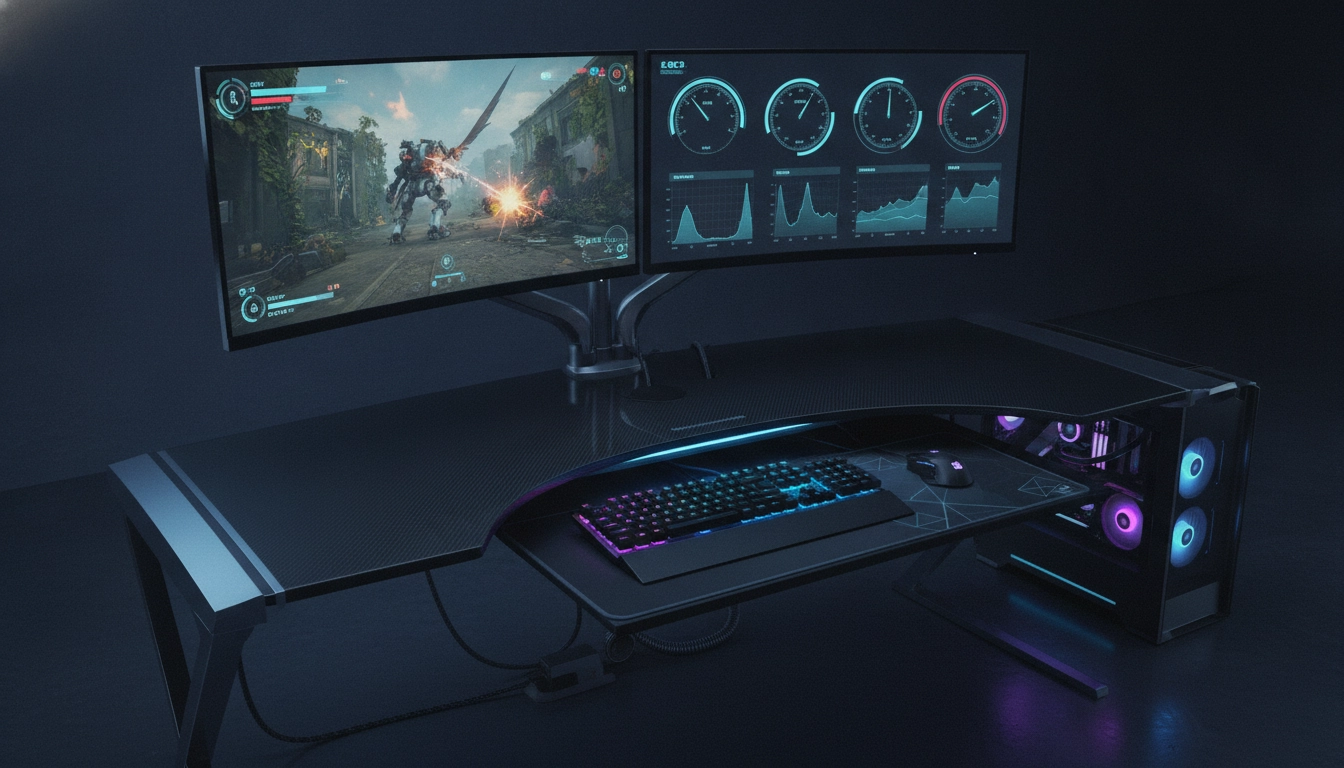
On ne pilote pas un avion de chasse les yeux bandés. L’overclocking sécurisé pc exige une télémétrie parfaite. Vous devez savoir exactement ce qui se passe sous le capot à la milliseconde près. Le gestionnaire des tâches de Windows est insuffisant. Il vous faut des outils de diagnostic pointus, capables de lire les sondes thermiques enfouies au cœur du silicium et sur les étages d’alimentation de votre carte mère.
L’outil roi incontesté est HWiNFO64. C’est une mine d’or d’informations. Il lit absolument tout. Lors de vos tests, vous devez surveiller plusieurs lignes critiques. Pour le processeur, regardez le « Core VIDs » (la tension demandée) et le « Vcore » (la tension réellement reçue). Surveillez la température « Tdie » ou « Package », qui représente le point le plus chaud de la puce. Ne dépassez jamais 90°C en test de stress. Jetez aussi un œil attentif à la température des VRM (les puces qui fournissent le courant au processeur autour du socket). Des VRM à 110°C vont brider votre système, même si le processeur est à 60°C.
Pour valider vos réglages, utilisez CPU-Z. Ce petit utilitaire léger confirme que vos fréquences et vos tensions sont bien appliquées en temps réel. Il intègre aussi un petit benchmark très rapide pour vérifier si vos modifications ont un impact positif immédiat. C’est la base pour découvrir les meilleurs logiciels de surveillance . L’information est votre meilleure arme contre la dégradation matérielle, comme le montrent souvent les analyses poussées proposées par Next INpact sur la fiabilité des composants soumis à rude épreuve.
Enfin, surveillez la ligne « WHEA Errors » tout en bas de la fenêtre de HWiNFO64. C’est l’indicateur ultime d’un overclocking instable. Les erreurs WHEA (Windows Hardware Error Architecture) sont des erreurs matérielles corrigées in extremis par le système d’exploitation. Si vous voyez ce compteur augmenter, même de 1, votre système n’est pas stable. Même s’il ne plante pas. Une erreur WHEA signifie qu’un calcul mathématique a failli échouer. En jeu, cela se traduira par des micro-saccades (stuttering). Baissez vos fréquences ou augmentez légèrement le Vcore jusqu’à ce que ce compteur reste désespérément à zéro.
L’impact important de l’overclocking RAM DDR4 sur vos performances gaming.
La mémoire vive est souvent le parent pauvre de l’optimisation. Beaucoup d’utilisateurs activent le profil XMP et s’arrêtent là. C’est une erreur. L’overclocking sécurisé pc de la RAM DDR4 peut apporter des gains de fluidité spectaculaires, particulièrement sur le « 1% Low » (les chutes de framerate minimales). C’est ce qui rend un jeu parfaitement fluide à l’œil nu. Le processeur passe son temps à attendre des données de la RAM. Plus la RAM est rapide, moins le processeur attend.
L’overclocking de la RAM se joue sur deux tableaux : la fréquence (exprimée en MHz ou MT/s) et les timings (la latence, exprimée en cycles d’horloge). Augmenter la fréquence augmente la bande passante globale. Réduire les timings accélère le temps de réponse. Le profil XMP définit les timings primaires (tCL, tRCD, tRP, tRAS). Mais le véritable secret des experts réside dans les timings secondaires et tertiaires (tRFC, tFAW, tREFI). En les resserrant manuellement dans le BIOS, vous pouvez gagner jusqu’à 15% de performances brutes sur les jeux très dépendants du CPU.
Cependant, c’est un processus long et frustrant. Chaque modification nécessite un test de stabilité rigoureux avec des logiciels comme TestMem5 ou Karhu RAM Test. Une RAM instable corrompt silencieusement les données. Cela peut détruire votre installation Windows de manière irréversible. Il est impératif de comprendre l’impact de l’overclocking RAM DDR4 avant de modifier les tensions DRAM (souvent limitées à 1.45V pour un usage quotidien sécurisé sur de la DDR4) et les tensions du contrôleur mémoire (VCCSA et VCCIO chez Intel).
| Fréquence DDR4 | Latence CAS (tCL) | Impact sur la fluidité en jeu (1% Low) |
|---|---|---|
| 3200 MHz | CL16 | Base de référence (Standard) |
| 3600 MHz | CL16 | Excellent (+5% à +8% de fluidité) |
| 4000 MHz | CL15 (Tuning manuel) | Extrême (+10% à +15% de fluidité) |
Prenez des notes. Prenez des photos de votre BIOS. Si le PC refuse de démarrer (écran noir), ne paniquez pas. Vous devrez faire un « Clear CMOS ». C’est une manipulation physique qui réinitialise le BIOS à ses paramètres d’usine. Repérez les deux broches dédiées sur votre carte mère ou retirez la pile bouton pendant quelques minutes. C’est le filet de sécurité ultime de l’overclockeur mémoire. L’effort en vaut la peine, surtout si vous jouez à des jeux compétitifs à haut taux de rafraîchissement (240Hz ou 360Hz).
Le refroidissement absolument idéal pour un overclocking CPU et GPU sûr et performant.
La physique est têtue. Chaque watt supplémentaire consommé par votre matériel se dissipe sous forme de chaleur. Sans un refroidissement adéquat, l’overclocking sécurisé pc est une chimère. Dès que les composants atteignent leur seuil critique (généralement 90°C pour un CPU et 83°C pour un GPU Nvidia), ils abaissent drastiquement leurs fréquences pour survivre. C’est le thermal throttling. Tout votre travail d’optimisation est alors réduit à néant. Vous devez évacuer cette chaleur hors du boîtier le plus vite possible.
Pour le processeur, oubliez les ventirads fournis dans la boîte. Il vous faut du matériel lourd. Les gros ventirads à double tour (comme les modèles Noctua ou be quiet!) sont excellents et infaillibles. Mais pour repousser les limites, le watercooling All-In-One (AIO) de 280mm ou 360mm est la norme. L’eau absorbe les pics thermiques soudains bien mieux que l’air. Réglez la pompe de votre AIO à une vitesse constante (environ 80%) et créez une courbe de ventilation agressive pour les ventilateurs du radiateur. N’hésitez pas à investir dans une pâte thermique haut de gamme, l’interface entre la puce et le refroidisseur est cruciale.
Le flux d’air de votre boîtier est tout aussi important. Un excellent ventirad dans un boîtier fermé en verre trempé étouffera. Vous avez besoin d’une façade en mesh (grillage) avec au moins deux ventilateurs en aspiration (intake) à l’avant, et un ou deux ventilateurs en extraction (exhaust) à l’arrière et en haut. L’objectif est de créer une pression d’air neutre ou légèrement positive pour chasser l’air chaud généré par la carte graphique, afin qu’il ne soit pas aspiré par le refroidisseur du processeur. C’est une étape clé pour choisir le refroidissement idéal pour l’overclocking .
Concernant la carte graphique, si vous ne passez pas sous watercooling custom (une opération coûteuse et complexe), vous dépendez du dissipateur d’origine. C’est pourquoi l’undervolting couplé à une courbe de ventilation personnalisée dans MSI Afterburner est si puissant. N’ayez pas peur de faire tourner les ventilateurs de votre GPU à 70% ou 80% en charge. Oui, c’est plus bruyant. Mais un GPU qui reste sous les 65°C maintiendra ses fréquences boost maximales de manière constante, offrant une expérience de jeu parfaitement lisse et sans aucune chute brutale de framerate.
Un guide clair des erreurs à éviter en overclocking PC quand on débute.
L’enthousiasme est l’ennemi de la méthode. Quand on découvre l’overclocking sécurisé pc, on veut tout de suite atteindre les fréquences mythiques vues sur les forums. Grave erreur. La précipitation conduit aux crashs, à la corruption de Windows et au découragement. La première erreur fatale est de copier aveuglément les réglages d’un autre utilisateur. C’est ce qu’on appelle la « loterie du silicium » (Silicon Lottery). Deux processeurs de même modèle, sortis de la même usine le même jour, n’auront pas les mêmes capacités. L’un demandera 1.25V pour atteindre 5 GHz, l’autre réclamera 1.35V.
La deuxième erreur est de modifier plusieurs paramètres en même temps. Si vous changez le multiplicateur du CPU, la tension Vcore et la fréquence de la RAM simultanément, comment saurez-vous ce qui a causé l’écran bleu au redémarrage ? Isolez les variables. Overclockez le CPU d’abord. Validez sa stabilité sur plusieurs jours. Ensuite, passez à la carte graphique. Et terminez par la RAM. C’est la seule approche scientifique valable pour connaître les erreurs à éviter en overclocking et construire un système robuste à long terme.
Une autre pratique dangereuse est l’utilisation des logiciels d’overclocking automatique sous Windows (comme ceux fournis par les fabricants de cartes mères). Ces utilitaires augmentent le BCLK ou les tensions de manière grossière. Ils appliquent des marges de sécurité tellement énormes qu’ils font surchauffer le matériel inutilement. Passez toujours par le BIOS pour le processeur et la RAM. C’est plus austère au début, mais c’est infiniment plus précis et sécurisé, comme le rappellent souvent les experts de Clubic dans leurs tutoriels d’optimisation matérielle.
Enfin, ne négligez pas les tests de stabilité. Lancer un jeu pendant cinq minutes ne prouve rien. Un overclocking instable peut se manifester après deux heures de jeu intense, lorsque la chaleur s’est accumulée dans le boîtier. Ne laissez pas votre ego prendre le dessus. Si votre système plante une fois par semaine, il n’est pas stable. Baissez la fréquence de 100 MHz. La différence de performance sera invisible à l’œil nu, mais vous retrouverez la tranquillité d’esprit d’une machine totalement fiable.
Comment diagnostiquer rapidement l’instabilité système après un overclocking.
L’écran bleu de la mort (BSOD) apparaît. L’ordinateur redémarre brutalement. L’image se fige. Bienvenue dans la réalité de l’overclocking sécurisé pc. Ces plantages font partie intégrante du processus de réglage. L’important n’est pas de les éviter à tout prix pendant la phase de test, mais de savoir les lire. Windows tente toujours de vous dire ce qui s’est mal passé. Le code d’erreur affiché sur le BSOD est votre première piste d’investigation.
Si vous voyez l’erreur « CLOCK_WATCHDOG_TIMEOUT », c’est presque toujours lié à un manque de tension Vcore sur le processeur. Un des cœurs n’a pas répondu à temps. Augmentez légèrement le Vcore ou baissez le multiplicateur. Si l’erreur est « MEMORY_MANAGEMENT » ou « IRQL_NOT_LESS_OR_EQUAL », le coupable est généralement votre overclocking RAM ou le contrôleur mémoire du CPU. Détendez les timings ou baissez la fréquence de la mémoire. Apprendre à décrypter ces messages est fondamental pour diagnostiquer l’instabilité de votre système sans perdre des heures à chercher à l’aveugle.
Pour forcer l’instabilité et valider vos réglages, utilisez des logiciels de torture. OCCT est la référence absolue. Son test « CPU » avec le jeu de données « Large » (Large Data Set) est excellent pour tester le contrôleur mémoire et la stabilité globale. Le test « Small » génère une chaleur apocalyptique pour tester les limites de votre refroidissement et de votre Vcore. Faites tourner ces tests pendant au moins une heure. S’il y a la moindre erreur de calcul, OCCT l’arrêtera immédiatement et l’affichera en rouge.
Cinebench R23 est parfait pour tester les performances pures, mais il n’est pas un test de stabilité rigoureux. Prime95 reste l’outil le plus brutal. Si votre PC survit à Prime95 (en mode Small FFTs avec instructions AVX activées) pendant deux heures, vous pouvez considérer votre overclocking comme indestructible. Mais attention, ce test génère des charges irréalistes que vous ne rencontrerez jamais en jeu. Ne détruisez pas votre matériel pour valider un test synthétique extrême. Soyez pragmatique dans votre diagnostic.
Choisir une alimentation PC puissante nécessaire pour un overclocking stable.
Une maison solide repose sur de bonnes fondations. En informatique, ces fondations s’appellent le bloc d’alimentation (PSU). C’est le composant le plus sous-estimé par les monteurs de PC. Pourtant, dans le cadre d’un overclocking sécurisé pc, c’est l’élément central. Un processeur et une carte graphique overclockés peuvent consommer 30% à 50% d’énergie en plus que leurs spécifications d’usine. Si votre alimentation est sous-dimensionnée ou de mauvaise qualité, le système s’effondrera au moindre pic de charge.
Ne regardez pas seulement la puissance totale (les watts). Regardez la qualité du courant fourni. L’overclocking exige des tensions parfaitement lisses. Une ondulation (ripple) trop importante sur le rail 12V va perturber les puces et causer des instabilités, même si vos réglages BIOS sont parfaits. Visez des alimentations certifiées 80 Plus Gold ou Platinum, issues de marques réputées (Seasonic, Corsair, be quiet!). Elles utilisent des condensateurs japonais haut de gamme capables d’encaisser la chaleur et de lisser le signal électrique avec une précision chirurgicale.
Prévoyez une marge de sécurité massive. Si votre système consomme théoriquement 500W en charge, ne prenez pas une alimentation de 550W. Prenez un bloc de 850W. Pourquoi ? Parce que les cartes graphiques modernes génèrent des « transient spikes » (des pics de consommation transitoires d’une milliseconde) qui peuvent doubler leur consommation nominale. Si l’alimentation n’a pas la réserve nécessaire, ses sécurités (OPP/OCP) vont se déclencher et couper le PC net. C’est l’argument principal pour sélectionner une alimentation PC puissante dès le départ.
Enfin, utilisez des câbles de qualité. Ne chaînez pas les câbles PCIe de votre carte graphique (le fameux « daisy chain »). Si votre GPU nécessite trois connecteurs 8 broches, tirez trois câbles distincts depuis l’alimentation. Cela répartit la charge électrique et évite la fonte des connecteurs due à une surintensité sur un seul câble. L’overclocking pousse chaque composant dans ses retranchements. La qualité de la distribution électrique fera la différence entre un système qui dure cinq ans et un système qui part en fumée au bout de six mois.
Questions fréquemment posées
L’overclocking sécurisé pc annule-t-il la garantie du processeur ?
Techniquement, oui. Les constructeurs comme Intel et AMD précisent que l’utilisation du processeur en dehors de ses spécifications d’usine annule la garantie. Cependant, avec les sécurités modernes et un overclocking raisonnable, il est extrêmement rare de détruire physiquement une puce au point que le constructeur puisse prouver l’overclocking.
Quel est le risque principal d’un mauvais overclocking ?
Le risque principal n’est pas la destruction immédiate, mais l’instabilité du système (écrans bleus, crashs en jeu) et la corruption des données sur votre disque dur. Une tension excessive prolongée peut aussi entraîner l’électromigration, réduisant la durée de vie de votre composant sur le long terme.
Dois-je overclocker mon processeur ou ma carte graphique en premier pour les jeux ?
Pour la majorité des jeux récents, la carte graphique (GPU) est le facteur limitant. Il est donc recommandé de commencer par optimiser et overclocker le GPU via MSI Afterburner. L’overclocking du processeur (CPU) est surtout bénéfique si vous jouez en résolution 1080p ou sur des jeux très compétitifs exigeant beaucoup d’images par seconde.
L’undervolting fait-il partie de l’overclocking sécurisé pc ?
Absolument. L’undervolting est même la méthode la plus moderne et sécurisée d’optimisation. En réduisant la tension tout en maintenant les fréquences, vous diminuez drastiquement la chaleur et la consommation, ce qui permet souvent au composant de maintenir ses fréquences boost plus longtemps sans bridage thermique.
Est-il nécessaire d’avoir un refroidissement liquide pour overclocker ?
Ce n’est pas obligatoire, mais c’est fortement recommandé pour les processeurs haut de gamme modernes. Un excellent ventirad à air massif peut suffire pour un overclocking léger. Cependant, pour exploiter pleinement le potentiel d’une puce sans subir de throttling (bridage thermique), un watercooling AIO de 240mm ou plus offre une meilleure inertie thermique.