
Sommaire
- Comprendre les symptômes d’un PC qui refuse de coopérer
- Les outils indispensables pour tester la fiabilité de votre processeur
- Isoler la mémoire vive lors de vos tests de stabilité
- Surveiller les températures et la consommation énergétique en temps réel
- Ajuster les tensions et fréquences dans le cœur du système
- Valider vos modifications et profiter d’une machine parfaitement fluide
- Questions fréquemment posées
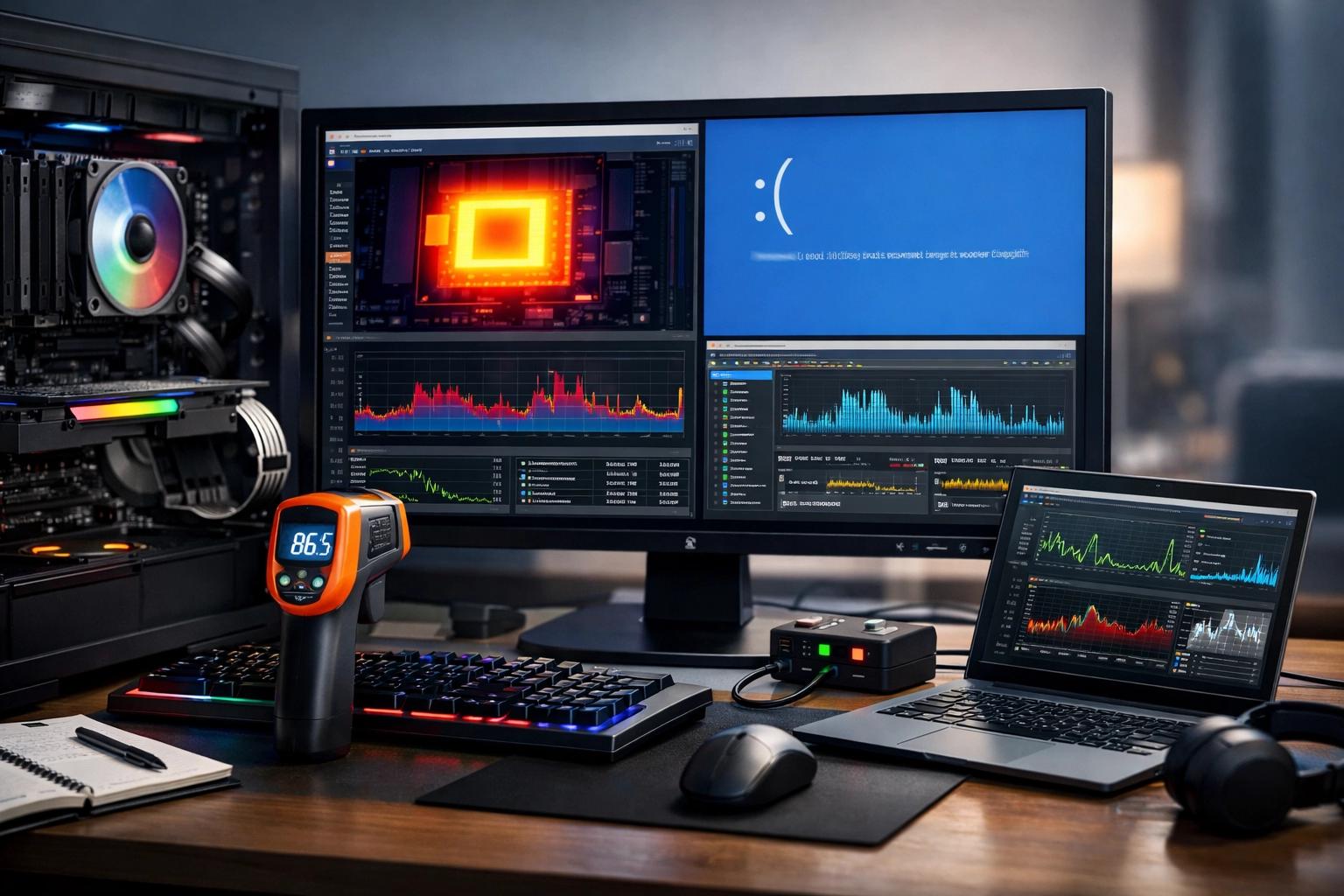
Rien ne gâche plus une soirée qu’un retour sur le bureau non sollicité. Vous lancez votre jeu favori. Les graphismes sont poussés au maximum. Le processeur tourne à plein régime grâce à vos nouveaux réglages. Et soudain, l’écran fige. Le son boucle frénétiquement dans votre casque. L’ordinateur redémarre sans la moindre explication. Savoir diagnostiquer instabilité système après overclocking devient alors votre seule porte de sortie. Ce processus demande une méthode clinique. Vous ne pouvez pas deviner quel composant flanche en regardant simplement l’écran noir. Vous devez le prouver par l’analyse. Ce guide vous livre des techniques de terrain brutes et efficaces pour identifier la source exacte du crash. Fini les réglages hasardeux dans le BIOS. Fini la peur du crash en pleine partie classée. Place à la stabilité absolue et à la maîtrise totale de votre matériel.
Comprendre les symptômes d’un PC qui refuse de coopérer
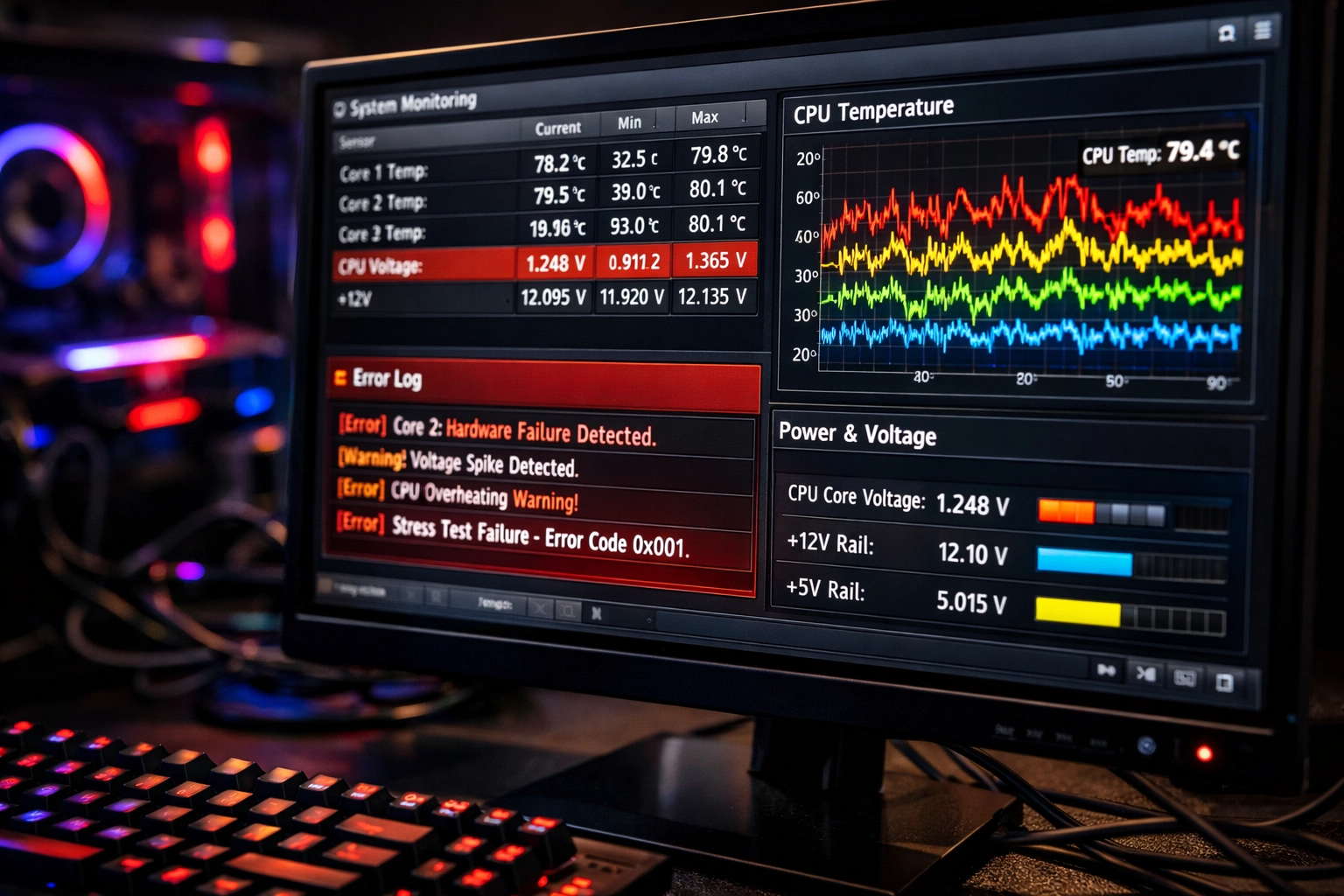
Un plantage ne ressemble jamais vraiment à un autre. Un écran bleu de la mort (BSOD) affichant fièrement le code « WHEA_UNCORRECTABLE_ERROR » hurle généralement un manque criant de tension sur le processeur (le fameux Vcore). À l’inverse, une fermeture soudaine de votre application sans le moindre message d’erreur pointe très souvent du doigt une mémoire vive défaillante. Diagnostiquer instabilité système après overclocking commence par cette simple observation visuelle. Regardez comment la machine tombe. Notez le moment précis du crash. Est-ce au lancement du jeu ? Après deux heures de chauffe ? Lors d’un chargement de carte ? Chaque détail compte.
Imaginez la scène. Vous êtes en plein rendu vidéo sur Premiere Pro. La barre de progression atteint les 90%. L’ordinateur s’éteint net, comme si quelqu’un avait brutalement arraché la prise murale de votre salon. Ce scénario classique trahit généralement une alimentation qui se met en sécurité (protection OCP/OPP) ou une température critique atteinte sur un composant vital. Le système coupe purement et simplement le courant pour survivre à la surcharge. Ce n’est pas un bug logiciel. C’est un mécanisme de survie matériel. Vous venez de dépasser les limites physiques de votre configuration.
Les micro-saccades en jeu, souvent appelées stuttering, représentent un autre symptôme particulièrement vicieux. Vous pensez avoir gagné 15 précieux FPS avec votre nouvel overclocking. Le compteur Fraps affiche des valeurs record. Pourtant, l’image accroche régulièrement. L’expérience s’avère bien moins fluide qu’avant vos modifications. C’est le signe évident d’un processeur ou d’une carte graphique qui surchauffe. La puce réduit drastiquement sa fréquence pendant une fraction de seconde (le thermal throttling) pour refroidir d’urgence, provoquant une chute brutale du framerate. Diagnostiquer instabilité système après overclocking implique de traquer ces baisses de performances paradoxales avec acharnement.
Le premier réflexe technique ? Ouvrez immédiatement l’Observateur d’événements de Windows. Allez dans la section « Système ». Cherchez les erreurs critiques étiquetées « Kernel-Power » (ID 41). Elles confirment un arrêt non planifié lié à l’alimentation. Analysez aussi les avertissements « WHEA-Logger ». Chaque erreur matérielle corrigée silencieusement par le système d’exploitation y figure. Trop d’erreurs WHEA accumulées signifient que votre overclocking vacille dangereusement, même si le PC ne plante pas encore de manière visible. C’est une bombe à retardement.
Les outils indispensables pour tester la fiabilité de votre processeur
Ne vous fiez absolument jamais à une simple session de navigation web pour valider vos réglages. Un processeur moderne peut gérer la lecture d’une vidéo YouTube en 4K sans broncher avec un Vcore extrêmement bas, puis s’effondrer lamentablement à la première charge lourde. Pour diagnostiquer instabilité système après overclocking, vous devez torturer le matériel. C’est brutal. C’est bruyant. C’est strictement nécessaire pour valider la robustesse de votre machine.
OCCT reste le roi incontesté de la discipline depuis des années. Ce logiciel génère une charge de travail artificielle capable de faire plier les puces les plus robustes du marché. Lancez un test « CPU » avec le jeu de données « Large » et le jeu d’instructions AVX2. Laissez tourner la machine pendant au moins une heure complète. Si une erreur de calcul survient à la douzième minute, votre réglage n’est pas bon. Inutile de chercher des excuses. Baissez le multiplicateur de fréquence d’un cran ou montez très légèrement la tension. Testez. Observez. Ajustez.
Cinebench R23 offre une approche légèrement différente. Il évalue les performances brutes via un rendu 3D complexe et réaliste. Utilisez-le pour vérifier que vos scores augmentent réellement suite à vos modifications. Un score qui stagne ou baisse malgré une fréquence affichée plus haute indique une erreur de configuration sévère (souvent du clock stretching). Intégrez cette vérification systématique dans une démarche globale d’optimisation de votre PC gaming. Ne cherchez pas le chiffre élevé pour flatter votre ego. Cherchez l’efficacité réelle et mesurable.
| Logiciel de test | Composant ciblé | Durée recommandée | Avantage principal |
|---|---|---|---|
| OCCT (Large Data) | Processeur (Stabilité globale) | 1 à 2 heures | Détection ultra-rapide des erreurs de calcul |
| Prime95 (Small FFTs) | Processeur (Chauffe maximale) | 30 minutes | Pousse la consommation électrique à son paroxysme |
| TestMem5 (TM5) | Mémoire vive (RAM) | 3 cycles complets | Débusque les erreurs de timings très subtiles |
| MSI Kombustor | Carte graphique (GPU) | 45 minutes | Test de stabilité VRAM et détection d’artefacts |
Prime95 avec son test « Small FFTs » représente l’épreuve du feu ultime. Il tire une quantité d’énergie phénoménale du bloc d’alimentation. Certains utilisateurs sur les forums diront que ce test n’est pas réaliste. Ils ont tort. Si votre machine survit à une passe de Prime95, elle survivra à absolument n’importe quel jeu ou logiciel de rendu vidéo. Diagnostiquer instabilité système après overclocking passe par cette validation extrême. Si le PC s’éteint sous Prime95, vos VRM (étages d’alimentation) surchauffent ou votre alimentation manque de puissance brute.
Isoler la mémoire vive lors de vos tests de stabilité
L’overclocking de la RAM (ou la simple activation d’un profil XMP/EXPO extrême fourni par le constructeur) provoque bien souvent les pannes les plus inexplicables. Des fichiers corrompus sur votre disque dur. Des jeux qui retournent sur le bureau sans crier gare. Des erreurs fatales dans le registre Windows. Diagnostiquer instabilité système après overclocking sans vérifier rigoureusement la mémoire est une erreur de débutant monumentale. La RAM pardonne encore moins les approximations que le processeur central.
Prenons un exemple concret du quotidien d’un joueur. Vous jouez à un FPS compétitif comme Valorant ou Counter-Strike. Le son grésille une fraction de seconde, l’image se fige brièvement, puis le jeu se ferme. Le processeur n’y est pour rien dans 90% des cas. Le contrôleur mémoire intégré (IMC) de votre puce peine simplement à maintenir la cadence infernale exigée par vos nouvelles barrettes. Il faut isoler et tester la mémoire indépendamment du reste de la configuration pour en avoir le cœur net.
Oubliez immédiatement l’outil de diagnostic mémoire intégré à Windows. Il est beaucoup trop basique et laisse passer des erreurs critiques. Tournez-vous vers des solutions spécialisées comme TestMem5 (TM5) couplé au profil de test « Extreme@Anta777 », ou investissez dans Karhu RAM Test. Ces logiciels agressifs écrivent et lisent des motifs de données extrêmement complexes sur chaque mégaoctet physique de votre RAM. Une seule erreur détectée en plusieurs heures de test suffit à invalider votre configuration. Vous devez alors relâcher vos timings secondaires ou augmenter prudemment la tension VDD/VDDQ.
La patience est votre meilleure alliée dans cette phase. Un test mémoire rigoureux dure souvent toute une nuit. C’est le prix fort à payer pour garantir un overclocking sécurisé de votre PC sur le long terme. Ne brûlez surtout pas les étapes. Une mémoire vive instable corrompt silencieusement vos données système au fil des semaines, détruisant votre installation Windows à petit feu. Diagnostiquer instabilité système après overclocking à ce niveau précis vous sauve littéralement d’un formatage complet et d’une perte de données désastreuse.
Surveiller les températures et la consommation énergétique en temps réel
Pousser les fréquences de fonctionnement augmente inévitablement la tension requise. Augmenter la tension fait littéralement exploser la consommation électrique. Et cette consommation se transforme intégralement en chaleur. C’est la loi implacable de la thermodynamique appliquée à l’intérieur de votre boîtier PC. Diagnostiquer instabilité système après overclocking exige de garder un œil grand ouvert sur les dizaines de sondes thermiques disséminées sur votre carte mère.
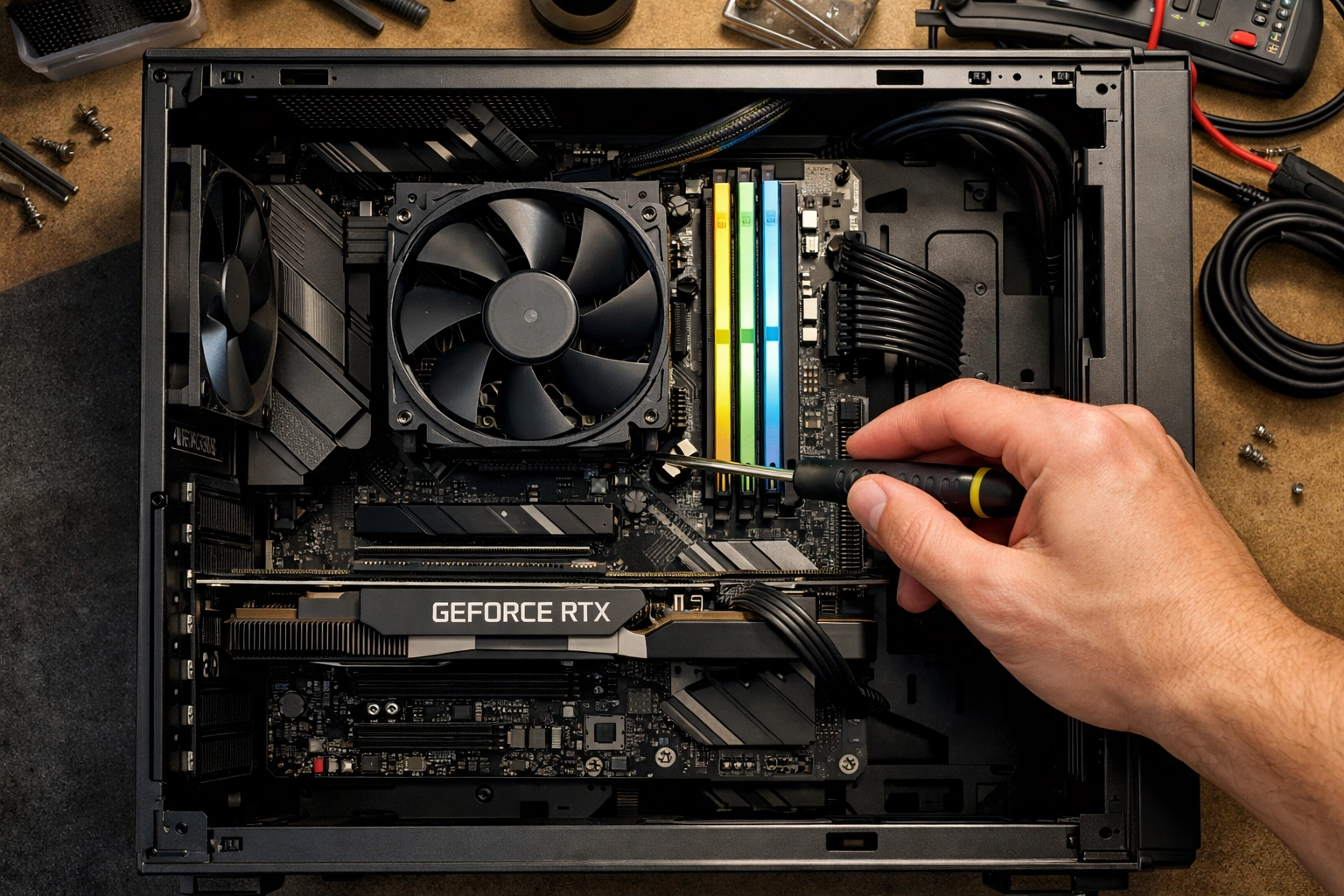
Téléchargez le logiciel HWiNFO64. Lancez-le en cochant la case « Sensors-only ». Ce petit utilitaire gratuit lit absolument toutes les puces de diagnostic de votre machine. Concentrez-vous sur trois valeurs cruciales lors de vos tests : la température du package CPU (la chaleur globale de la puce), la température des VRM (les mosfets qui fournissent le courant au processeur) et la puissance dissipée affichée en Watts (CPU Package Power). Ces trois indicateurs racontent l’histoire complète de votre système sous contrainte.
Une erreur tragique et classique consiste à ignorer totalement la température des VRM. Votre processeur affiche 70°C sous watercooling. C’est parfait. Mais vos VRM montent silencieusement à 110°C car le flux d’air autour du socket est inexistant. La carte mère panique et coupe le courant par sécurité. Le PC s’éteint net. Vous pouvez d’ailleurs consulter les excellents dossiers techniques de Tom’s Hardware pour comprendre l’impact dévastateur d’un mauvais refroidissement sur les étages d’alimentation. Un ventilateur de boîtier stratégiquement placé règle souvent ce problème épineux.
Gardez toujours une marge de sécurité thermique confortable. Si votre processeur atteint 95°C lors d’un stress test en plein mois de décembre, imaginez le résultat dramatique lors d’une canicule estivale. Diagnostiquer instabilité système après overclocking, c’est aussi anticiper les pires conditions environnementales possibles. Baissez la tension (pratique de l’undervolting) si la température devient incontrôlable. Vous perdrez peut-être 100 MHz sur le papier, mais vous gagnerez une tranquillité d’esprit totale au quotidien.
Ajuster les tensions et fréquences dans le cœur du système
Vous avez identifié le composant faible. Vous connaissez ses températures maximales. Il est grand temps de retourner dans les tréfonds du BIOS pour corriger le tir. Diagnostiquer instabilité système après overclocking vous donne la feuille de route précise. L’ajustement méthodique des paramètres BIOS concrétise la solution. Agissez toujours par très petits paliers. La précipitation détruit le matériel.
Le paramètre le plus critique reste le Vcore (la tension d’alimentation principale du processeur). Si le système plante sous une charge lourde type Cinebench, le processeur manque d’énergie pour maintenir sa fréquence. Augmentez le Vcore de 0.01V ou 0.02V maximum. Sauvegardez (F10). Relancez Windows. Retestez immédiatement. Ce processus itératif est long, fastidieux, mais absolument indispensable. Ne sautez jamais de 0.05V d’un coup. Vous risquez de dégrader le silicium prématurément par électromigration.
| Paramètre BIOS | Fonction principale | Ajustement recommandé en cas de crash |
|---|---|---|
| Vcore (CPU Core Voltage) | Alimente les cœurs du processeur | Augmenter par paliers de +0.01V à +0.02V |
| Load Line Calibration (LLC) | Empêche la chute de tension en charge | Augmenter d’un niveau (ex: Level 3 vers Level 4) |
| VCCSA (System Agent) | Stabilise le contrôleur mémoire intégré | Fixer entre 1.15V et 1.25V maximum |
| DRAM Voltage (VDD/VDDQ) | Alimente les barrettes de RAM | Augmenter de +0.01V si erreurs sous TestMem5 |
Gérer la chute de tension en charge (le fameux Vdroop) est tout aussi fondamental pour la stabilité. Au repos sur le bureau Windows, votre processeur reçoit 1.30V. En pleine charge sous OCCT, cette tension s’effondre soudainement à 1.22V. Le processeur n’a plus assez de jus. Le PC plante. Activez la fonction Load Line Calibration (LLC) dans votre BIOS. Choisissez un niveau intermédiaire (souvent Level 3, 4 ou Mode 4 selon les fabricants de cartes mères). Le LLC compense agressivement cette chute de tension et stabilise le système en pleine charge.
Si vous souhaitez maîtriser réellement ces réglages complexes sans tâtonner, prenez le temps d’explorer en profondeur les paramètres BIOS essentiels pour un overclocking sécurisé. Chaque marque de carte mère possède son propre jargon technique pour désigner les mêmes fonctions. Asus parle de « Digi+ VRM », MSI utilise le terme « DigitALL Power », et Gigabyte préfère « Tweaker ». Diagnostiquer instabilité système après overclocking nécessite de parler couramment la langue spécifique de votre carte mère pour appliquer les bonnes corrections au bon endroit.
Valider vos modifications et profiter d’une machine parfaitement fluide
La dernière étape de ce long périple est de loin la plus gratifiante. Vous avez passé des heures à tester, faire crasher la machine, ajuster les tensions et redémarrer en boucle. Vos stress tests passent enfin avec succès. OCCT tourne pendant deux heures pleines sans afficher la moindre erreur rouge. Les températures restent sagement dans la zone verte, loin du point de throttling. Diagnostiquer instabilité système après overclocking a porté ses fruits. Votre machine est domptée.
Cependant, l’épreuve finale absolue ne se passe pas sur un logiciel de test synthétique. Elle se passe dans la vraie vie. Lancez votre jeu le plus exigeant graphiquement et processeur. Battlefield 2042, Cyberpunk 2077 avec le ray-tracing activé, ou encore Microsoft Flight Simulator. Jouez intensément pendant trois heures d’affilée. Laissez le boîtier accumuler de la chaleur ambiante. Si le jeu reste d’une fluidité impériale, sans la moindre saccade, sans aucun retour bureau mystérieux, vous avez gagné la bataille.
N’oubliez surtout pas de sauvegarder votre profil de stabilité dans le BIOS. Enregistrez-le dans l’un des emplacements mémoire de la carte mère, mais exportez-le aussi sur une clé USB externe. Une simple mise à jour du BIOS ou un clear CMOS malencontreux effacera instantanément tous vos précieux réglages. Avoir une sauvegarde physique vous évitera de recommencer tout ce processus de diagnostic depuis le début. Le temps investi aujourd’hui protège vos sessions de jeu de demain.
La quête de la performance parfaite demande une rigueur implacable. Diagnostiquer instabilité système après overclocking n’est pas une corvée désagréable. C’est une compétence technique précieuse qui vous servira pour toutes vos futures configurations. Vous connaissez désormais les limites exactes et intimes de votre matériel. Vous savez lire les signes de faiblesse avant la panne. Votre machine tourne plus vite, plus fort, et surtout, elle tourne de manière totalement infaillible.
Questions fréquemment posées
Pourquoi mon PC redémarre-t-il tout seul après un overclocking ?
Un redémarrage spontané est souvent lié à un manque de tension (Vcore) sur le processeur lors d’un pic de charge, ou à une surchauffe critique qui déclenche la sécurité de la carte mère. Il faut augmenter légèrement la tension ou améliorer le refroidissement.
Combien de temps dois-je faire tourner un stress test pour valider mon overclocking ?
Pour une stabilité garantie au quotidien, il est recommandé de faire tourner un stress test CPU (comme OCCT) pendant au moins 1 à 2 heures. Pour la mémoire RAM, un test complet avec TestMem5 peut durer de 3 à 8 heures.
Est-ce que l’overclocking de la RAM peut causer des écrans bleus (BSOD) ?
Absolument. Une mémoire RAM instable ou des timings trop serrés sont les causes principales des BSOD aléatoires, des retours sur le bureau en plein jeu et de la corruption de fichiers système.
Qu’est-ce que le Load Line Calibration (LLC) et pourquoi l’utiliser ?
Le LLC est un paramètre du BIOS qui empêche la tension du processeur de chuter drastiquement lorsqu’il est en pleine charge (Vdroop). L’activer sur un niveau moyen aide grandement à stabiliser un overclocking.