
Sommaire
- Comprendre le BIOS : le fondement de toute optimisation gaming
- Comment surveiller la température CPU avec les paramètres BIOS gaming : un guide clair.
- Overclocker votre GPU via le BIOS : paramètres gaming absolument indispensables
- Où trouver facilement les paramètres BIOS gaming cachés : la méthode rapide !
- Débutant ? Comment configurer votre BIOS gaming, étape par étape, c’est facile et rapide !
- Les paramètres BIOS gaming essentiels pour votre carte mère MSI : le guide authentique.
- Comment réinitialiser les paramètres BIOS gaming sans écran, c’est vraiment possible ?
- Construire une stratégie d’optimisation BIOS durable pour votre PC gaming
- Questions fréquemment posées
Votre PC gaming cache une puissance que vous n’exploitez probablement pas encore. Elle ne se trouve pas dans un logiciel, ni dans un réglage Windows. Elle est enfouie au cœur même de votre machine : dans le BIOS. Les paramètres BIOS gaming représentent la couche la plus fondamentale d’optimisation qui existe pour un PC, et pourtant, la majorité des joueurs n’y touchent jamais. C’est une erreur massive. Que vous souhaitiez quelques FPS supplémentaires sur un titre exigeant, réduire les micro-stutters, ou tirer le maximum de votre RAM, tout commence ici. Si vous cherchez à embrasser une stratégie d’optimisation PC gaming complète et efficace, le BIOS est votre point de départ incontournable. Ce guide est votre carte routière.
Comprendre le BIOS : le fondement de toute optimisation gaming
Le BIOS (Basic Input/Output System) — ou son successeur modern l’UEFI — est le premier programme qui s’exécute quand vous appuyez sur le bouton d’alimentation. Il initialise votre matériel, vérifie que tout est en ordre, et passe ensuite la main à votre système d’exploitation. Simple en apparence. Mais sous cette interface austère se cachent des dizaines de paramètres qui définissent littéralement comment votre processeur, votre RAM et votre chipset fonctionnent.
Pensez-y comme au carburateur d’une voiture de course. Un moteur puissant avec un carburateur mal réglé ne donnera jamais son plein potentiel. Votre RTX 4080 et votre Ryzen 7 méritent mieux qu’un BIOS laissé en configuration d’usine générique.
La différence entre un BIOS et un UEFI ? L’UEFI est simplement une version modernisée, avec une interface graphique, la prise en charge de la souris, et le support des disques de plus de 2 To via GPT. Sur la quasi-totalité des cartes mères récentes, vous trouverez un UEFI. Le terme « BIOS » reste cependant utilisé par abus de langage, et nous ferons de même tout au long de ce guide.
Erreur commune à éviter : modifier des paramètres au hasard sans noter les valeurs d’origine. Avant toute chose, photographiez chaque écran que vous modifiez. Ou mieux encore, utilisez la fonction de sauvegarde de profil que proposent les UEFI modernes d’Asus, MSI ou Gigabyte. Cela vous évitera bien des sueurs froides.
| Paramètre BIOS | Impact sur le gaming | Difficulté de réglage |
|---|---|---|
| Profil XMP/EXPO | Très élevé (latence mémoire, bande passante) | Facile |
| Overclocking CPU | Élevé (fréquence max, boost) | Avancé |
| Overclocking GPU (via BIOS) | Très élevé (rendu 3D) | Expert |
| Réglages de latence RAM | Modéré à élevé | Intermédiaire à avancé |
| Power Limits (TDP) | Élevé (performances soutenues) | Intermédiaire |
| Surveillance températures | Indirect (stabilité long terme) | Facile |
Comment surveiller la température CPU avec les paramètres BIOS gaming : un guide clair.
La chaleur est l’ennemi silencieux de vos performances. Un processeur qui surchauffe ne crashe pas immédiatement — il ralentit. Ce phénomène s’appelle le throttling thermique, et il peut diviser vos performances par deux sans le moindre signe visible, mis à part un jeu soudainement moins fluide. Surveiller la température de votre CPU directement depuis le BIOS est la première chose à faire avant tout réglage.
Accédez à votre BIOS en appuyant sur la touche adéquate au démarrage (généralement Suppr, F2 ou F10 selon votre carte mère). Rendez-vous dans la section baptisée « Hardware Monitor », « PC Health Status », ou encore « Fan/Temperature Status » selon les fabricants. Vous y trouverez en temps réel la température de votre CPU, les tensions, et les vitesses de vos ventilateurs.
Concrètement, voici ce que vous devez surveiller : une température de CPU en idle (au repos) ne devrait pas dépasser 40 à 50°C. Sous charge gaming, rester sous les 80°C est recommandé. Au-delà de 90°C, votre processeur commence à douter de lui-même et à brider ses performances. Si vous constatez des températures élevées dès le BIOS, c’est un signal d’alarme : vérifiez votre pâte thermique, votre refroidisseur, et le flux d’air dans votre boîtier.
Le BIOS vous permet également de configurer les courbes de ventilateurs. Vous pouvez définir à quelle température vos ventilateurs accélèrent et à quel rythme. Un profil agressif réduira les températures au prix d’un bruit plus élevé ; un profil silencieux fera l’inverse. Pour le gaming compétitif où chaque degré compte, optez pour un profil orienté performance. Notre guide complet sur la gestion thermique via le BIOS vous détaille chaque option avec des réglages concrets adaptés aux configurations actuelles.
Une astuce souvent ignorée : la plupart des UEFI modernes permettent de créer des courbes de ventilation personnalisées point par point. Ne vous contentez pas des profils preset « Silent », « Standard », « Turbo ». Créez votre propre courbe : ventilateurs lents jusqu’à 60°C, montée progressive jusqu’à 75°C, pleine puissance au-delà. C’est le meilleur compromis bruit/performance pour une session gaming de plusieurs heures.
Overclocker votre GPU via le BIOS : paramètres gaming absolument indispensables
L’overclocking du GPU via le BIOS est une technique réservée aux utilisateurs expérimentés, mais ses bénéfices peuvent être spectaculaires. Contrairement aux outils logiciels comme MSI Afterburner, modifier directement le BIOS de votre carte graphique permet d’agir sur des paramètres normalement verrouillés : les power limits, les courbes de tension/fréquence, et même les timings mémoire de la VRAM.
Pourquoi passer par le BIOS du GPU plutôt que par un logiciel ? Parce que les limites de puissance imposées par les fabricants via software peuvent être contournées. Une RTX 3070 limitée à 220W par Nvidia peut, selon les modèles, accepter 250W ou plus après modification du BIOS, permettant des fréquences de boost maintenues plus longtemps et plus hautes. Le gain en FPS peut atteindre 10 à 15% sur des jeux lourds comme Cyberpunk 2077 ou Hogwarts Legacy.
La procédure implique l’utilisation d’outils spécialisés comme NVFlash pour les cartes Nvidia ou ATIFlash pour les AMD. Vous extrayez le BIOS de votre GPU, le modifiez avec PolarisBiosEditor ou Red Bios Editor, puis le réinjectez. Chaque étape doit être réalisée avec la plus grande rigueur. Une erreur peut rendre votre carte graphique inopérante — et la procédure de récupération n’est pas simple.
Avant de vous lancer, lisez scrupuleusement notre guide sur l’overclocking GPU via le BIOS qui couvre les risques, les outils nécessaires, et les étapes précises pour chaque génération de cartes graphiques. Prenez également le temps de consulter les retours d’expérience sur les forums spécialisés comme Jeuxvideo.com, où des milliers d’utilisateurs partagent leurs résultats et leurs configurations.
Erreur fatale à éviter : flasher un BIOS conçu pour un modèle différent du vôtre, même si les références semblent proches. Les sous-versions de cartes graphiques peuvent avoir des phases d’alimentation différentes, et un BIOS inadapté peut provoquer une surchauffe immédiate ou une instabilité chronique. Vérifiez l’ID exact de votre carte avec GPU-Z avant toute manipulation.
Comment activer XMP dans le BIOS Asus pour booster votre RAM, absolument facilement ?
L’activation du profil XMP (Extreme Memory Profile) est sans doute le rapport effort/gain le plus avantageux de tous les paramètres BIOS gaming. En usine, votre RAM est configurée à sa fréquence de base JEDEC — souvent 2133 ou 2400 MHz — même si vous avez payé pour des barrettes DDR4 à 3600 MHz ou de la DDR5 à 6000 MHz. Activer XMP, c’est simplement dire à votre BIOS d’utiliser le profil optimisé qu’Intel ou AMD a certifié pour votre mémoire.
Sur les cartes mères Asus (ROG, TUF, Prime), la manipulation est rapide. Entrez dans le BIOS via la touche Suppr au démarrage. En mode EZ (simplifié), vous verrez directement une option « XMP » ou « D.O.C.P » avec les profils disponibles. En mode Advanced, rendez-vous dans Ai Tweaker > Ai Overclock Tuner et sélectionnez le profil XMP correspondant à vos barrettes. Sauvegardez, redémarrez. C’est tout.
Le gain est immédiatement mesurable. Sur les plateformes AMD Ryzen notamment, passer de 2133 à 3600 MHz peut apporter 15 à 25% de performances supplémentaires dans les jeux CPU-dépendants. Sur Counter-Strike 2 ou League of Legends, des jeux très sensibles à la latence mémoire, la différence est palpable en frametimes et en framerate moyen. Pour un tutoriel visuel complet adapté à chaque modèle de carte mère Asus, consultez notre guide dédié à l’activation du XMP sur les BIOS Asus.
Attention aux planches mémoire mal compatibles : parfois, un profil XMP à 3600 MHz provoque des instabilités sur certains processeurs Ryzen. Le remède ? Essayez d’abord 3200 ou 3400 MHz avec les timings du profil XMP. Ou ajustez manuellement les sous-timings (CL, tRCD, tRP, tRAS) pour trouver le point de stabilité optimal. Un benchmark avec AIDA64 ou MemTest86 après activation vous confirme que tout roule.
| Fréquence RAM | FPS moyen CS2 (i5-12600K) | FPS moyen Cyberpunk 2077 (Ryzen 7 5800X) |
|---|---|---|
| DDR4 2133 MHz (JEDEC) | ~310 FPS | ~58 FPS |
| DDR4 3200 MHz (XMP) | ~370 FPS | ~68 FPS |
| DDR4 3600 MHz (XMP) | ~410 FPS | ~74 FPS |
| DDR4 4000 MHz (OC manuel) | ~425 FPS | ~76 FPS |
Quels paramètres BIOS gaming utiliser pour réduire la latence : le guide essentiel ?
La latence, dans le contexte gaming, ne se résume pas au ping réseau. Elle englobe également la latence système : le temps entre l’appui sur une touche et l’affichage de l’action à l’écran. Des paramètres BIOS gaming bien configurés peuvent réduire cette latence de façon significative, et dans les jeux compétitifs au millimètre, ça fait toute la différence.
Premier levier : désactivez tout ce qui n’est pas strictement nécessaire. Les options comme le CSM (Compatibility Support Module), le Secure Boot (selon votre configuration), et surtout les fonctionnalités inutilisées comme les contrôleurs USB ou SATA inactifs génèrent de la latence au démarrage et peuvent introduire de légères perturbations au niveau des interruptions système.
Deuxième levier : l’option Above 4G Decoding et le Resizable BAR (ou Smart Access Memory chez AMD). Ces fonctionnalités permettent au CPU d’accéder à la totalité de la VRAM de la carte graphique en un seul bloc, réduisant la latence de transfert de données. Sur les cartes Nvidia des séries 30 et 40, et les AMD RX 6000 et 7000, le gain peut atteindre 5 à 12% de FPS supplémentaires selon les jeux.
Troisième levier, moins connu : le réglage du PCIe speed. Forcer votre slot PCIe principal en Gen 4 ou Gen 5 selon votre plateforme assure la bande passante maximale vers votre GPU. Certains BIOS laissent ce paramètre en « Auto » et détectent parfois mal la génération supportée. Vérifiez dans GPU-Z que votre carte fonctionne bien en x16 Gen 4 ou Gen 5 sous charge. Retrouvez la liste exhaustive des réglages anti-latence dans notre guide spécialisé avec les chemins exacts selon les marques de cartes mères.
Découvrez les meilleurs paramètres BIOS gaming pour votre AMD Ryzen, c’est garanti !
Les processeurs AMD Ryzen ont leurs propres spécificités BIOS, et les ignorer revient à laisser une partie de votre investissement sur la table. La plateforme AM4 et AM5 propose des options uniques qu’on ne retrouve pas sur Intel, notamment autour de la gestion de la mémoire et du mesh d’interconnexion interne (Infinity Fabric).
La clé de voûte des paramètres BIOS gaming pour Ryzen, c’est la synchronisation de la mémoire avec l’Infinity Fabric (FCLK). Pour les Ryzen 3000, 5000 et la plupart des 7000 série non-X3D, le sweet spot se situe à 1800 MHz de FCLK avec de la RAM à 3600 MHz (ratio 1:1). Dépasser ce ratio génère de la latence supplémentaire et peut déstabiliser le système. C’est un équilibre délicat, mais une fois trouvé, les gains sont constants et mesurables.
AMD propose également la fonction EXPO (Extended Profiles for Overclocking), l’équivalent du XMP Intel, optimisée pour les plateformes AM5 et la DDR5. Activez-la systématiquement si votre RAM est certifiée EXPO. Selon les tests de Les Numériques, les gains en gaming avec une RAM DDR5 correctement configurée via EXPO sur Ryzen 7000 peuvent dépasser 20% par rapport aux fréquences JEDEC de base.
Autre paramètre Ryzen souvent négligé : le Precision Boost Overdrive (PBO). En mode manuel avancé, vous pouvez augmenter les limites de puissance (PPT, TDC, EDC) pour permettre des boosts plus longs et plus élevés. Activez aussi le Curve Optimizer pour affiner tension/fréquence cœur par cœur. Une configuration PBO bien calibrée apporte 5 à 8% de performances supplémentaires en gaming. Notre guide Ryzen détaille chaque paramètre avec des valeurs recommandées selon votre génération de processeur.
Optimisez Fortnite : quels paramètres BIOS gaming sont vraiment efficaces ?
Fortnite est un cas particulier. Le jeu est à la fois très populaire et extraordinairement sensible aux performances CPU. Avec son moteur Unreal Engine et ses mises à jour constantes, chaque FPS compte dans les parties compétitives, surtout pour ceux qui jouent à 240 Hz ou 360 Hz. Et contrairement à ce que beaucoup pensent, les paramètres BIOS gaming ont un impact direct et mesurable sur Fortnite.
Le premier réglage à effectuer : assurez-vous que votre profil XMP/EXPO est activé. Fortnite est extrêmement sensible à la bande passante et à la latence mémoire. Sur une plateforme Ryzen, passer de 2133 à 3600 MHz peut se traduire par 60 à 80 FPS supplémentaires en moyenne, ce qui est colossal pour un jeu où la cible est souvent 240 FPS.
Ensuite, activez le Resizable BAR si votre configuration le permet. Fortnite figure parmi les jeux les mieux optimisés pour cette fonctionnalité. Les gains observés par la communauté gaming varient entre 8 et 15% selon les configurations. Associé à une RAM bien configurée, l’effet est cumulatif.
Désactivez aussi les options d’économie d’énergie dans le BIOS : C-States agressifs, les modes ASPM (Active State Power Management) sur le PCIe. Ces fonctionnalités sont utiles pour les PC de bureau ou les laptops en usage bureautique, mais elles introduisent des micro-latences qui se traduisent en frametimes irréguliers — le pire ennemi du joueur compétitif sur Fortnite. Consultez notre analyse Fortnite-spécifique pour la liste complète des options à activer et désactiver selon votre carte mère.
Où trouver facilement les paramètres BIOS gaming cachés : la méthode rapide !
Le BIOS moderne est un labyrinthe. Asus l’appelle « Ai Tweaker », MSI « OC », Gigabyte « MIT ». Les mêmes fonctions portent des noms différents selon les fabricants, et certaines options sont enfouies dans des sous-menus à trois niveaux de profondeur. La frustration est réelle, surtout quand on cherche un paramètre précis sous la pression d’une session gaming qui attend.
Astuce numéro un : activez le mode « Advanced » ou « Expert » de votre UEFI. La plupart des BIOS démarrent en mode EZ simplifié qui masque délibérément les options avancées. Cherchez un bouton « Advanced Mode » (souvent F7 sur Asus ou F2 sur MSI) pour accéder à l’ensemble des paramètres disponibles. C’est là que se cachent les vraies options gaming.
Astuce numéro deux : utilisez la fonction de recherche intégrée. Les UEFI modernes (Asus ROG depuis 2020, MSI MEG depuis 2021) disposent d’une barre de recherche. Tapez « XMP », « PBO », « Resizable BAR » et le BIOS vous mène directement à l’option. C’est un gain de temps massif. Si votre BIOS n’a pas cette fonction, consultez le manuel de votre carte mère — disponible en PDF sur le site du fabricant — qui liste les chemins exacts vers chaque paramètre.
Astuce numéro trois : mettez à jour votre BIOS. Les fabricants débloquent régulièrement de nouvelles options via des mises à jour firmware. Un BIOS Asus de 2021 sur une carte B550 peut avoir des options PBO inexistantes dans la version initiale. La mise à jour se fait depuis l’interface UEFI elle-même (EZ Flash chez Asus, M-Flash chez MSI) sans avoir besoin de démarrer Windows. Notre méthode de navigation BIOS par marque vous guide pas à pas pour chaque constructeur majeur.
Erreur classique : chercher une option en mode EZ et conclure qu’elle n’existe pas. Elle est probablement là, dissimulée en mode Advanced. Ne jamais repartir bredouille sans avoir basculé en mode complet.
| Fabricant carte mère | Touche d’accès BIOS | Raccourci mode avancé | Section overclocking |
|---|---|---|---|
| Asus (ROG, TUF, Prime) | Suppr | F7 | Ai Tweaker |
| MSI (MEG, MAG, MPG) | Suppr | F2 (toggle) | OC |
| Gigabyte / Aorus | Suppr ou F2 | F2 (toggle) | MIT (MB Intelligent Tweaker) |
| ASRock | F2 | Mode EZ / Advanced en haut | OC Tweaker |
Débutant ? Comment configurer votre BIOS gaming, étape par étape, c’est facile et rapide !
Vous n’avez jamais ouvert votre BIOS ? Pas de panique. Le processus est moins intimidant qu’il n’y paraît, et une configuration de base bien faite prend moins de dix minutes. Voici la démarche structurée pour débuter sans stress.
Étape 1 : accéder au BIOS. Redémarrez votre PC. Dès que l’écran s’allume, appuyez répétitivement sur la touche appropriée (Suppr pour Asus et MSI, F2 pour ASRock et Gigabyte). Vous avez une fenêtre de deux à trois secondes. Si Windows démarre, recommencez.
Étape 2 : notez vos valeurs actuelles. Avant toute modification, prenez des photos de chaque onglet. Ou sauvegardez le profil via la fonction dédiée du BIOS. Cela vous permettra de revenir à l’état initial en cas de problème. Cette étape prend deux minutes et peut vous éviter une réinstallation.
Étape 3 : activez XMP/EXPO. C’est le premier réglage gaming à effectuer, et le plus sûr. Trouvez l’option dans la section overclocking, sélectionnez le profil correspondant à votre RAM. Sauvegardez (F10 généralement) et redémarrez. Vérifiez dans le gestionnaire de tâches Windows que votre RAM tourne bien à la fréquence annoncée.
Étape 4 : activez Resizable BAR. Cherchez « Above 4G Decoding » et « Resizable BAR » ou « Smart Access Memory ». Activez les deux. Redémarrez. Dans GPU-Z, vérifiez que le Resizable BAR est bien actif sur votre carte graphique. Pour les débutants qui veulent aller plus loin sans risque, notre guide de configuration BIOS pour débutants propose un checklist visuelle complète avec captures d’écran réelles pour chaque marque.
Étape 5 : configurer le mode d’alimentation. Dans les options d’alimentation du BIOS, assurez-vous que votre processeur n’est pas bridé par des profils d’économie d’énergie. Activez le profil « Performance » ou « Haute performance ». Sur les plateformes Intel, vérifiez que les options Intel Speed Step et C-States sont configurées correctement : Speed Step peut rester actif pour la gestion thermique, mais les C-States profonds (C6, C7, C10) peuvent être désactivés pour un gaming plus réactif.
Les paramètres BIOS gaming essentiels pour votre carte mère MSI : le guide authentique.
Les cartes mères MSI ont la réputation d’offrir une interface BIOS parmi les plus claires du marché, tout en cachant des options très puissantes pour les utilisateurs expérimentés. La série MEG (haut de gamme), MAG (milieu de gamme gaming) et MPG (performance) partagent globalement la même logique de navigation, ce qui simplifie l’apprentissage.
Premier point fort MSI : le Memory Try It! Cette fonctionnalité exclusive permet d’appliquer des profils mémoire précalibrés adaptés à votre fréquence de RAM, sans avoir à régler manuellement les timings. Pour quelqu’un qui veut dépasser le XMP standard sans plonger dans les sous-timings manuels, c’est une option en or. Vous la trouverez dans OC > Memory Try It!
Deuxième atout : le CPU Features menu, qui rassemble les options de performance Intel ou AMD au même endroit. Sur les plateformes Intel, vous y gérez l’Intel Turbo Boost, les C-States, et le SpeedShift. Sur AMD, les réglages PBO sont accessibles via OC > Advanced CPU Configuration. Inutile de chasser les options dans des sous-menus disparates.
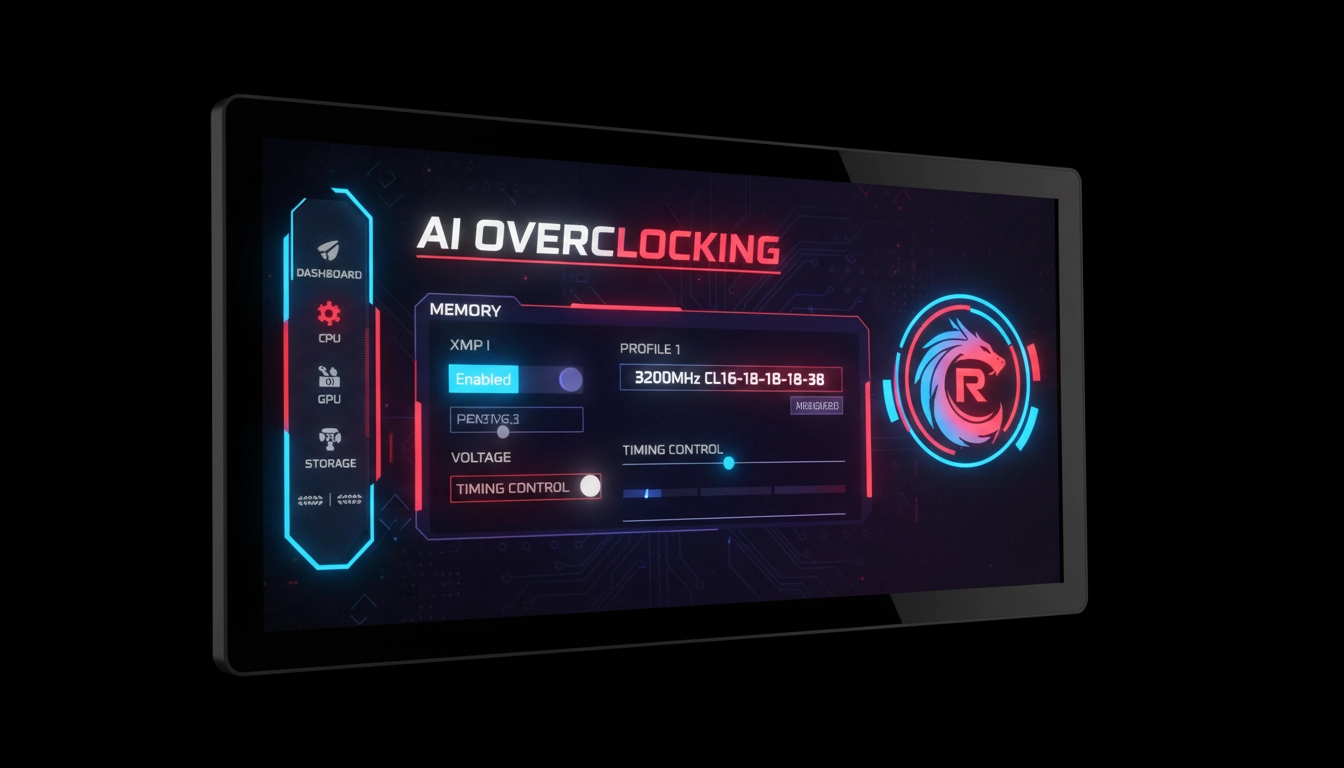
Troisième spécificité MSI : le Dragon Dashboard dans certains BIOS récents, qui propose un tableau de bord visuel des performances en temps réel. C’est pratique pour vérifier l’efficacité de vos réglages sans sortir du BIOS. Pour exploiter pleinement chaque option disponible sur votre carte mère MSI, notre guide MSI dédié cartographie l’ensemble des paramètres gaming par modèle de chipset (B650, Z790, X570, etc.).
Attention spécifique aux cartes MSI X670E et Z790 : le paramètre PCIe Gen Switching peut parfois poser problème avec certains SSD NVMe Gen 5. Si vous constatez des ralentissements aléatoires sur votre SSD après installation d’une carte MSI haut de gamme, vérifiez ce paramètre et forcez manuellement la génération PCIe de vos slots M.2.
Comment réinitialiser les paramètres BIOS gaming sans écran, c’est vraiment possible ?
Vous avez poussé un réglage trop loin, votre PC refuse de démarrer, et votre écran reste désespérément noir. Situation classique quand on expérimente des paramètres BIOS gaming avancés. La bonne nouvelle : il existe plusieurs méthodes de récupération, et aucune ne nécessite un écran fonctionnel.
Méthode 1 — le jumper CMOS : la quasi-totalité des cartes mères disposent d’un jumper ou d’un bouton « CLR_CMOS » sur leur PCB. Éteignez complètement le PC (débranchez l’alimentation), localisez le jumper sur votre carte mère (consultez le manuel), et court-circuitez les deux broches pendant 10 secondes. Rebranchez, démarrez. Le BIOS revient aux valeurs d’usine. Aussi simple que définitif.
Méthode 2 — retirer la pile CMOS : si vous ne trouvez pas le jumper, retirez la pile bouton CR2032 sur votre carte mère pendant 30 secondes à une minute. Cette pile maintient la mémoire du BIOS quand le PC est éteint. Sans elle, les paramètres s’effacent. Remettez-la, rebranchez, démarrez. Ça fonctionne sur 100% des cartes mères.
Méthode 3 — les boutons dédiés sur les cartes haut de gamme : les cartes mères gaming comme les Asus ROG Maximus ou MSI MEG disposent souvent d’un bouton physique « BIOS Reset » ou « Safe Boot » sur le panneau arrière I/O ou sur le PCB. Appuyez dessus PC éteint, redémarrez. Le BIOS se lance avec les paramètres d’usine tout en conservant parfois vos profils sauvegardés.
Prévention : avant chaque session d’overclocking, sauvegardez un profil BIOS stable. Tous les BIOS modernes permettent de sauvegarder 3 à 8 profils nommés. Nommez-les clairement : « Stable XMP 3600 », « OC +200 MHz », etc. En cas de plantage, au lieu d’un reset complet, vous pouvez charger votre dernier profil stable. Notre guide de réinitialisation BIOS sans écran couvre toutes les méthodes avec des photos des emplacements physiques sur les cartes mères les plus populaires.
Construire une stratégie d’optimisation BIOS durable pour votre PC gaming
Optimiser son BIOS n’est pas un événement ponctuel. C’est une démarche continue. Votre matériel évolue — nouvelles barrettes RAM, nouvelle carte graphique, mise à jour de BIOS — et chaque changement peut nécessiter une révision de vos paramètres. Adoptez une approche méthodique.
Commencez toujours par les réglages à faible risque et fort impact : XMP/EXPO, Resizable BAR, profil d’alimentation performance. Testez la stabilité avec des outils comme Prime95, OCCT ou MemTest86 après chaque modification. Ne changez qu’un paramètre à la fois. C’est la règle d’or de tout overclocker sérieux : isoler les variables pour identifier précisément ce qui fonctionne ou ce qui pose problème.
Documentez tout. Un carnet de notes — physique ou numérique — avec vos configurations, les gains mesurés en FPS, et les problèmes rencontrés est inestimable. Quand vous changerez de carte graphique dans deux ans, vous ne repartirez pas de zéro. Vous saurez exactement quels paramètres vous avaient donné les meilleurs résultats sur votre plateforme.
Enfin, restez à l’écoute des mises à jour BIOS. Les fabricants les publient régulièrement pour corriger des bugs, améliorer la compatibilité RAM, ou débloquer de nouvelles fonctionnalités (AMD a ainsi ajouté le support EXPO via une mise à jour BIOS sur des cartes X570 initialement sorties sans cette option). Vérifiez les changelogs avant d’installer : une mise à jour qui optimise les performances gaming vaut toujours le coup. Une mise à jour de sécurité sans changement de performance peut attendre.
Les paramètres BIOS gaming sont votre levier d’optimisation le plus puissant. Ils sont gratuits, ils sont là, et ils n’attendent que vous.
Questions fréquemment posées
Est-ce dangereux de modifier les paramètres BIOS gaming ?
Les modifications BIOS présentent un risque faible si elles sont faites méthodiquement. Commencez par des réglages courants comme l’activation du XMP, qui est totalement sûre. Pour l’overclocking avancé, sauvegardez toujours un profil BIOS stable avant toute modification et ne changez qu’un paramètre à la fois. En cas de plantage, un simple reset CMOS via le jumper ou la pile suffit à tout remettre à zéro.
Quel est le paramètre BIOS gaming qui apporte le plus de FPS ?
L’activation du profil XMP ou EXPO pour votre RAM est généralement le réglage qui apporte le gain FPS le plus important par rapport à l’effort fourni. Sur une plateforme AMD Ryzen avec de la RAM sous-cadencée en 2133 MHz, passer à 3600 MHz via XMP peut apporter jusqu’à 25% de FPS supplémentaires sur certains jeux. L’activation du Resizable BAR est le deuxième réglage à ne pas manquer.
Comment savoir si mon XMP est correctement activé après le redémarrage ?
Après avoir activé XMP dans le BIOS et redémarré, ouvrez le Gestionnaire des tâches Windows (Ctrl+Maj+Échap), allez dans l’onglet « Performances », puis cliquez sur « Mémoire ». La fréquence affichée doit correspondre à celle de votre profil XMP (par exemple 3600 MHz). Vous pouvez aussi utiliser CPU-Z (onglet Memory) qui affiche la fréquence réelle et les timings actifs de votre RAM.
Les paramètres BIOS gaming sont-ils différents selon qu’on joue sur Intel ou AMD ?
Oui, il existe des différences importantes. Sur AMD Ryzen, la synchronisation de la mémoire avec l’Infinity Fabric (FCLK) et les options PBO (Precision Boost Overdrive) sont spécifiques à la plateforme. Sur Intel, les options comme le Turbo Boost Max, les AVX offsets, et la gestion des P-cores/E-cores sont propres à l’architecture. Les concepts de base (XMP, Resizable BAR, gestion thermique) sont communs aux deux plateformes.
Dois-je mettre à jour mon BIOS avant de configurer mes paramètres gaming ?
C’est fortement recommandé, surtout si votre carte mère est récente ou si vous avez changé de processeur. Les mises à jour BIOS apportent souvent de meilleures options de gestion mémoire, la compatibilité avec de nouveaux processeurs, et des corrections de bugs liés aux performances. Vérifiez le changelog sur le site du fabricant avant d’installer : s’il mentionne des améliorations de stabilité OC ou de compatibilité RAM, la mise à jour vaut absolument la peine.