

Sommaire
Vous venez d’assembler votre nouveau PC. Les ventilateurs tournent, les LED s’illuminent. Tout semble parfait. Pourtant, votre mémoire vive ne tourne pas à la vitesse promise sur la boîte. C’est une frustration extrêmement commune chez les monteurs de PC. Heureusement, la solution prend moins d’une minute chronomètre en main. Savoir comment activer XMP BIOS Asus pour RAM change radicalement la donne pour vos performances. Cette simple manipulation libère le véritable potentiel de vos composants. Fini les bridages inutiles. Plongeons directement dans la méthode.
Comprendre le profil XMP et son impact sur votre mémoire vive
Par défaut, toutes les cartes mères appliquent une fréquence standardisée et très prudente. C’est une norme de sécurité dictée par le JEDEC. Pour de la DDR4, cela se traduit souvent par une vitesse de 2133 MHz ou 2400 MHz. Pour de la DDR5, on tourne généralement autour de 4800 MHz. L’objectif est simple. Garantir que le PC démarre à 100% lors de son tout premier allumage, peu importe les composants installés. Beaucoup de joueurs oublient d’activer XMP BIOS Asus pour RAM après le montage de leur machine et perdent des performances gratuites.
Vous avez payé pour des barrettes capables d’atteindre 3200, 3600 ou même 6000 MHz. Laisser cette vitesse bridée limite sévèrement les performances globales de votre processeur. Ce dernier passe son temps à attendre que la mémoire lui fournisse les données. C’est particulièrement visible et pénalisant en jeu vidéo. Pour une optimisation PC gaming réussie, la bande passante mémoire joue un rôle absolument fondamental. Elle garantit la fluidité de l’action et le maintien d’un taux d’images par seconde très élevé, surtout dans les zones chargées.
XMP signifie Extreme Memory Profile. C’est une technologie initialement développée par Intel. Elle a été si efficace qu’elle est aujourd’hui un standard de l’industrie. Sur les plateformes AMD récentes, vous verrez parfois le terme DOCP (Direct OverClock Profile) ou EXPO. Le principe reste strictement identique. Avant de chercher à activer XMP BIOS Asus pour RAM, il faut saisir comment cela fonctionne.
Ce profil contient des instructions préenregistrées directement dans la puce de votre barrette RAM. Il indique à la carte mère la tension exacte, les timings précis et la fréquence maximale pour faire tourner votre mémoire de manière optimale et stable. Apprendre à activer XMP BIOS Asus pour RAM revient simplement à appliquer ces réglages d’usine certifiés en un seul clic. Vous n’avez absolument pas besoin d’être un expert en overclocking manuel ou de bidouiller les voltages au hasard. D’ailleurs, les experts reconnus de Tom’s Hardware recommandent systématiquement cette étape vitale lors du premier démarrage d’une nouvelle configuration.
| Type de mémoire | Fréquence standard (JEDEC) | Fréquence avec XMP activé | Tension requise |
|---|---|---|---|
| DDR4 standard | 2133 MHz / 2400 MHz | 3200 MHz / 3600 MHz | 1.35V |
| DDR5 moderne | 4800 MHz | 6000 MHz / 6400 MHz | 1.35V – 1.40V |
La méthode étape par étape pour configurer votre carte mère Asus
Passons à la pratique. Le processus pour activer XMP BIOS Asus pour RAM est conçu pour être accessible à tous. Redémarrez votre ordinateur. Dès que l’écran s’allume, tapotez frénétiquement la touche Suppr de votre clavier. Vous entrez alors dans l’interface UEFI de votre carte mère Asus. Par défaut, Asus propose un mode simplifié appelé EZ Mode. C’est parfait pour notre besoin.
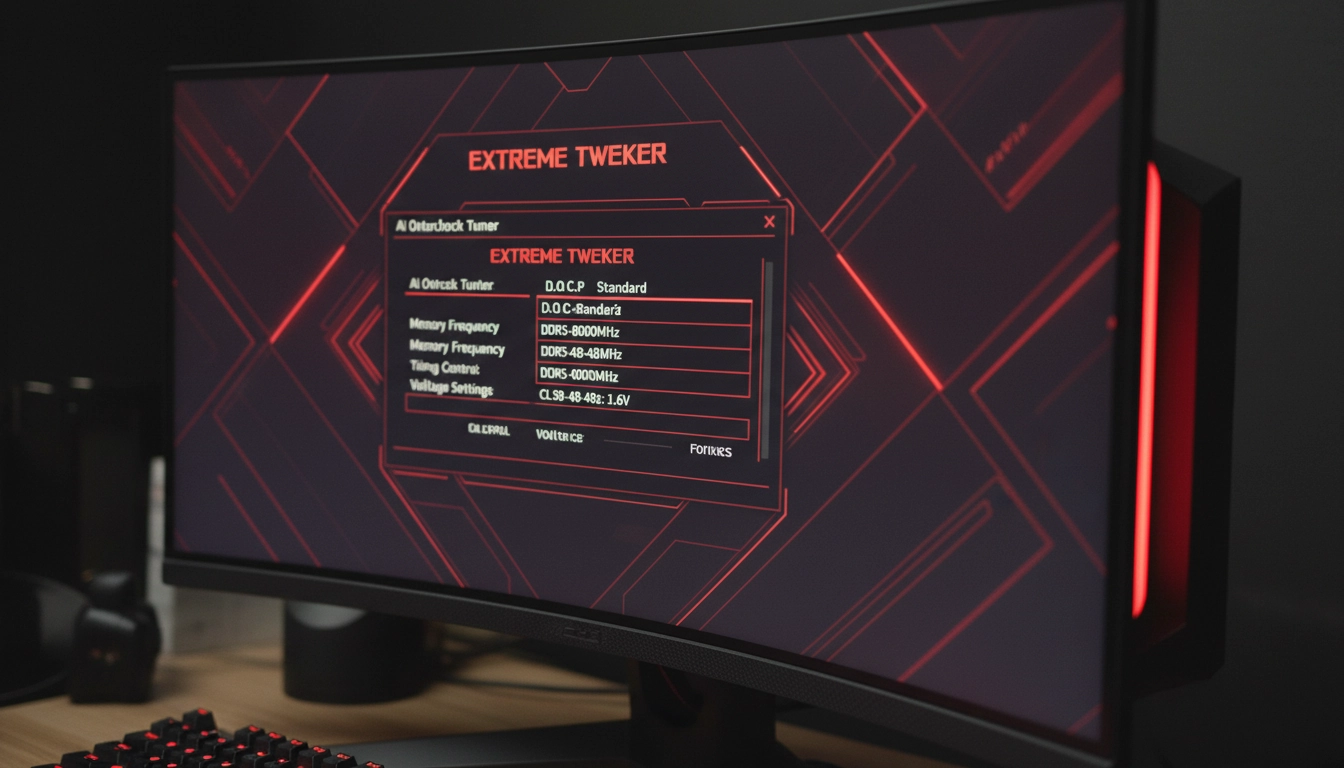
Sur cet écran d’accueil, regardez sur la partie gauche ou centrale. Vous y trouverez un menu déroulant nommé XMP (si vous êtes sur un processeur Intel) ou D.O.C.P (pour AMD). Par défaut, il est réglé sur Disabled. Cliquez sur ce menu. Sélectionnez le Profile 1. Ce profil correspond aux spécifications exactes vendues par le fabricant de votre kit mémoire.
La carte mère va automatiquement ajuster la fréquence et la tension. Appuyez ensuite sur la touche F10 de votre clavier. Une fenêtre de confirmation apparaît, listant les changements effectués. Cliquez sur Ok. Votre PC redémarre. C’est fait. Vous venez d’activer XMP BIOS Asus pour RAM avec succès. Si vous cherchez à pousser les réglages généraux de votre machine encore plus loin, n’hésitez pas à consulter notre guide complet sur les paramètres BIOS gaming essentiels pour exploiter votre matériel à 100%.
Vérifier la stabilité et réagir en cas de problème au démarrage
Dans la majorité des cas, l’opération se déroule sans accroc. Mais parfois, votre PC peut refuser de démarrer. Les ventilateurs tournent à fond, l’écran reste noir. Pas de panique. C’est une simple sécurité de la carte mère. Le contrôleur mémoire de votre processeur n’arrive peut-être pas à encaisser la fréquence demandée. Vouloir activer XMP BIOS Asus pour RAM demande parfois quelques vérifications préalables.
La solution s’appelle le Clear CMOS. Il suffit d’éteindre l’alimentation, de retirer la pile plate CR2032 de la carte mère pendant une minute, puis de la remettre. Le BIOS est alors réinitialisé à ses valeurs d’usine. Votre PC redémarra normalement.
Pour éviter que cela ne se reproduise, vérifiez deux choses. D’abord, assurez-vous que vos barrettes de RAM sont installées dans les bons emplacements (généralement A2 et B2 sur une carte mère Asus à quatre slots). Ensuite, mettez à jour votre BIOS. Les constructeurs déploient régulièrement des mises à jour qui améliorent grandement la stabilité et la compatibilité mémoire. Une fois la mise à jour faite, vous pourrez activer XMP BIOS Asus pour RAM de nouveau, et cette fois-ci, cela devrait passer sans le moindre problème.
Une fois de retour sous Windows, il faut vérifier que les changements sont bien appliqués. Ouvrez le Gestionnaire des tâches. Allez dans l’onglet Performance, puis cliquez sur Mémoire. En bas à droite, vérifiez la ligne Vitesse. Elle doit désormais afficher la fréquence maximale de vos barrettes. En sachant comment activer XMP BIOS Asus pour RAM, vous avez franchi l’étape la plus importante.
Si la fréquence affichée est la bonne, félicitations. Votre système est prêt. Cependant, la fréquence brute ne fait pas tout. La latence est un autre facteur déterminant de la réactivité de votre système, particulièrement dans les jeux compétitifs. Les timings secondaires de votre mémoire jouent un rôle crucial ici. Pour approfondir ce sujet spécifique et gagner de précieuses millisecondes de temps de réponse, découvrez quels paramètres BIOS gaming utiliser pour réduire la latence : le guide essentiel ? Vous y apprendrez comment affiner manuellement les réglages pour une expérience fluide.
Questions fréquemment posées
Est-il dangereux d’activer XMP sur une carte mère Asus ?
Non, ce n’est pas dangereux. Le profil XMP utilise des réglages certifiés et testés par le fabricant de votre mémoire RAM. La carte mère Asus applique ces paramètres d’usine pour garantir les meilleures performances sans risquer d’endommager vos composants.
Pourquoi mon PC redémarre en boucle après avoir activé le profil XMP ?
Cela se produit lorsque le contrôleur mémoire de votre processeur n’arrive pas à supporter la fréquence élevée de la RAM. Vous devez faire un Clear CMOS en retirant la pile de la carte mère pour réinitialiser le BIOS, puis essayer de mettre à jour votre BIOS avant de retenter l’opération.
Quelle est la différence entre XMP et DOCP sur les cartes mères Asus ?
Il n’y a aucune différence technique majeure. XMP est le terme officiel d’Intel, tandis que DOCP est l’appellation utilisée par Asus sur ses cartes mères destinées aux processeurs AMD pour appliquer exactement les mêmes profils d’optimisation mémoire.