
Sommaire
- Pourquoi surveiller la mémoire vidéo de votre carte graphique est primordial
- Les meilleurs logiciels pour analyser votre consommation de VRAM en jeu
- Configurer l’affichage en surimpression pour un suivi précis sur votre écran
- Interpréter les données pour optimiser vos paramètres graphiques
- Questions fréquemment posées
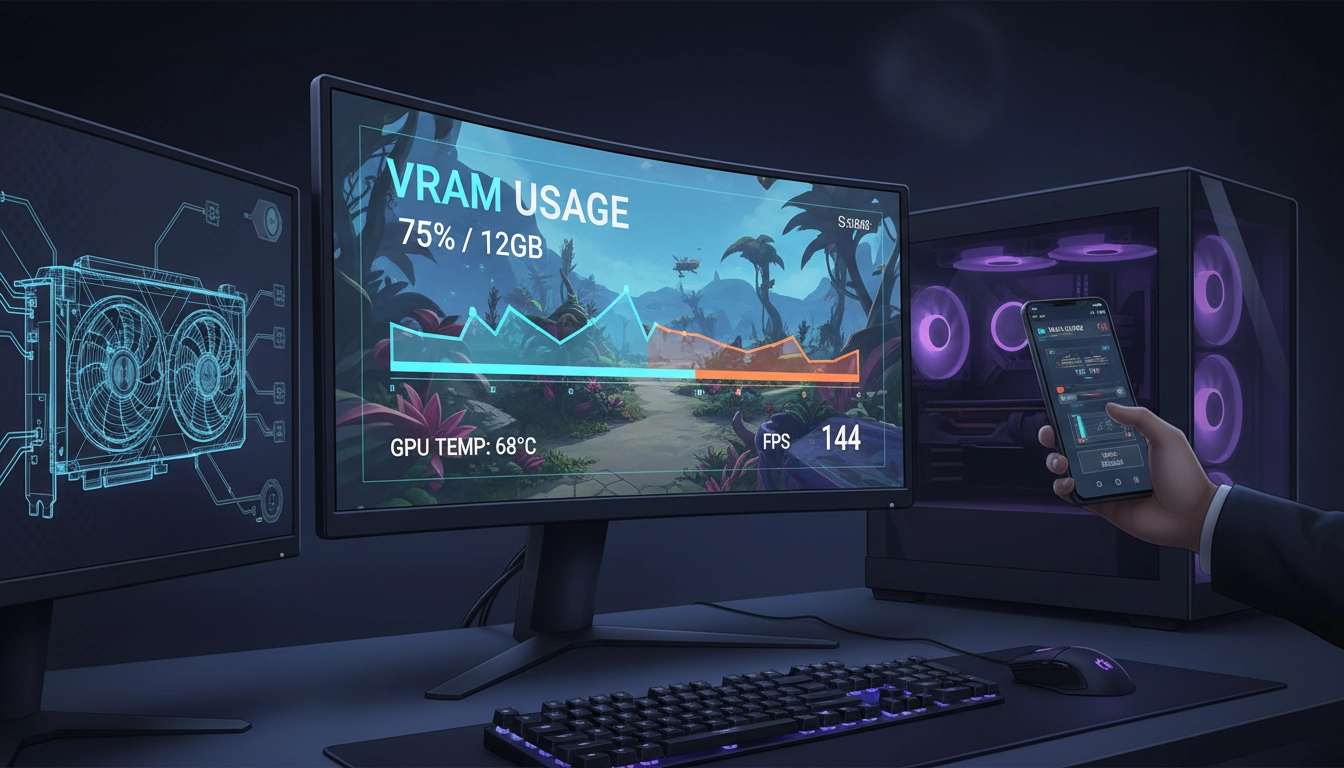
Jouer avec des saccades est insupportable. Souvent, le coupable se cache dans la mémoire de votre carte graphique. Savoir exactement ce qui sature votre système fait toute la différence. C’est pourquoi comprendre comment vérifier utilisation vram gaming en temps réel devient une compétence indispensable pour tout joueur sérieux. Fini les suppositions aveugles. Prenez le contrôle absolu de vos performances matérielles. Découvrez immédiatement les outils et les méthodes pour afficher ces précieuses statistiques directement sur votre écran, sans jamais interrompre votre partie en cours.
Pourquoi surveiller la mémoire vidéo de votre carte graphique est primordial
La VRAM stocke les textures, les modèles 3D et les ombres. Si elle sature, votre jeu fige instantanément. Le framerate s’effondre. Vous ratez votre action. Une excellente gestion de la VRAM en gaming évite ces catastrophes techniques. En gardant un œil constant sur cette métrique cruciale, vous identifiez très vite si vos réglages graphiques sont trop gourmands pour votre matériel.
Cette surveillance fait partie intégrante de l’optimisation de votre PC gaming. Vous ajustez vos paramètres en toute connaissance de cause. Les textures ultra-détaillées exigent énormément de ressources. Si la limite physique de votre carte est atteinte, le système pioche dans la RAM classique, beaucoup plus lente. Le résultat est immédiat : des micro-saccades ruinent la fluidité. Savoir comment vérifier utilisation vram gaming en temps réel vous protège contre ces goulots d’étranglement.
Les meilleurs logiciels pour analyser votre consommation de VRAM en jeu
Plusieurs utilitaires fiables se partagent aujourd’hui le marché. MSI Afterburner reste le roi incontesté de la catégorie. Il est gratuit, extrêmement léger et redoutablement efficace. RivaTuner Statistics Server (RTSS), qui l’accompagne lors de l’installation, gère l’affichage en surimpression (OSD). D’autres alternatives solides existent, comme HWiNFO ou les panneaux de contrôle natifs de NVIDIA et AMD.
Cependant, pour maîtriser comment vérifier utilisation vram gaming en temps réel avec une précision chirurgicale, le duo Afterburner et RTSS surpasse largement la concurrence. Des experts reconnus et des sites spécialisés dans les tests rigoureux de matériel informatique le recommandent systématiquement. L’interface demande un léger temps d’adaptation, mais les bénéfices en jeu sont colossaux.
Configurer l’affichage en surimpression pour un suivi précis sur votre écran
L’installation et la configuration s’effectuent en quelques clics. Lancez MSI Afterburner. Cliquez sur l’icône des paramètres, puis naviguez vers l’onglet Contrôle. Faites défiler la liste jusqu’à trouver la ligne Utilisation mémoire. Cliquez dessus, puis cochez l’option Afficher en surimpression écran. Validez vos modifications.
| Logiciel de surveillance | Avantage principal | Inconvénient majeur |
|---|---|---|
| MSI Afterburner + RTSS | Personnalisation extrême de l’affichage | Interface parfois intimidante au début |
| NVIDIA GeForce Experience | Intégré directement aux pilotes de base | Moins de détails techniques disponibles |
| HWiNFO | Données matérielles ultra-complètes | Nécessite RTSS pour l’affichage en jeu |
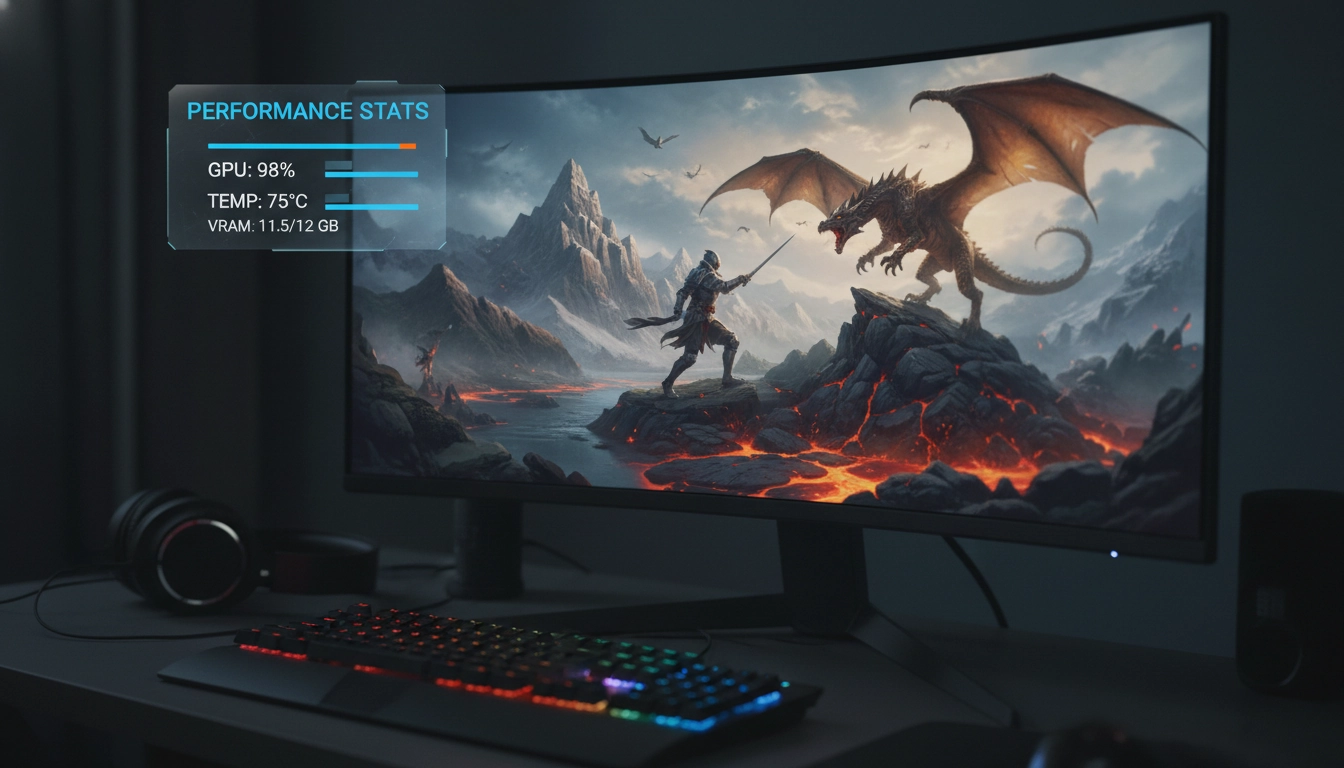
Lancez ensuite votre jeu favori. Les chiffres apparaissent instantanément dans le coin supérieur gauche de votre moniteur. C’est aussi simple que cela. Vous visualisez désormais en direct la charge imposée à votre carte graphique. La méthode sur comment vérifier utilisation vram gaming en temps réel est maintenant active sur votre machine.
Interpréter les données pour optimiser vos paramètres graphiques
Les chiffres s’affichent enfin. Que signifient-ils concrètement ? Si votre VRAM maximale est de 8 Go et que le titre en consomme 7,8 Go, vous frôlez la zone rouge. Baissez immédiatement la résolution des textures. Réduisez la qualité des ombres complexes. Ces deux paramètres spécifiques sont de loin les plus gourmands en mémoire vidéo.
Vous vous demandez peut-être combien de VRAM est vraiment nécessaire pour une expérience de jeu 4K ultra fluide ? La réponse varie selon le moteur du jeu, mais votre nouvelle surveillance en direct vous donne l’heure juste pour votre propre configuration. Continuez de tester vos réglages. Ajustez les curseurs. Profitez d’une fluidité parfaite.
Questions fréquemment posées
Pourquoi mon jeu saccade-t-il malgré une carte graphique récente ?
Les saccades proviennent très souvent d’une saturation de la mémoire vidéo. Lorsque le jeu demande plus de VRAM que ce que la carte possède physiquement, le système utilise la RAM classique, qui est beaucoup plus lente, provoquant ainsi des micro-ralentissements.
Le logiciel MSI Afterburner fonctionne-t-il avec toutes les cartes graphiques ?
Oui. Bien qu’il soit développé par la marque MSI, cet utilitaire est universel. Il fonctionne parfaitement avec les puces NVIDIA, AMD et Intel, quelle que soit la marque d’assemblage de votre carte.
Quels paramètres graphiques consomment le plus de mémoire vidéo ?
La résolution des textures est le facteur le plus impactant. Viennent ensuite la résolution d’affichage globale (comme le passage du 1080p à la 4K), le niveau de détail des ombres et les différentes technologies d’anticrénelage.