
Sommaire
- Pourquoi le BIOS influence-t-il directement la latence en jeu ?
- Activer le profil XMP ou EXPO pour optimiser la RAM
- Désactiver les fonctions de gestion d’énergie qui brident le CPU
- Configurer le mode PCIe et les paramètres liés à la carte graphique
- Affiner les timings mémoire manuellement pour aller plus loin
- Les autres réglages BIOS souvent négligés qui impactent la latence
- Mettre à jour le BIOS : une étape incontournable avant toute optimisation
- Questions fréquemment posées
Si vous ressentez un décalage entre votre action et la réaction du jeu, le problème ne vient pas forcément de votre connexion internet ou de votre carte graphique. Souvent, la solution se cache dans votre BIOS. Configurer les bons paramètres BIOS gaming pour réduire la latence peut transformer radicalement votre expérience, que vous jouiez à des FPS compétitifs ou à des jeux de stratégie en temps réel. Ce guide va droit au but : voici exactement ce que vous devez modifier, dans quel ordre, et pourquoi.
Pourquoi le BIOS influence-t-il directement la latence en jeu ?
Le BIOS (ou UEFI sur les systèmes modernes) est le premier logiciel que votre PC exécute. Il contrôle la communication entre le processeur, la RAM, le stockage et tous les périphériques. Quand ces réglages sont sous-optimaux, chaque composant fonctionne en dessous de ses capacités réelles. Le résultat ? Des micro-stutters, des pics de latence et une réactivité dégradée.
Prenez cet exemple concret : vous jouez à un FPS, votre RAM tourne à 2133 MHz alors qu’elle est physiquement capable de 3600 MHz. Votre processeur attend les données plus longtemps à chaque frame. Ce délai, imperceptible sur une seule frame, s’accumule et devient une latence mesurable, parfois de 10 à 20 ms supplémentaires.
La bonne nouvelle, c’est que corriger ce problème ne nécessite pas d’acheter du nouveau matériel. Quelques minutes dans le BIOS suffisent. Pour une vue d’ensemble sur l’optimisation PC gaming, pensez à consulter notre ressource dédiée qui couvre tous les niveaux du système.
Gardez bien en tête que chaque carte mère a son propre BIOS avec une interface différente. Les noms des options peuvent varier légèrement selon le fabricant (ASUS, MSI, Gigabyte, ASRock), mais les fonctions restent identiques. Les captures d’écran de votre manuel constructeur sont vos meilleures alliées.
Activer le profil XMP ou EXPO pour optimiser la RAM
C’est souvent le premier réglage à effectuer, et celui qui produit l’impact le plus visible. Par défaut, votre RAM fonctionne à 2133 MHz ou 2400 MHz, quelle que soit sa fréquence nominale. Le profil XMP (pour les plateformes Intel) ou EXPO (pour AMD) active automatiquement la fréquence et les timings pour lesquels votre barrette a été certifiée.
Imaginez acheter une voiture sportive et ne jamais dépasser le 50 km/h. C’est exactement ce que vous faites avec de la RAM DDR5 7200 MHz tournant à 4800 MHz par défaut. Activer XMP, c’est simplement enfoncer l’accélérateur.
Comment l’activer concrètement :
- Redémarrez votre PC et appuyez sur Suppr, F2 ou F12 au démarrage pour entrer dans le BIOS.
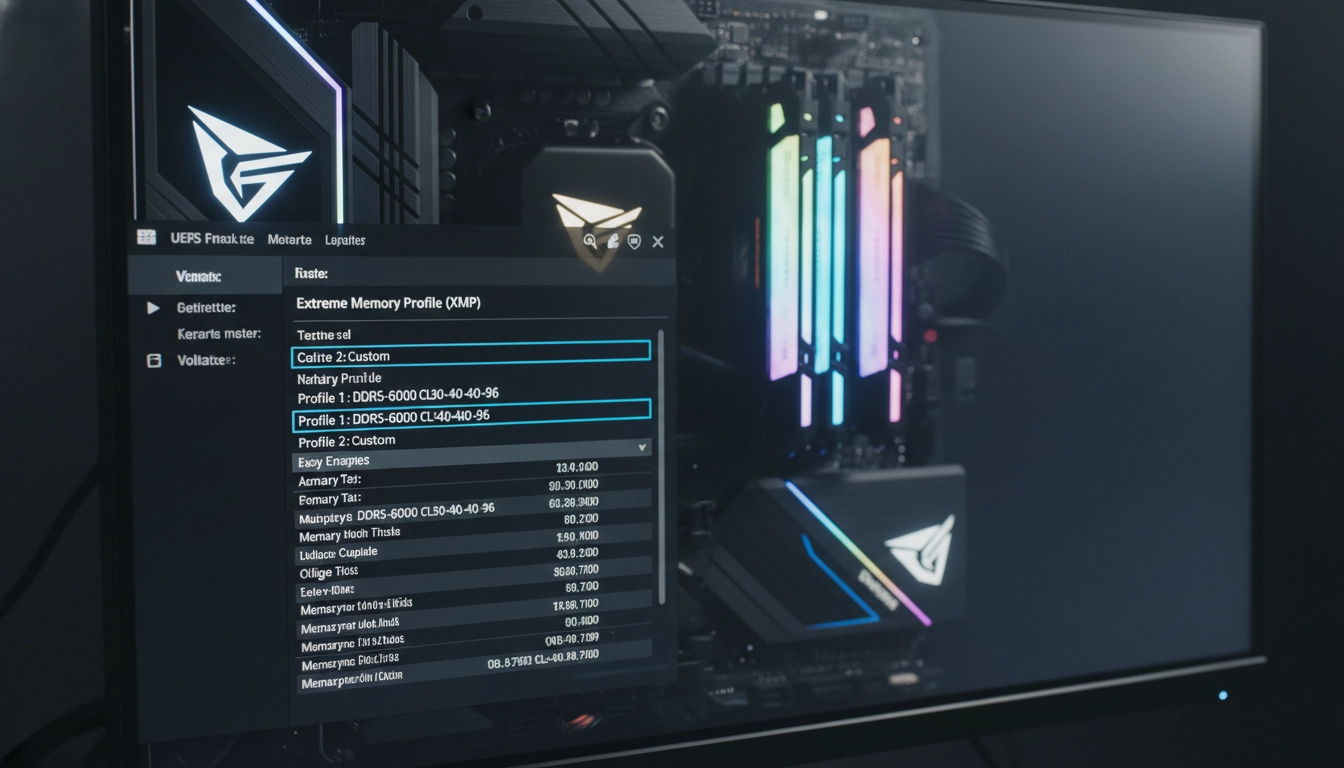
- Cherchez une section nommée Extreme Memory Profile, XMP, DOCP ou EXPO.
- Sélectionnez le profil disponible (souvent nommé Profile 1).
- Sauvegardez avec F10 et redémarrez.
Erreur fréquente à éviter : ne pas vérifier la stabilité après activation. Lancez un test de stabilité RAM comme MemTest86 pendant 1 à 2 heures pour confirmer que le profil tient bien. Sur certaines configurations, le profil le plus agressif peut provoquer des plantages. Dans ce cas, tentez un profil intermédiaire ou ajustez manuellement la tension DRAM d’un cran.
| Fréquence RAM par défaut | Fréquence après activation XMP/EXPO | Gain de latence estimé |
|---|---|---|
| 2133 MHz | 3600 MHz (DDR4) | Jusqu’à -15 ms en frametime |
| 4800 MHz | 6000 MHz (DDR5) | Jusqu’à -10 ms en frametime |
| 4800 MHz | 7200 MHz (DDR5) | Jusqu’à -18 ms en frametime |
Désactiver les fonctions de gestion d’énergie qui brident le CPU
Les processeurs modernes disposent de mécanismes d’économie d’énergie très sophistiqués. En dehors des charges lourdes, le CPU réduit sa fréquence pour économiser de l’électricité. Excellent pour la facture d’électricité, catastrophique pour la latence en jeu. Certains états C (C-States) font descendre le processeur à des fréquences très basses en quelques millisecondes, et la remontée en charge n’est pas toujours instantanée.
Scénario classique : vous êtes en attente de respawn dans un FPS, votre CPU est en C6 ou C7. L’action reprend, le processeur doit remonter en fréquence. Ce délai de réveil, même court, génère un micro-freeze. Ce type de latence est particulièrement traître car il n’apparaît pas dans les outils de monitoring classiques.
Les paramètres à modifier dans le BIOS :
- C-States : Désactivez ou limitez-les à C1 uniquement (évitez C6, C8, C10).
- SpeedStep / Speed Shift (Intel) ou Cool’n’Quiet / CPB (AMD) : Désactivez en session gaming compétitive.
- Power Limit (PL1/PL2 sur Intel) : Débloquez-les pour éviter le throttling sous charge prolongée.
Attention toutefois : désactiver les C-States augmente la consommation au repos et la chaleur dégagée. Si votre refroidissement est limité, surveillez vos températures. Nos conseils sur la surveillance de la température CPU avec les paramètres BIOS gaming vous aideront à garder un œil sur ce paramètre crucial.
Une astuce souvent ignorée : dans les options avancées du CPU, cherchez le paramètre ASUS Performance Enhancement, MCE (Multi-Core Enhancement) chez Gigabyte ou Precision Boost Overdrive (PBO) chez AMD. Ces options permettent au processeur de dépasser ses limites thermiques de base, réduisant les goulots d’étranglement en situation de charge intensive.
Configurer le mode PCIe et les paramètres liés à la carte graphique
Votre carte graphique communique avec le reste du système via le bus PCIe. Par défaut, certaines cartes mères limitent ce bus à PCIe 3.0 x16, même si votre GPU et votre motherboard supportent le PCIe 4.0 ou 5.0. Le débit supplémentaire offert par les générations récentes réduit les goulets d’étranglement entre le CPU et le GPU, surtout en jeux à haute résolution.
Exemple parlant : un joueur passe de PCIe 3.0 à PCIe 4.0 sur une RTX 4080. À 4K avec des textures ultra, le gain en frametime est mesurable, notamment dans les jeux open-world avec de nombreux assets à streamer en temps réel.
Réglages à vérifier dans le BIOS :
- Cherchez PCIe Slot Configuration ou M.2/PCIe Generation.
- Réglez sur Gen 4 ou Gen 5 si votre matériel le supporte, plutôt que de laisser sur Auto.
- Activez Re-Size BAR (aussi appelé Smart Access Memory chez AMD). Cette option permet au CPU d’accéder à l’intégralité de la VRAM du GPU, réduisant les allers-retours de données et donc la latence.
- Désactivez iGPU Multi-Monitor si vous n’utilisez pas le GPU intégré : libérez les ressources dédiées aux graphiques discrets.
Les experts de Tom’s Hardware France ont documenté des gains concrets avec Resize BAR, notamment sur les GPU NVIDIA et AMD dernière génération. Ce n’est pas une astuce de placebo : les benchmarks parlent d’eux-mêmes.
| Paramètre BIOS | Valeur par défaut | Valeur recommandée pour gaming | Impact sur la latence |
|---|---|---|---|
| XMP / EXPO | Désactivé | Activé (Profile 1) | Élevé |
| C-States CPU | Activé (tous) | Désactivé ou C1 max | Moyen à élevé |
| PCIe Generation | Auto / Gen 3 | Gen 4 ou Gen 5 | Moyen |
| Re-Size BAR | Désactivé | Activé | Moyen |
| HPET (High Precision Event Timer) | Activé | Désactivé | Faible à moyen |
Affiner les timings mémoire manuellement pour aller plus loin
XMP active un profil pré-configuré. Mais ce profil n’est pas toujours optimal pour votre combinaison spécifique de processeur, carte mère et kit RAM. Ajuster manuellement les timings principaux permet de gratter des gains supplémentaires en latence. C’est une démarche plus avancée, mais accessible si vous procédez méthodiquement.
Les timings RAM se lisent sous la forme CL-tRCD-tRP-tRAS. Par exemple, 16-18-18-38. Le premier chiffre, la CAS Latency (CL), est souvent le plus impactant. Réduire le CL de 16 à 14 sur une même fréquence peut abaisser la latence effective de plusieurs nanosecondes, ce qui se traduit par des frametimes plus stables.
Méthode pour tester manuellement :
- Partez du profil XMP comme base.
- Réduisez d’abord le tCL d’une valeur (ex : 16 → 15).
- Sauvegardez, redémarrez, testez la stabilité avec MemTest86 ou OCCT.
- Si stable, réduisez à nouveau. Si plantage, revenez à la valeur précédente.
- Répétez avec tRCD et tRP.
Cette optimisation des paramètres BIOS gaming dédiés à la mémoire est particulièrement efficace sur les plateformes AMD Ryzen, où le contrôleur mémoire intégré (IMC) est très sensible aux timings. Un Ryzen 7 7800X3D avec de la DDR5 bien timée peut surpasser un processeur plus cher avec une mémoire mal configurée.
Erreur classique : vouloir descendre trop vite. Chaque modification doit être testée isolément. Modifier plusieurs timings en même temps rend impossible l’identification de la source d’instabilité. Soyez méthodique, notez chaque valeur testée dans un tableur simple.
Les autres réglages BIOS souvent négligés qui impactent la latence
Au-delà des grands classiques, plusieurs options moins connues méritent votre attention. Elles ne produisent pas toutes des gains spectaculaires, mais combinées, elles forment une configuration nettement plus réactive.
HPET (High Precision Event Timer) : Sur les systèmes Windows 10 et 11 modernes, le HPET peut en réalité augmenter la latence plutôt que la réduire, car Windows gère sa propre horloge système de façon optimisée. Désactivez-le dans le BIOS et vérifiez via la commande bcdedit /deletevalue useplatformclock dans le terminal que Windows n’en force pas l’usage.
Above 4G Decoding : Nécessaire pour Resize BAR, cette option doit être activée pour que votre GPU puisse adresser plus de 4 Go de mémoire via PCIe. Sans elle, Resize BAR reste inactif même si vous pensez l’avoir activé.
Fast Boot : Désactivez-le. Non pas pour la latence en jeu directement, mais parce qu’il peut masquer des options et accélérer le POST au détriment de l’initialisation correcte de certains périphériques, ce qui génère des comportements erratiques.
Storage Configuration : Vérifiez que votre SSD NVMe est bien en mode AHCI ou NVMe natif et non en mode IDE legacy. Un SSD rapide en mode IDE est bridé artificiellement, augmentant les temps de chargement et les accès disque pendant les sessions de jeu.
Votre BIOS contient souvent une section Advanced Chipset Settings ou AMD CBS / Intel Advanced qui cache des options de latence supplémentaires liées au fabric clock (FCLK chez AMD). Maintenir un ratio 1:1 entre FCLK et MCLK est l’un des secrets les mieux gardés pour réduire la latence mémoire sur les plateformes AM5 et AM4.
Mettre à jour le BIOS : une étape incontournable avant toute optimisation
Avant même de toucher aux paramètres, vérifiez que votre BIOS est à jour. Les fabricants publient régulièrement des mises à jour qui corrigent des bugs de gestion de la mémoire, améliorent la compatibilité XMP et parfois ajoutent des fonctions d’optimisation entières. Ignorer cette étape, c’est optimiser sur des fondations instables.
Un exemple réel : à la sortie des processeurs Ryzen 7000, de nombreuses cartes mères présentaient des problèmes de stabilité en XMP à cause du BIOS initial. Une mise à jour de 100 Mo a suffi à corriger ces instabilités et à débloquer des profils mémoire supplémentaires.
Comment mettre à jour votre BIOS en toute sécurité :
- Identifiez votre carte mère exacte (marque + modèle) et votre version BIOS actuelle (visible dans le BIOS ou via CPU-Z).
- Rendez-vous sur le site officiel du fabricant et téléchargez la dernière version stable (évitez les versions bêta sauf si elles corrigent un bug que vous subissez).
- Copiez le fichier sur une clé USB FAT32.
- Utilisez la fonction EZ Flash (ASUS), M-Flash (MSI), Q-Flash (Gigabyte) ou Instant Flash (ASRock) directement depuis le BIOS.
- Ne coupez jamais l’alimentation pendant la mise à jour.
Après la mise à jour, le BIOS revient souvent aux valeurs d’usine. Reconfigurez immédiatement votre profil XMP et tous les paramètres que vous aurez définis selon ce guide. Prenez l’habitude de noter vos réglages avant chaque mise à jour.
En appliquant méthodiquement l’ensemble de ces paramètres BIOS gaming pour réduire la latence, vous pouvez gagner plusieurs dizaines de millisecondes sur votre latence globale et obtenir des frametimes bien plus constants. Ce n’est pas de la magie : c’est simplement laisser votre matériel fonctionner à son plein potentiel. Commencez par XMP, désactivez les C-States, activez Resize BAR, puis affinez progressivement. Votre jeu vous remerciera.
Questions fréquemment posées
Est-ce que modifier les paramètres BIOS gaming pour réduire la latence est risqué pour mon PC ?
Les modifications décrites dans ce guide sont globalement sûres si vous procédez étape par étape. Activer XMP, désactiver les C-States ou activer Resize BAR ne présente pas de risque matériel. Les réglages de timings manuels demandent plus de prudence : en cas d’instabilité, le PC redémarre simplement et vous pouvez réinitialiser les valeurs. Le seul vrai risque concerne la mise à jour du BIOS : ne l’interrompez jamais.
Quel est le paramètre BIOS le plus efficace pour réduire la latence en gaming ?
L’activation du profil XMP ou EXPO pour la RAM est généralement le réglage avec l’impact le plus immédiat et le plus mesurable. Si votre RAM tourne à 2133 MHz au lieu de 3600 MHz ou plus, vous laissez des performances considérables sur la table. C’est le premier réglage à effectuer avant toute autre optimisation.
Resize BAR fonctionne-t-il sur tous les GPU et toutes les cartes mères ?
Resize BAR (ou Smart Access Memory chez AMD) fonctionne sur la grande majorité des cartes graphiques NVIDIA RTX 30xx/40xx et AMD RX 6000/7000, couplées à des cartes mères avec BIOS UEFI récent. Il faut que la carte mère supporte PCIe 4.0 et que l’option ‘Above 4G Decoding’ soit activée dans le BIOS. Sur des configurations plus anciennes (PCIe 3.0 uniquement), cette option peut ne pas être disponible.
La désactivation des C-States CPU augmente-t-elle vraiment les températures ?
Oui, légèrement. Les C-States permettent au processeur de réduire sa consommation et sa chaleur au repos. En les désactivant, le CPU reste à une fréquence plus élevée en permanence, ce qui augmente la dissipation thermique. Sur un système bien refroidi (ventirad de qualité ou watercooling), cela ne pose aucun problème. Sur un PC portable ou un boîtier avec une ventilation limitée, surveillez vos températures de près avant de désactiver tous les C-States.