
Sommaire
- Pourquoi la chaleur excessive détruit silencieusement vos composants informatiques
- Comprendre le phénomène de thermal throttling lors de vos sessions de jeu
- Les outils indispensables pour garder un œil sur vos températures en temps réel
- Comment analyser les métriques pour optimiser la durée de vie de votre matériel
- Les solutions concrètes pour faire chuter les degrés de votre boîtier
- Les erreurs fréquentes qui ruinent la dissipation thermique de votre configuration
- Questions fréquemment posées
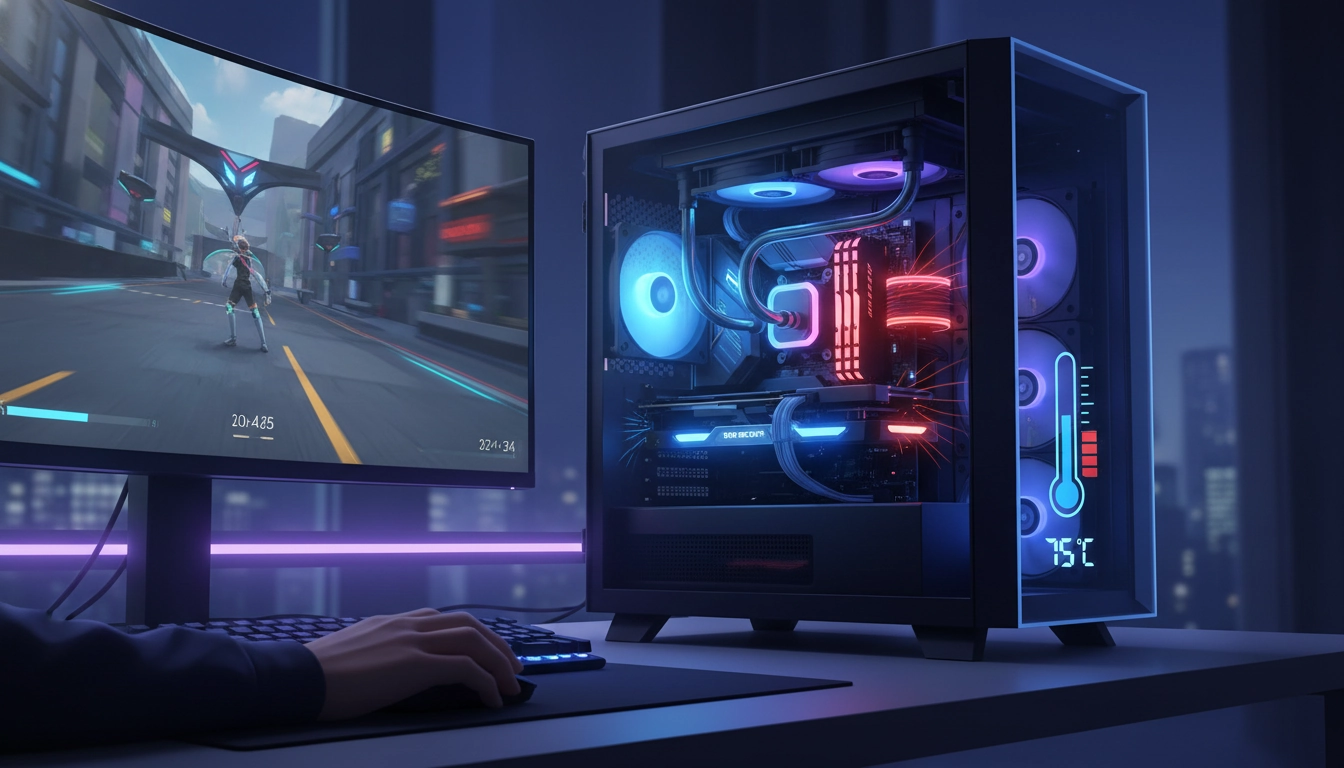
Vous lancez votre jeu favori. Les graphismes sont poussés à l’extrême, l’immersion est totale. Soudain, l’image saccade. Les FPS chutent brutalement. Votre tour souffle comme un réacteur d’avion au décollage. Ce scénario frustrant arrive souvent au pire moment, juste avant d’achever un boss ou de remporter une partie classée. Ignorer la chaleur générée par vos composants coûte très cher, tant en fluidité qu’en longévité matérielle. C’est ici que l’impact surveillance température performance pc gaming prend tout son sens. En gardant un œil constant sur les degrés de votre processeur (CPU) et de votre carte graphique (GPU), vous reprenez le contrôle total de votre machine. Fini les ralentissements inexpliqués. Fini l’angoisse de griller une carte graphique hors de prix. Monitorer ses températures n’est pas réservé aux ingénieurs informatiques. C’est un geste d’hygiène numérique fondamental pour tout joueur sérieux. Plongeons dans les entrailles de votre ordinateur pour comprendre comment quelques degrés de moins métamorphosent votre expérience de jeu.
Pourquoi la chaleur excessive détruit silencieusement vos composants informatiques
L’électricité traverse les circuits de votre ordinateur à une vitesse fulgurante. Cette friction génère inévitablement de la chaleur. Plus vous demandez d’efforts à votre machine, plus la température grimpe. Les jeux modernes, avec leurs textures en 4K et leur ray tracing, poussent les puces dans leurs derniers retranchements. Sans un contrôle strict, cette chaleur s’accumule et attaque physiquement le matériel.
La dégradation physique des puces au fil du temps
Le silicium, matériau de base de vos composants, possède des limites thermiques strictes. Une exposition prolongée à des températures extrêmes accélère le phénomène d’électromigration. Concrètement, les atomes se déplacent sous l’effet de la chaleur et du courant, créant des micro-fissures dans les circuits. Votre processeur perd en stabilité. Sa durée de vie fond à vue d’œil. Imaginez laisser tourner le moteur de votre voiture dans le rouge tous les jours. La casse devient inévitable. Pour éviter ce désastre, investir dans un bon système de refroidissement pour PC gaming s’impose comme une évidence.
L’instabilité du système et les crashs inopinés
La chaleur ne détruit pas seulement le matériel sur le long terme. Elle sabote votre expérience immédiate. Lorsque la carte mère détecte une chaleur anormale, elle panique. Les capteurs envoient des signaux d’alerte. Le résultat direct ? Des écrans bleus de la mort (BSOD), des redémarrages forcés ou des blocages complets de l’image. Vous perdez votre progression non sauvegardée. Votre système d’exploitation risque même de corrompre des fichiers vitaux lors de ces arrêts brutaux.
Des références pour comprendre les seuils critiques
Les constructeurs conçoivent les puces pour résister à des températures précises. Dépasser ces seuils revient à jouer avec le feu. Les experts réalisent régulièrement des tests rigoureux de matériel informatique pour déterminer ces limites. Voici un aperçu clair des zones de confort de vos composants.
| Composant PC | Température idéale (Repos) | Température en jeu (Charge) | Seuil critique (Danger) |
|---|---|---|---|
| Processeur (CPU) | 30°C – 40°C | 65°C – 80°C | 90°C et plus |
| Carte graphique (GPU) | 35°C – 45°C | 70°C – 85°C | 95°C et plus |
| Disque NVMe (SSD) | 30°C – 40°C | 50°C – 65°C | 70°C et plus |
| VRM (Carte mère) | 40°C – 50°C | 70°C – 90°C | 105°C et plus |
Comprendre le phénomène de thermal throttling lors de vos sessions de jeu
Le thermal throttling, ou bridage thermique, agit comme un frein d’urgence automatique. C’est le mécanisme de survie ultime de votre processeur et de votre carte graphique. Lorsqu’ils frôlent la zone rouge, ils réduisent drastiquement leurs performances pour faire chuter la température. C’est brutal, mais cela sauve votre matériel de la combustion.
Le mécanisme de défense de votre processeur
Prenons un exemple concret. Vous jouez à Cyberpunk 2077. Votre processeur tourne à 4.5 GHz. La chaleur monte dans le boîtier. Le capteur atteint 95°C. Immédiatement, le processeur abaisse sa fréquence à 3.0 GHz et réduit sa tension électrique. La température redescend, mais la puissance de calcul s’effondre. Vous venez de subir un bridage thermique. Ce yoyo constant entre haute performance et bridage crée une expérience de jeu hachée et désagréable.
L’effet direct sur vos images par seconde (FPS)
Le joueur ressent ce bridage instantanément. Les FPS (Frames Per Second) s’effondrent. Vous passez de 120 images par seconde fluides à un diaporama saccadé à 40 FPS. Le temps de réponse de la souris s’allonge. L’input lag augmente. Dans un jeu de tir compétitif comme Valorant ou Counter-Strike, cette fraction de seconde de latence fait la différence entre la victoire et la défaite. Le bridage thermique ruine votre mémoire musculaire et vos réflexes.
Anticiper le bridage avant qu’il ne frappe
La clé réside dans l’anticipation. Ne attendez pas que le jeu rame pour réagir. En utilisant des outils de surveillance de la température de votre PC, vous pouvez voir la courbe de chaleur monter avant même que le bridage ne s’active. Vous adaptez la vitesse de vos ventilateurs en conséquence. Vous gardez toujours une marge de sécurité.
Les outils indispensables pour garder un œil sur vos températures en temps réel
Pour mesurer l’impact surveillance température performance pc gaming, vous avez besoin de logiciels fiables. Le marché regorge d’utilitaires gratuits et performants. Ils se branchent directement sur les sondes thermiques de votre carte mère, de votre processeur et de votre carte graphique pour vous livrer des données brutes, actualisées chaque seconde.
HWMonitor : la simplicité au service de l’efficacité
HWMonitor est un classique indémodable. Son interface austère cache une précision redoutable. Il liste chaque composant de votre machine et affiche trois colonnes : la température actuelle, la minimale et la maximale enregistrées depuis le lancement du logiciel. Lancez-le avant de démarrer un jeu gourmand. Jouez une heure. Revenez sur HWMonitor et analysez la colonne des températures maximales. Vous saurez exactement si votre système a surchauffé pendant la session.
MSI Afterburner : le couteau suisse du joueur
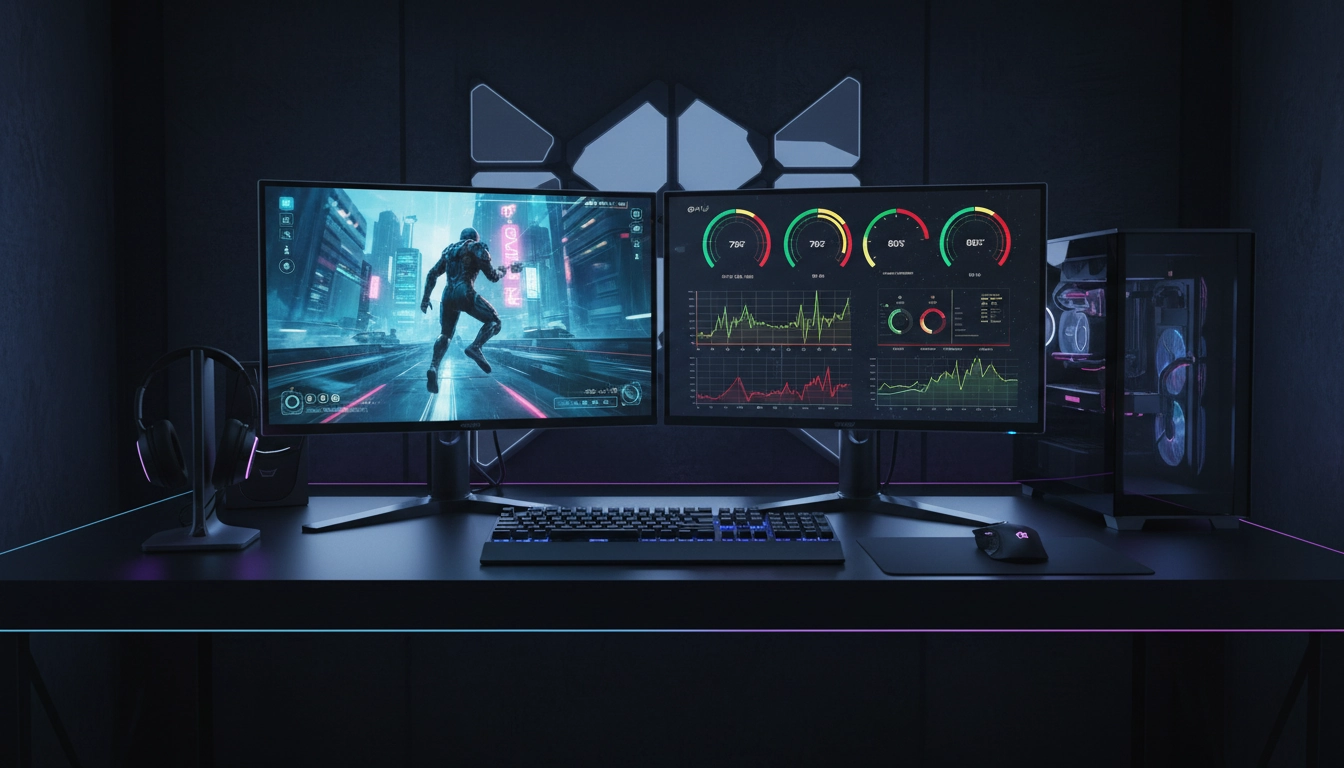
MSI Afterburner va bien plus loin qu’une simple lecture de données. Il intègre un module appelé RivaTuner Statistics Server (RTSS). Ce duo magique permet d’afficher les températures, l’utilisation du processeur et les FPS directement en surimpression sur votre écran pendant que vous jouez (OSD – On Screen Display). Vous gardez les yeux sur l’action tout en surveillant vos constantes vitalales. C’est l’outil privilégié par les testeurs professionnels pour leurs analyses détaillées des composants de dernière génération.
HWiNFO64 : pour les utilisateurs ultra-exigeants
Si vous aimez fouiller dans les moindres détails, HWiNFO64 est fait pour vous. Il capte absolument tout. La température des puces mémoire de la carte graphique, la chaleur des VRM de la carte mère, la vitesse exacte de chaque ventilateur. Il demande un temps d’adaptation, mais il s’avère indispensable pour comprendre les données thermiques de votre CPU et GPU avec une précision chirurgicale.
Comment analyser les métriques pour optimiser la durée de vie de votre matériel
Avoir des chiffres sous les yeux ne sert à rien si on ne sait pas les lire. L’analyse des métriques thermiques demande un peu de logique. Il faut différencier le comportement normal d’un composant sous tension d’une véritable anomalie matérielle.
Distinguer les pics temporaires de la surchauffe constante
Un processeur moderne gère son énergie de manière dynamique. Lors du chargement d’un niveau ou de la compilation de shaders, il va utiliser toute sa puissance pendant quelques secondes. La température peut bondir soudainement à 85°C, puis redescendre à 65°C tout aussi vite. Ce pic thermique (spike) est parfaitement normal. Le danger réside dans la chaleur stagnante. Si votre carte graphique reste bloquée à 88°C pendant toute une partie, vous avez un problème de dissipation thermique à régler d’urgence.
L’importance de la température ambiante de la pièce
Le refroidissement de votre PC dépend de l’air qu’il aspire. Si vous jouez en pleine canicule dans une pièce à 32°C, vos composants seront naturellement plus chauds que si vous jouez en hiver dans une pièce à 20°C. C’est ce qu’on appelle le Delta T (la différence entre la température ambiante et celle du composant). Gardez toujours ce facteur en tête avant de paniquer sur vos relevés estivaux.
Choisir le bon logiciel selon votre profil
Pour vous aider à trancher parmi les solutions existantes, voici une synthèse des meilleurs outils de monitoring du marché.
| Logiciel | Fonctionnalité principale | Affichage en jeu (OSD) | Niveau de difficulté |
|---|---|---|---|
| MSI Afterburner | Monitoring + Overclocking GPU | Oui (via RTSS) | Intermédiaire |
| HWMonitor | Lecture rapide des sondes | Non | Débutant |
| HWiNFO64 | Analyse exhaustive du système | Oui (via plugins) | Avancé |
| NZXT CAM | Interface moderne + contrôle RGB | Oui | Débutant |
Les solutions concrètes pour faire chuter les degrés de votre boîtier
Vous avez analysé l’impact surveillance température performance pc gaming sur votre configuration et les résultats sont mauvais. Vos composants étouffent. Pas de panique. Des actions simples et souvent gratuites permettent de gagner de précieux degrés et de retrouver des performances optimales.
Optimiser le flux d’air de votre boîtier
L’air froid doit entrer, l’air chaud doit sortir. C’est la règle d’or. Assurez-vous que vos ventilateurs en façade aspirent l’air frais (intake) et que les ventilateurs à l’arrière et au sommet expulsent l’air chaud (exhaust). Un câble management propre, en attachant les fils derrière la carte mère, libère le passage de l’air. Un boîtier encombré de câbles agit comme un mur qui bloque la ventilation.
La magie de l’undervolting pour votre carte graphique
L’undervolting consiste à réduire légèrement la tension électrique envoyée à la carte graphique ou au processeur, sans toucher à ses fréquences de fonctionnement. Les constructeurs appliquent souvent une tension généreuse par défaut pour s’assurer que toutes les puces fonctionnent, même les moins bonnes. En abaissant manuellement cette tension via MSI Afterburner, vous réduisez drastiquement la chaleur générée et la consommation électrique, tout en conservant les mêmes FPS. C’est une manipulation sûre et incroyablement efficace.
Le remplacement de la pâte thermique
La pâte thermique fait le lien entre la puce du processeur et la base du ventirad. Avec les années, elle sèche, craquelle et perd sa conductivité. Si votre PC a plus de trois ans et chauffe anormalement, changer cette pâte est souvent la solution miracle. Une noisette de pâte de haute qualité au centre du processeur suffit à faire chuter la température de 10 à 15 degrés. Si les problèmes persistent malgré tout, vous devrez résoudre les soucis de surchauffe de votre ordinateur en envisageant de changer carrément le bloc de refroidissement.
Les erreurs fréquentes qui ruinent la dissipation thermique de votre configuration
Même avec les meilleurs composants du monde, de mauvaises habitudes ruinent complètement la gestion thermique de votre machine. Éviter ces pièges classiques vous garantit une machine saine et performante sur la durée.
Plaquer sa tour contre un mur ou sur un tapis
Votre boîtier respire. Si vous le collez contre le mur de votre bureau, l’air chaud expulsé à l’arrière rebondit et stagne autour de la machine. Pire encore, poser son PC à même le sol sur une moquette épaisse étouffe l’alimentation. Le ventilateur situé sous le boîtier ne peut plus aspirer l’air frais. La poussière du sol est aspirée massivement. Surélevez toujours votre tour ou posez-la sur une surface dure et plane.
Négliger le nettoyage régulier des filtres à poussière
La poussière est le tueur silencieux de l’informatique. Elle s’accumule sur les pales des ventilateurs, bouche les ailettes des radiateurs et forme une couverture isolante sur les composants. La chaleur ne peut plus s’échapper. Un nettoyage trimestriel avec une bombe à air sec (ordinateur éteint et débranché) maintient les performances de refroidissement à leur niveau d’usine. N’oubliez pas de bloquer les pales des ventilateurs avec votre doigt lorsque vous soufflez l’air pour éviter de griller leurs moteurs en les faisant tourner trop vite à vide.
Créer une pression d’air négative sans le vouloir
Si vous avez plus de ventilateurs qui expulsent l’air (exhaust) que de ventilateurs qui en aspirent (intake), vous créez une pression négative. L’air va chercher à entrer par tous les interstices du boîtier, aspirant la poussière par les fentes non filtrées. L’idéal est de viser une pression légèrement positive (plus d’air entrant que sortant) pour forcer l’air à sortir par les grilles, empêchant ainsi la poussière de s’infiltrer. Maîtriser ces concepts vous permet d’annuler définitivement l’impact négatif de la chaleur sur vos sessions de jeu.
Questions fréquemment posées
Quelle est la température maximale acceptable pour un processeur en jeu ?
En charge lors d’une session de jeu, un processeur (CPU) moderne devrait idéalement se situer entre 65°C et 80°C. Au-delà de 85°C, il faut commencer à surveiller le refroidissement. Au-delà de 90°C, le processeur risque d’activer le thermal throttling pour se protéger, ce qui réduira vos performances.
Est-ce que l’undervolting annule la garantie de ma carte graphique ?
Non, l’undervolting n’annule généralement pas la garantie. Contrairement à l’overclocking extrême qui augmente la tension, l’undervolting la diminue. C’est une pratique sûre qui réduit la chaleur et la consommation électrique sans endommager le matériel.
À quelle fréquence dois-je changer la pâte thermique de mon processeur ?
Il est recommandé de changer la pâte thermique tous les 2 à 3 ans. Cependant, si vous remarquez une augmentation soudaine et inexpliquée de vos températures en jeu, le remplacement de la pâte thermique est la première étape de diagnostic à effectuer.
Le thermal throttling peut-il détruire mon ordinateur ?
C’est l’inverse : le thermal throttling est une sécurité conçue pour empêcher la destruction de votre ordinateur. En baissant drastiquement les fréquences, le composant force la température à redescendre. Cependant, subir ce bridage en permanence indique un grave problème de refroidissement qui, à long terme, fatiguera le matériel.
Mon PC portable gaming chauffe beaucoup plus qu’une tour, est-ce normal ?
Oui, c’est tout à fait normal. L’espace confiné d’un châssis d’ordinateur portable limite la circulation de l’air et la taille des dissipateurs thermiques. Les processeurs et cartes graphiques pour portables sont conçus pour tolérer des températures plus élevées, atteignant souvent les 90°C en jeu sans dommage immédiat.