
Sommaire
- Pourquoi l’inspection minutieuse de vos composants est une étape obligatoire
- Les points de contrôle absolus pour l’alimentation principale et le processeur
- Comment s’assurer que le refroidissement et la mémoire vive sont pleinement opérationnels
- Les dernières vérifications du panneau frontal avant la mise sous tension
- Questions fréquemment posées
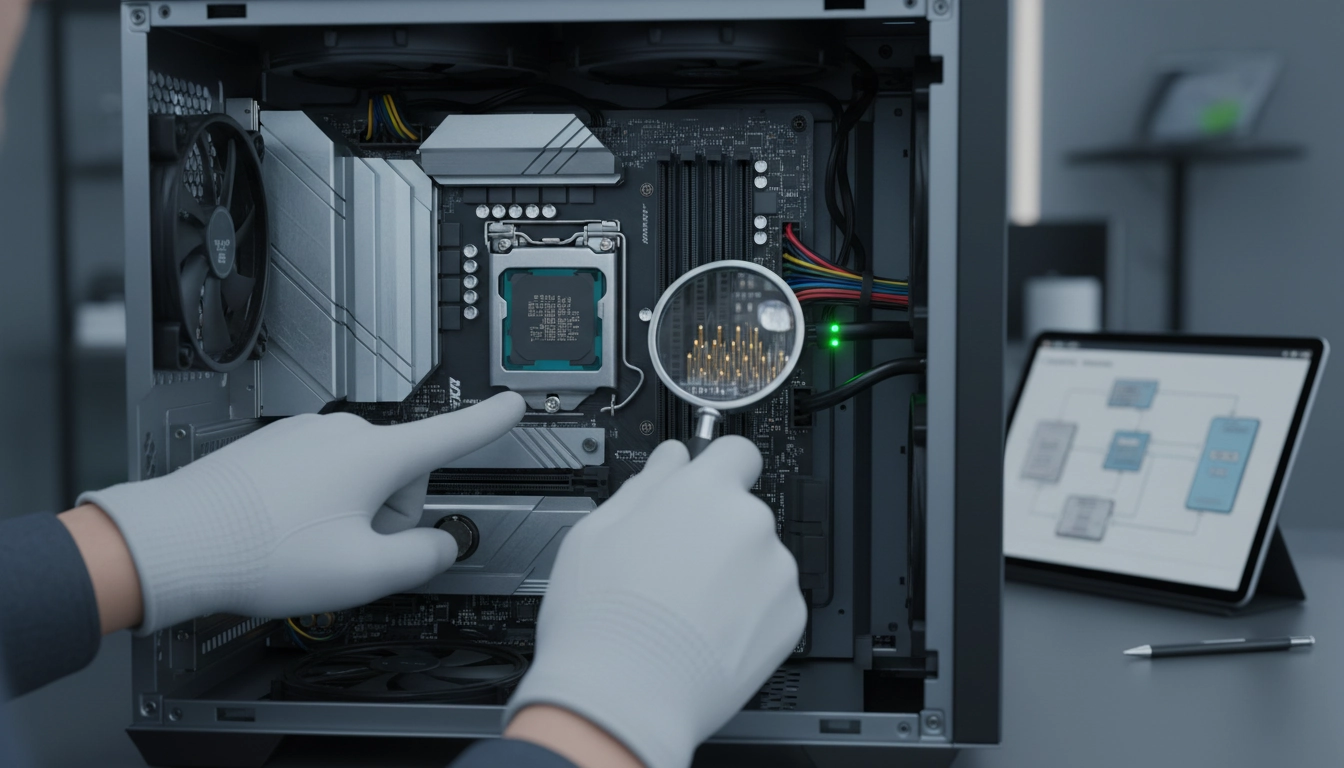
Vous venez de terminer le montage de votre nouvelle machine. L’excitation est à son comble. Vous appuyez sur le bouton d’alimentation et… rien. Ou pire, un écran noir avec des ventilateurs qui tournent à fond. Pas de panique. C’est une situation courante. La première chose à faire est de vérifier connexions carte mère cpu après installation. Cette étape vous sauve de nombreuses heures de dépannage inutile et de stress. Un simple câble mal enfoncé cause souvent ces sueurs froides. Reprenons le contrôle de votre assemblage de votre PC gaming avec méthode et précision.
Pourquoi l’inspection minutieuse de vos composants est une étape obligatoire
Sauter les vérifications de base est une erreur de débutant. Même les monteurs expérimentés se font piéger par la fatigue ou la précipitation. Un connecteur 8 broches EPS légèrement désaxé empêche le processeur de recevoir son énergie vitale. Vous devez absolument vérifier connexions carte mère cpu après installation pour écarter tout risque de court-circuit ou de dysfonctionnement erratique. Avant même de penser à un composant défectueux ou à un retour en garantie, assurez-vous que l’énergie circule correctement dans chaque circuit.
Le contexte physique du montage joue un rôle majeur. Si vous avez pris le temps de bien préparer votre boîtier et ses entretoises, la carte mère est correctement isolée du châssis métallique. Il faut maintenant s’assurer que les câbles suivent cette même rigueur. Un câble trop tendu derrière le panneau latéral finit par se débrancher sous la pression. Laissez un peu de mou aux intersections critiques.
Les points de contrôle absolus pour l’alimentation principale et le processeur
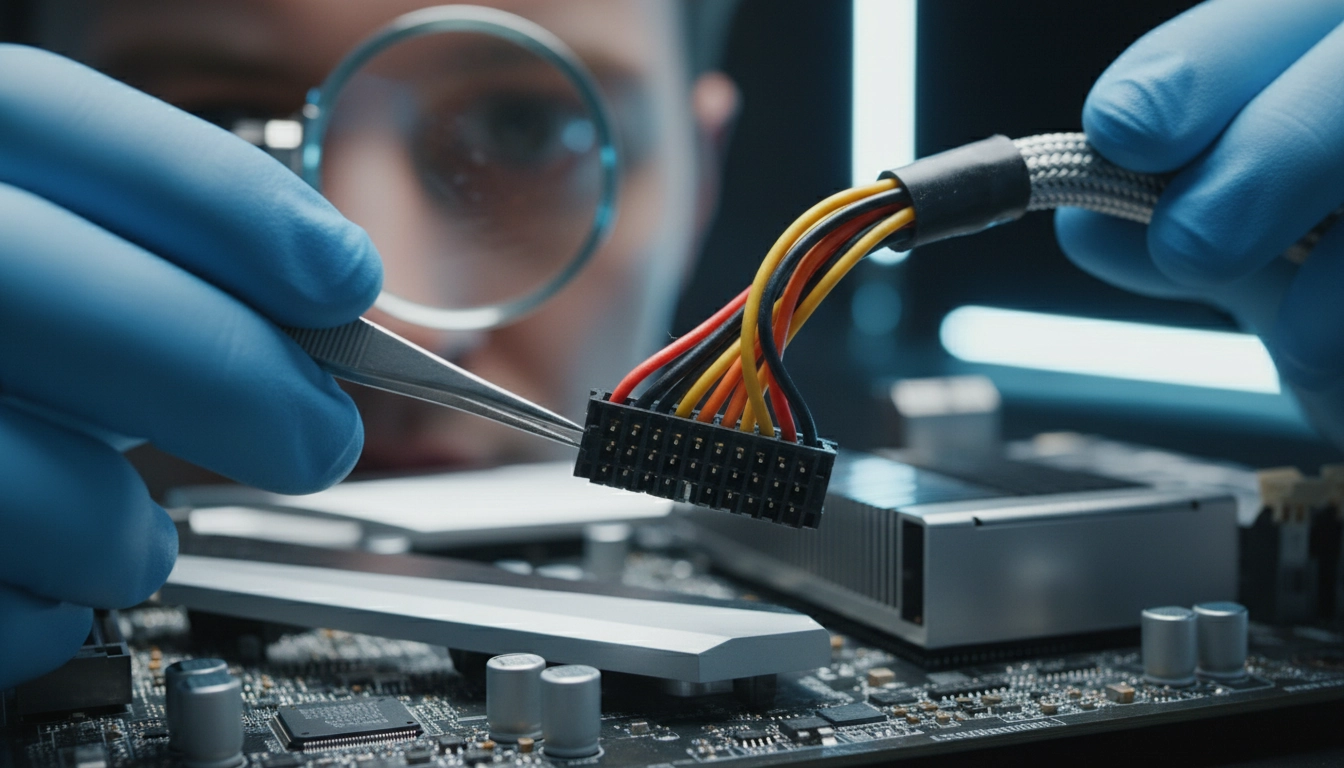
Regardez immédiatement le connecteur ATX 24 broches. C’est le câble le plus massif et le plus rigide de votre alimentation. Poussez-le fermement avec vos deux pouces tout en soutenant l’arrière de la carte mère pour ne pas la plier. Le loquet en plastique doit s’enclencher avec un « clic » net et audible. S’il reste un espace millimétrique entre le connecteur et la prise, le contact est imparfait. Recommencez l’opération. C’est le fondement même pour bien vérifier connexions carte mère cpu après installation.
| Symptôme observé au démarrage | Câble ou composant à vérifier en priorité | Action corrective recommandée |
|---|---|---|
| Aucune réaction, aucune LED allumée | Câble ATX 24 broches / Câbles Front Panel | Réinsérer le connecteur 24 broches jusqu’au clic. Vérifier la polarité du Power SW. |
| Ventilateurs tournent, écran noir (LED CPU rouge) | Câble d’alimentation CPU (8 broches EPS) | Contrôler le branchement en haut à gauche de la carte mère. |
| Ventilateurs tournent, écran noir (LED DRAM jaune) | Barrettes de mémoire vive (RAM) | Retirer et reclipser fermement les barrettes dans leurs slots. |
Ensuite, ciblez le coin supérieur gauche de votre carte mère. Le câble d’alimentation du CPU (souvent 4, 8 ou 2×8 broches) s’y cache, parfois difficile d’accès à cause du ventirad. C’est ce faisceau qui nourrit directement votre processeur. Une erreur fréquente lors de l’installation de la carte mère et du CPU consiste à forcer un connecteur PCIe destiné à la carte graphique dans cet emplacement. Vérifiez l’inscription « CPU » gravée sur la fiche. Consultez les recommandations officielles des constructeurs de processeurs pour confirmer les exigences énergétiques exactes de votre puce.
Comment s’assurer que le refroidissement et la mémoire vive sont pleinement opérationnels
Un processeur moderne chauffe en quelques secondes. Le ventilateur de votre ventirad ou la pompe de votre watercooling doit impérativement être branché sur la prise étiquetée « CPU_FAN » ou « AIO_PUMP ». Si vous le branchez par erreur sur une prise « SYS_FAN » classique, la carte mère détecte une absence de refroidissement processeur. Elle se met en sécurité et bloque le démarrage. Prenez une lampe de poche. Inspectez ce petit câble PWM à 4 broches pour valider son positionnement.
La mémoire RAM est tout aussi stricte. Appuyez fermement sur chaque extrémité des barrettes. Les loquets latéraux doivent remonter seuls et se fermer parfaitement dans les encoches de la mémoire. Une barrette mal clipsée d’un seul millimètre bloque l’affichage de l’écran et déclenche une LED d’erreur DRAM. C’est un point de contrôle central quand on doit vérifier connexions carte mère cpu après installation. Un faux contact ici simule parfaitement une panne matérielle grave.
Les dernières vérifications du panneau frontal avant la mise sous tension
Les minuscules câbles du panneau frontal (Power SW, Reset SW, Power LED, HDD LED) représentent souvent la partie la plus frustrante du montage. Une erreur de polarité sur le bouton d’alimentation empêche tout simplement le PC de réagir quand vous appuyez sur le bouton de la façade. Vérifiez le schéma imprimé sur le manuel de votre carte mère. Alignez scrupuleusement les signes positifs et négatifs.
Prenez votre temps pour cette étape finale. Une lampe frontale et une pince à épiler fine facilitent grandement la manipulation de ces connecteurs capricieux. Bien vérifier connexions carte mère cpu après installation implique de ne négliger aucun de ces petits fils de commande. Une fois l’intégralité des branchements passée en revue, branchez le câble secteur de l’alimentation, basculez l’interrupteur sur « I » et allumez. Votre machine dispose maintenant de toutes les conditions pour démarrer avec succès.
Questions fréquemment posées
Pourquoi mon PC s’allume puis s’éteint immédiatement après le montage ?
Ce phénomène indique souvent une mise en sécurité de la carte mère. Il est indispensable de vérifier connexions carte mère cpu après installation, notamment le câble d’alimentation du processeur (EPS 8 broches) et le branchement correct du ventilateur CPU.
Comment savoir si le câble d’alimentation de la carte mère est bien enfoncé ?
Le connecteur ATX 24 broches possède un petit loquet en plastique sur le côté. Lors de l’insertion, vous devez entendre un clic net. Aucun espace ne doit être visible entre la prise mâle et la prise femelle de la carte mère.
Est-il possible de brancher un câble PCIe à la place du câble CPU ?
Physiquement, les détrompeurs rendent cela difficile, mais forcer l’insertion reste possible et s’avère très dangereux. Vérifiez toujours l’inscription « CPU » sur le câble pour éviter un court-circuit fatal à votre matériel.