
Sommaire
- Comprendre pourquoi la température de vos composants est si déterminante
- Les seuils de température à connaître absolument pour le CPU et le GPU
- Les meilleurs outils pour lire et analyser les données thermiques de votre PC
- Décrypter les données thermiques : ce que les chiffres vous disent vraiment
- Les causes les plus fréquentes de surchauffe et comment les corriger
- Mettre en place une routine de monitoring thermique pour le gaming au quotidien
- Questions fréquemment posées
Savoir interpréter les données de température CPU et GPU pour le gaming, c’est la différence entre une session fluide et un PC qui rend l’âme en pleine partie. Beaucoup de joueurs regardent les chiffres défiler dans HWMonitor ou MSI Afterburner sans vraiment savoir ce qu’ils signifient. 85°C sur le GPU, c’est grave ? 95°C sur le CPU, c’est normal ? Ces questions méritent des réponses claires, concrètes et immédiatement applicables. Ce guide vous donne exactement ça.
Comprendre pourquoi la température de vos composants est si déterminante
Le processeur et la carte graphique sont les deux organes les plus sollicités pendant une session de jeu. Chaque calcul de physique, chaque rendu de shader, chaque instruction IA dans un jeu moderne génère de la chaleur. Cette chaleur s’accumule. Si elle n’est pas évacuée correctement, les composants ralentissent, se détraquent, puis meurent prématurément.
Le phénomène de throttling thermique est la première conséquence concrète d’une mauvaise gestion des températures. Votre CPU ou GPU réduit automatiquement sa fréquence de fonctionnement pour se protéger. Résultat : des chutes de FPS brutales, des stutters inexpliqués, une expérience de jeu dégradée. Vous pensez avoir un bug dans le jeu. En réalité, c’est votre hardware qui se défend.
Prenez l’exemple d’un joueur qui se plaint de drops de performance sur une session longue de Cyberpunk 2077. Les 30 premières minutes sont parfaites. Ensuite, les FPS s’effondrent. Neuf fois sur dix, c’est un problème thermique. Le GPU a atteint sa limite, il bride ses performances. Identifier ce pattern, c’est déjà la moitié de la solution.
Les dommages à long terme sont plus insidieux. Une température chroniquement élevée dégrade l’électronique, détériore la pâte thermique, fragilise les condensateurs. Un composant qui tourne régulièrement à la limite de ses seuils verra sa durée de vie divisée par deux, parfois plus. Surveiller les températures, c’est donc un investissement direct dans la longévité de votre setup. Pour approfondir ce sujet, la surveillance de la température de votre PC est une discipline à part entière qui mérite toute votre attention.
Les seuils de température à connaître absolument pour le CPU et le GPU
Tous les processeurs et toutes les cartes graphiques ne se comportent pas de la même façon face à la chaleur. Mais il existe des grandes catégories de seuils qui s’appliquent à la quasi-totalité des composants grand public. Voici le tableau de référence que vous devriez garder sous la main.
| Composant | Température idéale (gaming) | Température acceptable | Zone de danger |
|---|---|---|---|
| CPU (Intel Core / AMD Ryzen) | 60°C – 75°C | 75°C – 90°C | Au-delà de 95°C |
| GPU (NVIDIA GeForce / AMD Radeon) | 65°C – 80°C | 80°C – 90°C | Au-delà de 95°C |
| VRAM (mémoire GPU) | 70°C – 85°C | 85°C – 95°C | Au-delà de 100°C |
| SSD NVMe (dans un PC gaming) | 40°C – 55°C | 55°C – 70°C | Au-delà de 75°C |
Ces seuils ne sont pas arbitraires. Ils correspondent aux spécifications TjMax (température de jonction maximale) définies par Intel et AMD, ainsi qu’aux recommandations des fabricants de GPU comme NVIDIA et AMD. Un CPU Ryzen 7000 peut techniquement tolérer jusqu’à 95°C, c’est dans ses specs. Mais y rester en permanence n’est pas souhaitable.
La notion de température de jonction est essentielle. C’est la chaleur mesurée directement au cœur du silicium, pas en surface. Les outils modernes comme HWiNFO64 vous donnent accès à cette valeur précise. C’est celle-là qui compte vraiment, pas la température de boîtier ou d’enveloppe.
Attention aux exceptions. Les AMD Ryzen 5000 et 7000 ont un comportement particulier : ils peuvent monter à 90-95°C sous charge intensive et le faire de façon normale, contrôlée, sans throttling. Ce n’est pas un problème, c’est leur design. Lire les données sans connaître le contexte de votre processeur spécifique peut mener à de fausses conclusions. Toujours consulter les spécifications constructeur.
Les meilleurs outils pour lire et analyser les données thermiques de votre PC
Lire les températures en temps réel ne suffit pas. La vraie puissance vient de l’analyse sur la durée : savoir ce qui se passe pendant une session de jeu de deux heures, identifier les pics, correler les chutes de FPS avec les hausses thermiques. Pour ça, il vous faut les bons outils.
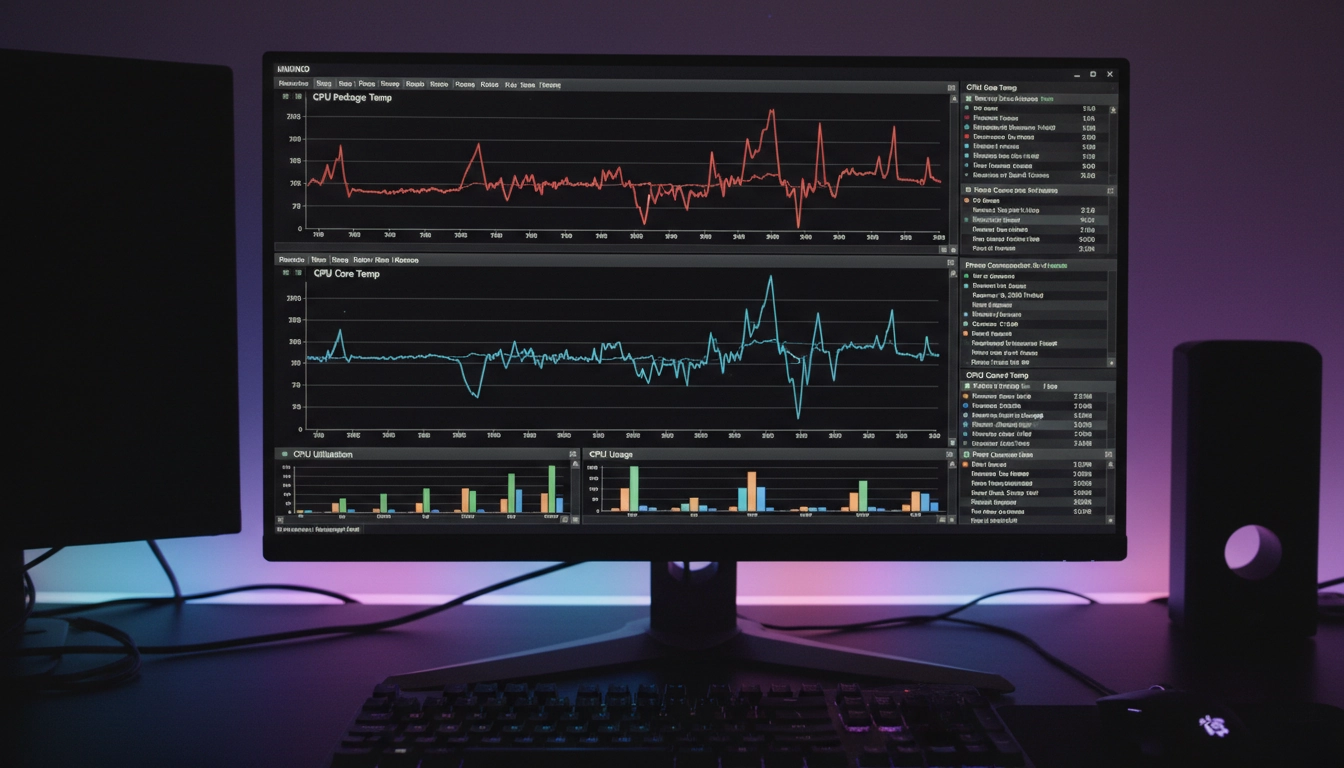
HWiNFO64 est l’outil de référence absolu. Gratuit, extrêmement précis, il expose des dizaines de capteurs pour chaque composant. Il distingue la température de chaque cœur CPU, la température des hotspots GPU, la température VRAM. Son mode logging vous permet d’enregistrer toutes ces données dans un fichier CSV pendant votre session de jeu. Vous analysez ensuite le fichier et vous voyez exactement à quel moment les températures ont décollé.
MSI Afterburner complète HWiNFO64 de façon idéale. Son overlay en jeu affiche en temps réel les températures directement sur votre écran, avec les FPS, l’utilisation GPU et CPU. C’est l’outil parfait pour corréler visuellement les baisses de performance avec les pics thermiques. Un joueur sur Warzone qui voit ses FPS passer de 144 à 60 peut instantanément vérifier si sa carte graphique est passée de 78°C à 92°C au même moment.
GPU-Z et CPU-Z sont des outils complémentaires pour identifier précisément vos composants et accéder à leurs spécifications officielles. Savoir exactement quel GPU vous avez vous permet de trouver sa TjMax réelle et de juger vos températures avec le bon référentiel. Les équipes de Next INpact font régulièrement des tests comparatifs de températures sous charge gaming qui constituent une excellente base de référence pour valider vos mesures.
Pour aller encore plus loin dans l’analyse et mettre en place une véritable stratégie de monitoring, l’article maîtriser la surveillance de la température de votre PC gaming pour optimiser la longévité vous donnera des méthodes concrètes et éprouvées.
Décrypter les données thermiques : ce que les chiffres vous disent vraiment
Voir un chiffre de température, c’est bien. Comprendre ce qu’il implique dans votre contexte précis, c’est infiniment mieux. Voici comment lire ces données avec intelligence, au-delà de la simple comparaison avec un seuil.
La température au repos est votre point de départ. Avant de lancer un jeu, notez les températures de votre CPU et GPU à l’état idle (aucune charge). Un CPU idle à 45°C dans un boîtier fermé un jour d’été, c’est normal. Le même CPU idle à 60°C, c’est un signe que votre refroidissement est saturé ou que la pâte thermique est morte. Cette baseline vous donne une lecture directe de la santé de votre système de refroidissement.
La vitesse de montée en température est tout aussi révélatrice. Lancez un jeu lourd. Votre GPU doit monter progressivement vers sa température de croisière en 3 à 5 minutes, puis se stabiliser. Si la température ne se stabilise jamais et continue de grimper tout au long de la session, c’est alarmant. Ça indique que la dissipation thermique n’est pas suffisante pour la charge générée.
Les pics ponctuels méritent une attention particulière. Un pic à 95°C pendant 2 secondes lors d’une explosion massive dans un jeu, puis un retour immédiat à 78°C, c’est différent d’une temperature plancher qui grimpe progressivement jusqu’à 95°C et y reste. Le premier est souvent inoffensif. Le second est un signal d’alarme.
Regardez aussi la delta T : la différence entre la température ambiante de votre pièce et la température de vos composants. Un GPU à 80°C dans une pièce à 20°C (delta de 60°C) est dans un état raisonnable. Le même GPU à 80°C dans une pièce à 35°C en plein été (delta de 45°C) montre que votre refroidissement travaille moins dur et laisse moins de marge. En été, si vos températures habituelles vous paraissaient acceptables, elles peuvent devenir problématiques.
| Signal observé | Interprétation probable | Action recommandée |
|---|---|---|
| Température idle élevée (+50°C CPU) | Pâte thermique dégradée ou ventilation insuffisante | Remplacer la pâte thermique, vérifier les ventilateurs |
| Température qui monte sans se stabiliser | Dissipation thermique insuffisante pour la charge | Améliorer le flux d’air du boîtier, upgrader le ventirad |
| Chutes de FPS corrélées aux pics thermiques | Throttling thermique actif | Réduire les réglages graphiques, nettoyer les filtres à poussière |
| Pics ponctuels suivis d’une stabilisation rapide | Comportement normal sous charge variable | Surveiller mais aucune action immédiate nécessaire |
| Température GPU Junction bien supérieure à GPU Core | Point chaud localisé sur le die GPU | Considérer un re-padding de la VRAM ou un undervolt |
Les causes les plus fréquentes de surchauffe et comment les corriger
Diagnostiquer un problème thermique, c’est une chose. Le corriger en est une autre. La bonne nouvelle : la plupart des causes de surchauffe sont simples à identifier et à traiter. Passons en revue les suspects habituels.
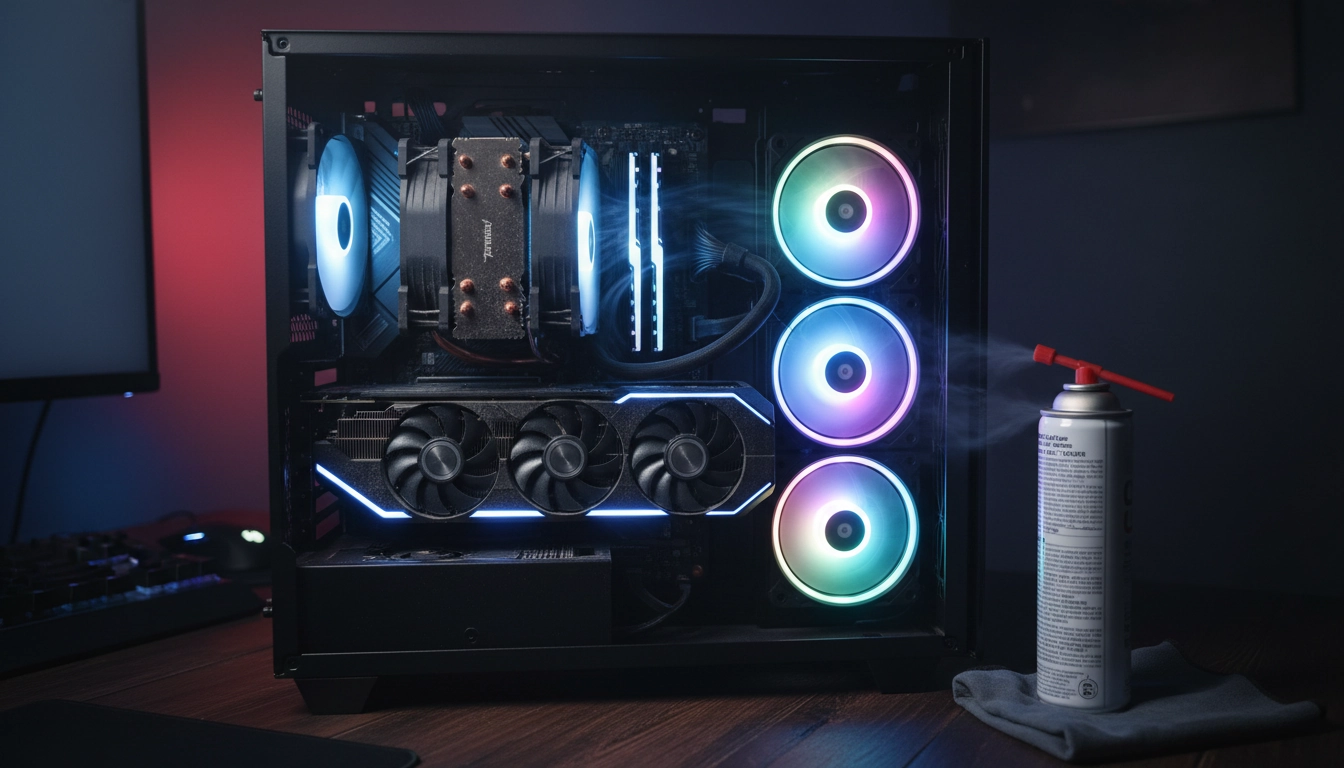
La poussière est l’ennemi numéro un. Elle s’accumule sur les radiateurs du CPU, sur les ailettes du GPU, dans les filtres du boîtier. Elle agit comme une couverture isolante qui empêche la chaleur de se dissiper. Un PC non nettoyé depuis 18 mois peut voir ses températures augmenter de 10 à 15°C rien qu’à cause de la poussière. Le nettoyage, c’est 20 minutes avec une bombe à air comprimé tous les six mois. Simple, gratuit, radical.
La pâte thermique vieillit. Elle se dessèche, craquèle, perd ses propriétés conductrices. Sur un PC de 3 à 4 ans, une pâte thermique originale d’usine peut avoir perdu 30 à 40% de son efficacité. Remplacer la pâte sur le CPU et parfois sur le GPU (si vous êtes à l’aise techniquement) peut faire chuter les températures de 8 à 15°C. Le rapport effort/bénéfice est excellent.
Le flux d’air du boîtier est souvent négligé. Un boîtier avec trois ventilateurs qui soufflent tous dans le même sens, ou pire, sans logique de flux cohérente, peut avoir des zones mortes où l’air chaud stagne. La règle de base : ventilateurs avant et dessous en intake (air entrant), ventilateurs arrière et dessus en exhaust (air sortant). Une bonne gestion du câblage qui ne bloque pas le flux d’air peut aussi faire une différence mesurable. Le sujet du refroidissement pour PC gaming est vaste et mérite une exploration complète si vous souhaitez optimiser votre setup.
L’undervolt est une technique avancée mais extrêmement efficace, surtout sur les GPU. En réduisant légèrement la tension d’alimentation du GPU (sans toucher à la fréquence), vous diminuez la chaleur produite sans perte de performance. Un RTX 4080 undervolté peut voir ses températures baisser de 10°C tout en maintenant exactement les mêmes performances. L’outil MSI Afterburner permet de faire cela via son éditeur de courbe tension/fréquence. Attention : procédez par paliers et testez la stabilité avec un benchmark après chaque modification.
Mettre en place une routine de monitoring thermique pour le gaming au quotidien
Interpréter les données de température CPU et GPU pour le gaming n’est pas un exercice ponctuel. C’est une habitude à développer. Voici comment structurer votre routine de façon efficace et non contraignante.
Commencez par établir votre baseline thermique dans des conditions normales. Lancez HWiNFO64 et jouez à votre jeu habituel pendant 30 minutes. Notez les températures moyennes et maximales atteintes. Ce sont vos valeurs de référence. Dans trois mois, refaites le test dans les mêmes conditions. Si les températures ont augmenté de 5°C ou plus sans raison apparente, c’est le moment d’agir.
Utilisez l’overlay d’Afterburner pendant vos sessions pour garder un œil périphérique sur les températures. Configurez-le pour afficher CPU temp, GPU temp, GPU Junction temp et FPS. Un coup d’œil rapide au coin de l’écran vous alerte immédiatement si quelque chose part en vrille. Pas besoin d’interrompre votre jeu. C’est discret, efficace.
Définissez des alertes sonores dans HWiNFO64. Vous pouvez configurer l’outil pour qu’il émette un bip si une température dépasse un seuil que vous définissez. Mettez une alerte à 90°C pour le CPU et à 88°C pour le GPU. Comme ça, vous n’avez pas besoin de surveiller en permanence. L’outil travaille pour vous.
Une fois par trimestre, faites un nettoyage complet du PC et vérifiez que tous les ventilateurs tournent correctement. Cette maintenance préventive est le meilleur moyen de maintenir des températures stables sur le long terme. Interpréter les données de température CPU et GPU pour un gaming optimal ne sert à rien si vous ne réagissez pas à ce que ces données vous disent.
La dernière étape de votre routine : loggez vos sessions importantes. Avant un tournoi, avant de tester un nouveau jeu gourmand, activez le logging HWiNFO64 et analysez le fichier après. Vous aurez une cartographie thermique précise de ce que votre PC supporte vraiment. Ces données brutes, correctement interprétées, valent toutes les spéculations du monde. Savoir interpréter les données de température de votre CPU et GPU, c’est finalement transformer votre PC en allié transparent plutôt qu’en boîte noire mystérieuse.
Questions fréquemment posées
Quelle est la température maximale acceptable pour un GPU en gaming ?
Pour la grande majorité des cartes graphiques modernes (NVIDIA et AMD), une température GPU core en dessous de 90°C est généralement acceptable. L’idéal est de rester entre 65°C et 83°C. Si vous utilisez HWiNFO64, surveillez également la température Junction (hotspot) : elle ne devrait pas dépasser 100-105°C de façon prolongée. Au-delà, le risque de throttling thermique augmente significativement.
Mon CPU atteint 95°C sous charge gaming, est-ce dangereux ?
Cela dépend du processeur. Les AMD Ryzen 5000 et 7000 sont conçus pour fonctionner jusqu’à 95°C, c’est dans leurs spécifications officielles. Pour un Intel Core de 12e ou 13e génération, 95°C signifie que le throttling est probable. Consultez la fiche technique de votre CPU pour connaître sa TjMax exacte. Si vous êtes régulièrement à la limite, envisagez de remplacer la pâte thermique et d’améliorer le flux d’air du boîtier.
Quel logiciel recommandez-vous pour surveiller les températures CPU et GPU pendant le gaming ?
La combinaison la plus efficace est HWiNFO64 (pour la précision et le logging) associé à MSI Afterburner (pour l’overlay en jeu). HWiNFO64 expose tous les capteurs disponibles avec une granularité maximale, tandis qu’Afterburner vous permet de voir les températures en temps réel directement sur votre écran pendant vos sessions. GPU-Z est également utile pour identifier les spécifications exactes de votre carte graphique.
Comment différencier un pic de température normal d’un problème réel ?
Un pic ponctuel (quelques secondes lors d’une scène très chargée) suivi d’un retour rapide à la température de croisière est généralement normal. En revanche, si la température monte progressivement pendant toute la session sans jamais se stabiliser, ou si des chutes de FPS coïncident systématiquement avec des hausses de température, vous avez affaire à un throttling thermique réel. Utilisez le mode logging de HWiNFO64 pour corréler précisément les données de FPS et de température sur la durée de votre session.